
Shopify の帳票アプリを 5 つの軸で比較検証|一括印刷はどこまでできるのか
Shopify 公式の Order Printer は無料で使えて、注文の一括印刷にも対応しています。ただし一括で出力できるのは 50 件までで、保存しておける帳票テンプレートは基本的に 1 種類です。この 2 つの制約が、月末の締め処理で効いてきます。
たとえば「請求書と納品書を両方出したい」という要件があると、テンプレートを差し替えながら 2 周する必要があります。「今月の取引先 80 社分をまとめて」となると、50 件で区切って 2 回に分ける必要があります。件数が少ないうちは気になりませんが、注文が増えるほど、この 1 回の作業が 2 回、3 回と分裂していきます。
この記事では、Shopify の帳票アプリを5 つの選定軸で採点しながら比較します。「どれが一番いいか」ではなく、「自分のストアの条件ならどの軸を重く見るべきか」を判断できるようにするのが目的です。
比較に使う 5 つの選定軸
アプリを並べる前に、評価する軸を先に決めます。帳票アプリは機能表を並べても差が見えにくいため、運用でつまずく箇所を軸にするのが実務的です。
軸1:1 回で処理できる注文の件数
一括印刷の上限です。Shopify 公式の Order Printer は 50 件。アプリによってはそれ以上を扱えるものもあれば、ZIP でまとめてダウンロードする方式のものもあります。
見落とされがちですが、上限を超えたときに何が起こるかも重要です。エラーで止まるのか、先頭 50 件だけ処理されるのか、警告が出るのか。黙って一部だけ処理される仕様だと、印刷したつもりの注文が抜けていても気づけません。
軸2:扱える帳票の種類と切り替えのコスト
領収書・請求書・納品書・見積書・返品伝票。どれを扱えるかだけでなく、種類を切り替えるのに何手かかるかを見ます。
テンプレートを設定画面で差し替える方式だと、1 回の印刷ごとに設定を触ることになります。印刷の操作の中で種類を選べる方式なら、切り替えは 1 クリックで済みます。月末に複数種類を出すストアでは、ここが作業時間の差になります。
軸3:日本のインボイス制度への対応度
2023 年 10 月の制度開始以降、買い手が仕入税額控除を受けるには、適格請求書発行事業者の登録番号と、税率ごとに区分した対価の額・消費税額の記載が必要です。
チェックすべきは 2 点です。登録番号を載せられるかと、税率別内訳を注文の実データから集計するか。後者が重要なのは、軽減税率 8% と標準税率 10% が混ざる注文があるためです。食品と雑貨を併売しているストア、送料の課税区分が商品によって異なるストアでは、混在は日常的に起こります。税率を決め打ちしている実装は、混ざった瞬間に金額が合わなくなります。
軸4:PDF をサーバーで作るか、ブラウザで保存するか
ここは思想が分かれるところです。
サーバーで PDF ファイルを生成する方式は、ファイルとして保存・添付・一括ダウンロードができる反面、生成した帳票データがアプリ側に残ります。ブラウザの印刷機能で保存する方式は、サーバーにデータを持たない代わりに、自動でメール添付する、といったことはできません。
発行履歴を残す必要があるか、逆に残さないほうが望ましいか。自社のポリシーがどちらかで、選ぶべき方式が変わります。
軸5:日本語での運用のしやすさ
管理画面が日本語かどうか、サポートが日本語で受けられるか、帳票の言語がストアの設定に追従するか。海外製のアプリは英語のみのものが多く、経理担当者が英語の管理画面を触ることになります。
日本の住所書式(郵便番号を先頭に置く)や、和暦・元号の扱い、「様」「御中」といった敬称の扱いも、日本語対応の質に含まれます。
5 つの軸で各アプリを採点する
Shopify Order Printer
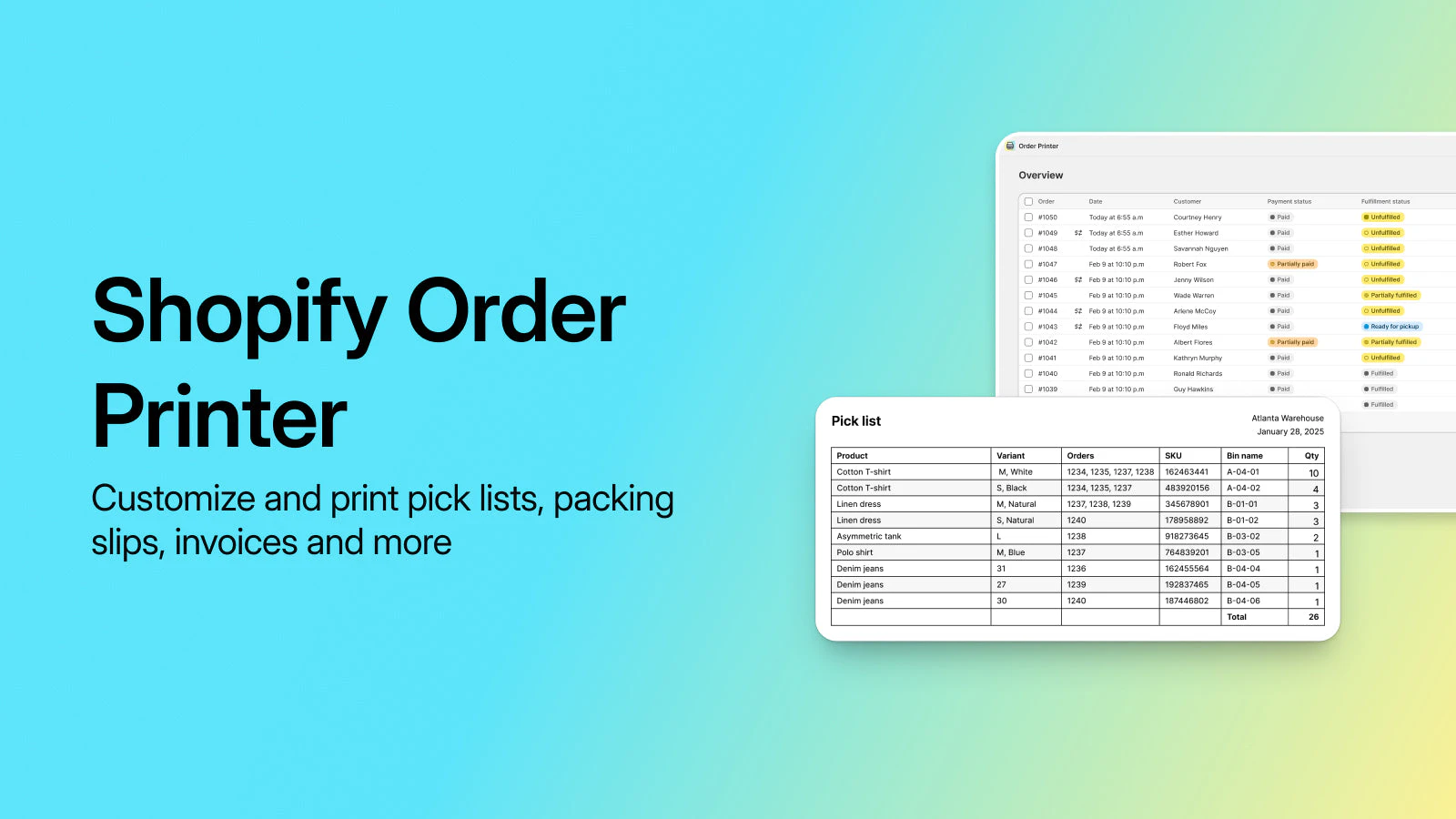
| 項目 | 内容 |
|---|---|
| アプリ名 | Order Printer |
| 開発者 | Shopify |
| 価格設定 | 無料 |
| 主な機能・特徴 | 注文の一括印刷(50 件まで)/ テンプレートの編集 / 領収書・納品書の出力 |
| 対応言語 | 英語(テンプレートは編集可能) |
Shopify 公式の帳票アプリで、無料で使えるのが最大の強みです。テンプレートは HTML/Liquid で編集できるため、書式を自分で作り込む前提なら十分に実用的です。
軸ごとに見ると、軸1(件数)は 50 件で標準的、軸2(帳票の種類)はテンプレートを差し替える運用になるため切り替えコストが高い、軸3(インボイス)は自分でテンプレートを書けば対応可能だが標準では非対応、軸4は印刷方式、軸5(日本語)は管理画面が英語で自力対応が前提、という評価になります。
メインアプリとの役割の違いは明確です。Order Printer は「テンプレートを自分で書ける人向けの土台」で、シンプル一括注文帳票印刷は「書けない人でも設定だけで完成する既製品」です。 Liquid を書ける人がストアにいるなら無料の Order Printer で足りますし、いないなら設定で完結するアプリのほうが総コストは低くなります。
Fordeer: PDF Invoice Generator
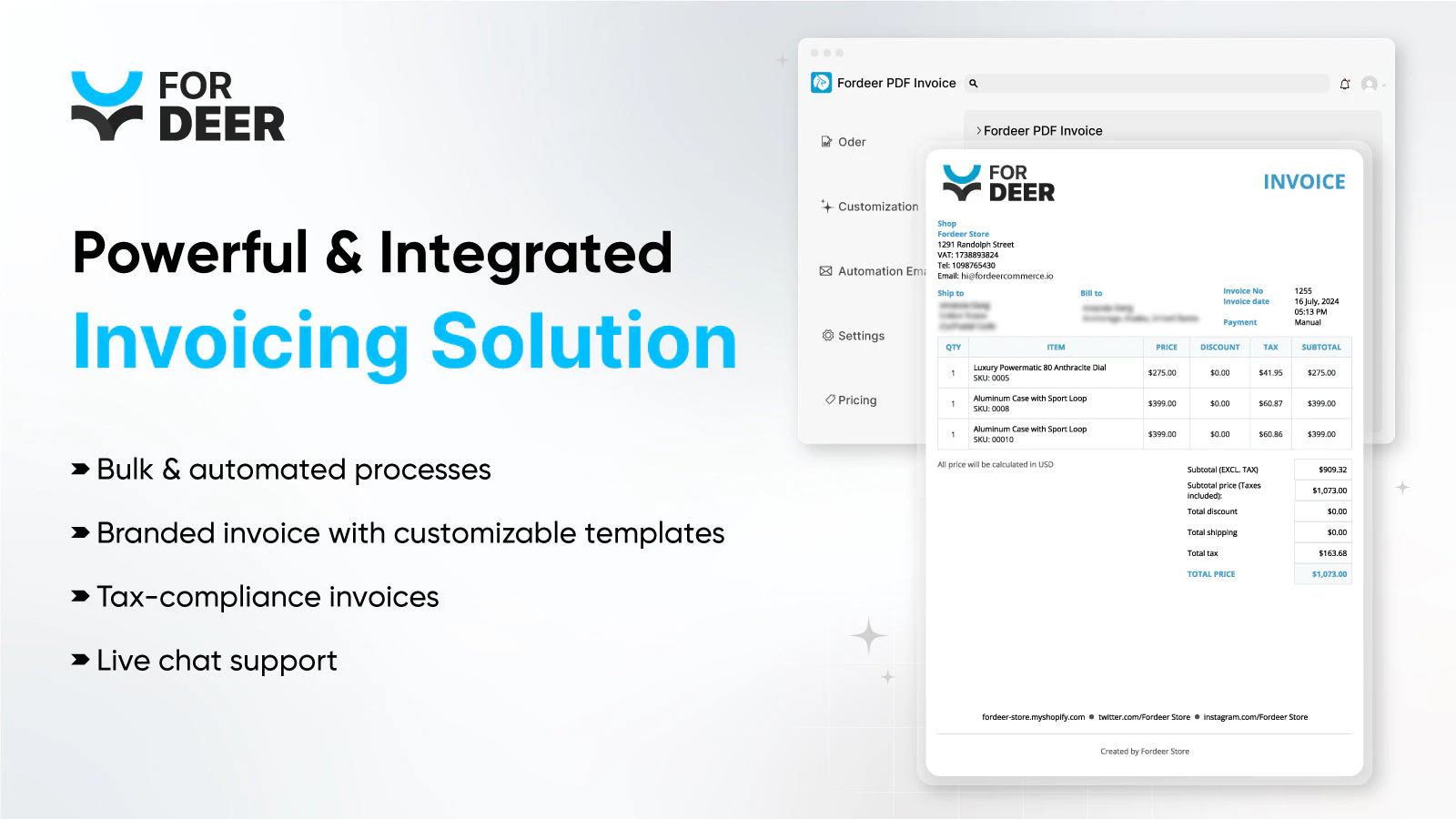
| 項目 | 内容 |
|---|---|
| アプリ名 | Fordeer: PDF Invoice Generator |
| 開発者 | Fordeer Commerce |
| 価格設定 | 無料プランあり(月 50 件まで)/有料 $8.95〜$66.95/月 |
| 主な機能・特徴 | 一括生成と ZIP ダウンロード / VAT 内訳 / コマーシャルインボイス / 見積書 |
| 対応言語 | 英語(多言語化に対応) |
一括処理に振り切った構成です。生成した PDF を ZIP でまとめて落とせるため、月末に全注文分をダウンロードして会計ソフトに渡す、という運用と噛み合います。輸出向けのコマーシャルインボイスにも対応しています。
軸1(件数)は ZIP 方式のため大量処理に強く、軸4は完全にサーバー生成型。軸3については VAT の内訳表示があるものの、日本の適格請求書の要件(登録番号 + 税率区分表)にそのまま合うかは要確認です。軸5は英語運用が前提になります。
使い分けの基準は「ファイルとして残すかどうか」です。 シンプル一括注文帳票印刷はブラウザ印刷方式でファイルを残さない設計なので、逆に「全注文の PDF をアーカイブしたい」という要件がある場合は Fordeer のような生成型が必要になります。
PDF Invoice Order Printer, POS(Avada)
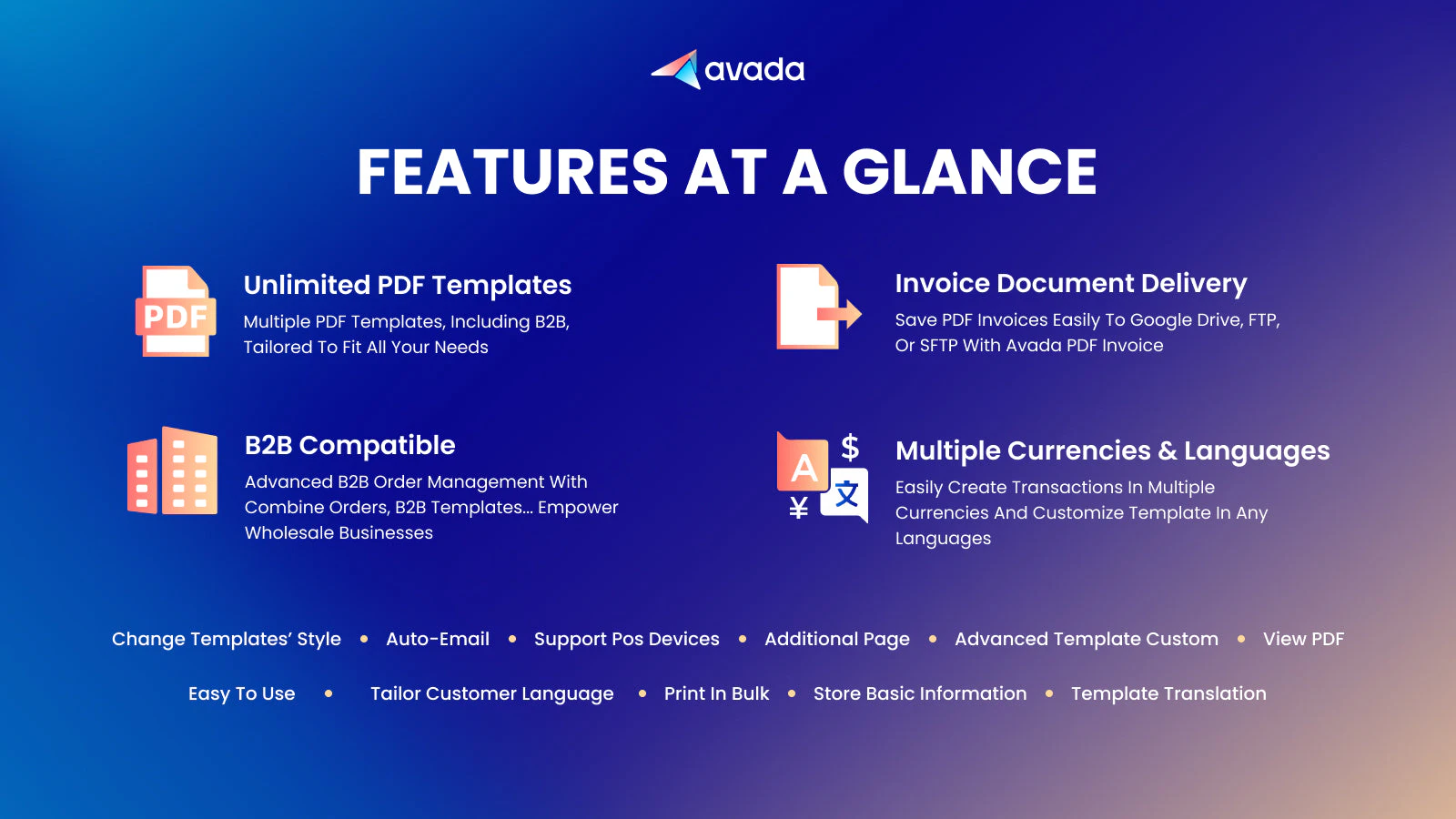
| 項目 | 内容 |
|---|---|
| アプリ名 | PDF Invoice Order Printer, POS |
| 開発者 | Avada |
| 価格設定 | 無料プランあり(月 50 件まで)/有料 $15〜$49/月 |
| 主な機能・特徴 | B2B 向け機能 / POS 連携 / 一括エクスポート / VAT 管理 |
| 対応言語 | 英語 |
実店舗を併設しているストア向けの構成です。Shopify POS と連携するため、店頭での販売分もオンライン注文と同じ書式で帳票を出せます。B2B 向けの機能も揃っています。
軸2(帳票の種類)と軸1(一括エクスポート)はしっかり押さえていますが、軸5(日本語)は英語のみです。
メインアプリとの違いは対象範囲です。 シンプル一括注文帳票印刷はオンラインの注文管理画面からの印刷に絞っています。実店舗の POS 売上も同じ帳票で処理したいなら Avada、オンライン注文の帳票を日本語の管理画面で完結させたいならシンプル一括注文帳票印刷、という分かれ方になります。
Simple Invoice ‑ Order Printer
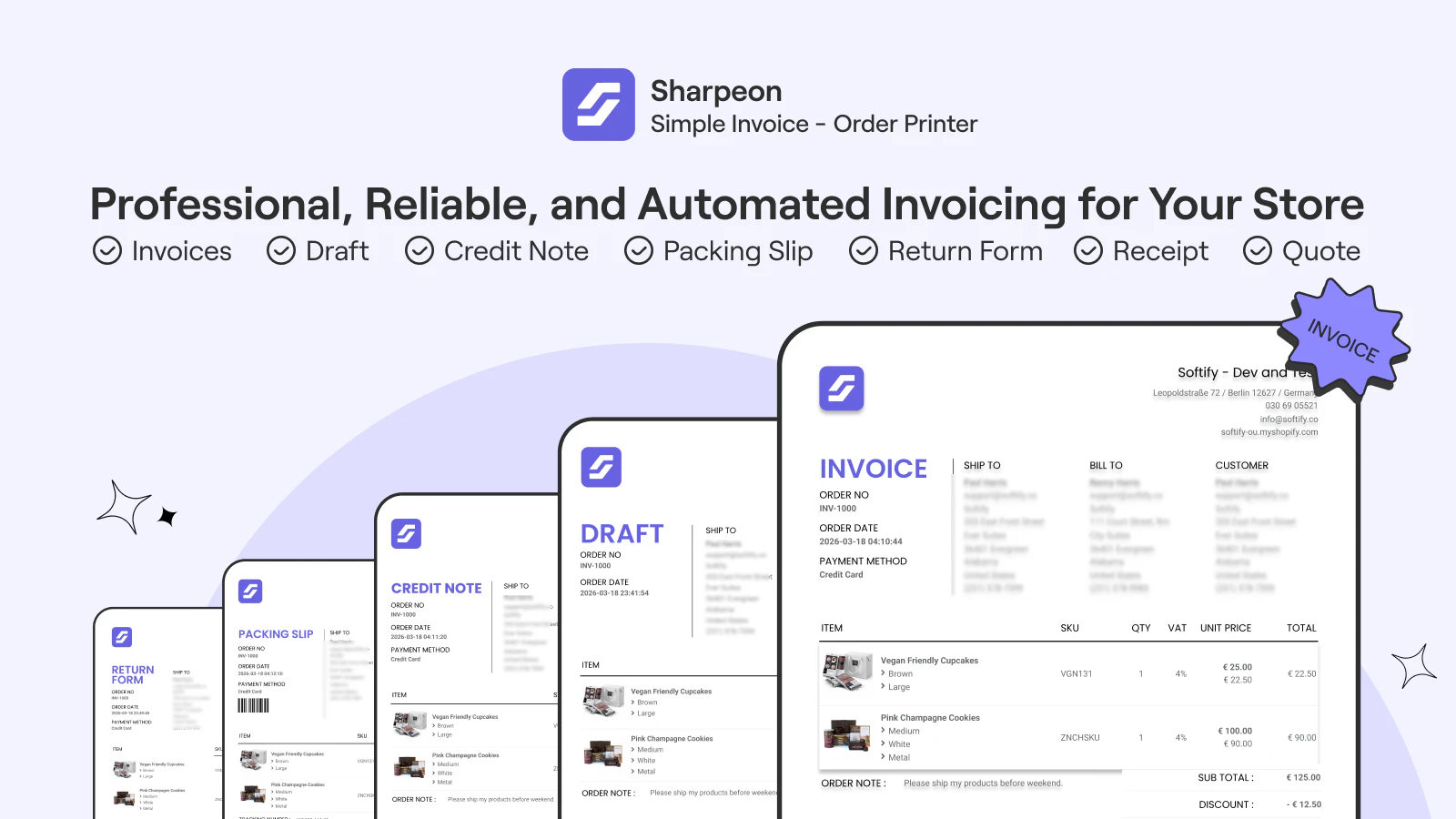
| 項目 | 内容 |
|---|---|
| アプリ名 | Simple Invoice ‑ Order Printer |
| 開発者 | Simplio |
| 価格設定 | 無料プランあり(月 50 件まで)/有料 $9.99〜$79.99/月 |
| 主な機能・特徴 | 請求書・納品書・クレジットメモ / クラウドバックアップ / メタフィールドの反映 |
| 対応言語 | 英語・日本語・ドイツ語・フランス語ほか |
帳票の種類が多いのが特徴です。請求書・納品書に加えてクレジットメモ(返金明細)まで扱え、注文のメタフィールドを書類に差し込めます。独自の管理番号や取引先コードを載せたい運用に対応できます。
軸2(帳票の種類)は高評価、軸5(日本語)も対応言語に日本語が含まれます。軸4はクラウド保存型です。
使い分けは帳票の種類で考えると分かりやすくなります。 シンプル一括注文帳票印刷は領収書・請求書・納品書・見積書の 4 種に絞り、日本の商習慣に必要なものだけを揃えています。返金明細まで社内向けに一式そろえたい場合は Simple Invoice が候補になります。
Order Printer Pro: Invoice App
| 項目 | 内容 |
|---|---|
| アプリ名 | Order Printer Pro: Invoice App |
| 開発者 | Subscription Plus |
| 価格設定 | 無料プランあり(月 50 件まで)/有料 $10〜$40/月 |
| 主な機能・特徴 | PDF 請求書の生成 / 注文確認メールへの自動添付 / 一括印刷 / テンプレート編集 |
| 対応言語 | 英語(多通貨対応) |
レビュー件数が最も多く、定番として選ばれているアプリです。注文確認メールに PDF を自動添付できるため、購入者から問い合わせが来る前に書類を渡せます。一括印刷にも対応しています。
軸1・軸2ともバランスがよく、軸4はサーバー生成型。軸5は英語のみです。
メインアプリとの役割の違いは「配る」か「出す」かです。 Order Printer Pro は全注文へ自動で配ることに強く、シンプル一括注文帳票印刷は必要な注文を選んでその場で出すことに特化しています。定期的に全件配るならメール添付型、月末に選んでまとめて印刷するなら選択型、という使い分けになります。
5 つの軸を満たしにいったアプリ
シンプル一括注文帳票印刷|PDF・インボイス・請求書対応
| 項目 | 内容 |
|---|---|
| アプリ名 | シンプル一括注文帳票印刷|PDF・インボイス・請求書対応 |
| 開発者 | 株式会社 UnReact |
| 価格設定 | Basic Plan $6.99/月(7 日間の無料体験あり・年払いで実質 2 ヶ月分無料) |
| 主な機能・特徴 | 注文の一括印刷(最大 50 件)/ 領収書・請求書・納品書・見積書の 4 種 / 適格請求書登録番号と税率区分表 / ロゴ・印影・帯色の設定 / 帳票ごとのカスタム Liquid / 保存前プレビュー |
| 対応言語 | 20 言語(管理画面) |
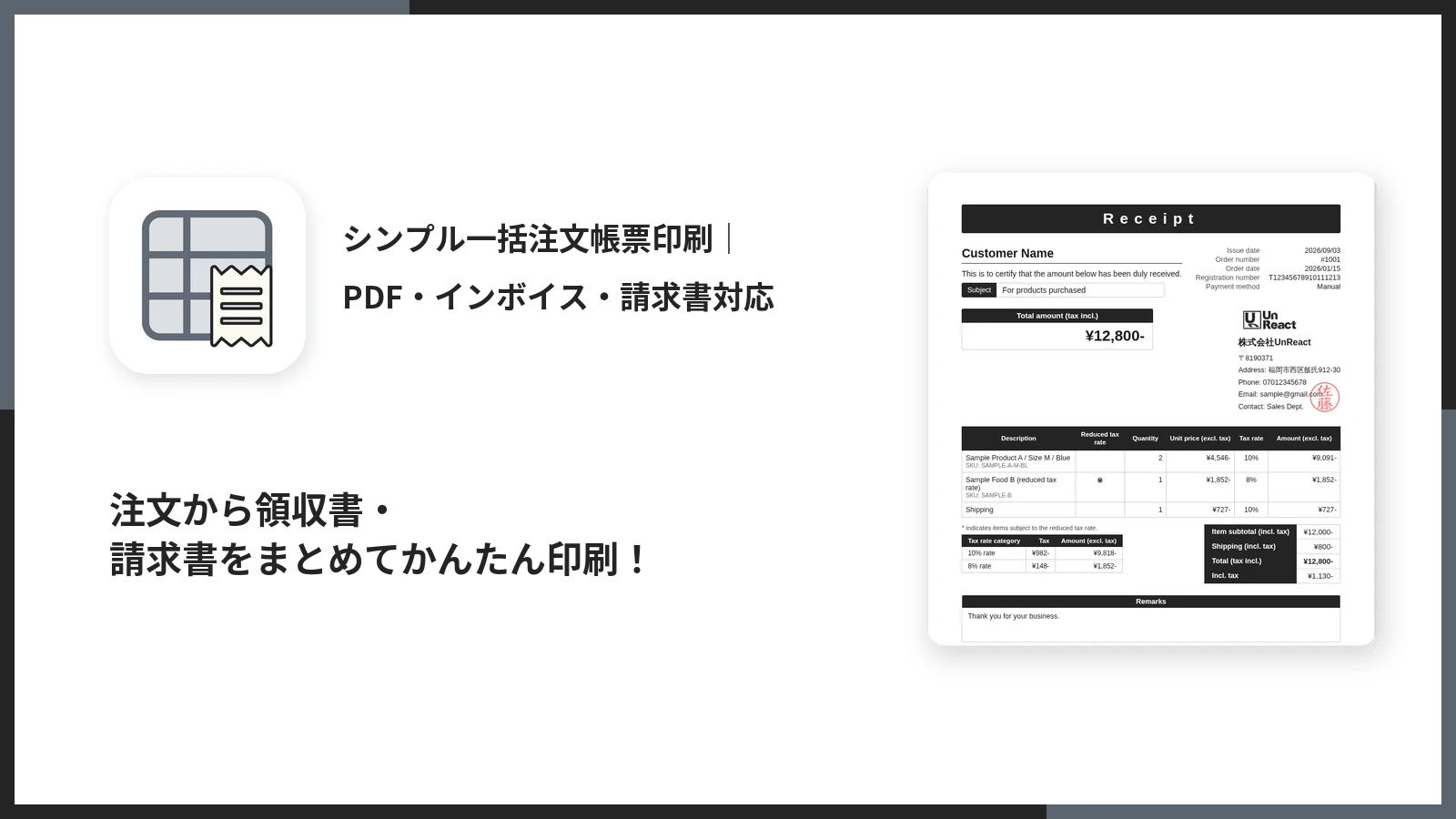
日本の帳票実務を前提に、上の 5 軸をひととおり押さえにいった構成のアプリです。順に見ていきます。
軸1:Shopify の「印刷」メニューに統合された一括印刷
注文一覧で印刷したい注文にチェックを入れ、上部に出る「印刷」メニューからアプリを選ぶ。それだけで、選んだ注文の帳票が一度に開きます。一度に扱えるのは最大 50 件です。
効く場面:月末の締め処理。取引先ごとに注文が分散していても、一覧で絞り込んでからまとめてチェックすれば 1 回の操作で済みます。「注文ごとにページ区切りする」を有効にしておけば、注文と注文の間で改ページされるので、1 注文 1 枚で綴じられます。
上限を超えたときの挙動も明示されています。キャンセル済みなど発行できない注文が混ざっていた場合は、印刷モーダルに「◯件は発行できません」という警告が出て、発行できる注文だけが対象になります。 発行できる注文が 0 件のときは「印刷を続ける」が押せません。黙って一部だけ処理される、という事故が起きない設計です。
注文詳細画面からの単体印刷にも対応しているので、1 件だけ出したいときにわざわざ一覧へ戻る必要はありません。
軸2:4 種類の帳票を印刷モーダルで切り替える
印刷モーダルで領収書・請求書・納品書・見積書を選びます。設定画面を開き直す必要はありません。
効く場面:取引先には請求書、店頭渡しには納品書、商談中の相手には見積書、というように同じ注文データから書類を出し分けるストア。1 回の印刷ごとにテンプレートを差し替える方式と比べると、月末の作業時間が明確に短くなります。
「毎回この帳票でよい」というストアには、選択欄そのものを隠す設定があります。基本設定で「デフォルト帳票種別」を決め、「印刷時に帳票種別を選択させる」をオフにすると、モーダルから選択欄が消えます。スタッフが誤った種類を選ぶ事故を構造的に防げます。
見積書には固有の仕組みがあります。納期と有効期限を「なし/今月末/翌月末/再来月末/3 か月後の月末」から選べ、発行日を基準に月末を自動計算します。案件ごとに日付が変わる場合は、印刷モーダルでその場で上書きもできます。優先順位は「モーダルの入力 > 設定の自動計算 > 空欄(非表示)」です。
軸3:登録番号と税率区分表を設定 4 項目で満たす
インボイスタブには「適格請求書発行事業者登録番号」「登録番号を表示する」「税率別内訳(税率区分表)を表示する」「返金時の注記を表示する」の 4 項目があります。
効く場面:軽減税率 8% と標準税率 10% が混在する注文。このアプリは税率を決め打ちせず、注文の実データから税率ごとに集計します。明細の税率は各行の税情報から、送料の税率も送料の税情報から算出するため、食品と雑貨を併売しているストアでも金額が合います。
金額の扱いにも細かい配慮があります。返金がある注文では、返金を反映した後の合計金額が金額帯に表示され、二重に差し引かれることはありません。注文全体にかかった割引は各明細行に金額の比率で振り分けられるため、明細の合計・税率区分表の対象金額・注文合計が一致します。この 3 つが一致しないと、購入者側の経理で確認の連絡が来ます。
軸4:サーバーで PDF を作らない
このアプリは印刷用の HTML を表示するだけで、サーバー側で PDF ファイルを生成・保存しません。PDF 保存はブラウザの印刷ダイアログから行います。
効く場面:発行履歴を持ちたくないストア、個人情報の保有範囲を最小にしたいストア。発行履歴も帳票データも残らないため、管理対象が増えません。逆に「全注文の PDF をアーカイブしたい」という要件があるストアには向かないので、そこは軸4 の判断次第です。
軸5:管理画面 20 言語、帳票はストアの言語
管理画面は日本語を含む 20 言語に対応しています。経理担当者が英語の画面を触る必要はありません。
効く場面:日本語で運用したい経理チーム。加えて、帳票そのものの言語は管理画面の言語ではなくストアの既定言語に従います。管理画面を英語で使っていても、ストアの言語が日本語なら帳票は日本語で出ます。帳票を受け取るのは購入者や取引先なので、この分離は理にかなっています。設定画面には「ストアの言語設定を開く」というリンクも用意されています。
見た目の作り込みとプレビュー
ロゴ画像と印影(角印)画像をアップロードでき、帯や見出しの背景色・文字色はカラーピッカーで変えられます。見た目タブは 2 列レイアウトで、右側に A4 用紙 1 枚に収まる縮小プレビューが常に追従表示されます。色を変えるとその場で反映されるので、確認のたびに印刷する必要はありません。クリックすると拡大表示されます。
さらに踏み込むなら、帳票ごとのカスタム Liquid テンプレート編集があります。「Liquid テンプレを使う」をオンにすると、標準デザイン相当の Liquid が初期値として入り、そこから編集できます。「編集・プレビューする帳票」のセレクトで 4 種類を 1 つずつ編集でき、内容は帳票ごとに保持されます。保存時に構文チェックが走り、表示に失敗した場合も自動的に標準デザインで描画されるため、帳票が真っ白になることはありません。
設定画面の「プレビュー」タブでは、4 種類の帳票を並べて表示します。サンプルの注文データで描画されるので、実際の注文を印刷しなくても仕上がりを確認できます。
インストールはこちら
シンプル一括注文帳票印刷|PDF・インボイス・請求書対応
ご利用ガイドはこちら
シンプル一括注文帳票印刷 ご利用ガイド
月末締めの運用でシミュレーションしてみる
軸だけ並べても実感が湧きにくいので、具体的な条件で作業時間を比べてみます。
条件:月間注文 300 件。うち法人取引 40 件に請求書、店頭受け取り 25 件に納品書を発行する。軽減税率の商品を扱っているため、8% と 10% が混在する注文がある。
手作業の場合:注文を検索して転記し、PDF にする作業が 1 件 5 分として、65 件で約 5 時間 25 分。税率の集計を手で確認する時間を加えると、さらに伸びます。
テンプレート差し替え型のアプリの場合:請求書用テンプレートを設定して 40 件を印刷、納品書用テンプレートに差し替えて 25 件を印刷。1 回の設定変更に 3 分、印刷の待ち時間を含めて計 20 分程度。ただし税率の混在に対応するテンプレートを自分で書く必要があり、初回のテンプレート作成に数時間かかります。
印刷モーダルで種類を選べるアプリの場合:一覧で法人取引を絞り込んでチェック → 印刷 → 請求書を選択。次に店頭受け取りを絞り込んでチェック → 印刷 → 納品書を選択。計 5 分程度。税率の集計は注文データから自動なので、確認作業も不要です。
差が出るのは、実は初回のセットアップコストのほうです。毎月の作業時間よりも、「税率が混在したときに金額が合う状態を作るまで」に時間がかかります。ここを既製品に任せるかどうかが、実質的な選択になります。
帳票まわりでよく聞かれること
Q. 一度に 50 件を超える注文を印刷したいときはどうしますか。
一覧の絞り込み条件を分けて、複数回に分けて実行します。日付・タグ・配送状況などで区切ると、後から「どこまで印刷したか」を追いやすくなります。50 件という上限は Shopify 公式の Order Printer と同じ水準です。
Q. キャンセルした注文の帳票は出せますか。
シンプル一括注文帳票印刷では出せません。キャンセル済み注文は発行対象から除外され、モーダルに除外件数が表示されます。トークン発行後にキャンセルが起きた場合も、印刷ページ側で最新状態を再確認して弾きます。
Q. 支払いがまだ済んでいない注文の帳票は出せますか。
出せます。発行するかどうかは店舗の判断に委ねる方針です。ただし領収書の場合、金銭を受け取ったと断定する文言は表示されません。銀行振込で「請求書を先に渡す」運用のストアでも使えます。
Q. 支払期限を帳票に載せられますか。
Shopify の仕様上、支払期限のデータ取得には別途の権限が必要で、シンプル一括注文帳票印刷では表示していません。期限を伝えたい場合は、請求書設定の「振込先情報」や「備考欄」に「月末締め翌月末払い」などと書く運用になります。
Q. 帳票の文字サイズは変えられますか。
変えられません。A4 に収まる大きさで固定されています。文字サイズを自由にすると、明細が多い注文でレイアウトが崩れるためです。細かく調整したい場合はカスタム Liquid で対応します。
導入初日にやることは 2 つだけ
比較の話が続いたので、実際に入れたあと何をするかも触れておきます。シンプル一括注文帳票印刷の場合、動く状態にするまでにやることは 2 つです。
1 つ目は店舗情報の確認です。 設定の「店舗情報」タブには、帳票の発行元として印字される項目が 10 個並んでいます(店舗名・会社名・郵便番号・住所・電話番号・メールアドレス・ロゴ画像・印影画像・発行者名・フッター文言)。インストール直後は Shopify に登録済みのストア情報から自動で入っているので、帳票用の正式表記に直したいところだけ書き換えます。法人名と店舗名が違うストアでは、「会社名」を別に入れておくと帳票の見え方が整います。
2 つ目はインボイス登録番号の入力です。 「インボイス」タブに T から始まる 13 桁の登録番号を入れ、「登録番号を表示する」と「税率別内訳(税率区分表)を表示する」の 2 つをオンにします。適格請求書として発行するなら、この 2 つは両方オンが基本です。税率別内訳は、税率ごとの税額を必ず書くという適格請求書の要件に対応するためのもので、税率ごとの個別 ON/OFF は用意されていません。
この 2 つが済めば、あとは注文一覧から印刷するだけで帳票が出ます。残りの設定は後から詰めれば大丈夫です。
設定画面は「基本設定 / 店舗情報 / インボイス / 領収書 / 請求書 / その他帳票 / 見た目 / プレビュー」の 8 タブ構成で、項目数は合計で約 48。全部埋めようとすると腰が重くなりますが、最初に触るのは上の 2 タブだけと考えておくと導入が進みます。
領収書タブと請求書タブには、帳票に何を載せるかのチェックボックスが並びます。領収書側は宛名・但し書き・注文番号・注文日・支払方法・収入印紙の注記の表示可否、請求書側は請求先情報・配送先情報・「お支払い済み」スタンプ・振込先情報。取引先から「この項目も入れてほしい」と言われたときに、該当するチェックを入れて保存し直すだけで済みます。
なお、これらの表示チェックボックスは標準デザインにのみ効きます。カスタム Liquid を使う場合は、表示の出し分けを Liquid 側の記述で行うことになります。この点は各タブにも注記が出るようになっています。
まとめ
Shopify の帳票アプリを選ぶときは、機能表を並べるより 5 つの軸で自分のストアの条件に当てはめるほうが速く決まります。
- 軸1(件数):一括の上限と、超えたときの挙動が明示されているか
- 軸2(帳票の種類):切り替えに何手かかるか
- 軸3(インボイス):税率を実データから集計するか
- 軸4(PDF の作り方):ファイルを残す必要があるか、残さないほうがよいか
- 軸5(日本語):経理担当者が触る画面の言語
Liquid を書ける人がストアにいて、日本語の帳票を自分で組める体制があるなら、無料の Shopify Order Printer で十分に足ります。全注文の PDF をアーカイブしたいなら Fordeer、POS 併用なら Avada、返金明細まで必要なら Simple Invoice。そして、日本語の管理画面で、税率の混在を気にせず、4 種類の帳票を 1 クリックで切り替えたいなら、シンプル一括注文帳票印刷が噛み合います。