
はじめに
2026 年現在、EC 市場の成熟に伴い、消費者がオンラインストアに求める「使いやすさ(UI/UX)」の基準は年々高まっています。
特にスマートフォンでのショッピングが当たり前となった今、「スクロールの長さ」 は購入率(CVR)に直結する重要な課題です。
商品の魅力を伝えようとすればするほど、説明文、サイズ表、素材情報、配送ポリシー、レビューなど、ページの情報量は増えていきます。しかし、それらが縦に長く羅列されているだけのページは、お客様にとって「知りたい情報がどこにあるか分からない」というストレスを与えてしまい、離脱の原因になりかねません。
そこで多くの Shopify ストア運営者が導入しているのが 「商品説明タブ(アコーディオン)」 です。
情報を「タブ」や「折りたたみ」形式に整理することで、ページをすっきりと見せつつ、お客様が興味のある情報だけにアクセスできる快適な購入体験を提供できます。
しかし、Shopify のデフォルト機能だけでは、デザイン性の高いタブを自由な場所に設置したり、アイコン付きで見やすくしたりすることは難しいのが現状です。そのため、多くのストアが Shopify アプリ を導入してこの問題を解決しています。
この記事では、
- Shopify における商品説明タブの重要性
- タブを表示するメリット・デメリット
- おすすめの 商品説明タブ表示アプリ 4 選
をまとめてご紹介します。特に最初にご紹介する 「シンプル商品説明タブ|お手軽折りたたみ可能な行」 は、ノーコードで簡単に導入でき、日本の商習慣にもフィットしやすいアプリです。このアプリについては、約 5000 文字 のボリュームで、実際の画面を用いながら導入手順を徹底解説します。
ストアの情報を整理し、お客様に「伝わる」商品ページを作りたい方は、ぜひ参考にしてみてください。
今回は、以下の記事を参考に構成を作成しています。
Shopify の商品説明タブ(アコーディオン)とは?
「商品説明タブ」 または 「アコーディオン」 とは、商品ページ上の長いテキスト情報を、見出し(タイトル)をクリックすることで開閉できるようにする UI デザインのことです。
通常、Shopify の商品ページには「商品説明」という一つの大きな枠しかありません。ここに全ての情報を書き込むと、スマホ画面では何回もスクロールしないと「カートに入れる」ボタンやフッターに到達できない、いわゆる「情報の壁」ができてしまいます。
タブ機能を導入すると、以下のように情報を整理できます。
- 詳細情報: 商品のスペックやストーリー
- サイズガイド: 寸法やフィッティング情報
- 配送・返品: 送料や返品ポリシー
- FAQ: よくある質問
これらをコンパクトに収納し、お客様が見たい項目だけを展開して読むことができるようになります。
商品説明タブを表示するメリットとデメリット
メリット
-
スマホでの閲覧性が劇的に向上する
限られた画面スペースを有効活用できるため、ファーストビュー(最初に表示される画面領域)に必要な情報を収めやすくなります。スクロール量が減ることで、お客様のストレスが軽減されます。 -
情報の探しやすさがアップする
「サイズについて知りたい」と思っているお客様は、「サイズガイド」というタブをクリックするだけで済みます。長い文章の中から目視で探す手間が省けるため、購入への検討時間が短縮されます。 -
ページのデザインが洗練される
情報が整理整頓されているストアは、それだけで「プロフェッショナルで信頼できる」という印象を与えます。ブランドイメージの向上にも寄与します。 -
回遊率・滞在時間の改善
読みやすいページは、お客様を疲れさせません。結果として、他の商品ページを見たり、詳細な情報をじっくり読んだりする余裕が生まれ、ストア内の回遊率や滞在時間の向上が期待できます。
デメリット
-
重要な情報が見落とされるリスク
情報は「隠れている」状態になるため、お客様がタブをクリックしなければ、その情報は読まれません。絶対に読んでほしい注意事項などは、タブの外に出すなどの工夫が必要です。 -
アプリ導入によるコスト
高度なタブ機能を持つアプリの多くは有料(月額制)です。無料テーマの機能で満足できない場合は、少額ですがランニングコストが発生します。 -
表示速度への影響
多機能すぎるアプリや、コードが最適化されていないアプリを入れると、ページの読み込み速度が若干遅くなる可能性があります。軽量でシンプルなアプリを選ぶことが重要です。
Shopify のデフォルト機能では限界がある
現在の Shopify の無料テーマ(Dawn など)には、標準で「折りたたみ可能な行(Collapsible row)」というブロックが用意されています。これを使えば、簡易的なアコーディオン表示は可能です。
しかし、標準機能には以下のような 限界 があります。
- デザインの自由度が低い: 背景色を変えたり、特定のアイコンを使ったりといった細かいカスタマイズができません。
- 一括管理が難しい: 商品ごとに異なる内容を表示したい場合、メタフィールドの設定など少し複雑な作業が必要になることがあります。
- 配置の制約: テーマの構造によっては、入れたい場所に自由に入れられないことがあります。
より自由に、ブランドの世界観に合わせて情報を整理したい場合は、専用のアプリを導入するのが最短の解決策です。
Shopify で商品説明タブを表示できるアプリ 4 選
ここからは、Shopify で商品説明タブやアコーディオンを実装できるおすすめアプリを 4 つご紹介します。
最初に解説するアプリは、「シンプル商品説明タブ|お手軽折りたたみ可能な行」 です。このアプリは、その名の通りシンプルで使いやすく、日本語のストアにも違和感なく馴染むデザインが特徴です。以下に 約 5000 文字 のボリュームで、インストールから設定方法までを徹底解説していきます。
シンプル商品説明タブ|お手軽折りたたみ可能な行
はじめに
今回ご紹介する「シンプル商品説明タブ|お手軽折りたたみ可能な行」は、商品ページにアコーディオン(折りたたみ行)やタブ形式の説明エリアを、ノーコードで追加できるアプリです。
Shopify アプリの中には、機能が多すぎて設定が複雑なものも少なくありません。しかし、このアプリは「情報を整理して見やすくする」という目的に特化しており、直感的な操作で導入できる点が大きな魅力です。WordPress のプラグインを入れるような感覚で、誰でも簡単にストアの UX を改善できます。
商品説明が長くなりがちなアパレル、家具、家電などのストアはもちろん、成分表示や使用方法をしっかり伝えたいコスメや食品のストアでも大活躍します。サイズ表、素材、配送・返品、FAQ などを折りたたんで表示することで、ページ全体をすっきり保ちながら、必要な情報だけを的確に伝えられます。
料金は Basic Plan:月額 $2.99(1 週間の無料期間あり) です。
年払いの場合は 実質 2 ヶ月分無料 となり、非常にリーズナブルに利用を開始できます。
ご興味のある方は、以下の URL からインストールしてみてください。
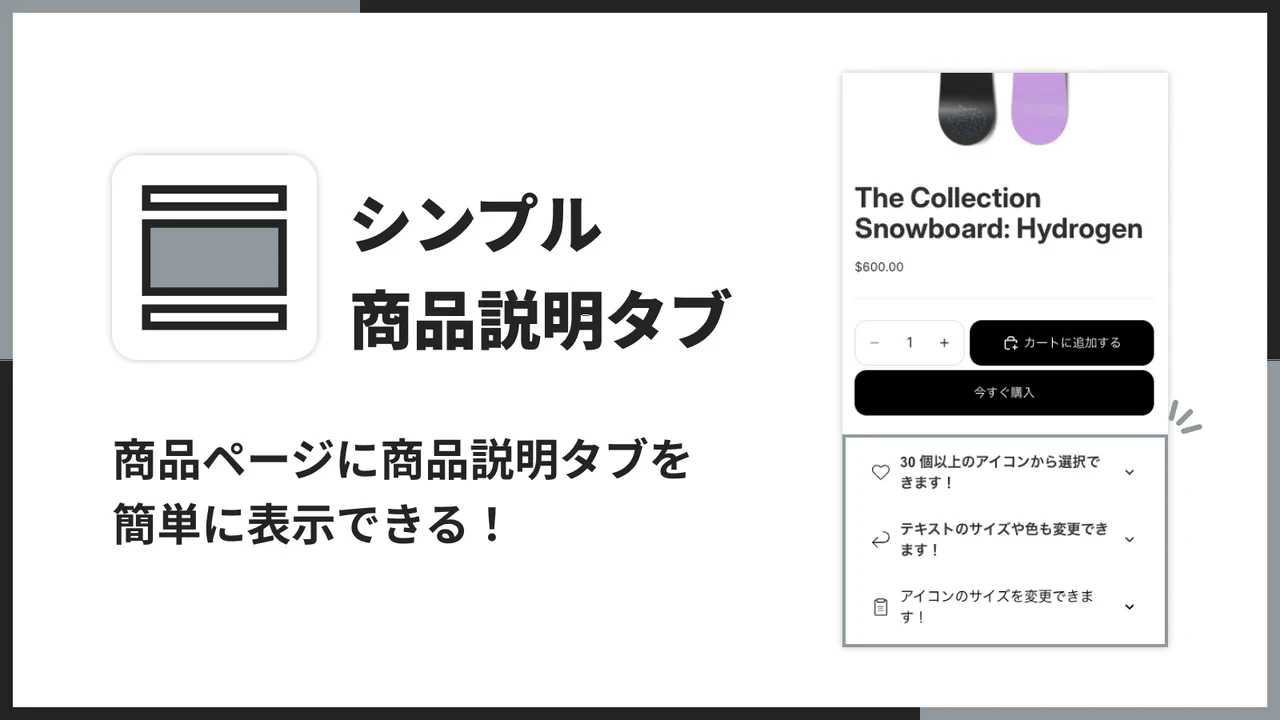
「シンプル商品説明タブ|お手軽折りたたみ可能な行」でできること
Shopify アプリである「シンプル商品説明タブ|お手軽折りたたみ可能な行」は、商品ページの情報を分かりやすく整理するためのアコーディオン UI を追加できるアプリです。
長文になりがちな商品説明を、見出しごとに折りたたむことで
- 読みやすい: 必要な情報にすぐアクセスできる
- 探しやすい: 目的のトピックが一目でわかる
- 圧迫感がない: スマホ画面を埋め尽くさない
そんな洗練された商品ページを実現できます。
主な特徴は以下の 5 つです。
-
ノーコードで商品説明タブ(アコーディオン)を追加
プログラミング知識は不要です。アプリを入れて設定するだけで、プロのようなタブ表示が可能です。 -
見出し・本文・初期表示状態を自由に設定
「最初は開いておく」「最初は閉じておく」といった挙動も設定できます。 -
豊富なアイコンを選択、または画像アイコンも使用可能
視覚的に内容を伝えるアイコンを設置できます。オリジナルの画像をアップロードしてアイコンにすることも可能です。 -
色・文字サイズ・太さなどを細かく調整可能
ブランドカラーに合わせて、背景色や文字色を自由に変更できます。 -
1 クリックでテーマに追加
複雑なインストール作業は一切ありません。
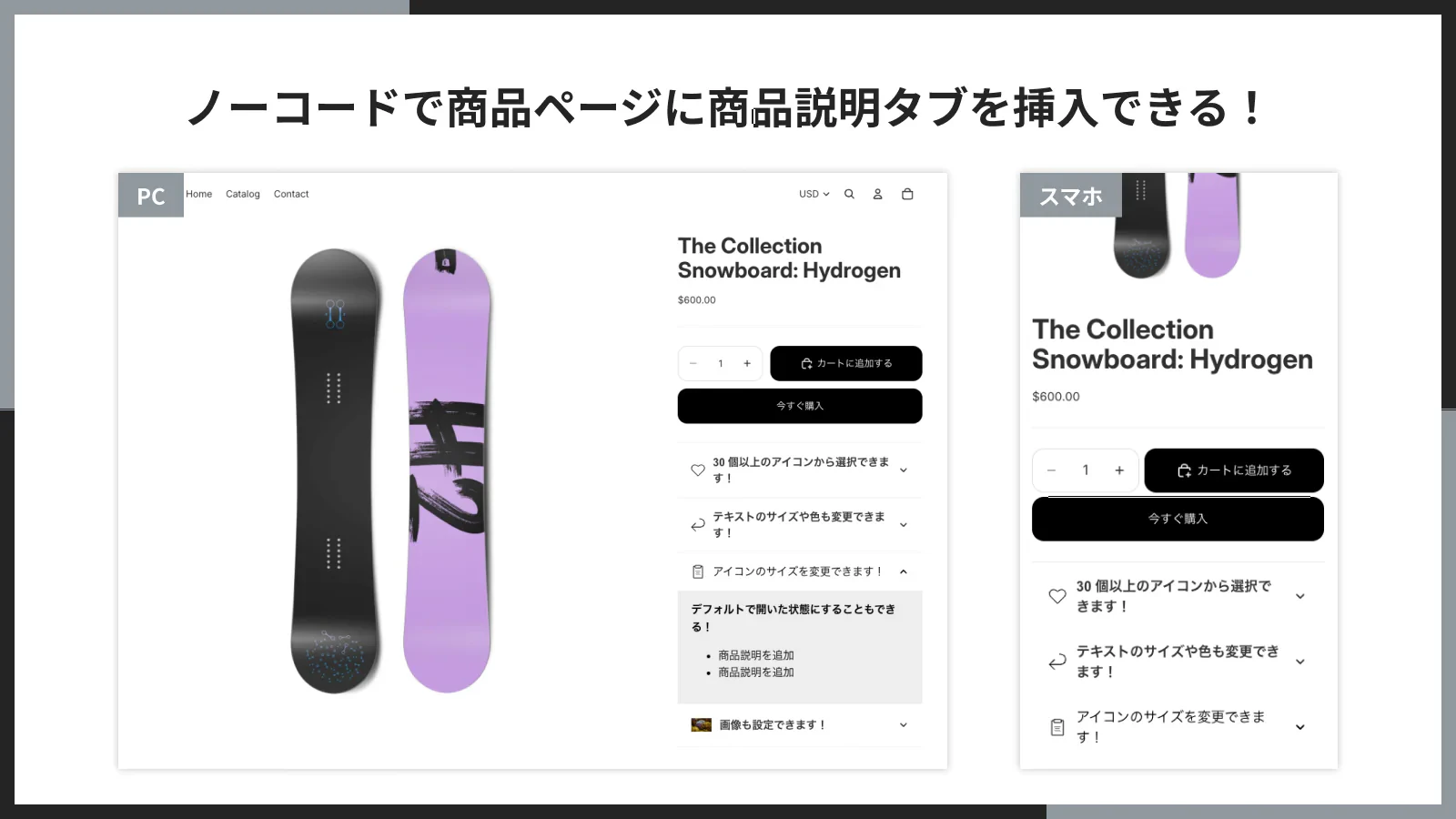
ノーコードで商品ページに商品説明タブを挿入できる
テーマエディタ(Shopify のデザイン編集画面)から、アプリセクションとして追加するだけで、商品ページにアコーディオン形式の説明エリアを表示できます。HTML や Liquid といったコードの編集は一切不要なため、初心者の方でも安心して利用できます。
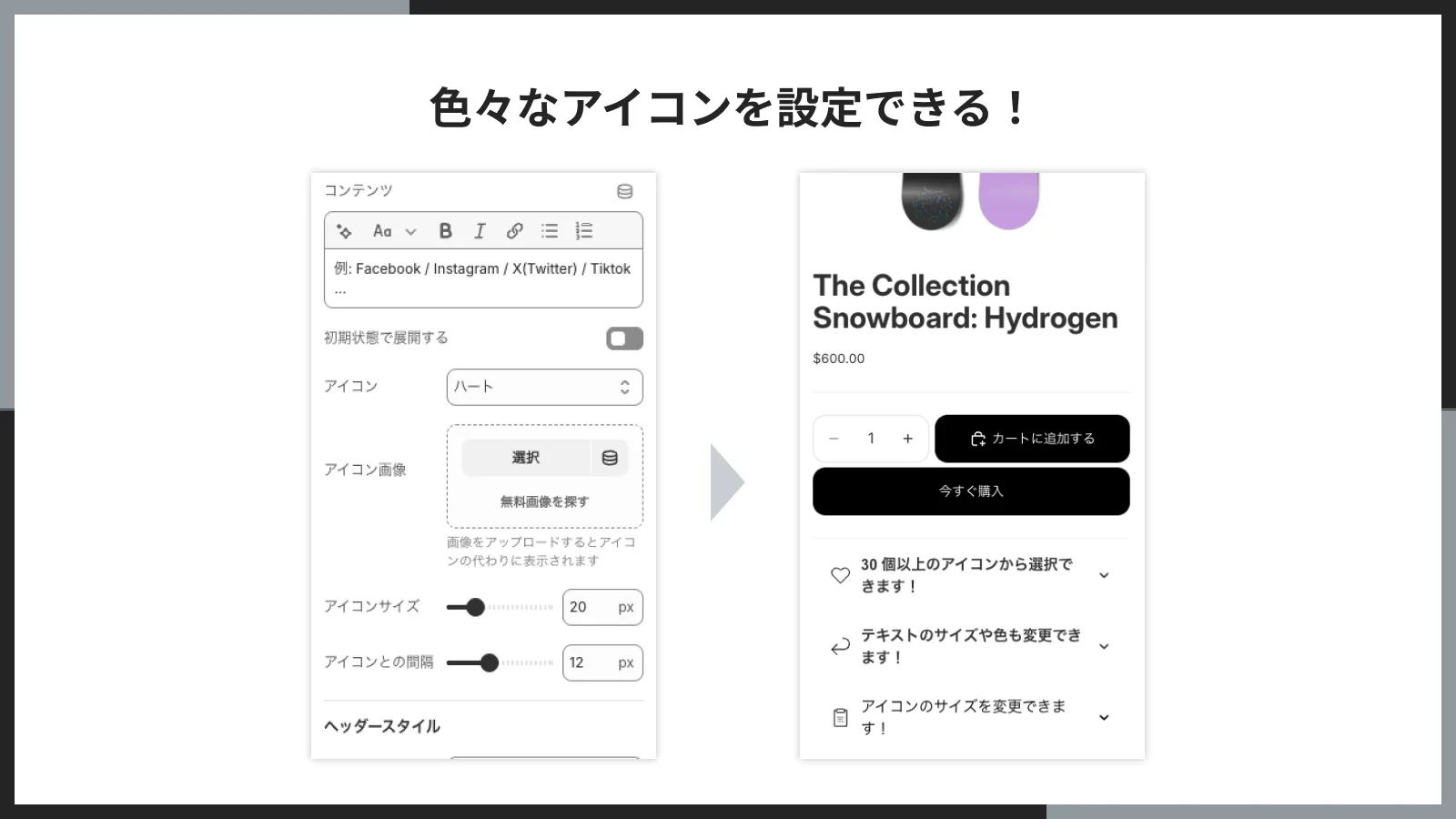
色々なアイコンを設定できる
「配送」「サイズ」「素材」「FAQ」「注意点」など、用途に応じたアイコンを設定することで、文字を読まなくても直感的に内容が伝わるようになります。プリセットされたアイコンだけでなく、ブランドの世界観に合わせた自作のアイコン画像をアップロードして使うことも可能です。
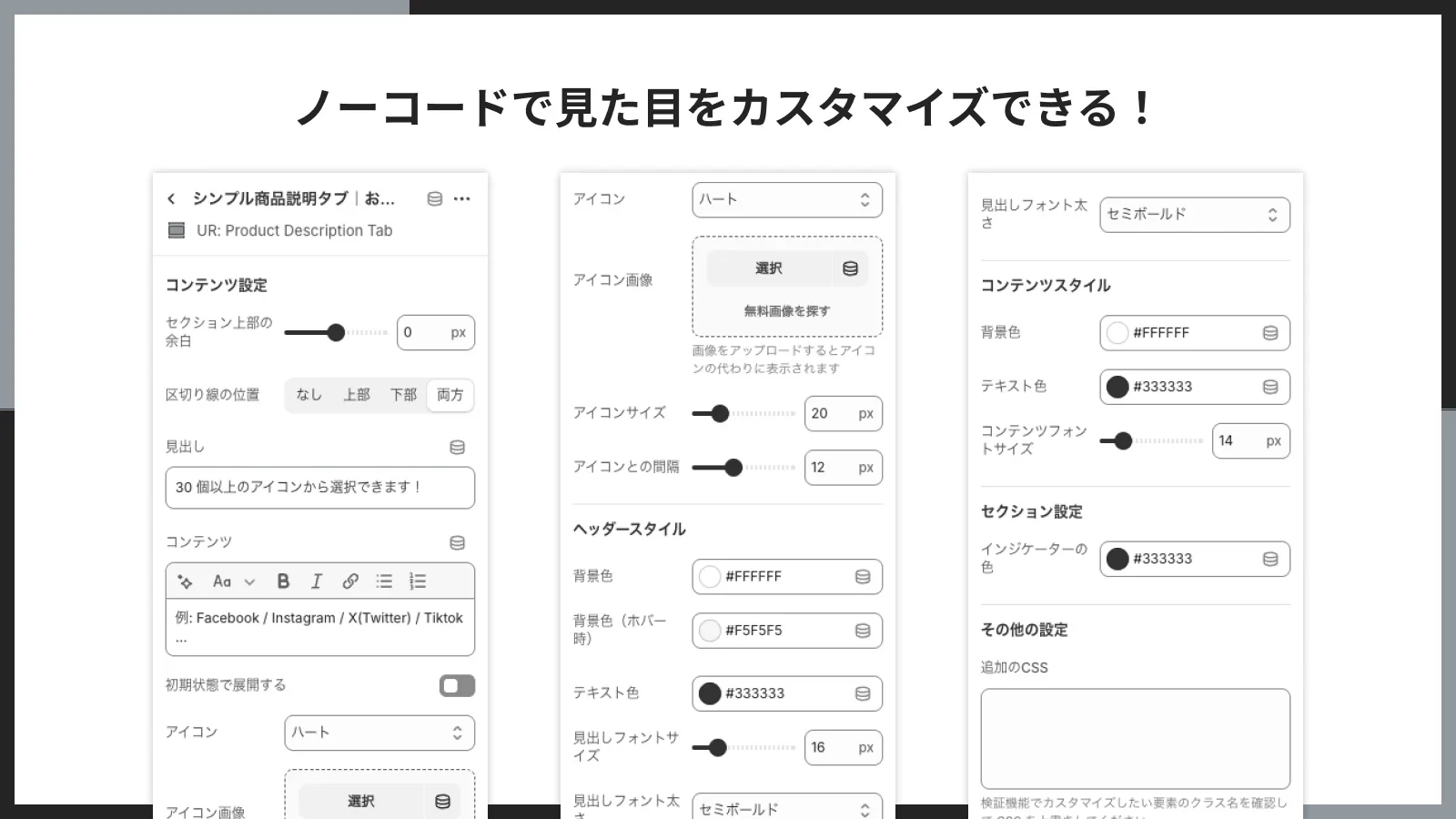
ノーコードで見た目をカスタマイズできる
背景色、文字色、フォントサイズ、太さなどを、管理画面のスライダーやカラーピッカーで直感的に調整できます。
「テーマのデザインと合わなくて浮いてしまう」という心配がありません。ストアのデザインに自然に馴染ませることができます。
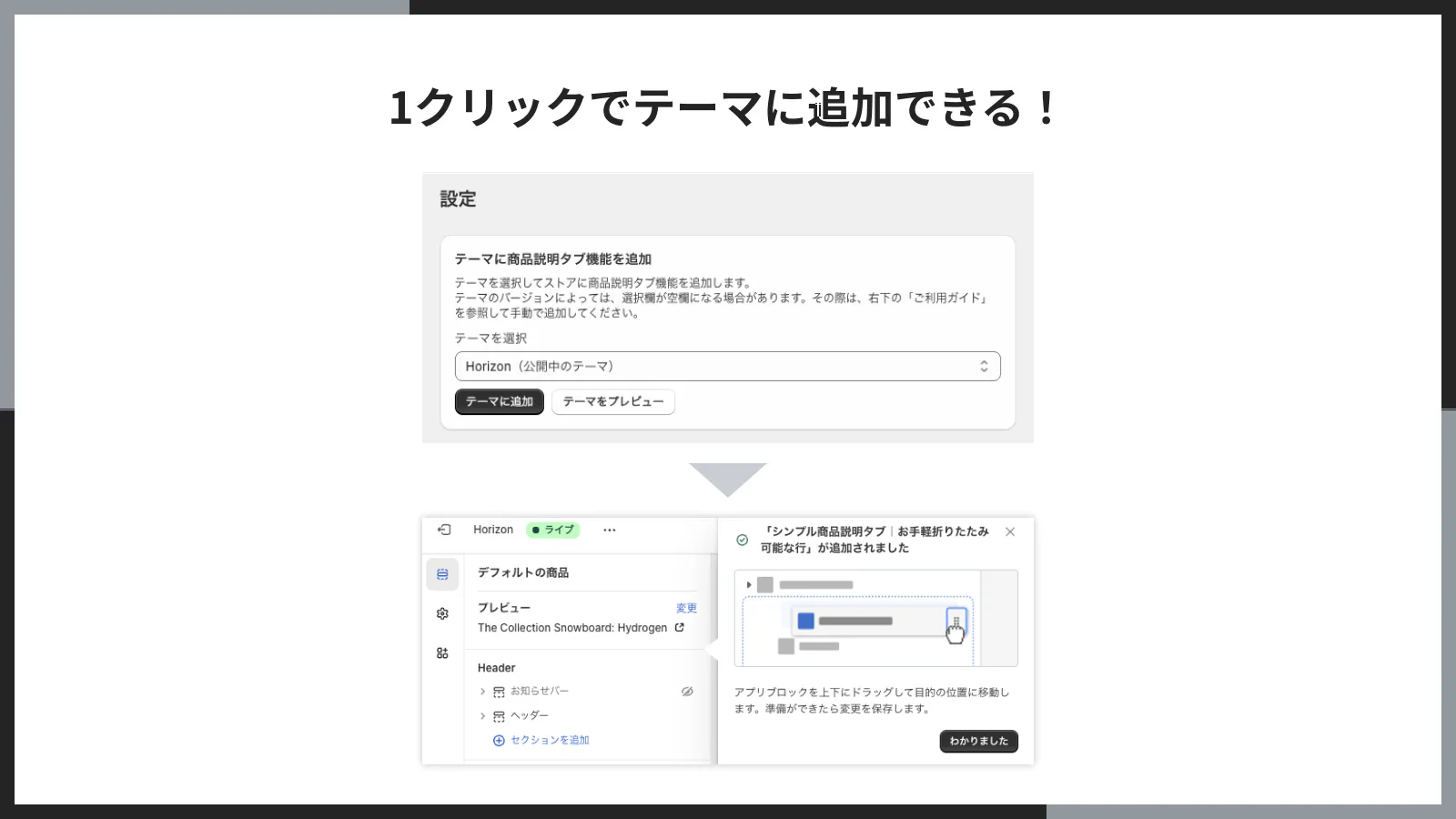
1 クリックでテーマに追加できる
アプリをインストールした後、「どうやって表示させるの?」と迷うことがありません。管理画面からボタン一つでテーマエディタが立ち上がり、すぐに設定を開始できるスムーズな設計になっています。
アプリのインストール
それでは、実際にアプリをインストールして、使える状態にするまでの手順を解説します。
-
Shopify 管理画面にログインし、画面左下にある「設定」をクリックします。
-
設定メニュー左側の「アプリと販売チャネル」をクリックし、画面右上にある「Shopify App Store」ボタンをクリックします。これでアプリストアへ移動します。
-
アプリストアの検索窓に「シンプル商品説明タブ|お手軽折りたたみ可能な行」と入力して検索します。
以下のリンクから直接アクセスすることも可能です。
シンプル商品説明タブ|お手軽折りたたみ可能な行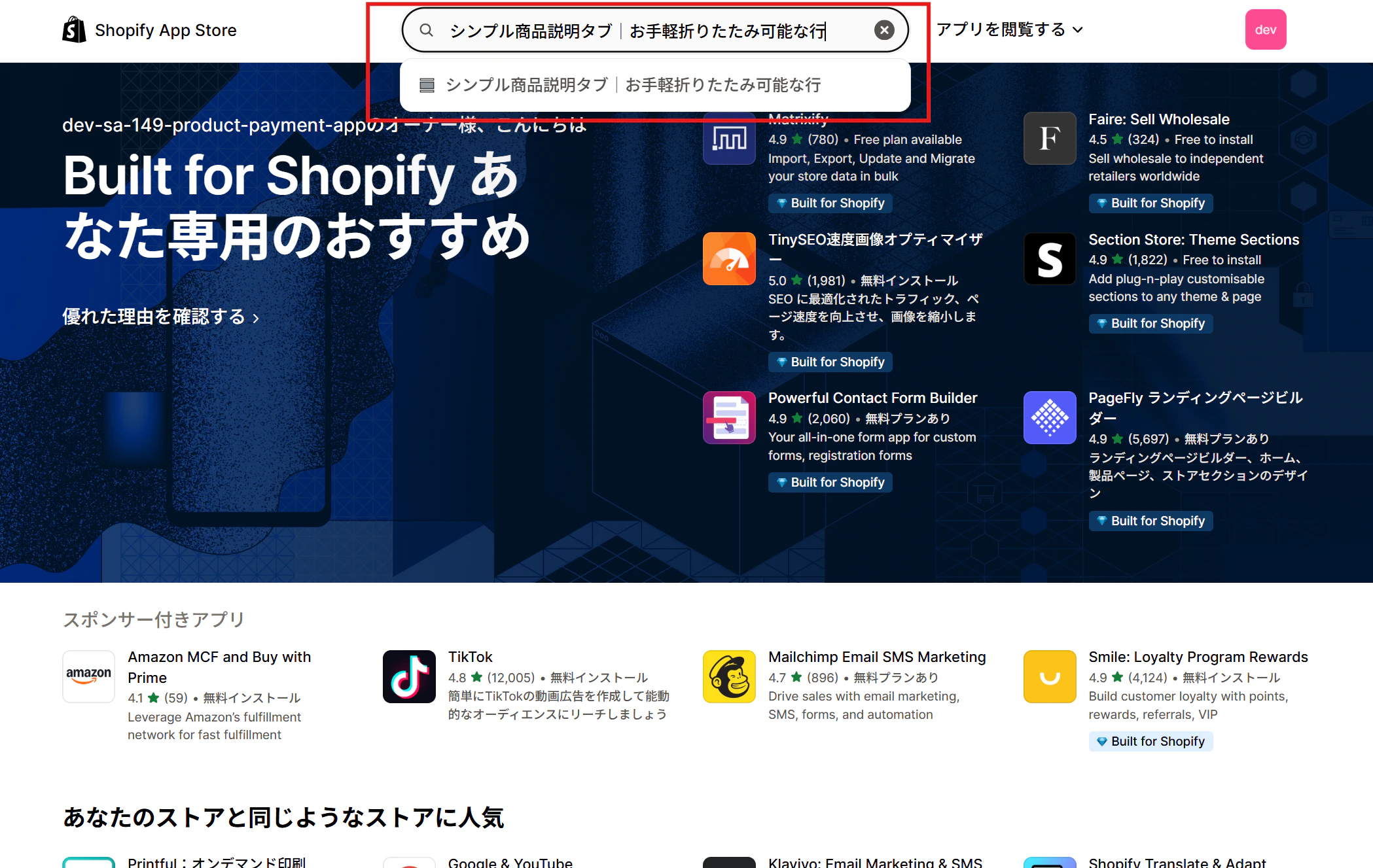
-
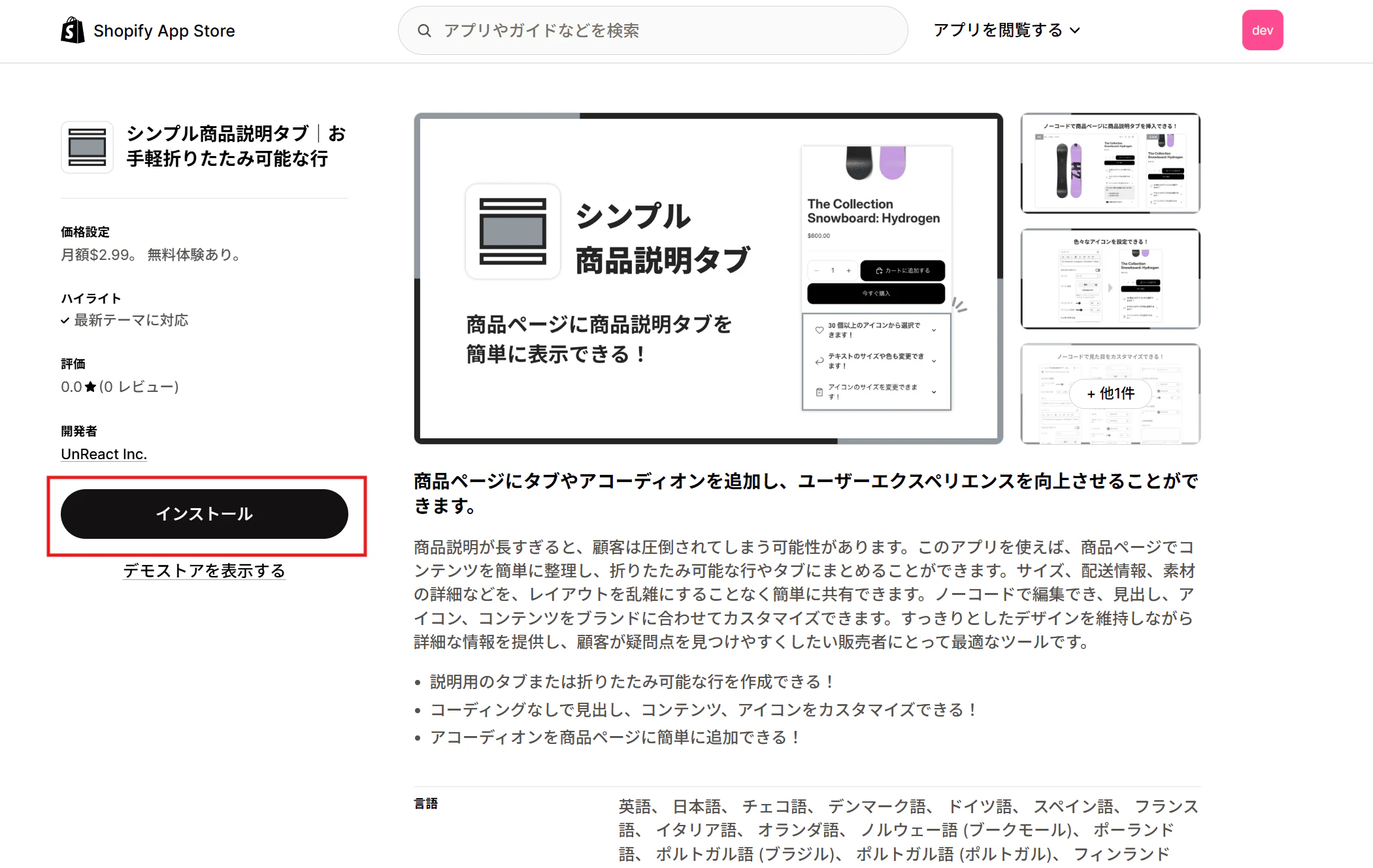
アプリの詳細ページが表示されたら、「インストール」ボタンをクリックします。
-
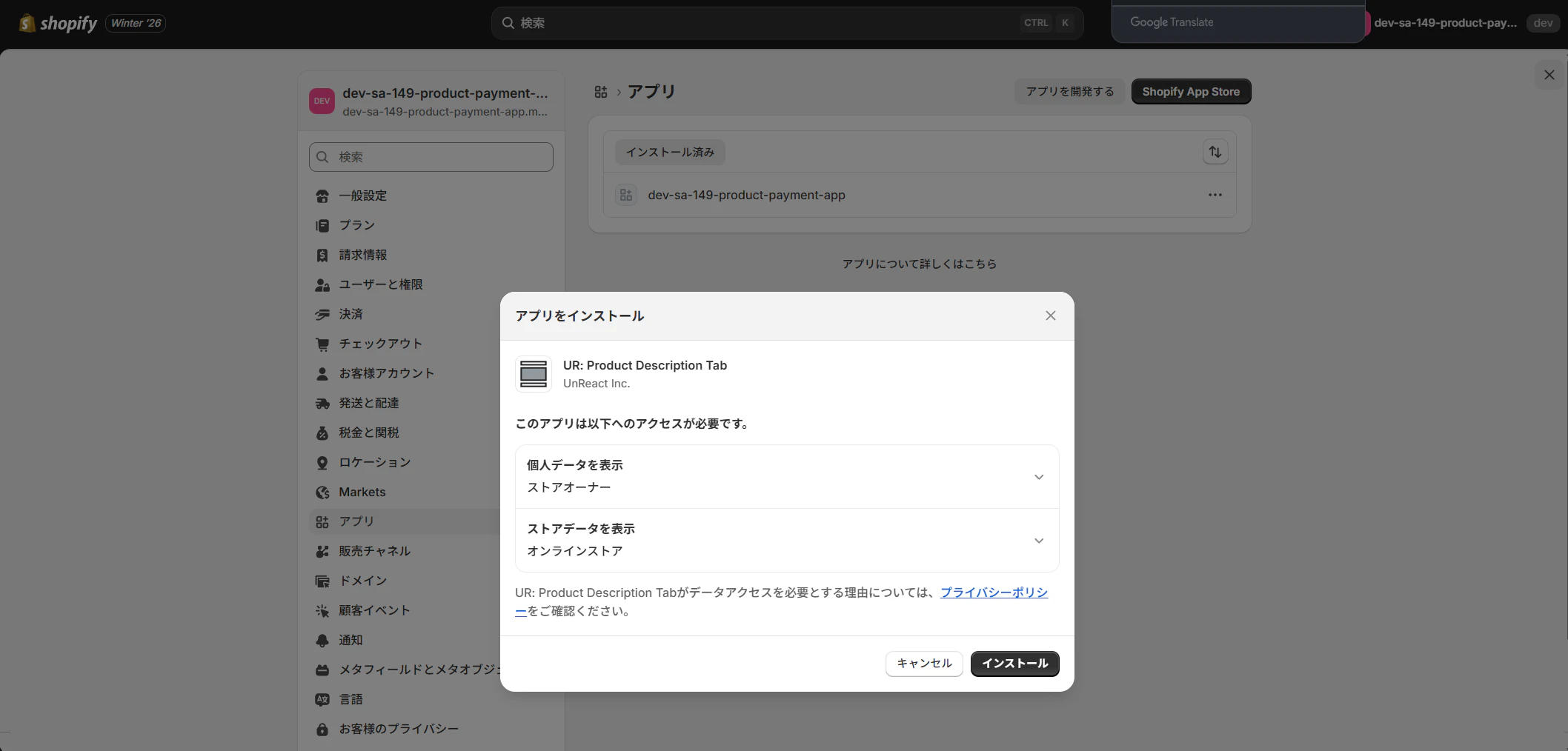
権限の確認画面が表示されます。内容を確認し、画面右下の「インストール」ボタンをクリックしてください。これでインストールは完了です。


アプリブロックをテーマに追加
インストールが完了すると、アプリの管理画面が表示されます。ここから、実際にショップのテーマにタブ機能を追加していきます。
自動でテーマに追加(1 クリック)
最も簡単な方法です。現在公開しているテーマに、アプリブロックを自動的に追加する準備を行います。
-
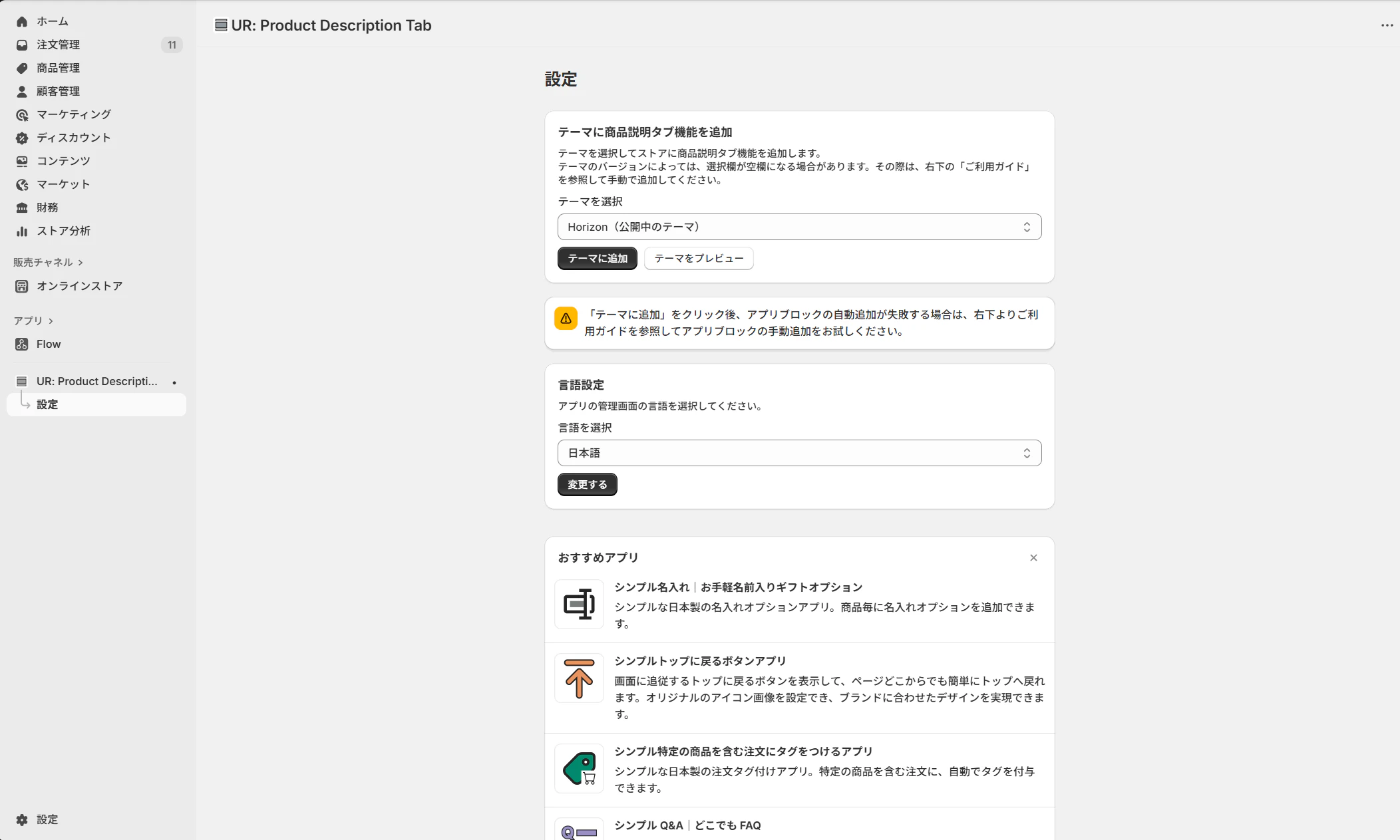
アプリの管理画面を開きます。トップ画面に操作パネルが表示されています。
-
追加したいテーマが選択されていることを確認し、「テーマに追加」ボタンをクリックします。
これだけで、Shopify のテーマエディタが別ウィンドウで開きます。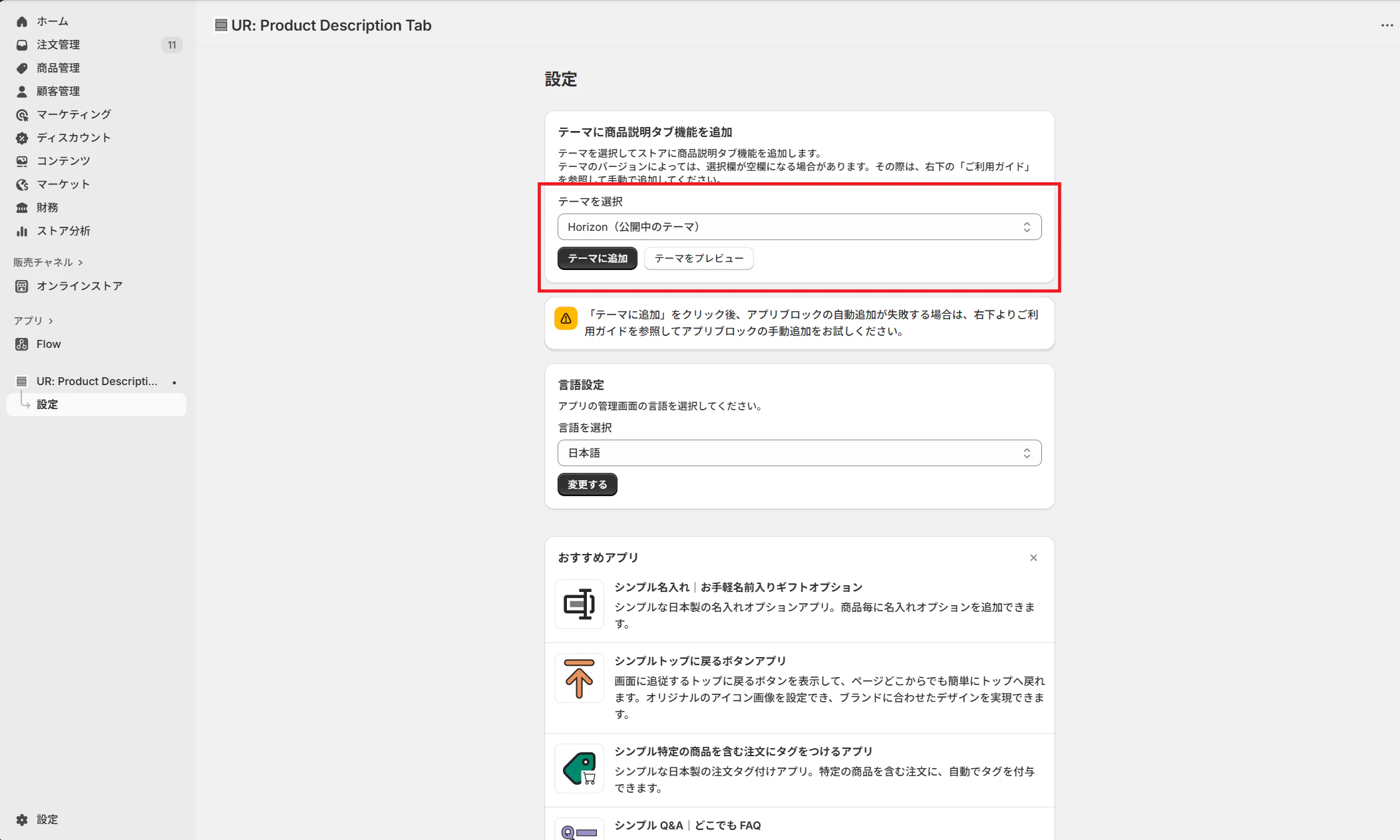
-
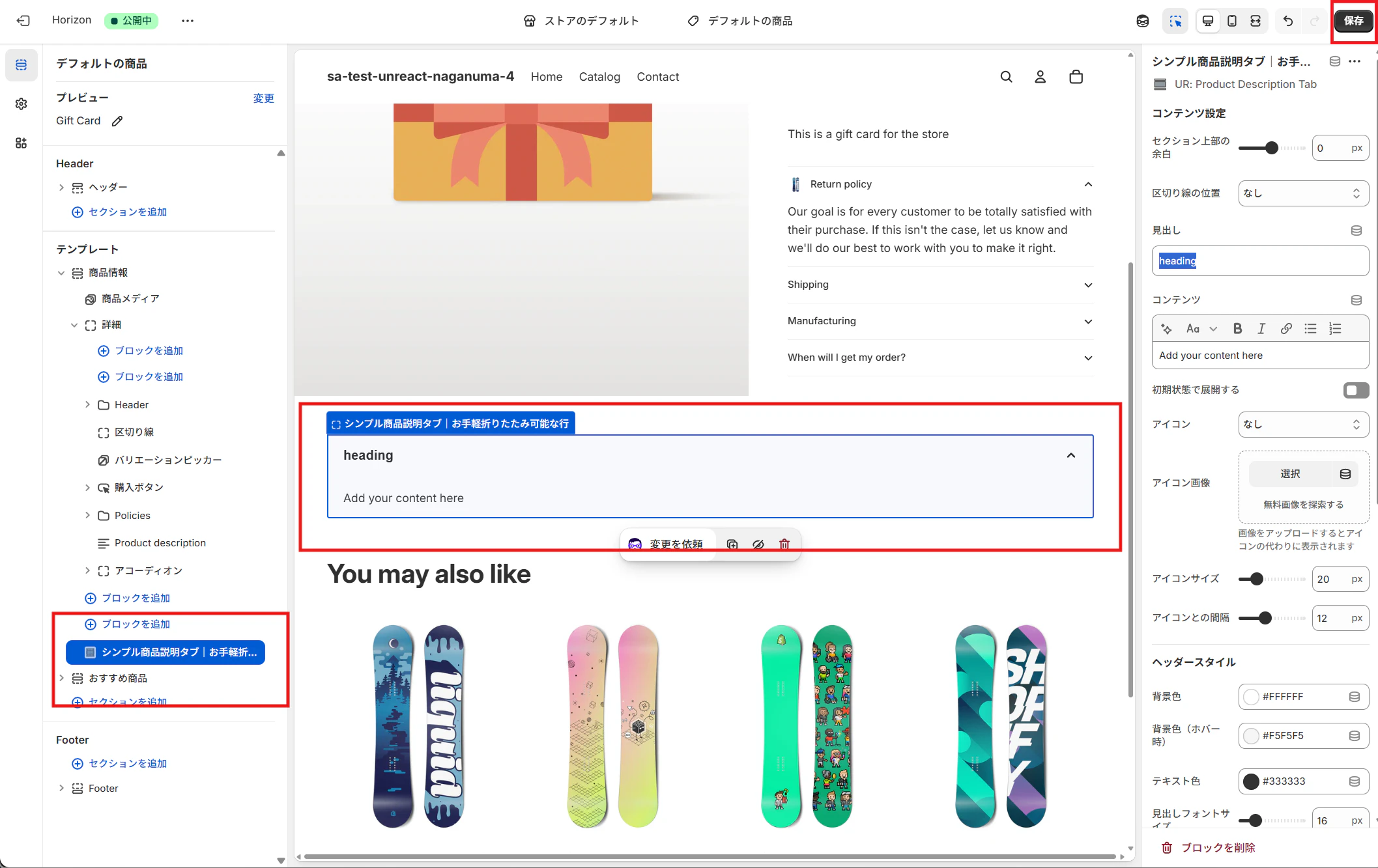
テーマエディタが開くと、すでにアプリブロックが追加された状態になっています。右側のプレビュー画面で表示を確認し、問題なければ右上の「保存」ボタンをクリックします。
手動でテーマに追加
特定の商品ページや、任意の場所に配置したい場合は、手動で追加することも可能です。
-
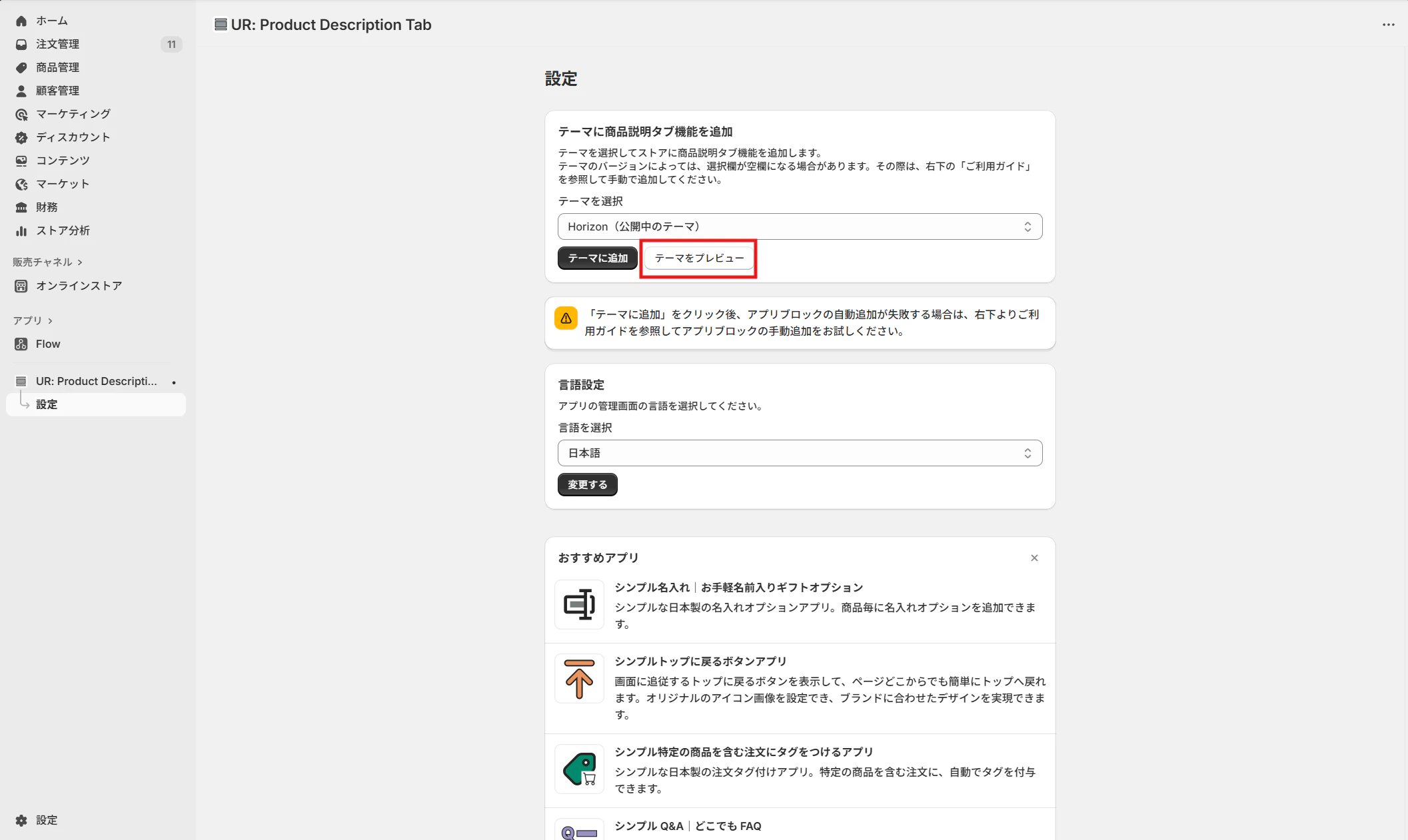
Shopify 管理画面から「オンラインストア」→「テーマ」をクリックし、編集したいテーマの「カスタマイズ」ボタンをクリックします。もしくは、アプリ管理画面でテーマを「プレビュー」をクリックします。
-
テーマエディタ上部のプルダウンメニューから、タブを追加したいページ(通常は「商品」→「デフォルトの商品」)に移動します。
-
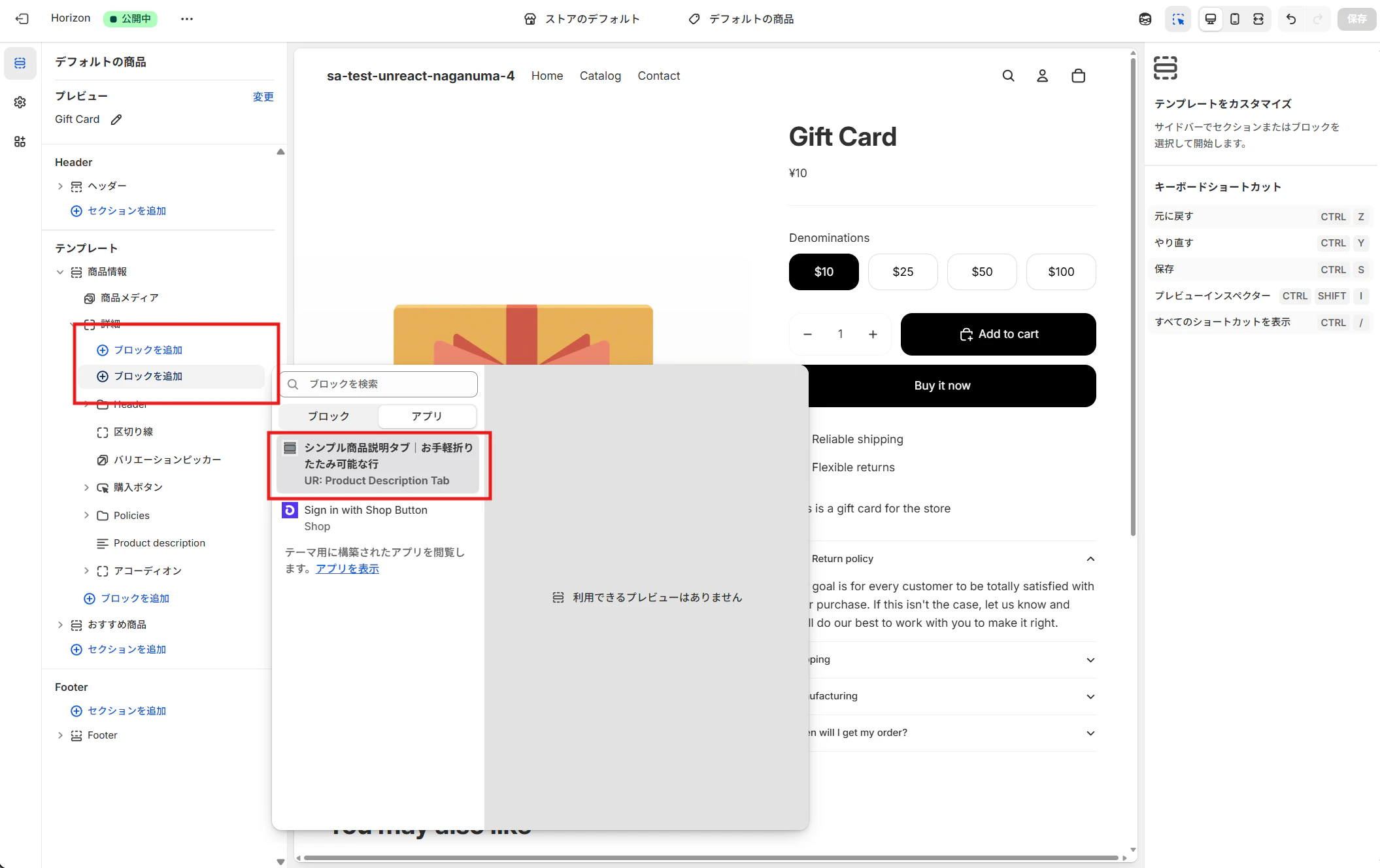
左側のサイドバーで、「セクションを追加」または既存セクション内の「ブロックを追加」をクリックします。「アプリ」タブに切り替え、「シンプル商品説明タブ」を選択します。
-
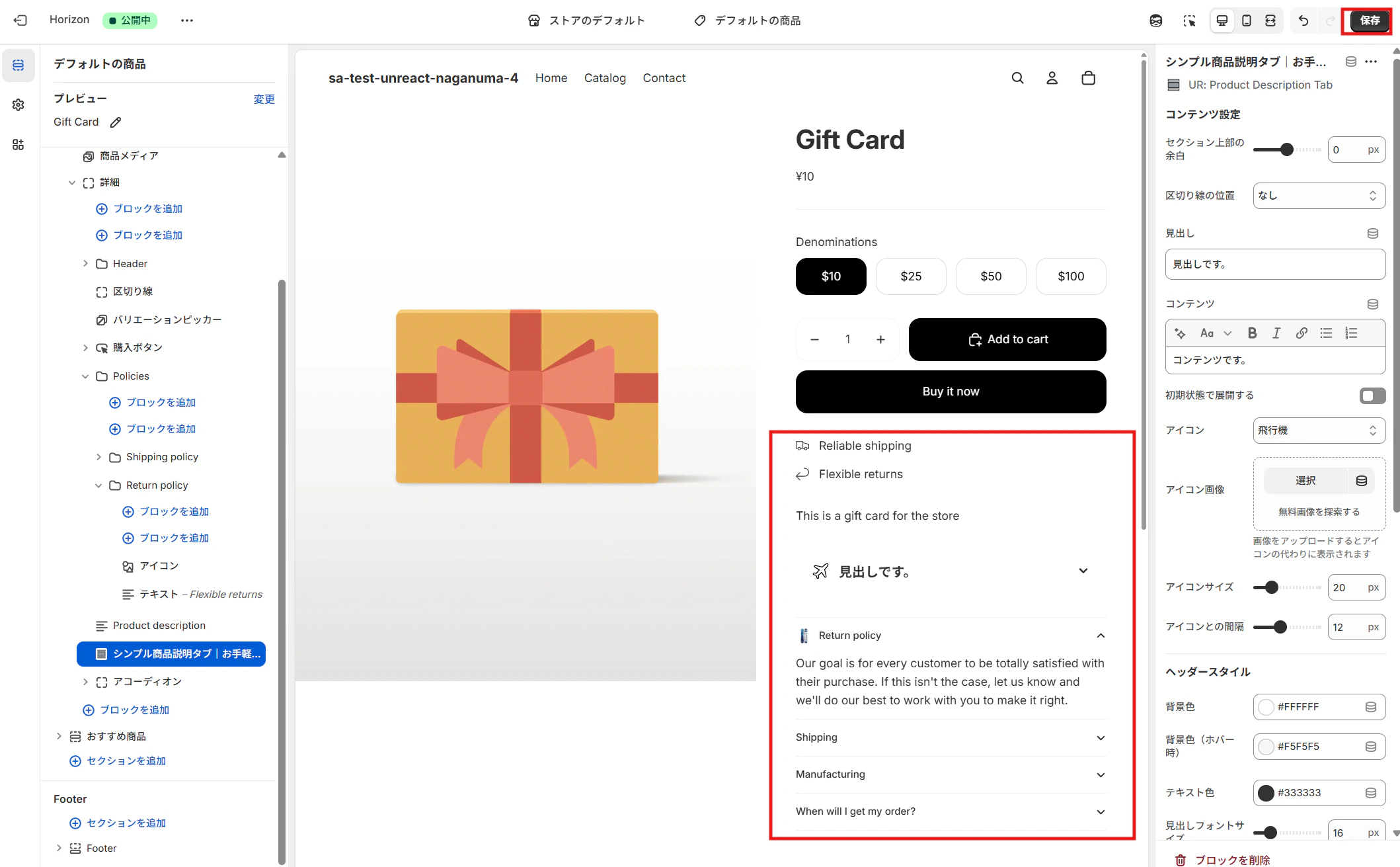
ブロックをドラッグ&ドロップで好きな位置に移動させ、右上の「保存」をクリックします。
商品説明タブのカスタマイズ設定
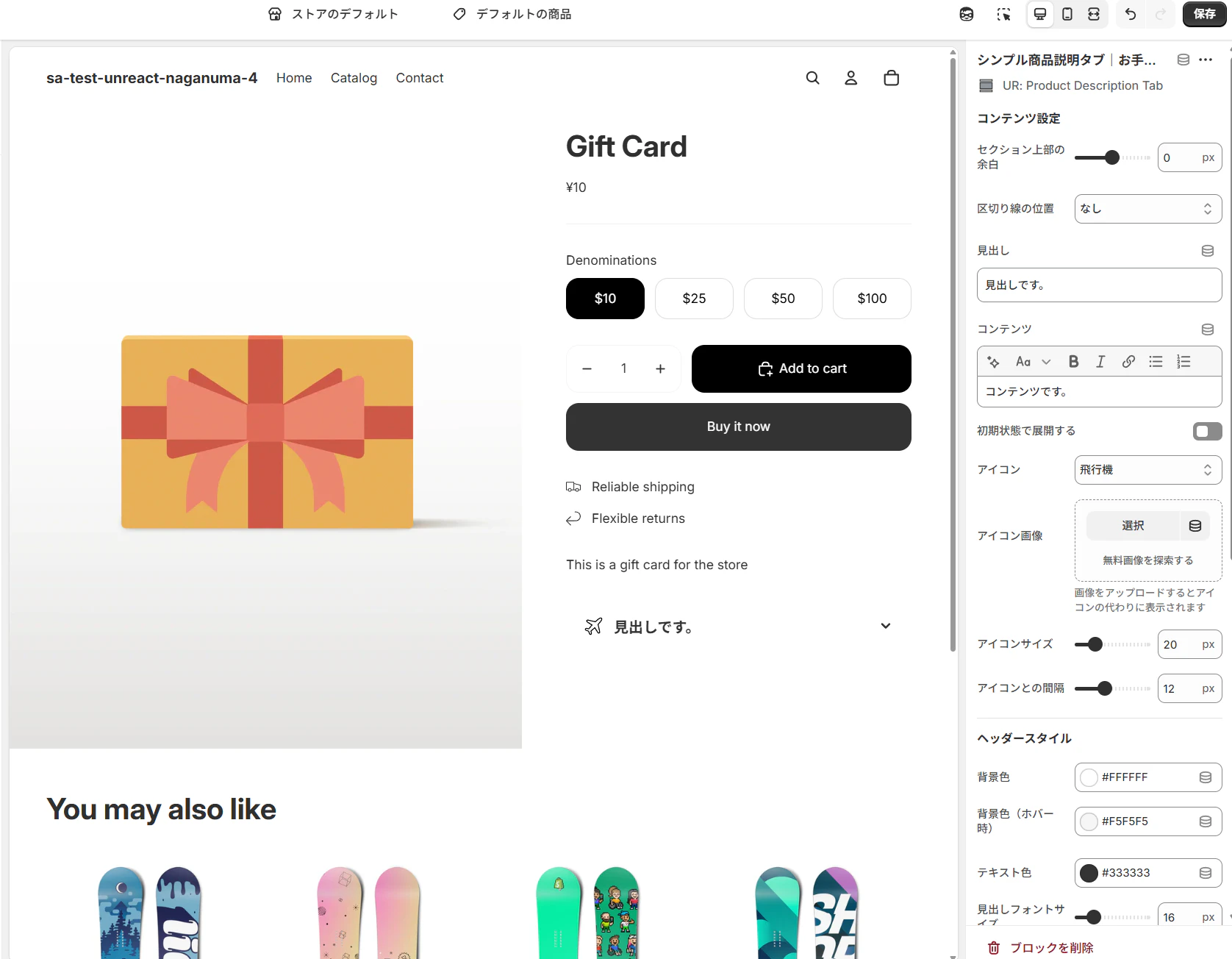
テーマに追加したタブのブロックをクリックすると、画面右側(または左側)に詳細な設定パネルが表示されます。ここで内容やデザインを編集します。
コンテンツ設定
タブの中に表示する具体的な内容を設定します。
-
見出し
各アコーディオンのタイトルを入力します。(例:配送について、サイズガイド、よくある質問) -
コンテンツ
折りたたみの中に表示される本文を入力します。太字やリンクなどのリッチテキストも使用可能です。 -
初期表示
ページを読み込んだ瞬間、そのタブを開いておくか、閉じておくかを選択できます。一番重要な情報は「開く」に設定しておくと、見落としを防げます。
区切り線・余白
タブ全体のバランスを調整します。
-
上マージン
セクションの上下の余白を -50px〜50px の範囲で微調整できます。他の要素との距離感を整えるのに便利です。 -
区切り線表示位置
タブの上、下、または両方に区切り線を表示するかを選択します。デザインに合わせて「なし」にすることも可能です。
アイコン設定
視覚的なアクセントを加えます。
-
アイコン選択
トラック(配送)、定規(サイズ)、クエスチョンマーク(FAQ)など、豊富なプリセットアイコンから選択できます。 -
画像アイコン
独自に作成した画像アイコンをアップロードして使用することも可能です。ブランドロゴやオリジナルのマークを使いたい場合に最適です。 -
サイズ・間隔
アイコンの大きさ(12〜48px)や、テキストとの間隔を調整し、見やすさを確保します。
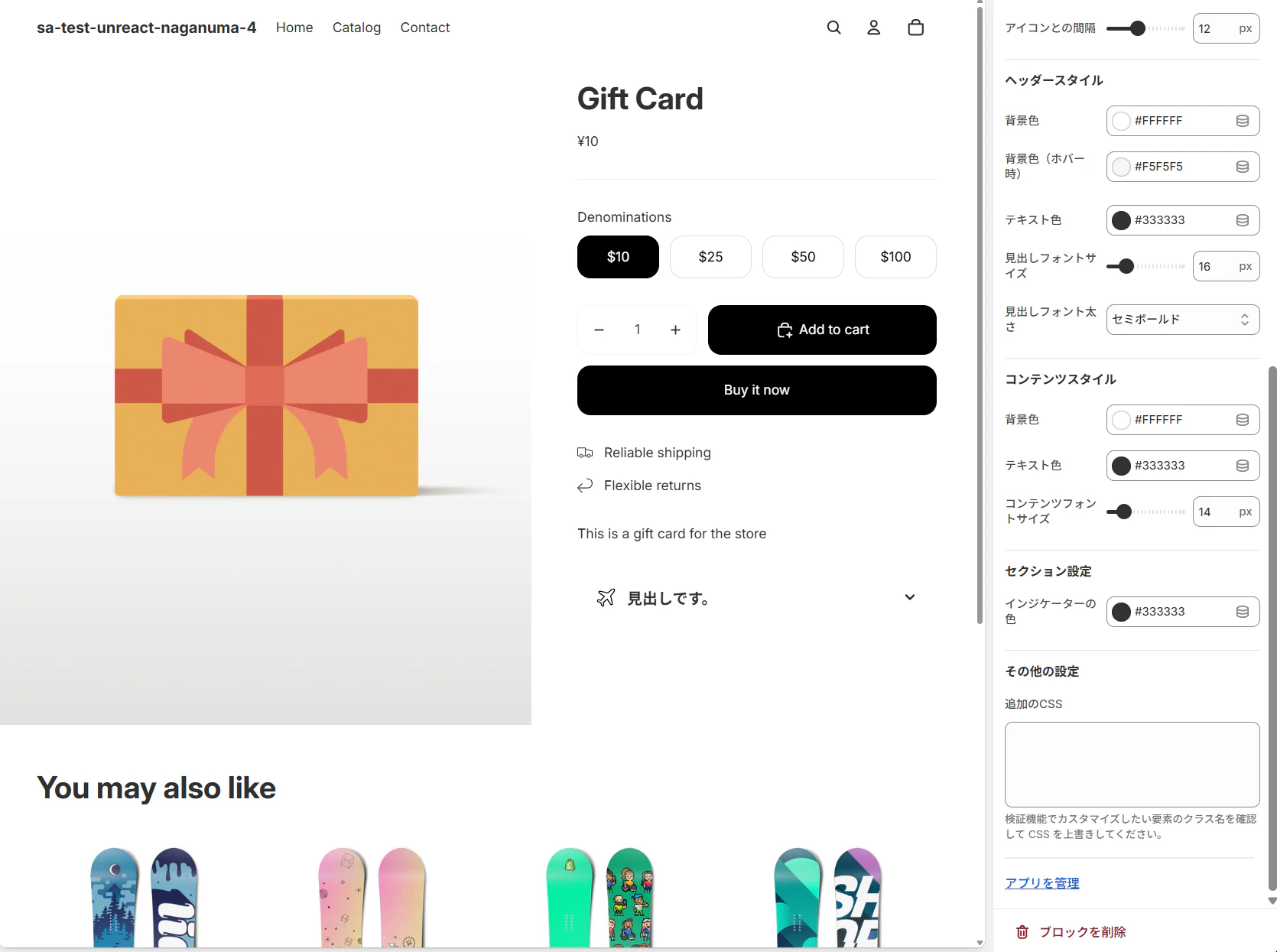
見出しデザイン
クリックする部分(ヘッダー)のデザイン設定です。
-
背景色 / ホバー時背景色
通常時と、マウスを乗せた時(ホバー時)の背景色を設定できます。 -
文字色
テキストの色を変更します。 -
フォントサイズ(12〜32px)
見出しの文字サイズを調整します。 -
フォント太さ(通常 / セミボールド / ボールド)
文字の太さを変更し、強調度合いを調整します。
コンテンツデザイン
開いたときに出てくる本文エリアのデザイン設定です。
-
背景色
本文エリアの背景色です。読みやすさを考慮して、見出しとは違う色にするのがおすすめです。 -
文字色
本文のテキスト色です。 -
フォントサイズ(12〜24px)
本文の文字サイズを調整します。
その他
-
インジケーター色
開閉を示すマーク(+や^など)の色を変更できます。 -
追加 CSS
CSS の知識がある方は、ここにコードを記述することで、さらに高度なカスタマイズ(例:角を丸くする、アニメーションを変えるなど)が可能です。
おわりに
「シンプル商品説明タブ|お手軽折りたたみ可能な行」は、
- 長い商品説明をすっきり整理
- ノーコードで簡単に導入
- 商品ページの UX を改善
- 月額 $2.99・1 週間無料
という特徴を持つ、非常にコストパフォーマンスの高いアプリです。
情報量の多い商品ページほど、その効果を実感できます。お客様が必要な情報をストレスなく見つけられる環境を作ることは、購入率アップへの近道です。
ぜひ、読みやすく・選びやすい商品ページづくりにお役立てください。
その他のアプリ
ここからは、先ほど紹介したアプリ以外で、特定のニーズに強みを持つ 3 つの商品説明タブアプリをご紹介します。ストアの規模や目的に合わせて比較検討してみてください。
Tabs Studio
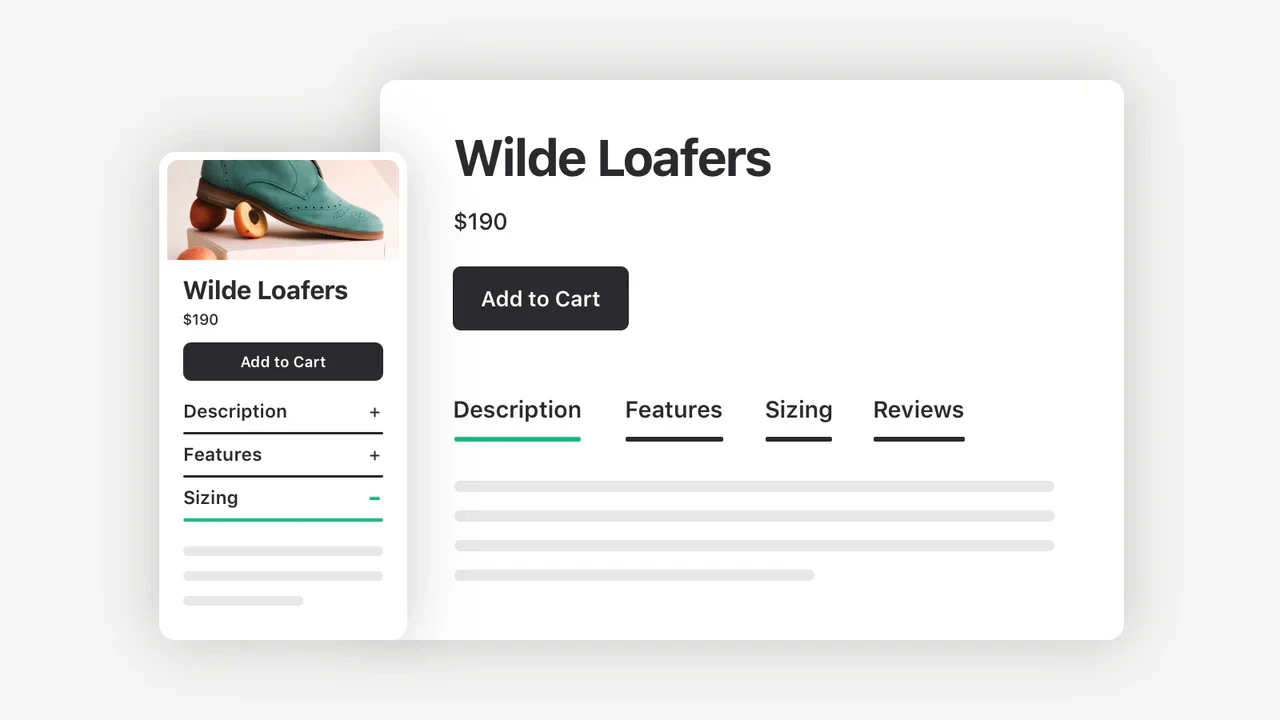
アプリ情報
| 項目 | 内容 |
|---|---|
| アプリ名 | Tabs Studio |
| 価格 | 無料プランあり(月額$3〜) |
| 言語 | 英語 |
| カテゴリー | 商品ディスプレイ、商品コンテンツ |
| 主な機能 | 見出しからのタブ生成 / 共通タブ(コレクション・タグ指定) / WCAG 2.1 準拠 |
筆者コメント
「アクセシビリティ(WCAG 2.1 準拠)」に配慮されている点が素晴らしいアプリです。誰にとっても使いやすいデザインを提供することは、ブランドの信頼性につながります。機能面では、既存の説明文の見出しをタブ化する機能に加え、特定のコレクションやタグが付いた商品だけに特定のタブを表示させる「条件付き共通タブ」機能が強力です。
例えば、「アパレル」コレクションの商品にだけ「サイズチャート」タブを表示し、「雑貨」には表示しない、といった出し分けが簡単に管理できます。レビューアプリとの連携もスムーズで、タブの中にレビューウィジェットを埋め込むことも可能。運用の効率化とユーザーの利便性を高いレベルで両立できる、実力派のアプリです。
料金プラン
| プラン名 | 内容 |
|---|---|
| Free | 無料 / 見出しタブ無制限 / 共通タブ 1 つ |
| Essential | 月額 $3 / 共通タブ 10 個 / 優先サポート |
| Plus | 月額 $6 / 共通タブ無制限 / 250 アイコン |
Product Tabs ‑ Easy Tabs
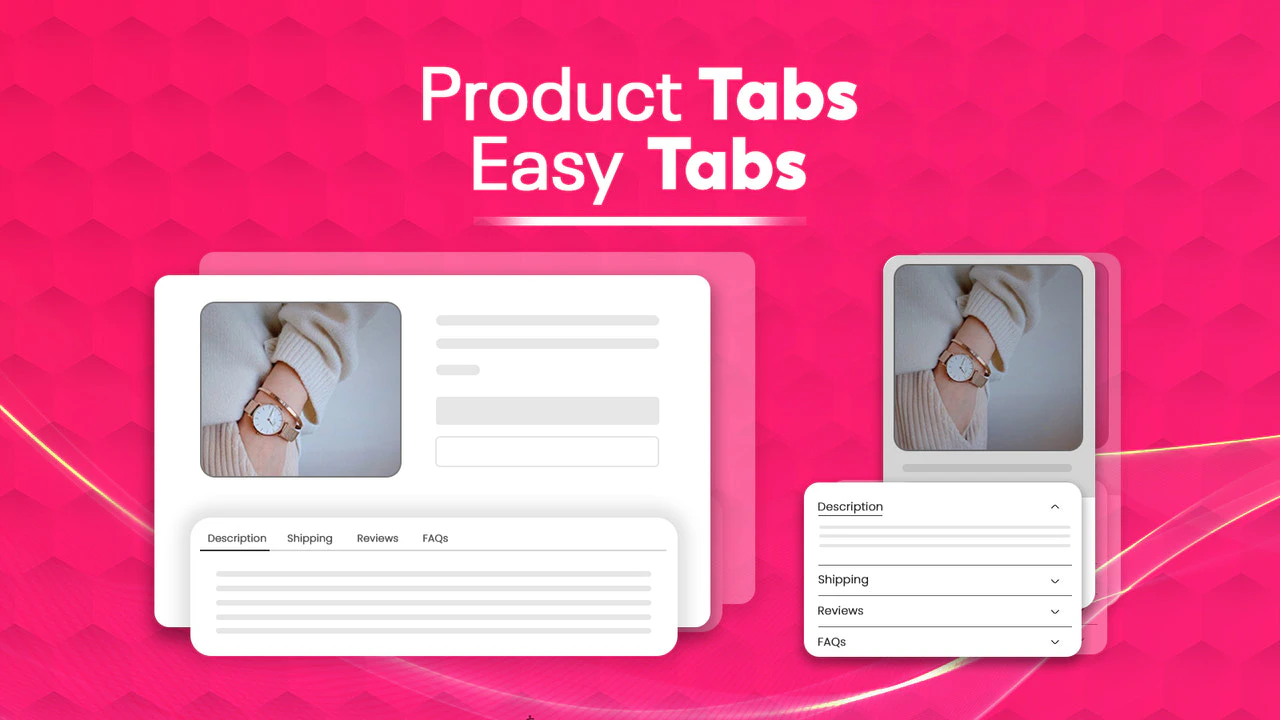
アプリ情報
| 項目 | 内容 |
|---|---|
| アプリ名 | Product Tabs ‑ Easy Tabs |
| 価格 | 月額 $1.85(無料体験あり) |
| 言語 | 英語 |
| カテゴリー | デザイン要素 - その他 |
| 主な機能 | FAQ ページ作成 / モバイルアコーディオン / 共有タブ |
筆者コメント
月額 $1.85 という圧倒的な安さが魅力です。「機能は必要最低限でいいから、とにかく安くタブを導入したい」という方にはこれ一択でしょう。安いからといって機能が劣るわけではなく、モバイルでのアコーディオン表示や、特定の製品グループへの共有タブ割り当てなど、必要な機能はしっかり揃っています。
さらに、FAQ ページをワンクリックで作成できる機能もついており、コストパフォーマンスは抜群です。サポートも 24 時間対応を謳っており、低予算でスタートアップするストアの強い味方です。機能の派手さよりも、堅実なコスト管理を重視する運営者様におすすめです。
料金プラン
| プラン名 | 内容 |
|---|---|
| Premium Plan | 月額 $1.85 / 全機能利用可能 |
タブ: AI を使用した SEO 製品タブ
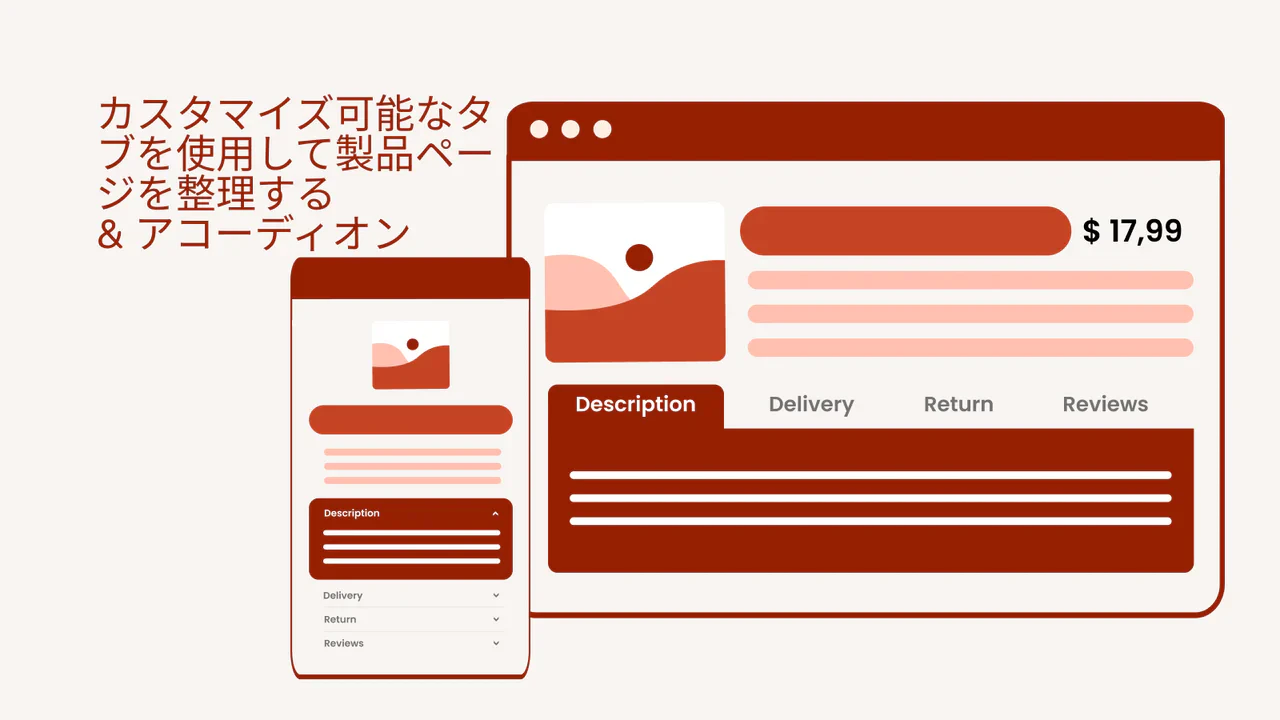
アプリ情報
| 項目 | 内容 |
|---|---|
| アプリ名 | タブ: AI を使用した SEO 製品タブ |
| 価格 | 無料プランあり(月額$4.99〜) |
| 言語 | 英語 |
| カテゴリー | デザイン要素、商品ディスプレイ |
| 主な機能 | AI による説明文生成 / 垂直・水平タブ / SEO 最適化 |
筆者コメント
タブ機能に「AI ライティング」を組み合わせた、現代的なアプリです。タブを作るだけでなく、その中身(商品説明文)を ChatGPT ベースの AI が生成してくれるため、コンテンツ制作の時間を大幅に短縮できます。
SEO にも強く、AI が生成する文章は検索エンジンを意識したものになっています。デザイン面でも、PC では横並びのタブ、スマホでは縦型のアコーディオンといったレスポンシブ対応が完璧です。「タブで整理したいけど、そもそも書く内容が思いつかない」「SEO 対策も同時に行いたい」という悩みを持つ担当者にとって、強力なアシスタントとなってくれるでしょう。
料金プラン
| プラン名 | 内容 |
|---|---|
| 無料 | 無料 / 無制限タブ / 共有タブ 1 つ |
| 毎月 | 月額 $4.99 / 無制限共有タブ / AI 記述生成 |
まとめ
ここまで、Shopify ストアに商品説明タブ(アコーディオン)を表示させる方法と、おすすめのアプリ 4 選をご紹介してきました。
-
シンプル商品説明タブ|お手軽折りたたみ可能な行
- ノーコード・日本語対応・シンプル。まずはこれを試せば間違いありません。
-
Tabs Studio
- 条件分岐やアクセシビリティを重視する、本格運用向け。
-
Product Tabs ‑ Easy Tabs
- とにかくコストを抑えたい方向けの最安値クラス。
-
タブ: AI を使用した SEO 製品タブ
- AI に文章作成も任せたい、SEO を強化したい方向け。
商品ページにおける「情報の見せ方」は、お客様の購入体験(UX)を左右する重要な要素です。
情報は詰め込むだけでなく、整理して渡してあげること。それが「親切なストア」という評価につながり、最終的な売上アップに貢献します。
まずは、今回徹底解説した 「シンプル商品説明タブ|お手軽折りたたみ可能な行」 の無料期間を利用して、ご自身のストアにタブを設置してみてください。きっと、ページの見やすさが劇的に変わり、お客様の滞在時間や反応に変化が表れるはずです。
この記事が、あなたのストア運営の一助となれば幸いです。
参考記事
今回は、以下の記事を参考にしています。