

以下を参考に Azure Logic Apps を MCP サーバーにするメモです。
ワークフローに基づいて MCP サーバーを作成する - Azure Logic Apps | Microsoft Learn
標準ワークフローを MCP サーバーとして設定する - Azure Logic Apps | Microsoft Learn
API Center
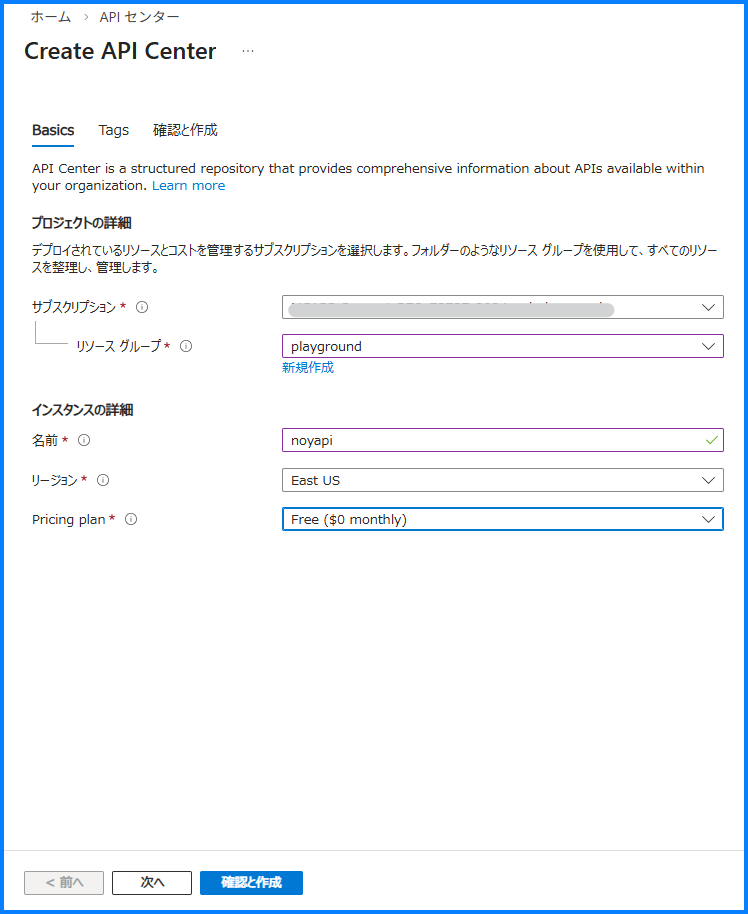
Create API Center から MCP を登録しておきます。今回は Free プラン。
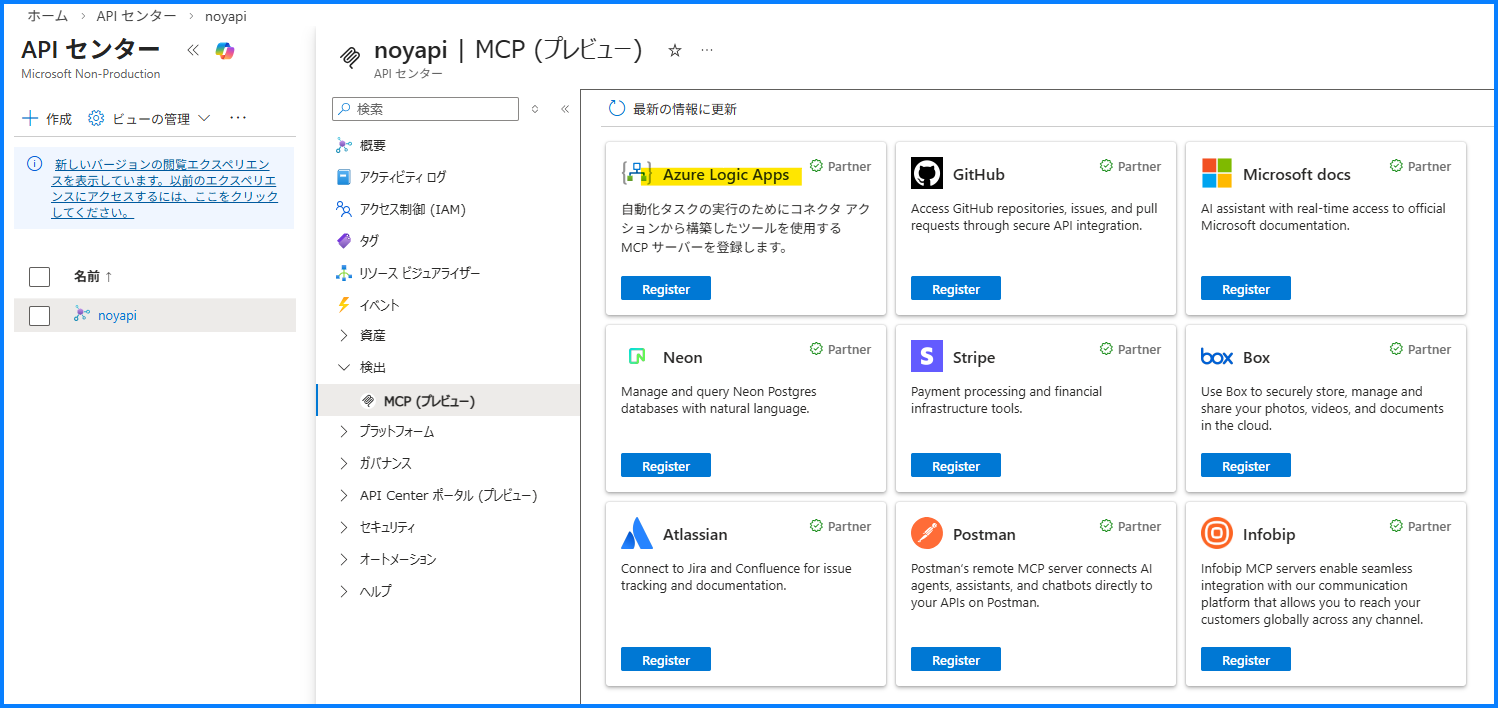
Azure Logic Apps を選択できます。
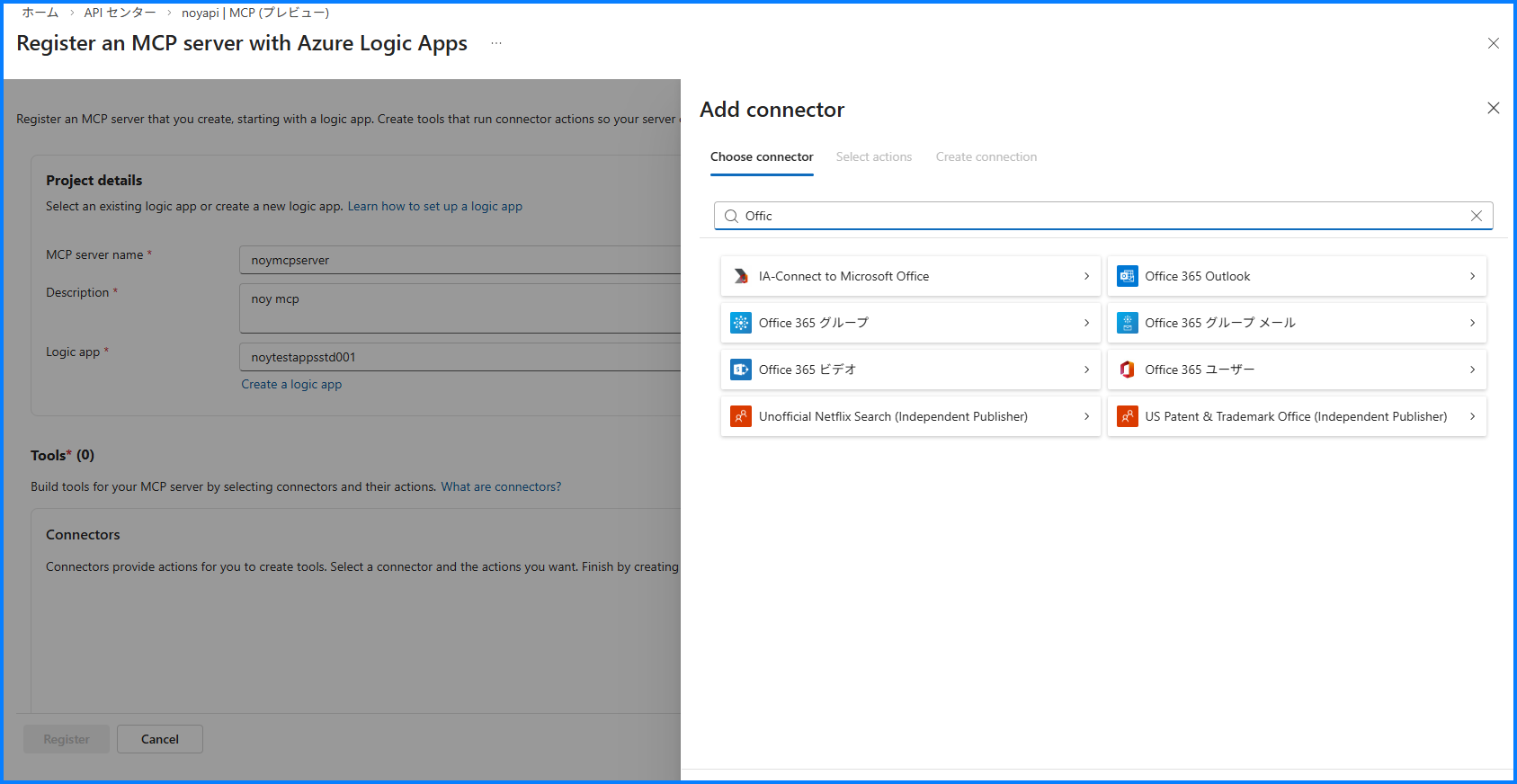
Office 365 Outlook コネクタを利用することにします。
MCP Server 名、説明 (Description) を入力し、Standard Logic Apps 名を選択します。
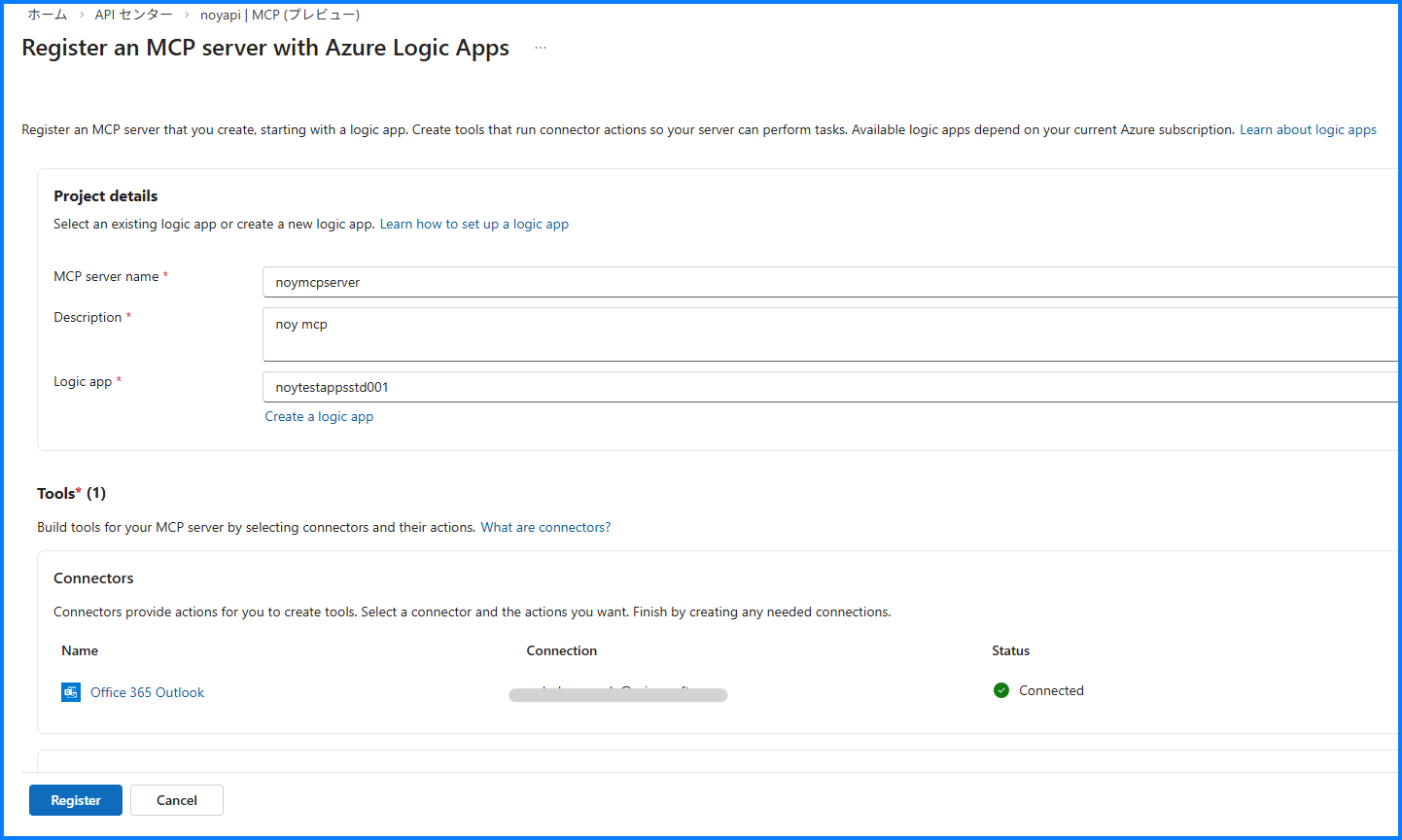
登録が終わるのを待ちます。

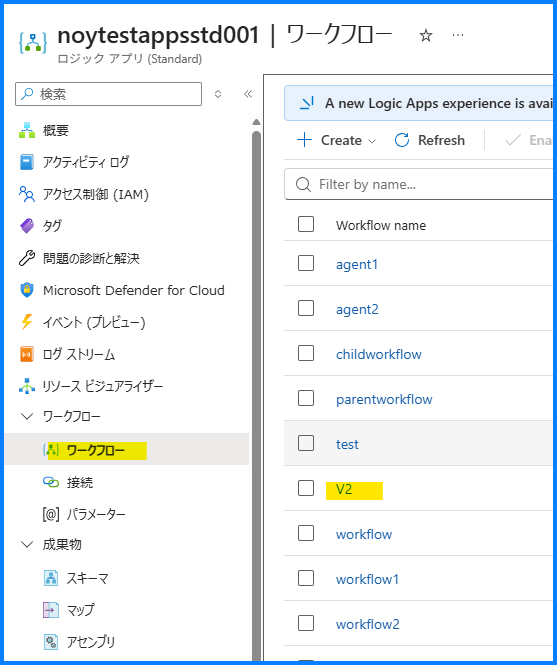
Standard Logic Apps を見ると、新しいワークフローが作成されていることが確認できました。
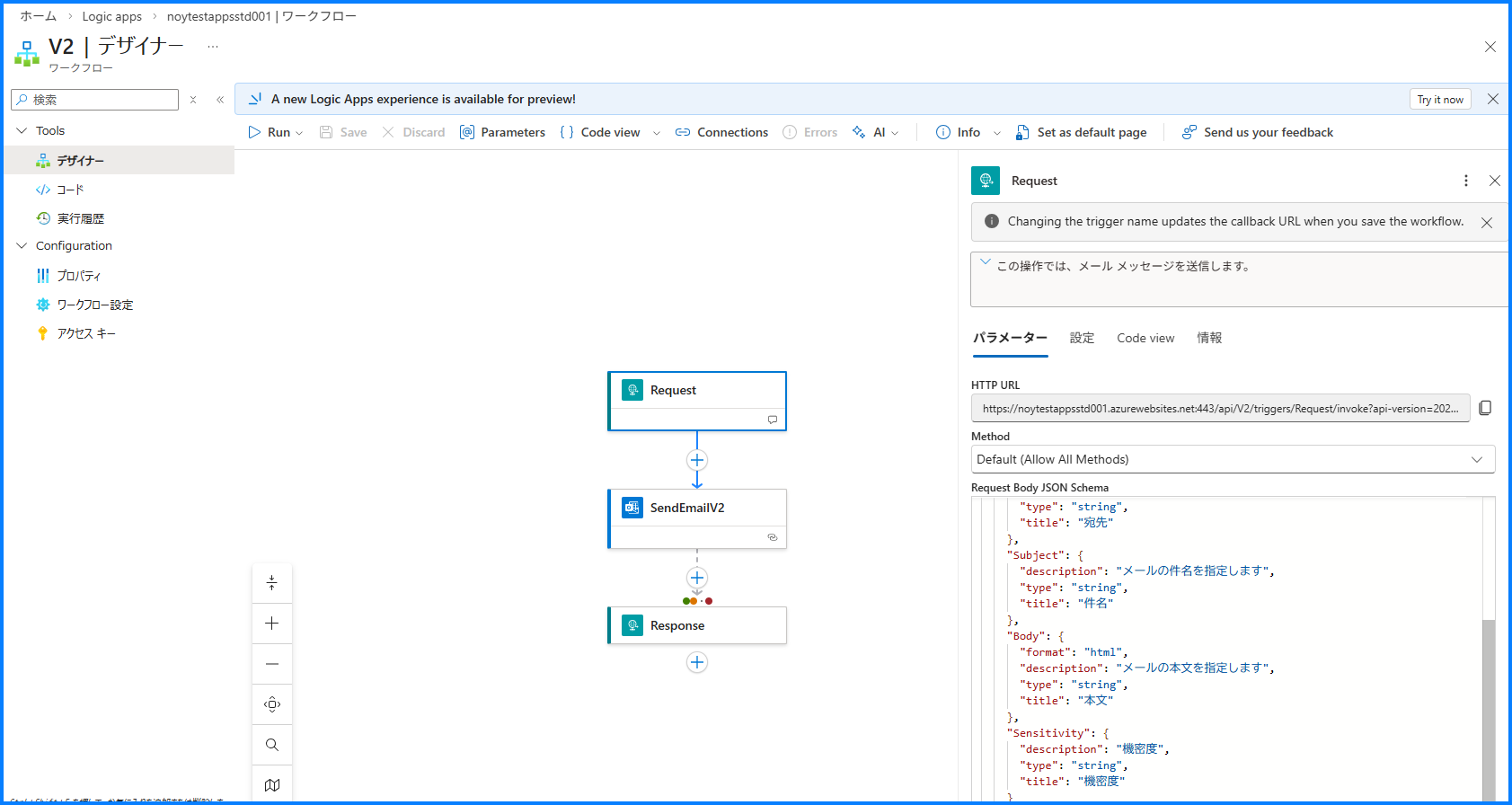
メールのひな型がついています。
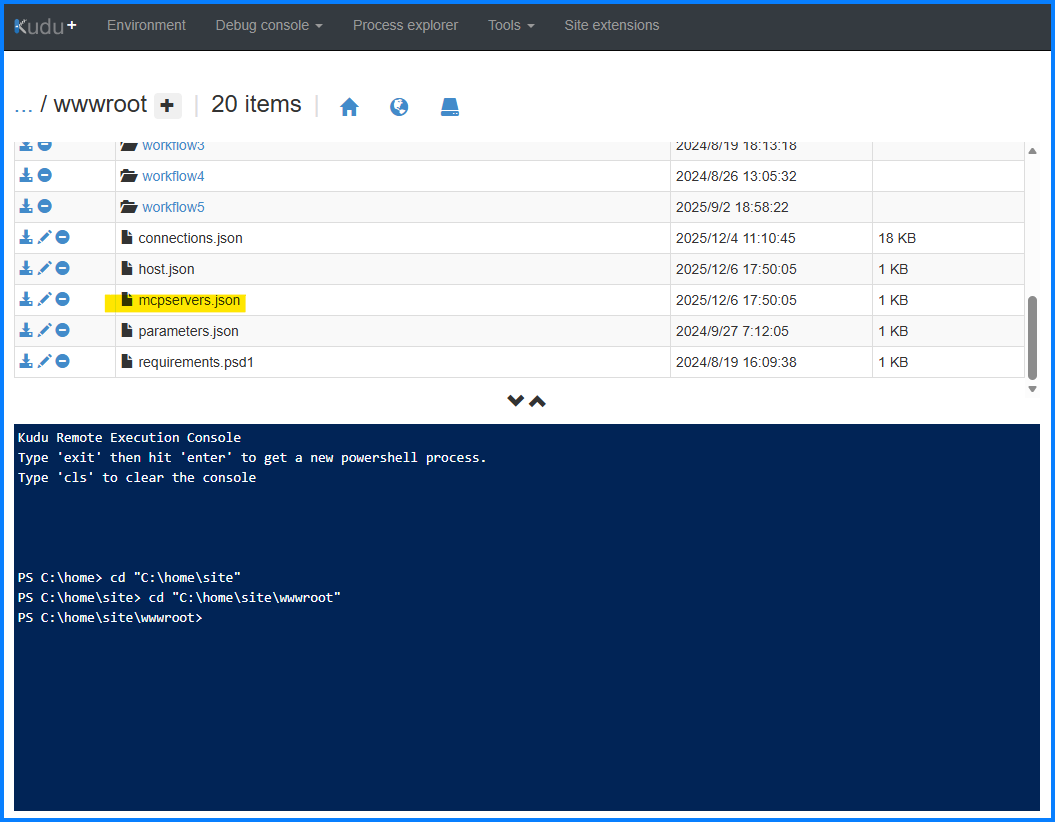
Kudu (高度なツール)
mcpserver.json が追加されていることが分かります。
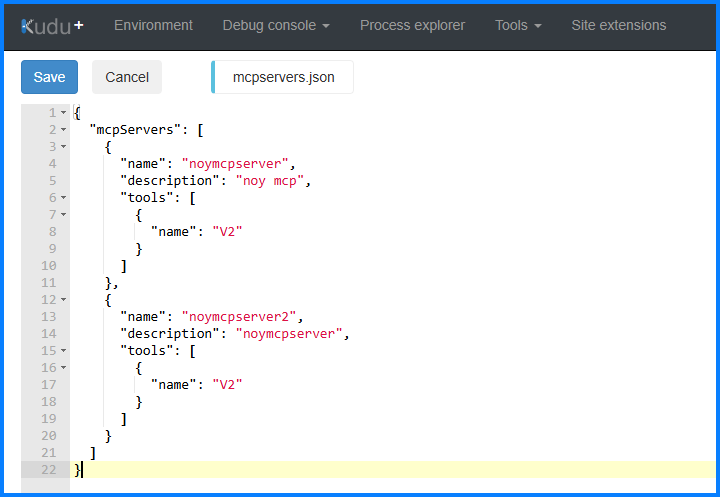
無事先ほど入力した MCP Server 名が記載されています。
{
  "mcpServers": [
    {
      "name": "noymcpserver",
      "description": "noy mcp",
      "tools": [
        {
          "name": "V2"
        }
      ]
    },
    {
      "name": "noymcpserver2",
      "description": "noymcpserver",
      "tools": [
        {
          "name": "V2"
        }
      ]
    }
  ]
}
VS Code
ワークフローに基づいて MCP サーバーを作成する # MCP サーバーへのアクセスをテストする に則り、[コマンド パレット] から [MCP: サーバーの追加] を選択します。
MCP Server の URL はドキュメントを参考。
標準ワークフローを MCP サーバーとして設定する - Azure Logic Apps | Microsoft Learn
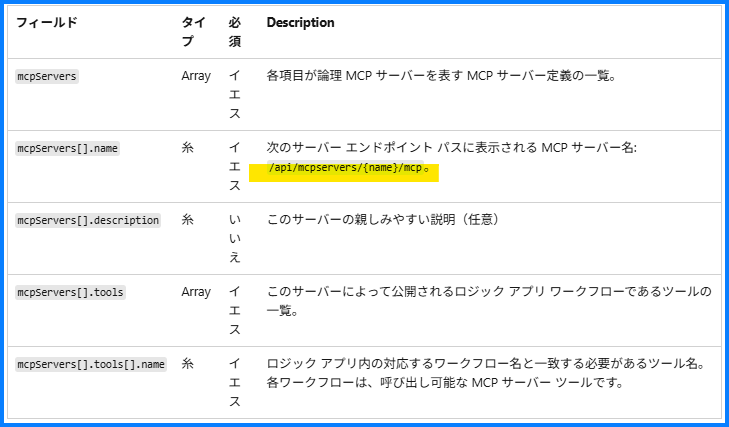
以下となります。
https://<logicapps名>.azurewebsites.net/api/mcpservers/<McpServer名>/mcp
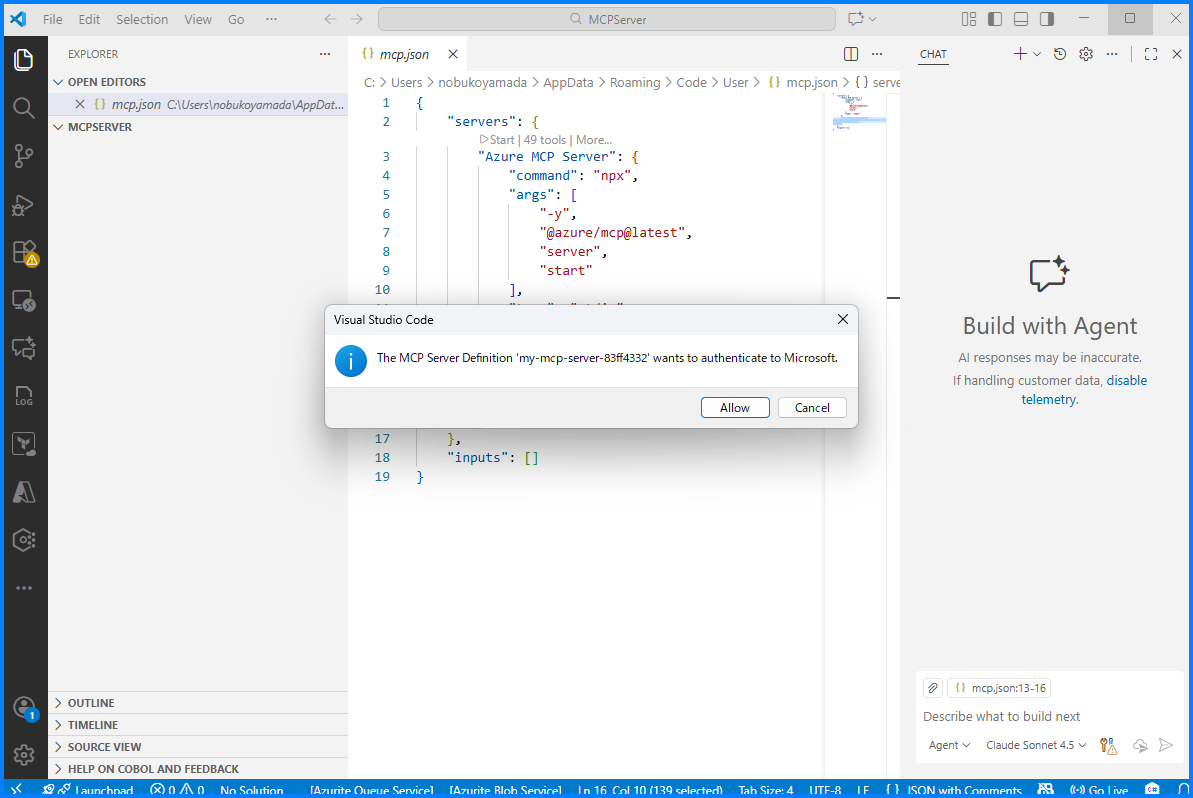
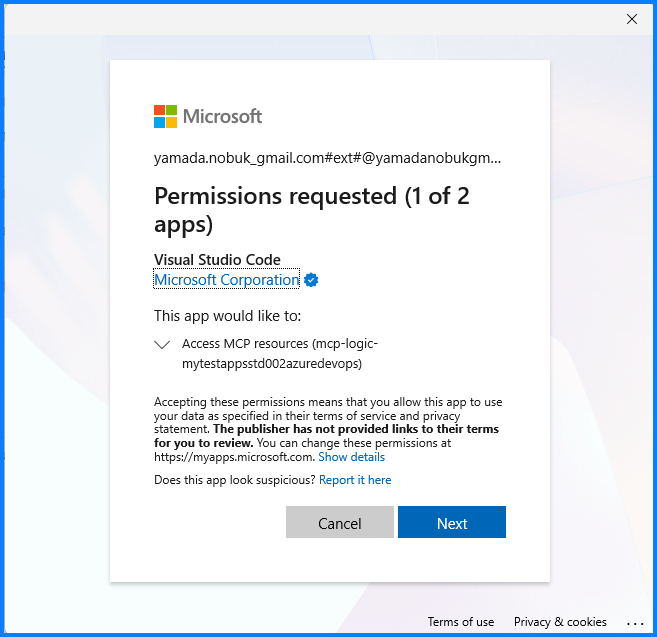
2 回ほど権限の確認を求められます。
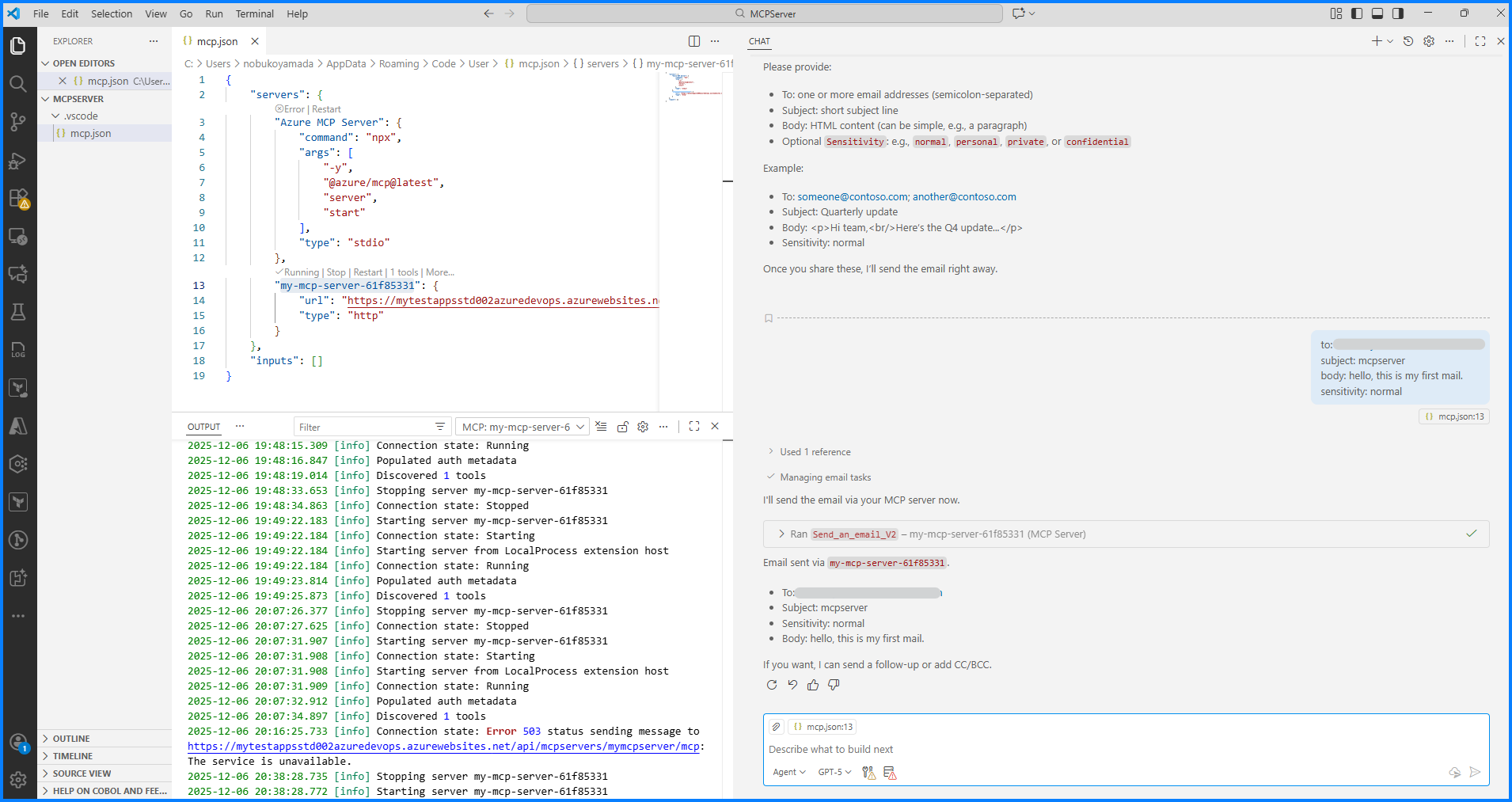
Chat から実行
今回の場合は
send mail with <Mcpserver 名>
等と話しかけます。
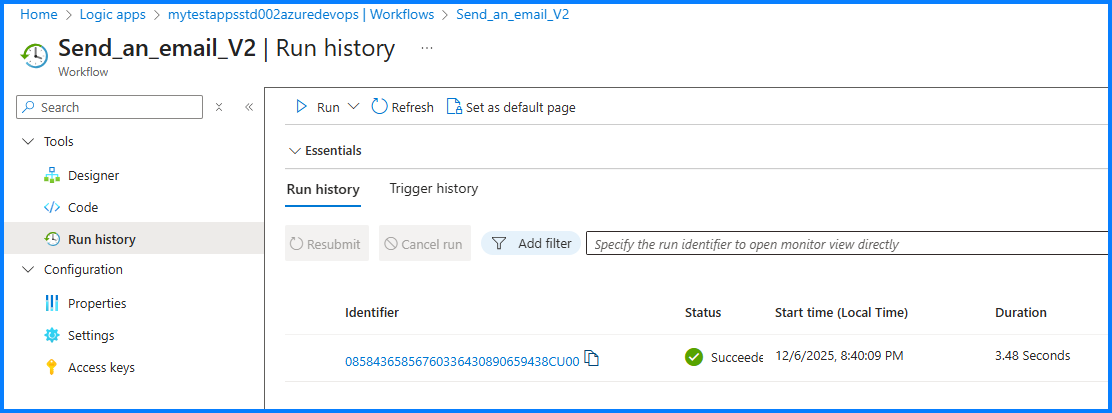
ワークフローから、実行履歴が確認できました。
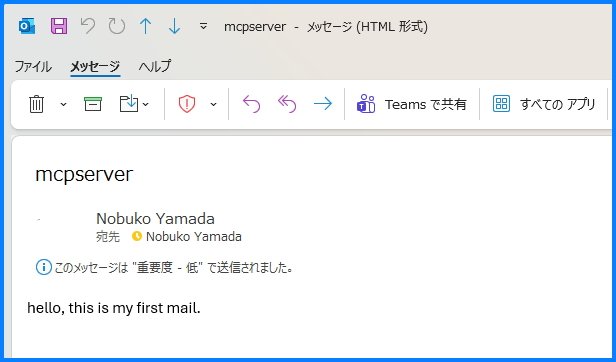
メールの受信も確認。
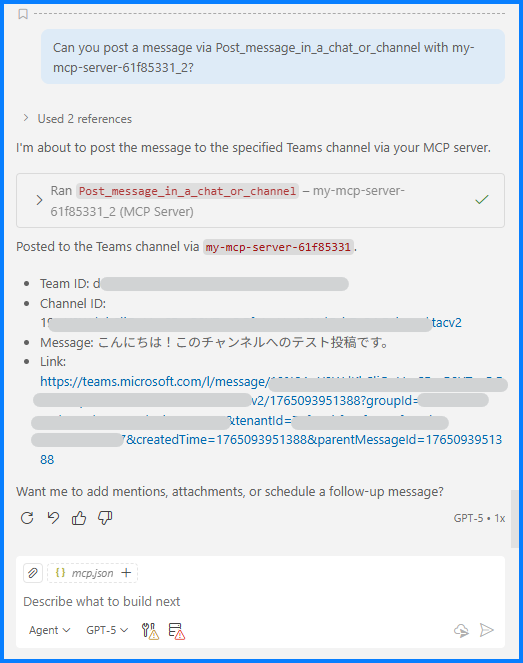
メールのほかに、同様に設定することで Teams への投稿なども行えます。
Want to send a message to the channel below:
https://teams.microsoft.com/l/channel//%E4%B8%80%E8%88%AC?groupId=&tenantId=
など頼めば OK。
その他
📢Announcing MCP Server Support for Logic Apps Agent Loop | Microsoft Community Hub
🔐Enabling API Key Authentication for Logic Apps MCP Servers | Microsoft Community Hub
以上ですー。