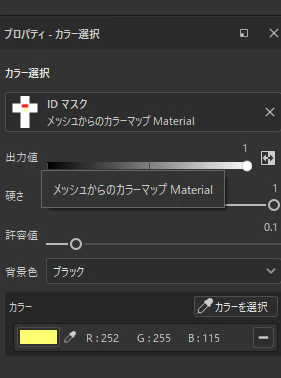
ローポリで極めるキャラクターモデリングを読んでいた際に、
「体の部位を識別しやすくするために、サンプルカラーをアサインする(≒頂点カラーを塗り分ける)」という便利そうなテクニックをMayaで使っていたが、これをBlenderでもやりたいなと思って色々調べた結果を備忘録として書いておきます。
この記事を書いてる時点でのBlenderのバージョンは5です。
未来のバージョンでは操作や名称が変わっている可能性があります。
ビューポートの設定
まず、頂点カラーを見えるようにするための設定を行います。
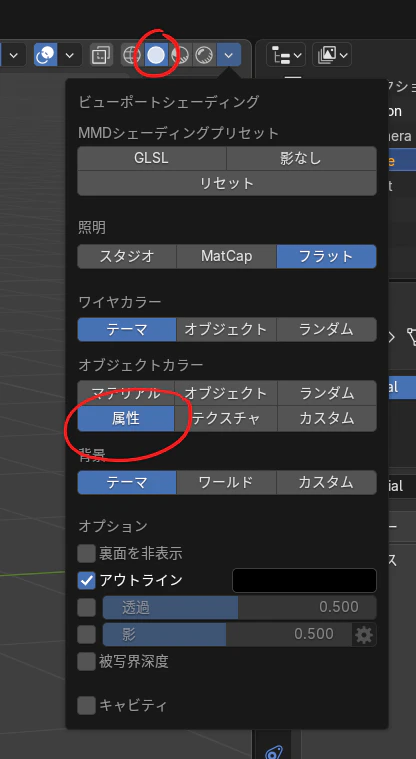
①ビューポートの左から二番目「ソリッド」を選択
②次にオブジェクトカラーを「属性」変更
*照明などその他設定はお好みで(フラットが好きなのでここでは照明をフラットに)
カラー属性の設定
右側のデータタブを選び、カラー属性を確認。
ドメインが「面コーナー」であれば特に弄る必要はない。
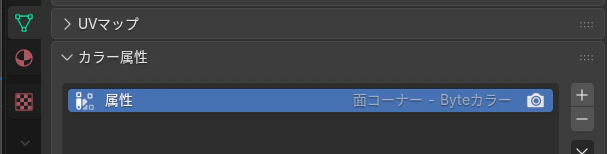
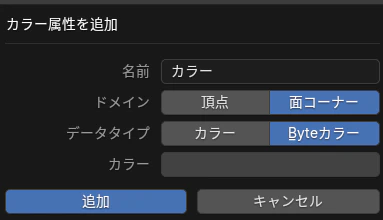
もしドメインが「頂点」となっている場合は-ボタンを押下して削除し、+ボタンで面コーナーのカラー属性を追加する。
(データタイプは「カラー」でも「Byteカラー」でも問題ないと思われるが、筆者が違いを理解できていない)
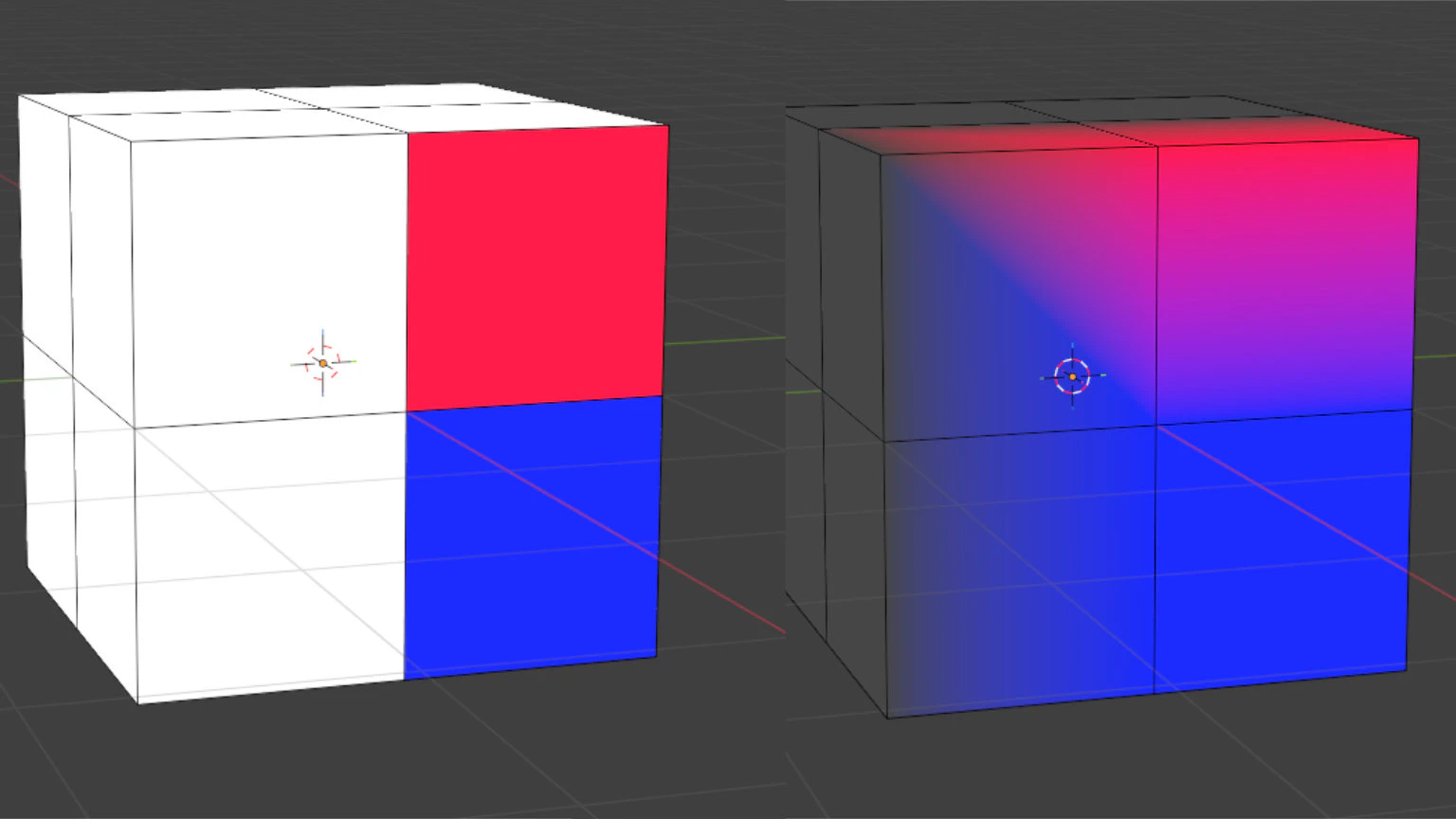
ドメインが「頂点」になった状態で頂点カラーを塗ると、画像のように境界線がぼやけてしまうので部位ごとに目印をつける用途には向いていない。
(画像は同じ頂点カラーの塗り方で比較したもの。左が「面コーナー」、右が「頂点」)
カラーパレットの設定
この時点で、色分けするためのカラーをあらかじめ作っておきます。
注意
Shift+Xでカラーピッカーが使えるが、そのまま使うと取れるのは画面に表示されている色らしく頂点カラーとして設定されている色を取れないようなのでNG
①なんでもいいのでオブジェクトを選択して「頂点ペイントモード」に移動
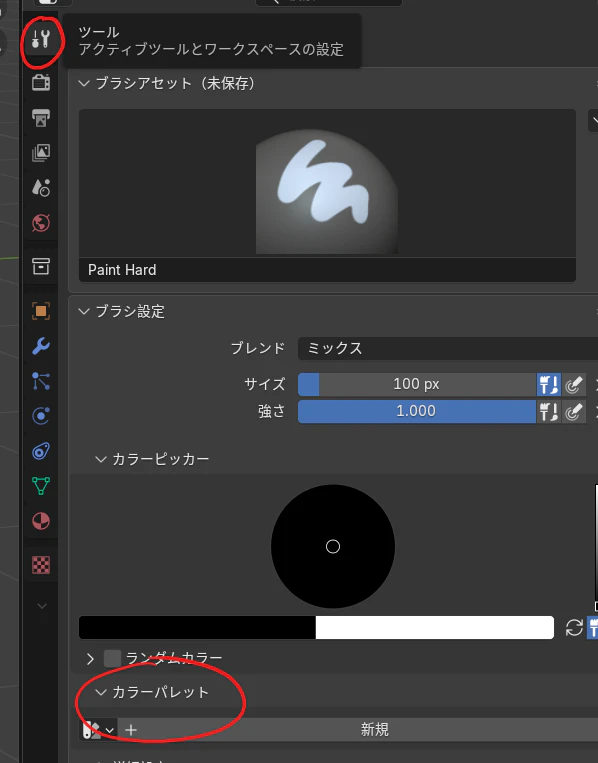
②右側にある「ツール」を押して、カラーパレットを選択して「新規」を押す。
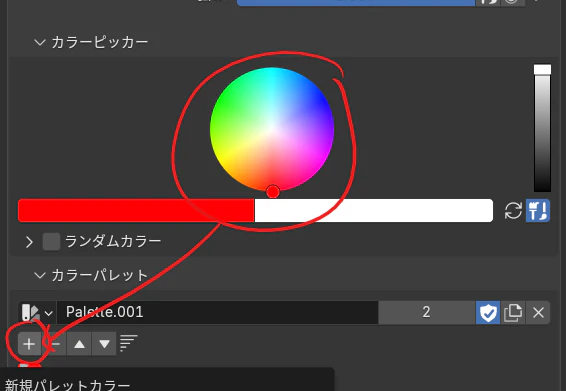
③色を決めた後、下の「+」ボタンを押下するとカラーを追加することが出来す。
同じ要領で塗分けに必要な分だけのカラーをあらかじめ追加しておくと作業がやりやすい。
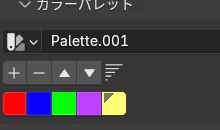
また、+-の横にある▲▼のボタンを押すことでパレットの順番を入れ替えられる。
頂点カラーの設定
後は頂点カラーを塗るだけですが、便利そうなやり方を書いておきます。
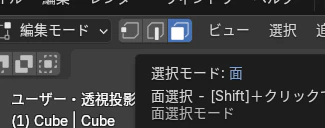
①まずオブジェクトを編集して選択モードを「面」に設定
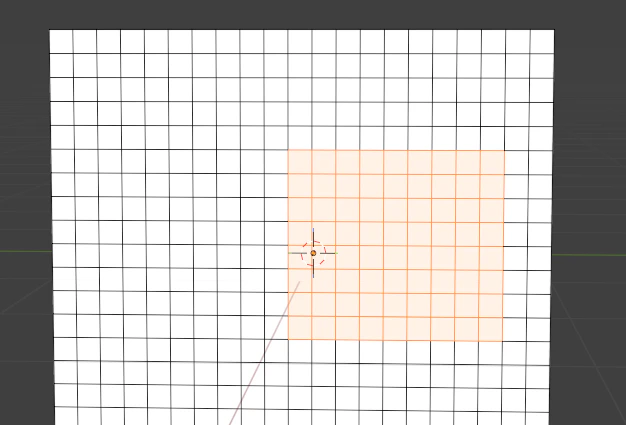
②塗りたい面を選択
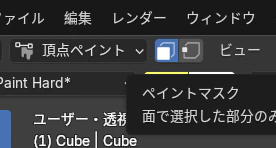
③選択したまま、頂点ペイントモードに切り替えて「ペイントマスク」(頂点ペイントの真横のボタン)を有効にする。
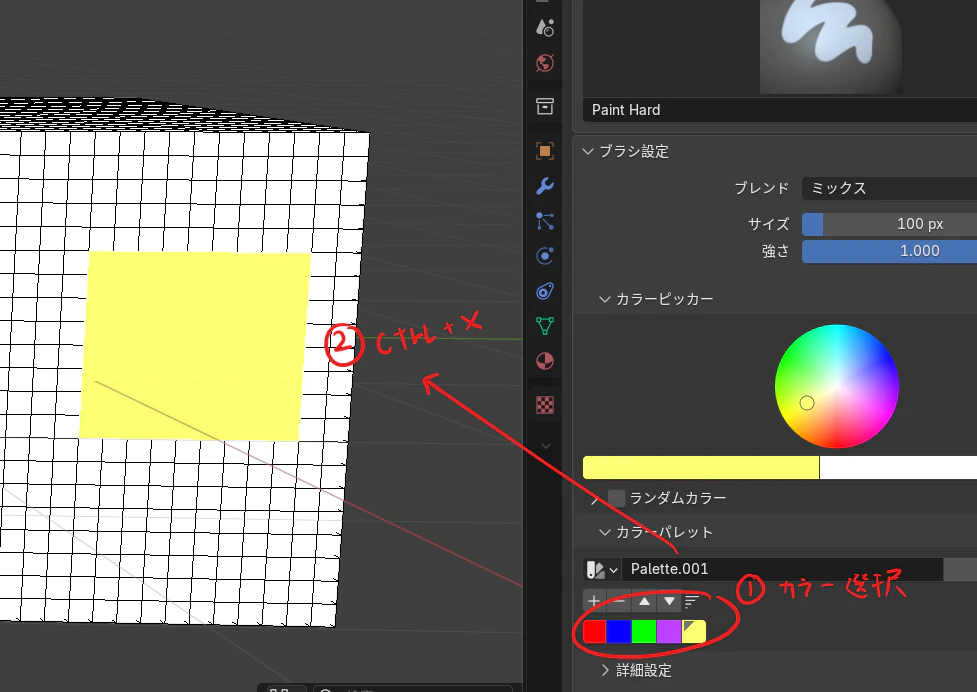
④最後に、先ほどのカラーパレットから塗りたい色をクリックして選択した後
Ctrl+Xを押すと塗りつぶし(頂点カラーの設定)完了
注意
頂点カラーの設定(ここで言う塗りつぶす操作)をShift+Kと解説しているサイトが多いですが、それは過去のバージョンの操作です。バージョン4からCtrl+Xに変わっています。
以上です。
おまけ
過去にほぼ同じような記事を書いているものの、説明が雑だったので書き直しました。
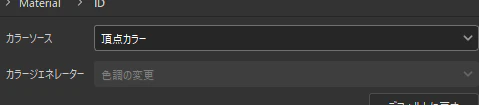
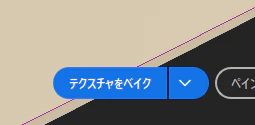
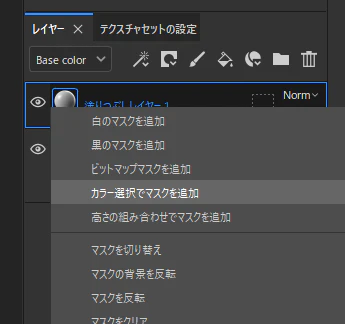
今回の方法でも過去の記事と同様にSubstancePainter上でベイクを行い頂点カラーの色別にマスクをかけることが可能です。
下記にも該当部分だけ転記しておきますので、必要な方は展開して読んでください。
https://qiita.com/e1ght3/items/69dc9feab6530a51a58f