
Claude Codeの新機能 /loop でタスクを自動化する
「デプロイ後の動作確認、毎回手動で /check を打つのが面倒」「PRレビューを定期的にかけたいが、つい忘れてしまう」——Claude Codeを日常的に使っていると、繰り返しのプロンプト実行を自動化したくなる場面が増えてきます。
v2.1.71で追加された /loop コマンドは、まさにこの課題を解決します。/loop 5m check deploy と打つだけで、5分ごとにプロンプトが自動実行されます。cron式ベースのセッション内スケジューラが、あなたの代わりに定期タスクを回し続けます。
本記事では、/loop の内部アーキテクチャから実践的なユースケースまでを解説します。「何ができて、何に注意が必要か」を理解することで、開発ワークフローを一段階自動化できるようになります。
/loop の基本構文
/loop の構文はシンプルです。
# 基本形: /loop <間隔> <実行するプロンプト>
/loop 5m check the deploy

# スキルの定期実行
/loop 20m /review-pr 1234

# 1回だけのリマインダー(自然言語)
/loop remind me at 3pm to push
インターバル記法
| 記法 | 意味 | 例 | 変換後のcron式 |
|---|---|---|---|
s |
秒(最小1分に丸め) | 30s |
*/1 * * * * |
m |
分 | 5m |
*/5 * * * * |
h |
時間 | 2h |
0 */2 * * * |
d |
日 | 1d |
0 0 */1 * * |
| 省略 | デフォルト10分 | /loop check |
*/10 * * * * |
インターバルを省略した場合、デフォルトは10分間隔になります。秒単位の指定(30s)は最小1分に丸められるため、実質的に最短間隔は1分です。
内部アーキテクチャ
/loop はセッション内に cron ベースのスケジューラを構築します。以下の図が全体の流れです。
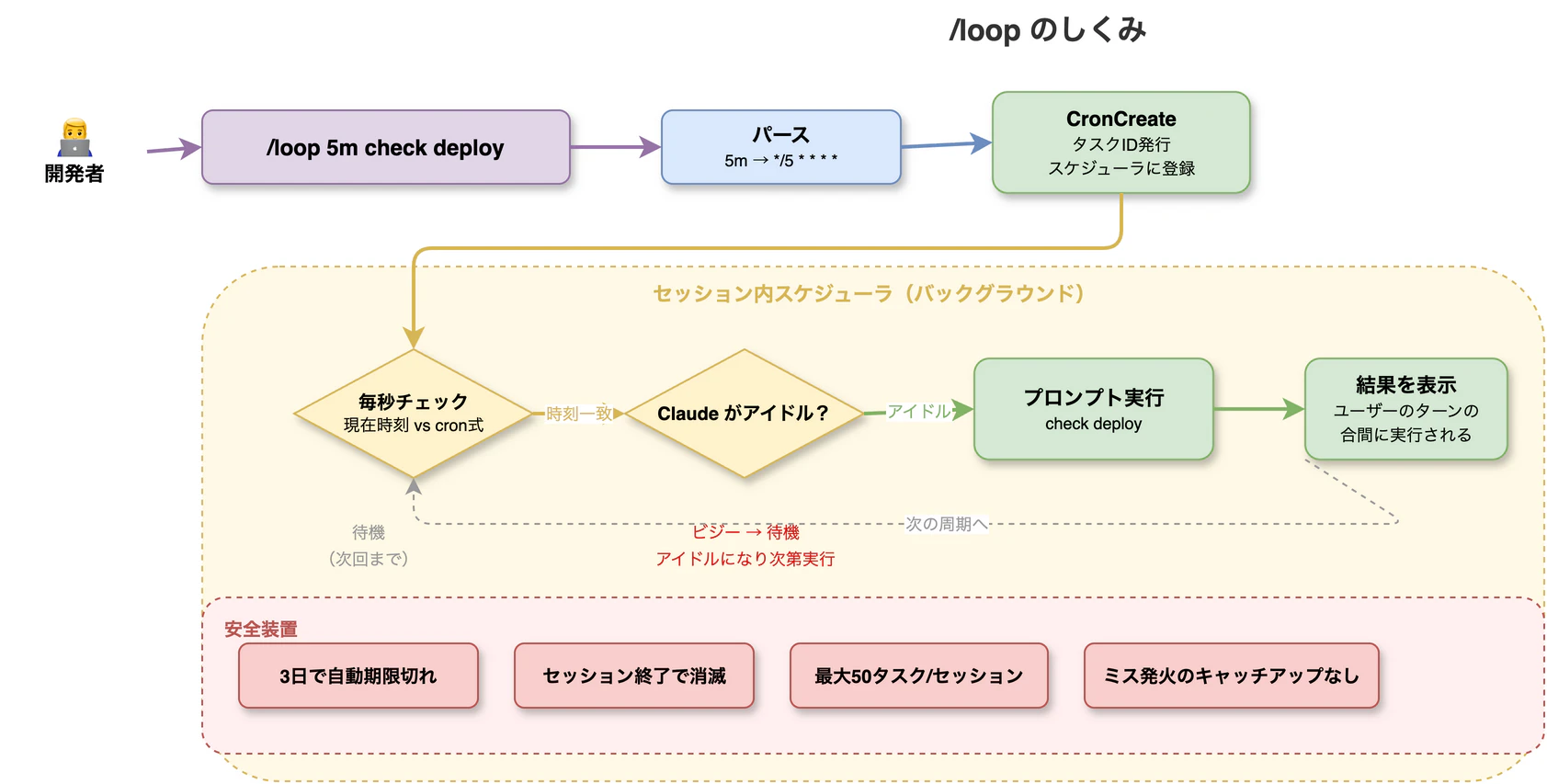
処理の流れ
-
パース:
/loop 5m check deploy→ インターバル5mを cron式*/5 * * * *に変換 - CronCreate: タスクIDを発行し、セッション内スケジューラに登録
- 毎秒チェック: 現在時刻と cron式を照合
- アイドル判定: Claudeがビジー(ユーザーの質問に応答中)なら待機、アイドルなら実行
- プロンプト実行: 登録されたプロンプトを自動実行
- 結果表示: ユーザーのターンの合間に結果を表示
- 次の周期へ: 再び毎秒チェックに戻る
重要なのはステップ4のアイドル判定です。ユーザーがClaude と対話中の場合、スケジュールされたタスクは割り込まず、アイドルになるまで待機します。これにより、作業が中断される心配がありません。
管理ツール: CronCreate / CronList / CronDelete
/loop の裏側では、3つの cron 管理ツールが動作しています。
CronCreate
タスクを新規登録します。/loop コマンドから自動的に呼ばれますが、Claudeが直接使うこともあります。
入力:
  - schedule: "*/5 * * * *"  (cron式)
  - prompt: "check deploy"   (実行するプロンプト)

出力:
  - taskId: "abc123"         (管理用ID)
CronList
登録済みタスクの一覧を表示します。
# Claude に頼む
「今のスケジュールタスクを見せて」
CronDelete
タスクを削除します。
# Claude に頼む
「デプロイチェックのタスクを止めて」
cron式リファレンス
/loop が内部で使う cron式は標準的な5フィールド形式です。
┌───── 分 (0-59)
│ ┌───── 時 (0-23)
│ │ ┌───── 日 (1-31)
│ │ │ ┌───── 月 (1-12)
│ │ │ │ ┌───── 曜日 (0-6, 日曜=0)
│ │ │ │ │
* * * * *
| 式 | 意味 |
|---|---|
*/5 * * * * |
5分ごと |
0 */2 * * * |
2時間ごと(毎時0分) |
0 9 * * 1-5 |
平日9:00 |
30 14 * * * |
毎日14:30 |
タイムゾーンはローカル時刻が使われます。
実践的なユースケース
1. デプロイ後の定期監視
/loop 5m check the deploy status and alert me if anything looks wrong
デプロイ直後に設定しておけば、5分ごとに状態を確認してくれます。異常があればClaude が報告します。
2. PRレビューの定期実行
/loop 20m /review-pr 1234
スキル(/review-pr)を定期的に実行できます。PRに新しいコミットが追加されるたびに自動レビューが走ります。
3. テスト結果の監視
/loop 10m run the test suite and summarize failures
CI が不安定なプロジェクトで、テスト結果を定期的にサマリーしてもらえます。
4. ワンタイムリマインダー
/loop remind me at 3pm to push the changes
/loop remind me in 30 minutes to check the PR
自然言語でリマインダーを設定できます。1回実行されたら自動的に消えます。
安全装置: 4つのガードレール
/loop には暴走を防ぐ安全装置が組み込まれています。
| 安全装置 | 説明 |
|---|---|
| 3日で自動期限切れ | 長期間放置しても無限に動き続けない |
| セッション終了で消滅 | ターミナルを閉じれば全タスクが消える |
| 最大50タスク/セッション | 過剰な登録を防止 |
| ミス発火のキャッチアップなし | 未実行のスケジュールは遡って実行されない |
セッションスコープの意味
最も重要なのは「セッション終了で消滅」です。/loop で作成したタスクは永続化されません。Claude Codeのセッション(ターミナルウィンドウ)を閉じると、すべてのスケジュールタスクが消えます。
これは意図的な設計です。永続的なスケジューラが必要な場合は、OS の crontab や CI/CD パイプラインを使うべきです。/loop はあくまで開発中の一時的な自動化に特化しています。
ジッター
タイミングの正確性には若干のジッター(揺らぎ)があります。「5分ごと」と設定しても、実行タイミングは±数秒ずれる可能性があります。秒単位の精度が必要な用途には向きません。
無効化する方法
チームやプロジェクトで /loop を使わせたくない場合、環境変数で無効化できます。
export CLAUDE_CODE_DISABLE_CRON=1
この環境変数を設定すると、/loop コマンドと CronCreate/CronList/CronDelete ツールが無効になります。
/loop vs 従来のアプローチ
| 項目 | /loop |
OS crontab | CI/CDスケジュール |
|---|---|---|---|
| セットアップ | 1行 | crontab 編集 | YAML設定 |
| 永続性 | セッション内のみ | OS再起動まで | 永続 |
| AIコンテキスト | あり(会話を理解) | なし | なし |
| 最小間隔 | 1分 | 1分 | 通常5分〜 |
| 用途 | 開発中の一時監視 | 定期バッチ処理 | CI/CD自動化 |
/loop の最大の強みはAIコンテキストの保持です。単にコマンドを実行するだけでなく、Claudeがプロジェクトの文脈を理解した上で結果を判断・報告してくれます。
まとめ
-
/loopは Claude Code v2.1.71 で追加されたセッション内スケジューラ -
/loop 5m <プロンプト>で5分ごとの自動実行が1行で完結 - 内部では cron式ベースのスケジューラが毎秒チェック→アイドル時に実行
- セッション終了で消滅する一時的な自動化ツール(永続化はしない)
- 4つの安全装置(3日期限、セッションスコープ、50タスク上限、キャッチアップなし)
-
CLAUDE_CODE_DISABLE_CRON=1で無効化可能
開発中の「5分ごとに確認したい」「30分後にリマインドしてほしい」——そんな小さな自動化ニーズに、/loop は最適な解答です。
参考リンク
Claude Code をもっと活用したい方へ
Claude Code の /loop のようなスケジューラ機能は、Unity開発でも威力を発揮します。
UniMCP4CC(Unity MCP Server for Claude Code)を使えば、Claude Code から Unity Editor を直接操作できます。
- GitHub: dsgarage/UniMCP4CC
- 対応Unity: 2021.3 LTS以降
- ライセンス: MIT