

この記事は SmartHR Advent Calendar 2025 シリーズ2 の1日目です。
こんにちは!diescakeです。
突然ですが、みなさん、ボタンは好きですか?ですよね。いいですよね。ボタン。
私がQiitaに書いた記事で、はじめてそれなりに反響があったのもボタンでした。プログラマブルなボタンが織りなす無限の可能性よ…
Notionはしばしば「単なるドキュメンテーションツールの枠を超えて何でもできる(要出典)」といわれますが、このボタンの存在がそうたらしめている代表的な機能だと思っています。
だって、普通のドキュメントにボタンなんてありませんからね。ボタンがあったらそれはもうアプリケーションじゃないですか。かの有名なGUIアプリケーションを開発するために生まれたVisual Basic(要出典)も、hello worldで最初に置くのはもちろんボタンコンポーネント。なぜなら、ボタンは特別な存在だからです。
というわけで、私はしみじみNotionのボタン機能が好きだなぁ、と感じています。
今回は、私たちのチームで実際に使っている便利なボタンの活用事例を紹介します!
Notionのボタンとは?
まずは簡単にNotionのボタン機能について紹介します。
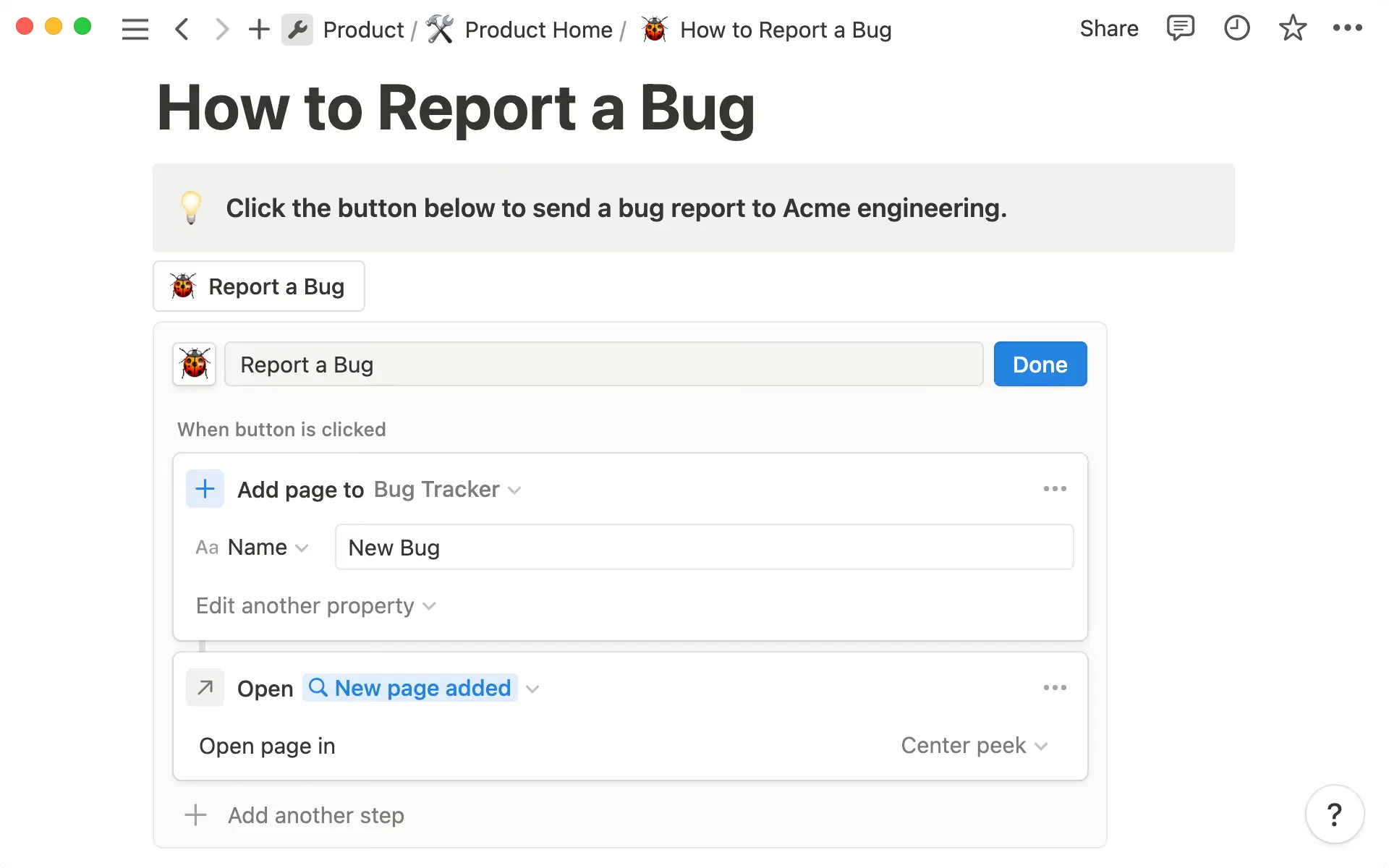
ボタン機能を使うと、コンテンツの作成やページの追加、データベース項目の編集などを簡単に行うことができます。繰り返しタスクのスピードアップや業務の効率化、また一度に複数のことを実行する際などに活用しましょう。
画像・テキストは ボタンをクリックするだけで、ブロックやページなどを自動的に生成 - Notionヘルプセンターより引用
NotionのGUIからアクションを登録できます。SlackのワークフロービルダーやIFTTT、Zapierのワークフローのようなイメージです。
ボタンをトリガーに特定の作業を半自動化できるため、特に定例ミーティングで活用するページ(議事録等)で活躍します。
活用事例の紹介
1. 1on1のテンプレートを追加するボタン
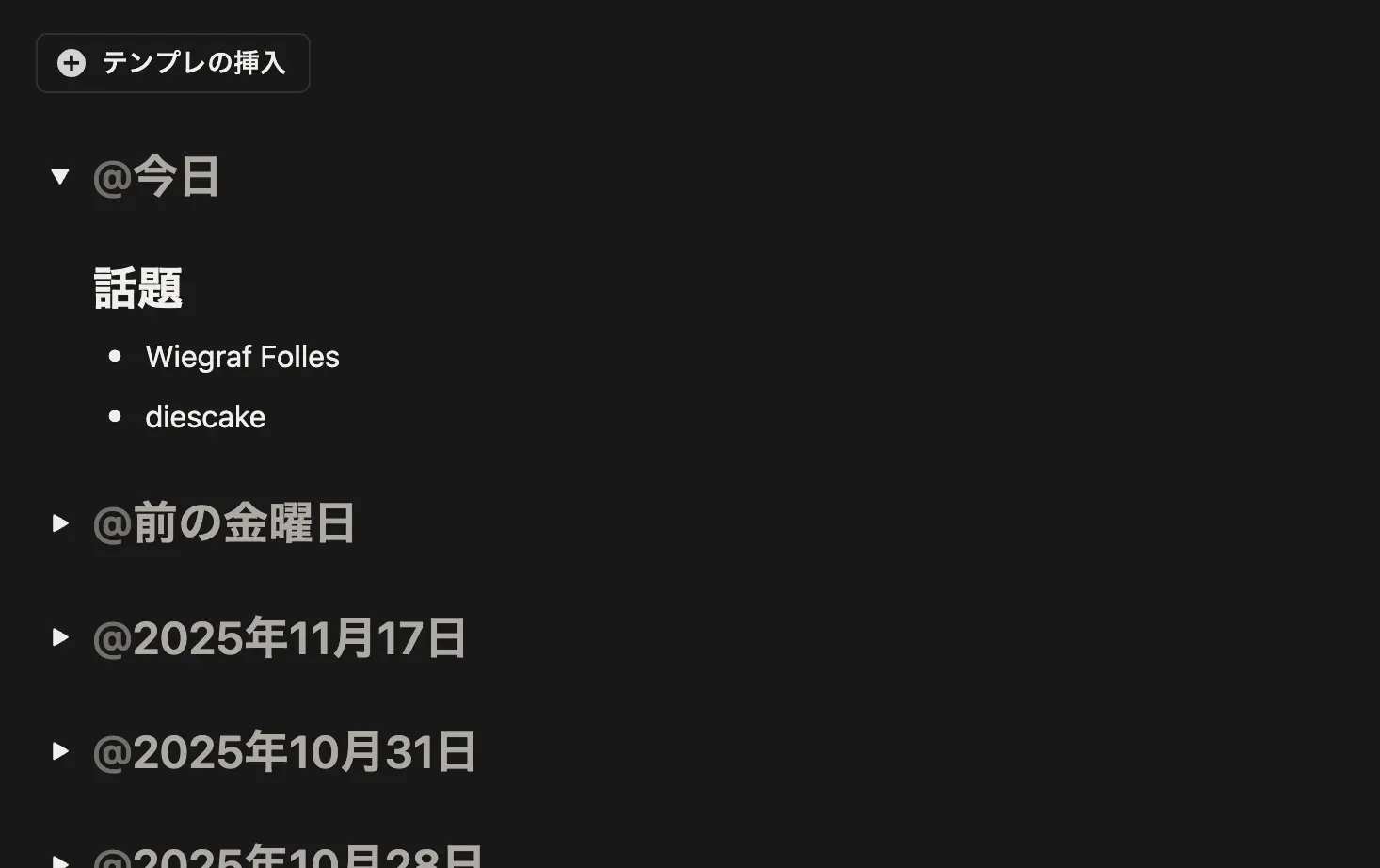
ページ内にワンクリックで固定のテンプレートを挿入するボタンです。
@今日 という定数と組み合わせると、押した月日も自動入力されるので便利。
公式ヘルプやNotion公式の1on1テンプレートでも利用されている定番の使い方ですね。
定期的なミーティングの場合は、テンプレートから自動作成できますが、不定期開催だったり、同じページに議事録を継ぎ足していきたい場合には、このボタンが便利です。
2. ミーティングの出席ボタン
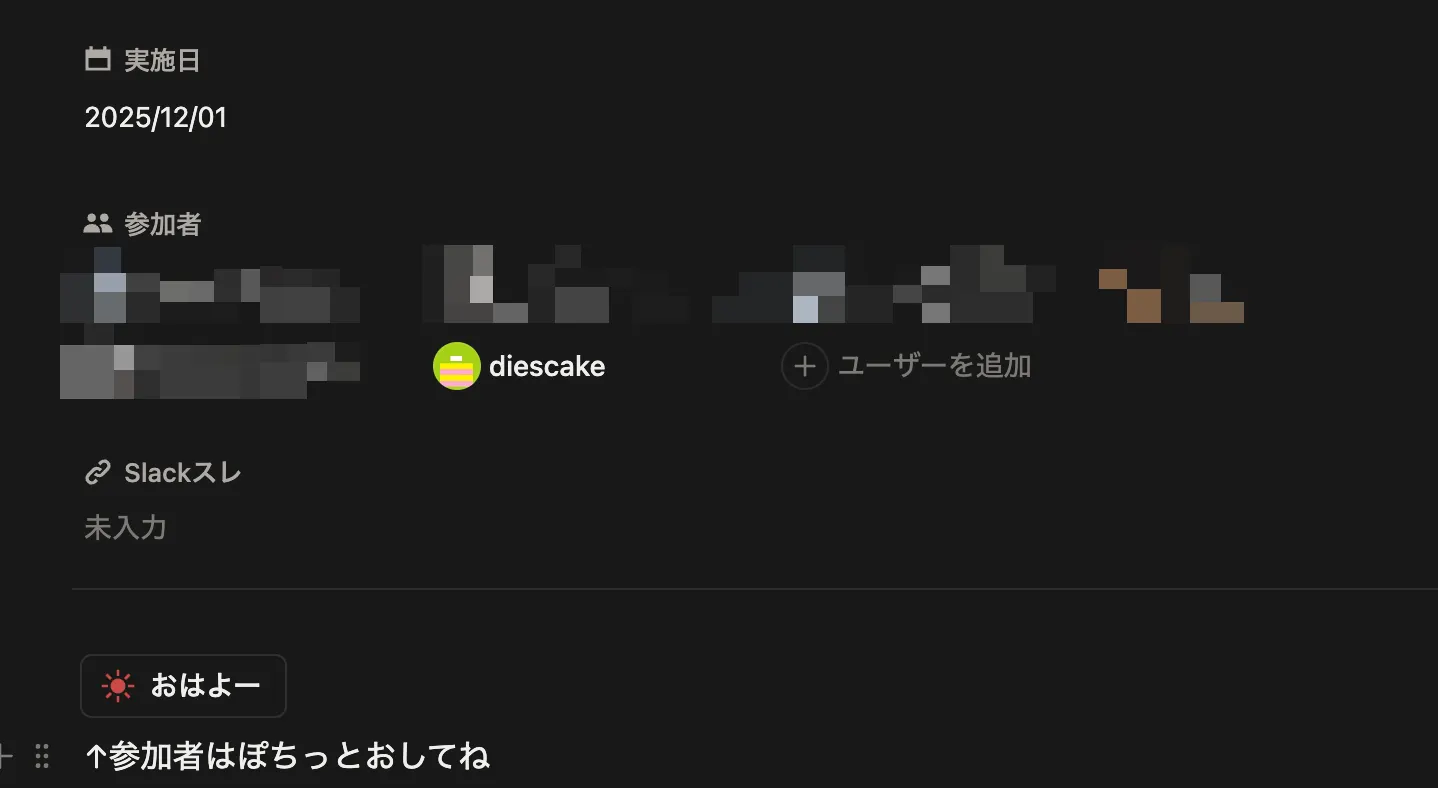
ページの「参加者」プロパティに自分の名前が追加されるボタンです。(キャプチャでは「おはよー」ボタン)
社内の運用で、ミーティング系のページには参加者プロパティが追加されています。
以前のドキュメンテーションツールではMarkdownのチェックリスト [x] hoge を使って出席確認していましたが、Notionでこれにチェックを入れると、名前に取り消し線が引かれてしまい、まるで “処された” かのように見えてしまうのが気になりました。
そして、そもそもページのプロパティを活用する方が運用として正しいよね、というのもあります。
3. Slackに「カレンダーの予定を削除せよ」と通知するボタン
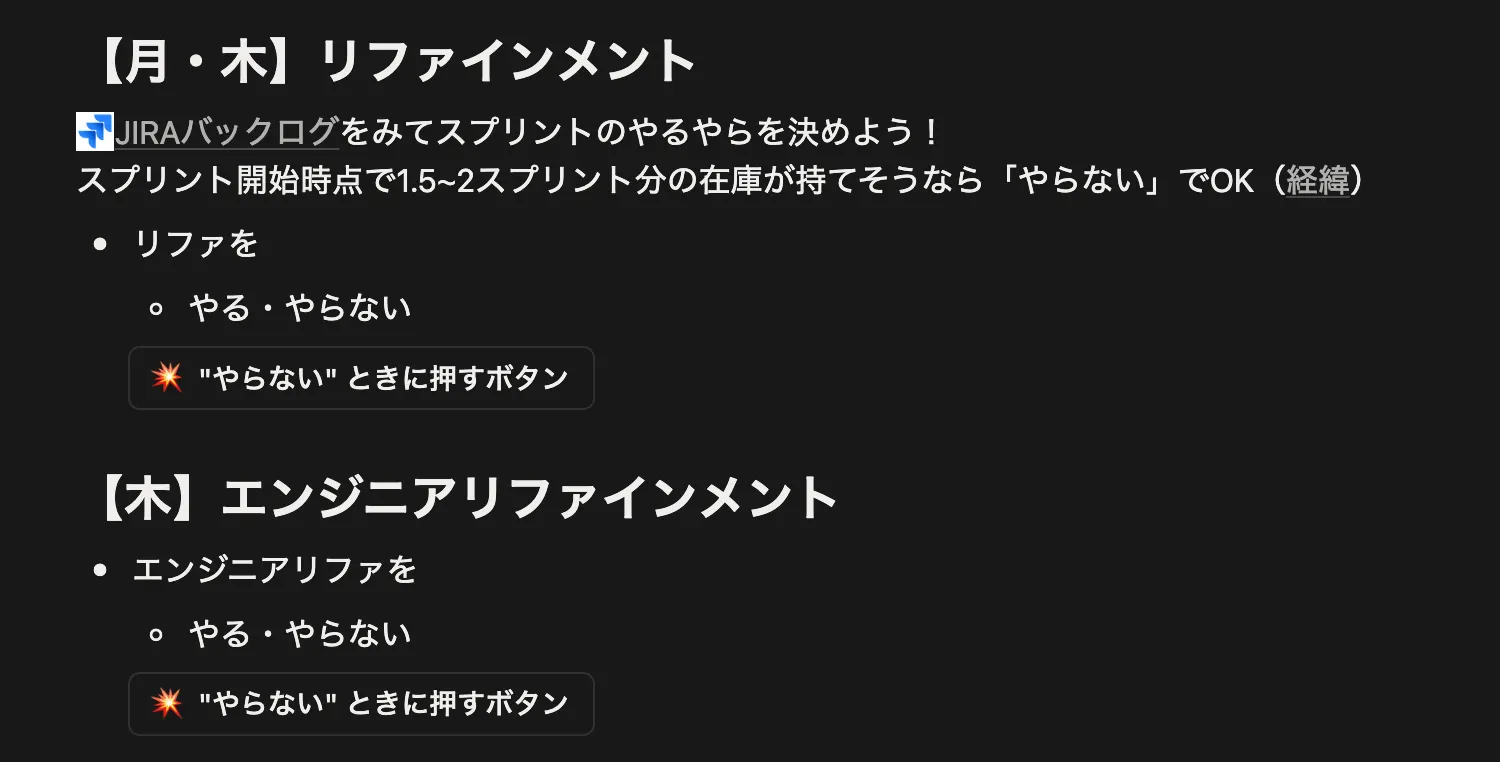
Googleカレンダーの予定の作成者にSlackメンションを飛ばして削除を促すボタンです。(キャプチャでは「“やらない” ときに押すボタン」)
チームには、朝会で開催の要否を判断するミーティングがいくつかあり、Googleカレンダーの予定を確保しているので、実施しないときは削除する必要があります。
しかし、Googleカレンダーの仕様上(?)、なぜか作成者以外は削除できません。
このボタンで、作成者にメンションを飛ばして削除を促すことで、ミーティングに作成者が不在なときに漏れなくなったり、「予定の爆破をお願いします!!」とNPCのように譫言を繰り返す手間がなくなりました。
ちなみに、ボタンからWebhookを呼び出せるので、がんばれば直接Googleカレンダーの予定を削除することもできそうですが、メンテナンスの手間を考えると、通知くらいがちょうど良い塩梅かなぁ、などと考えています。
4. リリースが終わったら押すボタン
リリースが完了したときに押すボタンです。
私のチームは1週間に一度のサイクルでリリースしているため、開発したアイテムを仮リリースノートに一旦書き溜めておいてリリース時にfixして放出する運用にしています。
このボタンを押すと以下の内容が順番に実行されます
- 「ホンマか?ええんか?」と確認ダイアログが表示される
- 仮リリースノートのページタイトルや「リリース日」プロパティを更新してfixする
- 例:
【作業中】年末調整リリースノート➔年末調整リリースノート_2025-12-01
- 例:
- Slackで関係者にリリースノートを通知・共有する
- 新たに、リリースノートを書き溜めるページを作成・共有する
いずれも地味な作業ではありますが、半自動化できて楽になりました。誤爆防止できているのも安心!
理想的にはリリース内容のピックアップや要約もSlackで通知できると最高なのですが、現状はボタンからNotion AI関連機能を呼び出せないので無念。今後に期待!
5. 賛成・反対を表明するボタン
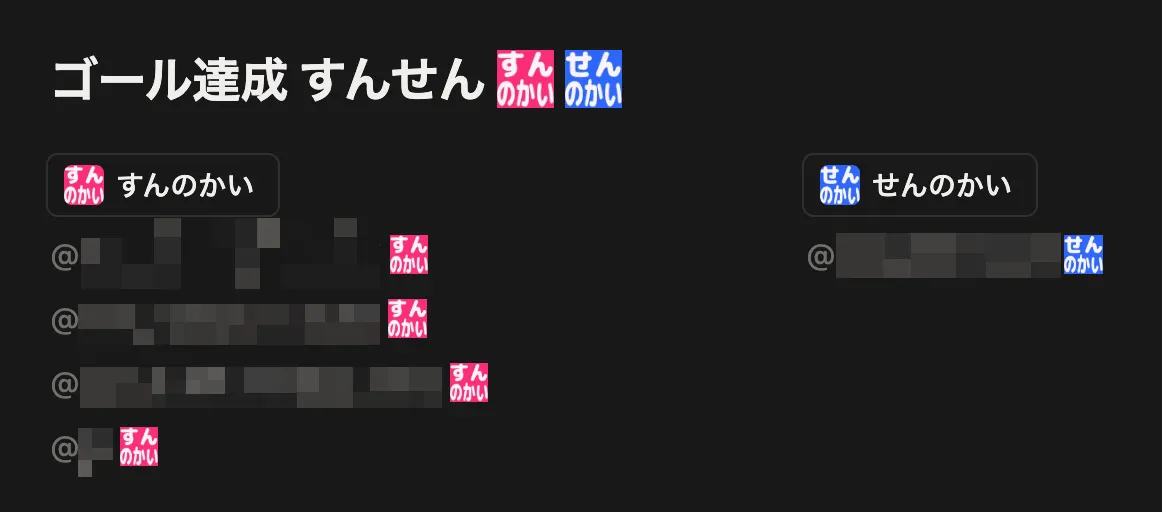
ファシリテーターの「いっせーのーせ!」に合わせて「賛成」or「反対」を押すボタンです。(キャプチャでは ”すんのかい”・”せんのかい”ボタン)
ボタンを押した人の名前が並ぶので、それを元に議論を深めたり互いの認識をすり合わせたりします。
ボタンは横並びに配置できませんが、ページのカラム機能を活用して2列にするといい感じに横並びにできます。
ただし、Notionの同時編集には若干のラグがあるため、リアルタイム性が求められる使い方はできなさそう(例えば、Notionのボタンで牛タンゲームするとかね!
6. 【おまけ】AIブロックという名の亜種
Notion AIを使って、効果的なより良いメモやドキュメントを作成 - Notionヘルプセンター
これは上述したボタンとは別の機能ですが、ボタンのクリックで事前に設定したプロンプトをAIに実行させることができます。
例えば、「雑談のお題(「今日は何の日?」など)」をピックアップしたり、定例ミーティングのファシリテーター・書記をガチャで決めるといったことができます。
ただ、AIブロックはレスポンスの表示しかできないため、アクションが豊富なボタンと比べると用途が限定的です。
自分としては通常のボタンのアクションでもAIを活用させてくれーー!!と常々思っています
おわりに
Notionのボタンは、単なる便利機能というだけでなく、日々の業務を少し楽しくしてくれる存在です。同時に「なんかここもうちょっと楽にならんかな…」というプチストレスを解消してくれる愛い奴です。
発想と機能の組み合わせ次第で可能性は無限大!!ぜひ君だけのボタンを創り出してくれ!!!