
@[toc]
開示:私は TaroBird の作者です。TaroBird は、デスクトップでもスマートフォンでも IM スタイルの会話画面で使える、オープンソース・セルフホスト型の ADE(エージェント開発環境)です。GitHub は cloveric、名前は Eric Wei です。この記事では、まず各社の公式リモート手段を説明し、そのあとに Happy、Paseo、Omnara、そして自分が保守している TaroBird を含むサードパーティの選択肢を、確認できた範囲で公平に書きます。利用者数、ベンチマーク、架空の引用は書いていません。
本稿の TaroBird に関する事実は、2026-11-27(Asia/Shanghai)に cloveric/tarobird を確認した内容に基づきます。最新リリースは v1.6.0(公開は 2026-11-23 09:34 Asia/Shanghai)、README は main のコミット c688674dbea2cbd3a96a3f75402153e46605d9b0 です。公式ベンダーのドキュメントも同日に確認しました。製品は更新されるので、数字や制限を引用する前に原典を再確認してください。
よくある質問は、実はいくつかある
デスクで Claude Code や Codex、Kimi Code を動かしている途中で、ソファや移動中に続きだけ見たい、承認だけしたい、追指示だけ送りたい、という場面があります。聞かれる言葉は少しずつ違います。
- スマホから Claude Code を使うには?
- ChatGPT アプリで Codex を遠隔操作できる?
- Kimi Code や DeepSeek Harness をスマホから続けられる?
- Happy、Paseo、Omnara の自ホストな代替はある?
答えは一つではありません。使うエンジンが1社だけなら、公式の方法が先です。複数の公式 CLI を同じ場所で使いたい、あるいは自分でホストするワークスペースが欲しいときに、サードパーティのクライアントが候補になります。
まず公式の方法
Claude Code:Remote Control
Anthropic のドキュメントでは、ローカルで動いている Claude Code セッションを、Claude アプリ(iOS / Android)または claude.ai/code から続ける手段が Remote Control です。コードの実行とファイルシステムへのアクセスは、自分のマシン上に残ります。パソコンは起動したまま、claude プロセスも動き続ける必要があります。
確認した公式ページ(2026-11-27): Continue local sessions from any device with Remote Control。関連: Claude Code on mobile。
同日時点のドキュメントでは、対象プランとして Pro、Max、Ultra、Team、Enterprise が挙げられ、API キーでは使えないと書かれていました。Team / Enterprise ではオーナーが設定で有効化する必要がある場合があります。一部のゲートウェイ、Bedrock、機能フラグの組み合わせは非対応と注記されています。また Anthropic は、ローカルマシンではなくクラウド側で動く cloud sessions も別途説明しています。Claude だけを使うなら、サードパーティより先にこれらの公式ページを見てください。
開始方法の例(現行ドキュメントで再確認すること): claude remote-control、claude --remote-control、またはセッション内の /remote-control。
Codex:ChatGPT モバイルアプリ
OpenAI のドキュメントでは、ChatGPT モバイルアプリから接続済みのパソコン上の Codex を扱う手順が説明されています。設定はホスト側の ChatGPT デスクトップアプリから行います(Settings > Connections > Control this Mac or PC)。スマホで QR を読み、同じアカウントとワークスペースでサインインします。プロジェクト、ファイル、認証情報、ローカルツールはホスト側に残ります。ホストは起動したまま、オンラインで、サインインした状態を保ちます。
確認した公式ページ(2026-11-27): Remote connections、Codex on mobile。
ドキュメントでは、ホストは macOS または Windows の ChatGPT デスクトップアプリであること、このセットアップは Codex CLI や IDE 拡張からは開始できないことが書かれています。提供範囲はロールアウトやワークスペース設定によって変わる場合があります。ワークスペースを使っている場合、管理者が Remote Control を有効化する必要があることもあります。
Codex だけを使うなら、まずこの公式の経路を試すのがよいと思います。
Kimi Code:公式のリモート制御
Kimi は Kimi Code 向けの公式リモート制御をドキュメントしています。デスクトップアプリでは「設定 → リモート制御」で有効化し、スマホ・タブレット・別のパソコンで QR またはアクセスリンクを開き、同じ Kimi アカウントでログインします。CLI では kimi rc(別名 kimi remote)、またはセッション内の /remote-control が説明されています。タスクの実行は自分のマシン上です。マシンは起動したまま、オンラインである必要があります。
確認した公式ページ(2026-11-27): リモート制御(デスクトップ)、Remote Control(CLI、英語)。
これらのページでは、Kimi Code の権利がある会員向けであること(英語 CLI ページは無料ユーザーには提供されないと明記)が書かれています。リモート側の UI はブラウザです。アクセスリンクは他人と共有しないでください。Kimi Code だけを使うなら、まず公式のリモート制御を見てください。
DeepSeek Harness とその他
2026-11-27 時点で、上記3つの公式リモートに相当する DeepSeek Harness の公式スマホ製品は確認できませんでした。公式リリースノートには、Web 接続モードでのリモート・サインインの言及があります。二次情報では、リモートとモバイルが公開ロードマップに載っている、という報道もあります。これは変わり得ます。deepseek-ai/deepseek-harness と公式ドキュメントを再確認してください。Antigravity と Pi の公式スマホリモートについては、本稿では個別に検証していません。
サードパーティのクライアント(TaroBird を含む)
公式の単一ベンダー経路で足りるなら、別のアプリは不要です。次に挙げるツールは、複数の公式 CLI を同じワークスペースで使いたいとき、自ホストしたいとき、デスクトップとスマホの UI を別に選びたいときに候補になります。
Happy、Paseo、Omnara を端から検証したわけではありません。表の内容は、2026-11-27 に公開サイトと GitHub から確認できた保守的な事実です。
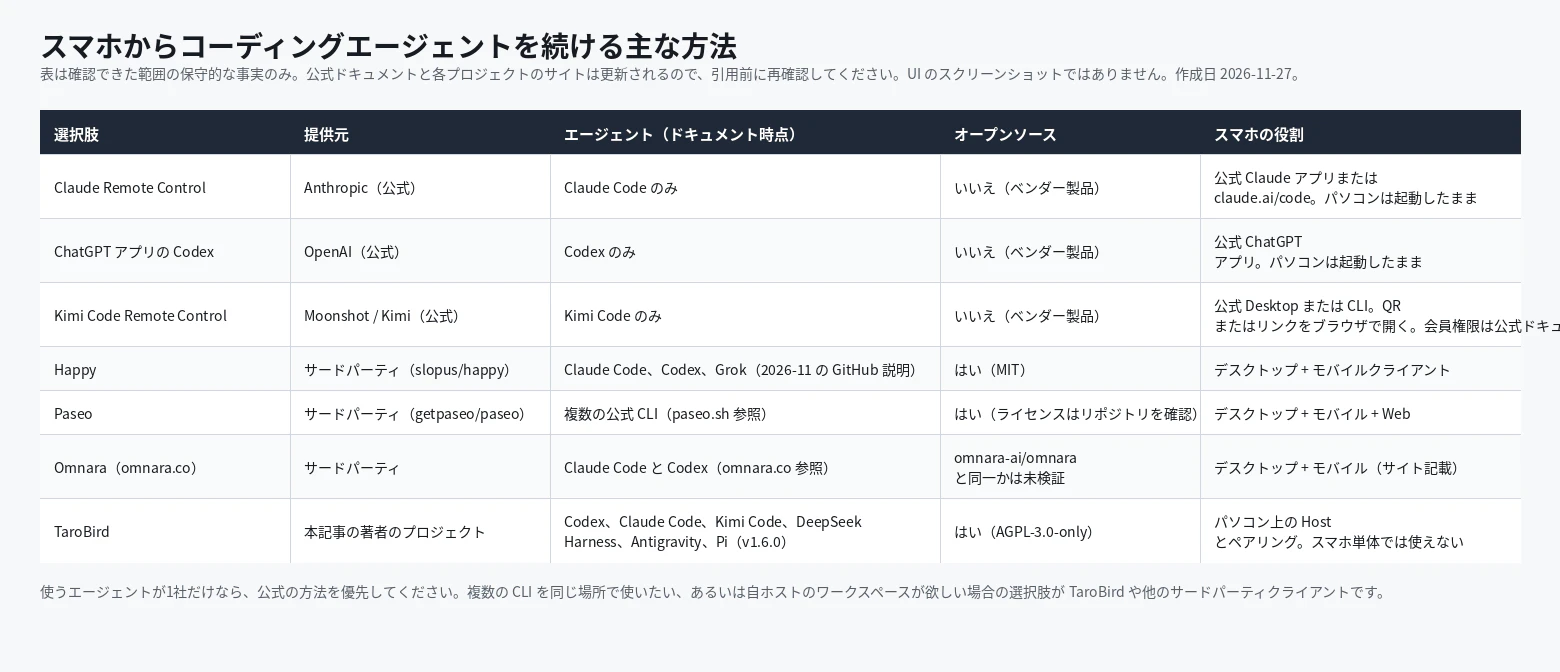
比較表は 2026-11-27 に作成。公式ドキュメントと各プロジェクトの公開情報に基づく。UI のスクリーンショットではありません。
| 選択肢 | 提供元 | エージェント(ドキュメント時点) | オープンソース | スマホの役割 |
|---|---|---|---|---|
| Claude Remote Control | Anthropic(公式) | Claude Code のみ | いいえ(ベンダー製品) | 公式 Claude アプリまたは claude.ai/code。パソコンは起動したまま |
| ChatGPT アプリの Codex | OpenAI(公式) | Codex のみ | いいえ(ベンダー製品) | 公式 ChatGPT アプリ。パソコンは起動したまま |
| Kimi Code Remote Control | Moonshot / Kimi(公式) | Kimi Code のみ | いいえ(ベンダー製品) | 公式 Desktop または CLI。QR またはリンクをブラウザで開く。会員権限は公式ドキュメントに従う。パソコンは起動したまま |
| Happy | サードパーティ(slopus/happy) | Claude Code、Codex、Grok(2026-11 の GitHub 説明) | はい(MIT) | デスクトップ + モバイルクライアント |
| Paseo | サードパーティ(getpaseo/paseo) | 複数の公式 CLI(paseo.sh 参照) | はい(ライセンスはリポジトリを確認。API 上の SPDX は未断言だった) | デスクトップ + モバイル + Web |
| Omnara(omnara.co) | サードパーティ | Claude Code と Codex(サイト記載) | omnara-ai/omnara と同一かは未検証 | デスクトップ + モバイル(サイト記載) |
| TaroBird | 本記事の著者のプロジェクト | Codex、Claude Code、Kimi Code、DeepSeek Harness、Antigravity、Pi(v1.6.0) | はい(AGPL-3.0-only) | パソコン上の Host とペアリング。スマホ単体では使えない |
Happy. MIT ライセンスのオープンソース。slopus/happy、サイトは happy.engineering。2026年11月時点の GitHub 説明は、Claude、Codex、Grok を1つのアプリで扱い、既に支払っているサブスクリプションを再利用する、という内容でした。対応プラットフォームとエンジンは現行ドキュメントで確認してください。
Paseo. paseo.sh、リポジトリは getpaseo/paseo。公開説明は、デスクトップとモバイルから複数のコーディングエージェントを扱う、というものです。確認した GitHub のライセンスメタデータは "Other"(SPDX の断言なし)だったので、MIT とは書いていません。リポジトリで現行ライセンスを確認してください。
Omnara. https://www.omnara.co/ は、Claude Code と Codex 向けのデスクトップおよびモバイルアプリを説明しています。この製品を本稿で監査してはいません。一方、omnara-ai/omnara(ホームページ omnara.com)は Apache-2.0 のマネージドエージェント基盤として説明されています。同一製品かどうかは検証していないため、本稿では別物として扱います。
単一エンジン向け、あるいは複数エンジン向けのクライアントは他にもあります。この記事はカタログの網羅を目的にしていません。
TaroBird(自分が保守しているプロジェクト)
TaroBird は、オープンソースでセルフホスト型の ADE(Agentic Development Environment、エージェント開発環境)です。エージェントを再実装しません。パソコンやサーバー上で動く Codex や Claude Code などのコマンドラインエージェントをひとつの IM スタイルの会話画面にまとめ、デスクトップでもスマートフォンでも、タスクの指示、質問への回答、実行状況の確認、成果物の受け取りができます。Bot、会話、ファイルはすべて自分のホストに保存されます。
v1.6.0 の README が挙げるエンジンは次のとおりです。Codex(codex)、Claude Code(claude)、Kimi Code(kimi)、DeepSeek Harness(dsh)、Antigravity(agy)、Pi(pi、1.6.0 から)。TaroBird 自体は AI エンジン、モデルアカウント、クレジットを同梱しません。ホスト上の CLI を更新すると、その挙動はインストール済み CLI、アカウント、アダプタの範囲で TaroBird の Bot に反映されます。
Pi は通常の Bot として使えます。Superagent のディスパッチ対象からは除外されています。

README の公式画像(コミット c688674)。TaroBird v1.6.0 が実行する公式 CLI。
サイトは https://cloveric.github.io/tarobird-site/ です。ライセンスは AGPL-3.0-only。サイトの説明では、登録アカウントは不要、広告も解析タグも無く、チャット・ファイル・サインインはホストとペアリングした端末に残ります。
スマホはどう接続するか
スマホは単体のクライアントではありません。デスクトップアプリ(またはヘッドレス Host)が動いている必要があります。次の3つは、どれも「Bot を実行している同じパソコン」への別ルートです。
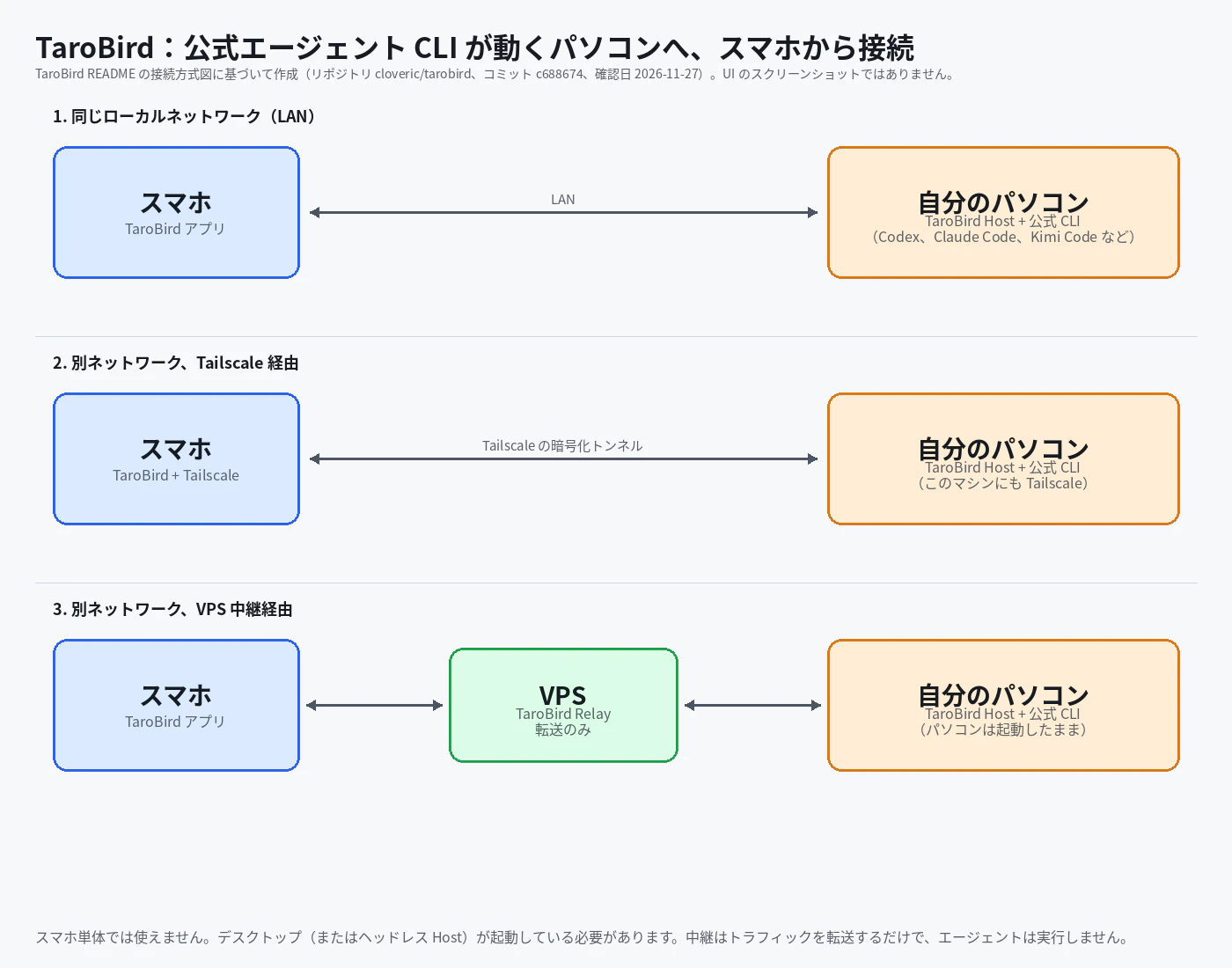
README の接続方式図に基づいて 2026-11-27 に作成。UI のスクリーンショットではありません。
- LAN。 同じ Wi-Fi、または到達可能なローカルネットワーク。追加のネットワークサービスは不要です。
- Tailscale。 パソコンとスマホを同じ Tailscale ネットワークに入れます。
- VPS 中継。 自分で用意するクラウドサーバーです。中継は接続を転送するだけで、エージェントは実行しません。デスクのパソコンを落としても Bot を動かし続けたい場合、ドキュメントは「転送専用の中継」とは別に、VPS 上でフルの Host を動かす構成を説明しています。
どの経路でも、Bot を実行しているマシンは起動したまま、オンラインである必要があります(フル Host を別マシンで動かしている場合を除く)。
ペアリングの概要は README の Quick start と同じです。パソコンで Settings → Network & connections → Add device を開き、接続方法を選んで QR を生成します。スマホでスキャンすると 8 桁のコードが表示され、有効時間は 5 分です。パソコン側で承認すると、チャットが開きます。ホストは初回に短く再起動することがあるので、実行中のタスクは先に終わらせてください。
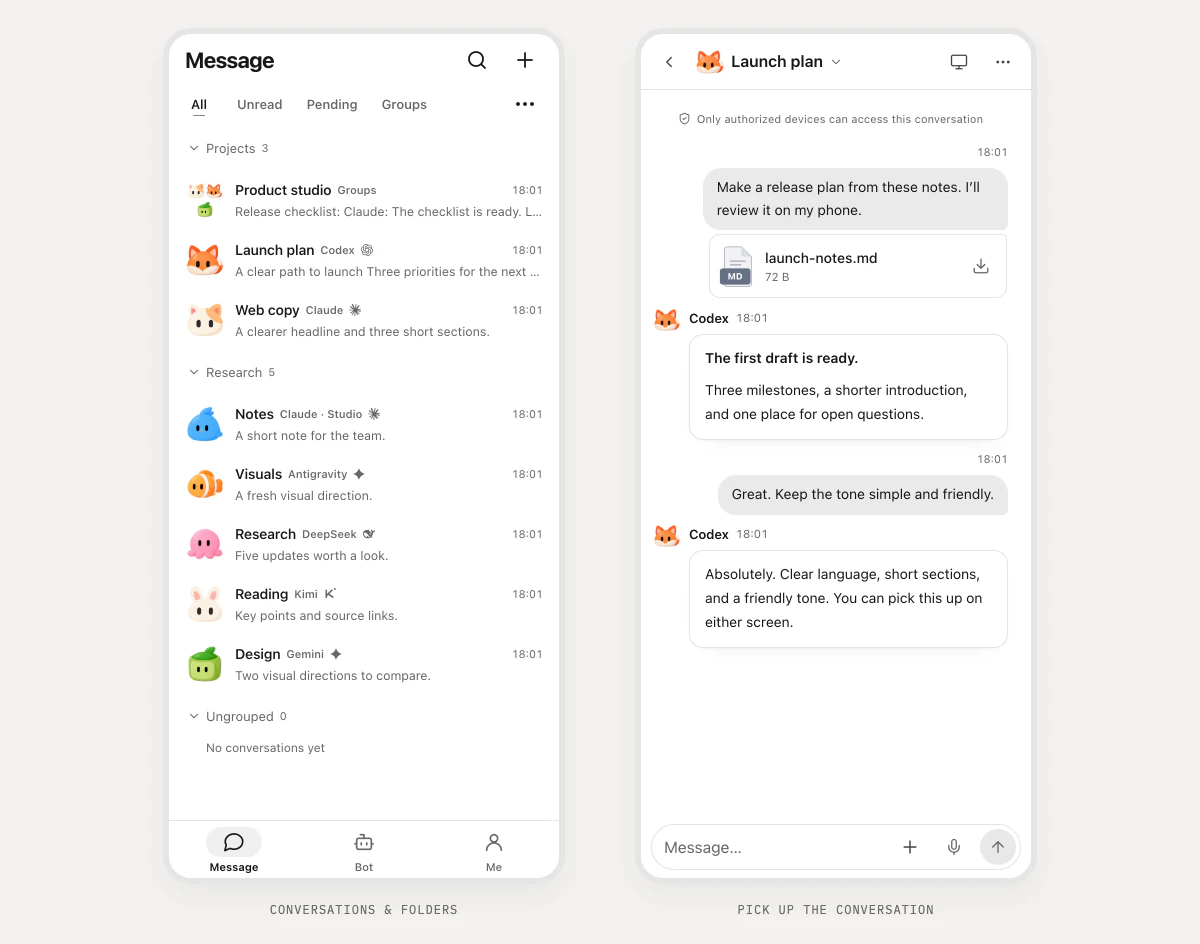
公式 README の英語 UI スクリーンショット(コミット c688674)。受信箱とチャット。演示用のデータです。
任意の経路として、ブラウザ向けの Web クライアントもドキュメントされています。「Use in a browser」からペアリングします。説明は web-client.md です。これは動いている Host の代わりにはなりません。
導入の短い手順(TaroBird)
詳細は常に README の Quick start と Releases を正とします。
- Releases からホストを入れます。macOS は Apple の公証済みアプリを Applications にドラッグします。対象は Apple silicon、macOS 13 以降です。v1.6.0 のリリース資産として確認できた Desktop 用 DMG は aarch64 で、Intel 向けインストーラは見当たりませんでした。Windows は x64 インストーラで、コード署名はまだありません。SmartScreen が出た場合、README は More info → Run anyway を案内しています。
- 初回起動で Use this computer as a host を選び、コンピュータに名前を付け、このマシンにインストール済みのエンジンで Bot を作ります。
- スマホアプリを入れて、上記のとおりペアリングします。
- iOS: App Store または TestFlight。中国本土のストアには現在掲載されていません。v1.6.0 のリリースノート(2026-11-23)では、当時確認した App Store 版は 1.5.1 で、1.6.0 のストアビルドは審査提出済みと書かれていました。2026-11-27 に App Store と Google Play の現行掲載バージョンを開き直してはいません。公開前に再確認してください。
- Android: GitHub の Releases にある APK。同じリリースノートでは Google Play はクローズドテストと書かれていました。
- 外出先から使う場合は Tailscale か VPS 中継を追加します。README は、プロジェクトの中継セットアップ文書に沿ってエージェントにデプロイさせる方法と、手動ガイドを案内しています。秘密鍵そのものをチャットに貼らず、鍵のパスを渡す、というのがドキュメントの注意です。

公式 README の英語 UI スクリーンショット(コミット c688674)。執筆時点の製品 UI 言語は英語と中国語です。
Linux 向けのデスクトップアプリはありません。ウィンドウ無しのホストには TaroBird CLI があります。details ドキュメントは Node.js 22.12 以降(公式の Node 24 を推奨)を要件としています。
ワークスペースに書かれていること(ベンチマークではない)
以下は README と details に書いてある機能です。速度や品質の比較ではありません。
- デスクトップとスマホで同じ会話を続ける
- グループとトピック(メンバーは現在、同一ホストに属する)
- ADHD モード:デスクトップ限定、最大 12 の会話を並べて同時に進める
- Agent Bus:デスクトップ限定、同一ホスト内のワークフロー
- Superagent:このホスト上でチケットに分割して実行。Pi はディスパッチ対象外
- ホストをまたぐ Bot 間メッセージは、明示的な許可が必要。Agent Bus、グループ、Superagent のチケットディスパッチは同一ホスト内
- 1.6.0 からドキュメントされているリモート画面表示(対象 Mac へのアクセス許可と macOS の権限が必要)
- Workbench(キャンバス、ホワイトボード、メモ、アプリ内ブラウザ)がドキュメントされている
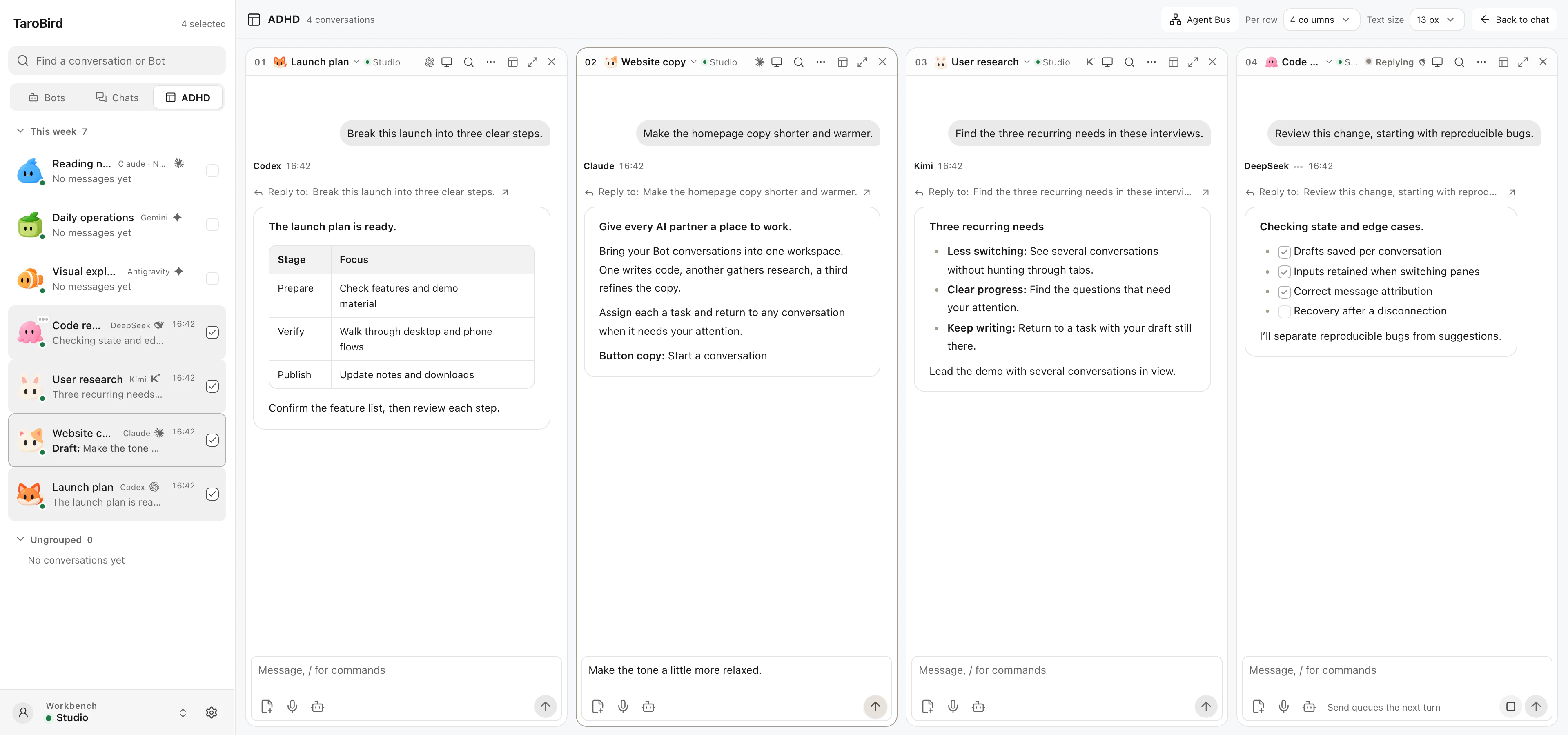
公式 README の英語 UI。デスクトップ専用。実 UI の録画で、データは演示用です。
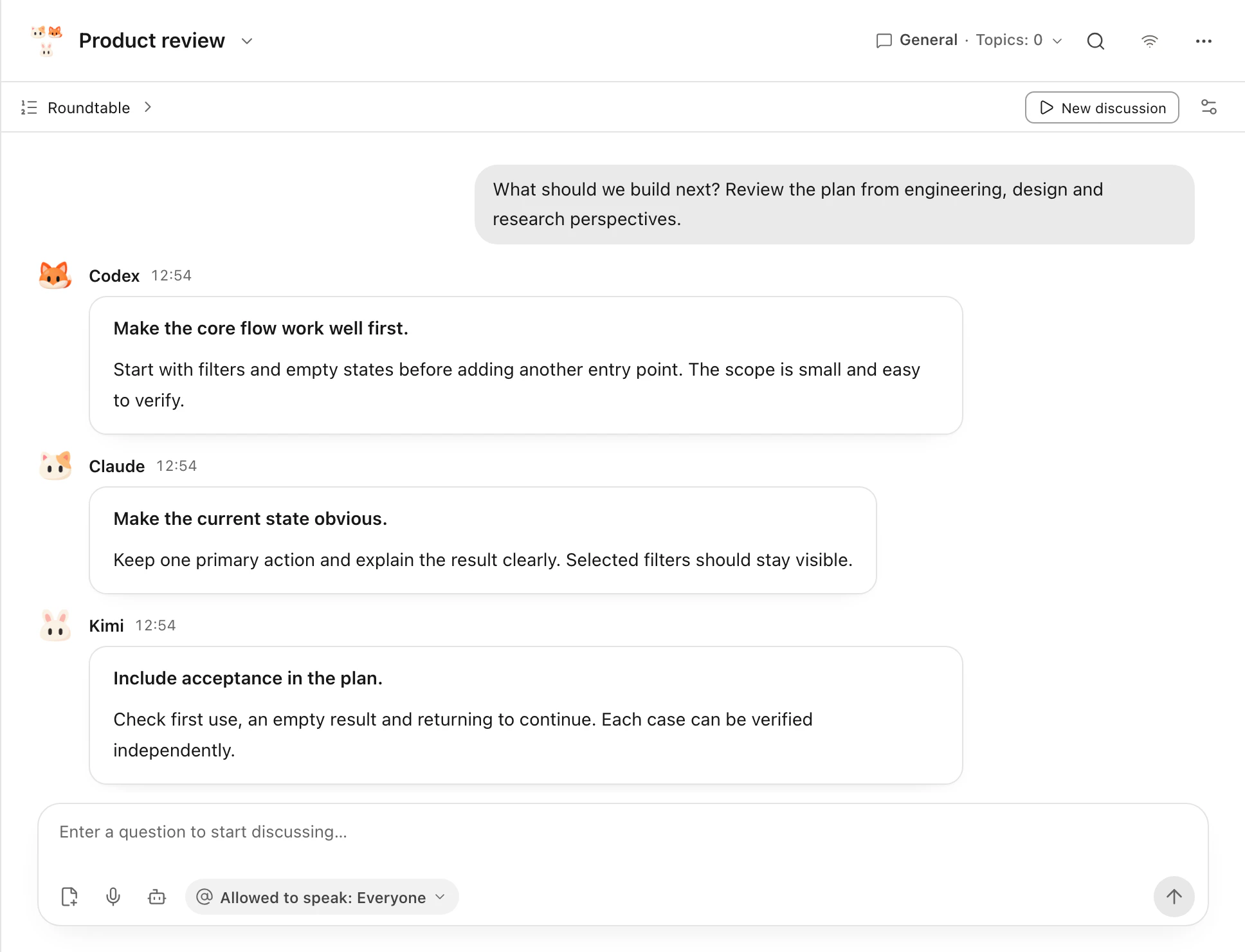
公式 README の注記どおり、返信は例示です。
制限(先に読んでほしいこと)
- スマホ単体では使えません。
- Bot を実行するコンピュータは、起動したままオンラインである必要があります(VPS 上でフル Host を動かす構成を除く)。
- VPS 中継は転送のみで、エージェントは実行しません。
- 多くのエンジンはデフォルトでフルアクセスです。Bot の Permissions & approvals で変更してください。Bot のプロセスは OS のサンドボックスではありません。
- macOS デスクトップは Apple silicon 向けです。v1.6.0 の資産に Intel 用インストーラは見当たりませんでした。
- Linux デスクトップアプリはありません。
- Windows インストーラは未署名です。
- iOS は中国本土の App Store に掲載されていません。ストア版は GitHub リリースより遅れることがあります。
- 執筆時点の UI 言語は英語と中国語です。
- ADHD と Agent Bus はデスクトップ専用です。
- Agent Bus、グループ、Superagent のディスパッチは同一ホスト内です。
- Pi は Superagent のディスパッチ対象外です。
- v1.6.0 のリリースノートは、スマホで長い履歴を消す操作がうまくいかない場合があること、Android の WebView を更新しておくことを書いています。
- 性能数値や利用者数は、確認できないため書いていません。
FAQ
Q. Claude だけ使っています。TaroBird は必要ですか?
A. 必須ではありません。公式の Remote Control(および公式ドキュメントが説明する cloud sessions)を先に見てください。複数の公式 CLI を同じ場所で使いたい、自ホストのワークスペースが欲しい場合の選択肢が TaroBird や他のサードパーティです。
Q. Codex だけなら?
A. 公式の ChatGPT モバイルアプリと、ホスト側の ChatGPT デスクトップアプリを先に見てください。
Q. Kimi Code だけなら?
A. 公式のリモート制御を先に見てください。会員条件と、パソコンを起動したままにする要件は公式ドキュメントに従ってください。
Q. パソコンの電源を切ってもスマホから続けられますか?
A. 公式のローカル Remote Control も、TaroBird の通常構成も、実行しているマシンが動いていることが前提です。TaroBird でデスクのマシンを落とすなら、ドキュメントにある「VPS 上のフル Host」が別構成として存在します。転送専用の中継だけでは足りません。Claude の cloud sessions はローカル実行ではない公式の別経路です。詳細は Anthropic のドキュメントを見てください。
Q. TaroBird は公式 CLI の代わりですか?
A. いいえ。公式 CLI を実行するワークスペースです。エンジン、アカウント、クレジットは同梱しません。
Q. 中国本土の iPhone で App Store から入れられますか?
A. README は、現在中国本土のストアには掲載されていない、と書いています。TestFlight や Android APK の可否も、公開時点の案内を再確認してください。
Q. データはどこにありますか?
A. サイトと README の説明では、会話、ファイル、サインインは自分のホストとペアリングした端末に残ります。登録アカウント、広告、解析タグは無い、とサイトに書かれています。
Q. ライセンスは?
A. TaroBird は AGPL-3.0-only です。
リンク
- リポジトリ: https://github.com/cloveric/tarobird
- サイト: https://cloveric.github.io/tarobird-site/
- 最新リリース: https://github.com/cloveric/tarobird/releases/latest
- v1.6.0 のリリースノート: https://github.com/cloveric/tarobird/releases/tag/v1.6.0
- 57 秒の概要(README 掲載): YouTube
- Claude Remote Control: 公式ドキュメント
- Codex のリモート接続: 公式ドキュメント
- Kimi Code のリモート制御: デスクトップ / CLI(英語)
執筆: Eric Wei(GitHub @cloveric)。2026-11-27。