
@[toc]
開示:筆者は TaroBird の作者です(GitHub は cloveric、Eric Wei)。TaroBird はオープンソース・セルフホストの ADE(エージェンティック開発環境)で、デスクトップとスマホで IM 風の対話画面を共有します。この記事では TaroBird を選択肢の一つとして扱い、他の方法と並べて、確認できた範囲の制限も書きます。利用者数やベンチマークは載せていません。
外出先やソファから、デスクで動かしている Claude Code の続きを見たい。承認だけ返したい。この記事では、スマホから Claude Code を使う方法を、手順つきで次の4つを比べます。
- A. Claude の公式機能 Remote Control
- B. Claude Code のクラウドセッション
- C. SSH + tmux + Tailscale(汎用の構成)
- D. GUI クライアント(HAPI、Paseo、TaroBird)
確認日は 2026-11-28(Asia/Shanghai)です。Anthropic の公式ドキュメントは更新が速いので、コマンドやプラン条件は必ず原典で再確認してください。出典の一覧は末尾にあります。
先に結論:スマホから Claude Code を使うなら、どの方法か
| こうしたい | 向いている方法 |
|---|---|
| 契約済みの Claude で、いちばん短い手順でスマホから続けたい | A. Remote Control |
| パソコンを閉じても作業を走らせたい。リポジトリは GitHub | B. クラウドセッション |
| 追加アプリなしで、端末そのものに入りたい。設定は自分でやる | C. SSH + tmux + Tailscale |
| チャット画面で扱いたい。Claude Code 以外のエージェントも同じ場所で使いたい | D. GUI クライアント |

図1:4つの経路の概念図(2026-11-28 作成)。公式ドキュメントと各プロジェクトの公開情報に基づく説明図で、スクリーンショットではありません。
Claude Code だけを使い、プランが対象なら、いちばん手間が少ないのは A だと思います。D は、自分でホストしたい、複数のエージェントを一つの画面で扱いたい、といった別の目的があるときの候補です。
方法 A:Remote Control(公式)でスマホから操作する
パソコンで動いている Claude Code のセッションを、Claude アプリ(iOS / Android)または claude.ai/code から操作する機能です。Anthropic のドキュメントによると、実行とファイルアクセスは自分のパソコン上に残ります。パソコンは起動したまま、claude のプロセスも動き続ける必要があります。
A の手順
- パソコンで Claude Code にログインします(
claudeを起動して/login。claude.ai アカウントでのログインが必要)。 - プロジェクトのディレクトリで、次のいずれかを実行します。
すでに開いているセッションでは、セッション内で
claude remote-control # サーバーモード。別名 claude rc claude --remote-control # 通常の対話セッションを Remote Control 付きで起動/remote-controlを実行しても始められます。 - スマホに Claude アプリを入れます。パソコン側の Claude Code で
/mobileを実行すると、アプリストアへの QR が表示されます。 - スマホで、同じ claude.ai アカウントでサインインし、Code タブ からセッション一覧を開きます。
- 一覧から開く代わりに、端末に出る QR を読み取る方法もあります(サーバーモードではスペースキーで QR を切り替え)。
- セッションが見えたら、スマホからメッセージの送信、承認、写真やファイルの添付ができます。
A の制限(公式ドキュメントより)
- 対象は Pro、Max、Ultra、Team、Enterprise です。API キーでは使えません。Team / Enterprise は、オーナーが管理設定で有効化する必要があります。
- Amazon Bedrock などのクラウド経由や、
ANTHROPIC_BASE_URLを別のホストに向けた構成では使えません。 - パソコンがスリープしても、復帰すれば再接続します。ただしサーバーモードは、長いネットワーク断(約 10 分)でプロセスが終了します。
- アプリ側の権限モードに Bypass permissions はありません。
/pluginや/resumeなど端末専用のコマンドも、アプリからは使えません。 - 通信については、ローカルの Claude Code は外向きの HTTPS のみで、受信用のポートは開かない、と説明されています。
方法 B:クラウドセッション(公式)でパソコンを閉じても続ける
Remote Control とは別の仕組みで、Claude Code がクラウド上で動きます。パソコンを閉じても続きます。
B の手順の概要
- claude.ai/code、またはスマホの Claude アプリの Code タブを開く。
- GitHub を接続する(GitHub App、または
/web-setup)。 - リポジトリとブランチを選び、タスクを書いて送信する。
- 以後は、スマホから進捗の確認、質問への回答、追指示ができる。
B の制限
- 対象は Pro、Max、Ultra、Team と、プレミアムシート等の Enterprise です。Remote Control とは条件が少し違います。
- Anthropic 管理の環境でのクローンと PR 作成は、GitHub が前提です。GitLab などは制約があります。
- ローカルのファイル、ローカルの MCP サーバー、手元の環境をそのまま使いたい場合は、A か C が向いています。
- 使用量は、プランの上限を他の Claude 利用と共有します。
方法 C:SSH + tmux + Tailscale でスマホから端末に入る
Claude Code 専用の機能ではなく、端末に遠隔で入る古典的な方法です。契約プランに左右されず、API キーで使っている場合も構成自体は同じです。その代わり、画面は小さな端末で、設定は自分で行います。

図2:SSH + tmux + Tailscale の流れ(2026-11-28 作成)。説明図で、スクリーンショットではありません。
C の手順(macOS / Linux のパソコンを想定)
- パソコンとスマホの両方に Tailscale を入れ、同じアカウントでサインインして同じ tailnet に入れます。
- パソコン側で SSH サーバーを有効にします(macOS は「システム設定」のリモートログイン、Linux は
sshd)。Windows は本稿で手順を確認していません。 - パソコンで tmux を起動し、その中で Claude Code を動かします。
tmux new -s cc cd ~/work/myproject claude - デタッチは
Ctrl-bのあとにdです。ターミナルを閉じても、tmux の中のclaudeは動き続けます。 - スマホに SSH クライアントを入れます。iPhone / iPad なら Blink Shell(Mosh と SSH)、iOS / Android なら Termius などがあります。
- SSH アプリで、パソコンの Tailscale 名または Tailscale の IP に接続し、tmux に戻ります。
ssh youruser@your-pc-name tmux attach -t cc - 続きが見えます。承認や追指示は、端末にそのまま入力します。
Tailscale には、SSH の認証を Tailscale に任せる Tailscale SSH(tailscale up --ssh)もあります。ただし公式ドキュメントでは、macOS ではオープンソース版の tailscaled が必要など、条件が書かれています。使うなら 公式ページ(Last validated: Jan 5, 2026)を確認してください。通常の SSH を Tailscale の上で使う構成も、同じページで説明されています。
C の制限
- 提供されるのは端末への接続だけで、チャット画面や承認カードはありません。小さな画面での入力は、人によって向き不向きがあります。
- パソコンまたはサーバーの電源とネットワークが前提です。
- 鍵の管理、SSH の公開範囲、Tailscale のアクセス制御は自分で設計します。ルーターのポートを開けて SSH を公開するのは避け、Tailscale の内側に閉じる構成が安全だと思います。
方法 D:チャット画面で使う GUI クライアント(HAPI、Paseo、TaroBird)
端末ではなく、チャット風の画面で扱いたい場合の選択肢です。ここでは、自分が確認できた範囲だけを書きます。
D-1. HAPI
- オープンソースです(AGPL-3.0。GitHub のメタデータと公式サイトの記載による)。Claude Code、Codex、Cursor Agent など、パソコン上のエージェント CLI を包んで動かします。
- クイックスタート(公式):
npm install -g @twsxtd/hapiで入れ、hapi hub --relayでハブを起動すると、Web の URL と QR が表示されます。続けてhapi claudeのようにエージェントを起動します。 - Web / PWA は無料、iOS / Android のネイティブアプリは有料、と公式ドキュメントにあります。
D-2. Paseo
- 公式サイトは、Apache 2.0 の無料のオープンソースと説明しています。GitHub の license メタデータは NOASSERTION で、サイトの記載と食い違って見えるため、利用前にリポジトリで確認してください。
- デスクトップアプリ、または任意のマシンで daemon を動かし、スマホのネイティブクライアントから接続します。外部からの接続は、E2E 暗号化の中継、Tailscale などの自前トンネル、ポートの直接公開から選べると、公式 FAQ にあります。
- Claude、Codex、OpenCode、Pi など複数のエージェントに対応している、と公式サイトにあります。詳しい手順は公式ドキュメントを見てください。
D-3. TaroBird(筆者のプロジェクト)
TaroBird はオープンソース・セルフホストの ADE(エージェンティック開発環境)で、デスクトップとスマホで IM 風の対話画面を共有します。公式の CLI(Claude Code、Codex、Kimi Code、DeepSeek Harness、Antigravity、Pi など)をパソコンやサーバーで動かし、その会話を一つのチャット画面に集めます。エージェントを再実装するものではなく、AI エンジンやモデルのアカウント、クレジットも同梱しません。Claude Code は、ホストにインストールしてログインしたものを使います。
ライセンスは AGPL-3.0 です。Mac、Windows、iOS、Android のすべてで無料です。公式サイトには、アカウント登録なし、広告なし、解析なしと書かれています。
TaroBird の手順(README の Quick start に基づく)
- パソコンにデスクトップアプリを入れます(macOS は Apple シリコン、Windows は x64)。
- 初回起動で Use this computer as a host を選び、パソコンに名前を付けます。
- Claude Code が入っているパソコンで、Claude Code のエンジンを使う Bot を作ります。
- スマホに TaroBird を入れます。iOS は App Store(日本の App Store にも掲載を確認)または TestFlight、Android は GitHub Releases の APK です。
- パソコンで Settings → Network & connections → Add device を開き、接続方法を選んで QR を出します。同じ Wi-Fi なら LAN、外出先なら Tailscale か VPS 中継です。
- スマホで QR を読み取ると、8 桁のコードが出ます(5 分間有効)。
- パソコン側で Approve pairing を押すと、スマホにチャットが開きます。
外出先の接続について、README では次の2つが説明されています。
- Tailscale:パソコンとスマホで同じ tailnet に入り、Remote access with Tailscale で QR を生成する。自前の VPS は不要。
- VPS 中継:自分の VPS に中継を置く。中継は通信を転送するだけで、Bot は実行しない。README は、この設定を Codex や Claude Code などのエージェントにさせる手順を載せています。
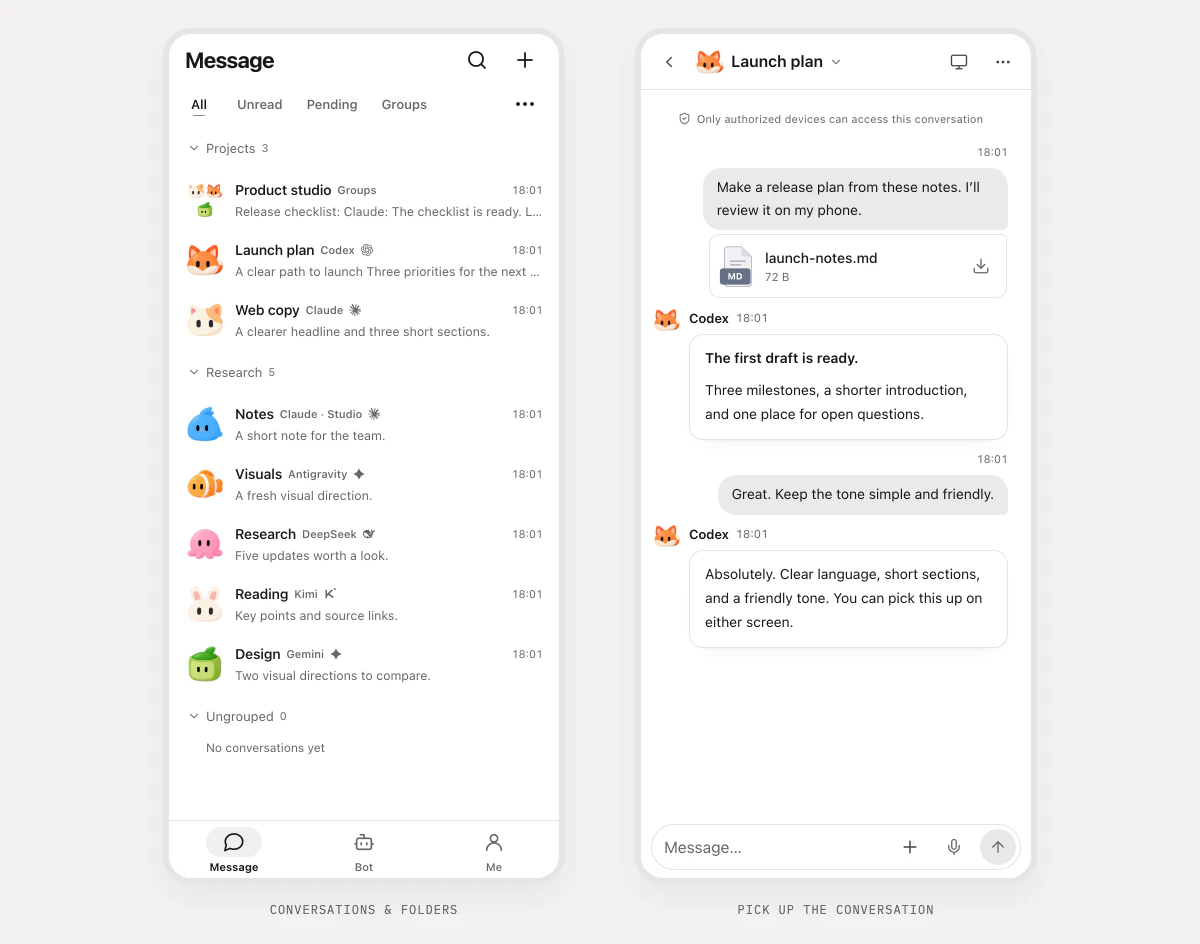
図3:TaroBird 公式 README の英語 UI スクリーンショット(デモ用データ)。作図ではなく、実際の画面です。
TaroBird の制限
- スマホ単体では使えません。パソコンかサーバーで TaroBird のホストを動かし続ける必要があります。VPS 中継を使っても、Bot はパソコン側で動くため、パソコンの電源は必要です。VPS 上でフルのホストを動かす構成は別途あります。
- 初めてのペアリングでは、ホストが一度短く再起動します。実行中のタスクは先に終わらせてください。
- macOS 版は Apple シリコン向けです。Windows のインストーラーはコード署名が未対応で、SmartScreen の警告が出ることがあります。
- 日本の App Store の掲載ページの言語欄は、簡体字中国語と英語です(2026-11-28 確認)。日本語の UI は確認できていません。
- 中国本土の App Store には現在掲載されていません。
- 多くのエンジンは、既定でフルアクセスです。Bot の Permissions & approvals で調整してください。
- Claude Code の公式機能(Remote Control やクラウドセッション)を置き換えるものではありません。Claude だけを使うなら、A のほうが簡単な場面は多いはずです。
4つの方法の比較表
| 方法 | どこで動くか | パソコンの電源 | 費用(確認できた範囲) | 主な制限 |
|---|---|---|---|---|
| A. Remote Control | 自分のパソコン | 必要 | 対象プランの契約が必要 | API キー不可。Bedrock 等は不可。サーバーモードは長い断線で終了 |
| B. クラウドセッション | Anthropic のクラウド | 不要 | 対象プランの契約が必要 | GitHub 前提。ローカル環境は使えない |
| C. SSH + tmux + Tailscale | 自分のパソコン | 必要 | SSH アプリと Tailscale の条件による | 端末 UI のみ。設定は自己責任 |
| D-1. HAPI | 自分のパソコン | 必要 | Web は無料、ネイティブアプリは有料(公式) | 各プラットフォームは公式で確認 |
| D-2. Paseo | 自分のパソコンまたはサーバー | 必要 | 無料のオープンソース(公式サイト) | ライセンス表記は要確認 |
| D-3. TaroBird | 自分のパソコンまたはサーバー | 必要(VPS 上のフルホストを除く) | 無料(全プラットフォーム)。エンジンのアカウントは別 | スマホ単体不可。日本語 UI は未確認 |
安全面のメモ
- どの方法でも、エージェントはあなたのパソコンで、あなたの権限で動きます。承認の画面は流し見せず、権限モードを理解してから使ってください。
- SSH をインターネットに直接公開するのは避け、Tailscale のような閉じたネットワークの内側に置くほうが安全です。
- アクセスリンクや QR、トークンは他人に見せないでください。
FAQ
パソコンを閉じても Claude Code を動かし続けるには?
B のクラウドセッションが公式の選択肢です。A、C、D は、実行しているマシンが起動している必要があります。常時稼働のサーバーで C や D を動かす方法もあります。
API キーで使っていると、Remote Control は使えますか?
公式ドキュメントでは、API キーは対象外です。C のような SSH 経由の構成は、プランに関係なく使えます。
スマホだけで完結しますか?
A と D は、パソコンかサーバー側のホストが必要です。B は Anthropic のクラウドで動くので、パソコンが要りません。
通信は安全ですか?
方法ごとに違います。Remote Control は外向きの HTTPS のみ、と公式に説明されています。Tailscale は WireGuard で暗号化されます。TaroBird は、接続が暗号化されホストの身元に紐づく、と公式サイトに書かれています。いずれも、設定の誤りや権限の与えすぎは自分で防ぐ必要があります。
TaroBird は無料ですか?
はい、Mac、Windows、iOS、Android のすべて無料で、AGPL-3.0 のオープンソースです。ただし Claude などのエンジンの契約や API の費用は別です。
この記事の「ADE」とは何ですか?
ここでは、コーディングエージェントを会話で動かし、進捗や成果物を確認する作業環境、という意味で使っています。TaroBird はその一例で、デスクトップとスマホで IM 風の対話画面を共有します。
情報源(確認日 2026-11-28、Asia/Shanghai)
- Anthropic, Remote Control(日本語)、英語版
- Anthropic, Claude Code on mobile、日本語
- Anthropic, クラウドセッション(英語)
- Tailscale, Tailscale SSH(Last validated: Jan 5, 2026)
- Blink Shell、Termius
- HAPI: tiann/hapi、クイックスタート
- Paseo: paseo.sh、getpaseo/paseo
- TaroBird: リポジトリ、サイト、v1.6.0 リリース(2026-11-23 公開)、App Store(日本)
TaroBird の記述は、2026-11-28 に確認した README(main の最新コミット a33b6f5 時点)に基づきます。公式ドキュメントも同日に確認しました。