


はじめに
先日はPythonでSQLiteを操作する方法を紹介しました。
Pythonの標準ライブラリであるTkinterを使用してGUIアプリケーションを作成し、SQLiteのデータを操作するツールの作成方法を紹介します。
事前準備
開発環境
開発環境は以下です。
- Windows11
- Python 3.12.0
- SQLite
ファイル構成
ファイルの構成と各ファイルの役割は以下です。
project/
├── app.py
├── repository.py
└── sample.db
- app.py : Tkinterを使用したGUI部分のコード
- repository.py : SQLiteを操作するコード
- sample.db : SQLiteのデータベースファイル
テーブル構造とサンプルデータ
今回のツール作成で使用するテーブルとサンプルデータは以下のようになります。
BEGIN TRANSACTION;
CREATE TABLE employees (
    id INTEGER PRIMARY KEY,
    name TEXT NOT NULL,
    department TEXT NOT NULL,
    position TEXT NOT NULL,
    salary INTEGER NOT NULL,
    hire_date TEXT NOT NULL
);

INSERT INTO employees VALUES(1,'山田太郎','開発部','社員',3800000,'2021-03-15');
INSERT INTO employees VALUES(2,'佐藤花子','開発部','主任',4500000,'2020-07-20');
INSERT INTO employees VALUES(3,'鈴木一郎','開発部','課長',5800000,'2018-11-01');
INSERT INTO employees VALUES(4,'高橋美咲','営業部','社員',3600000,'2022-01-10');
INSERT INTO employees VALUES(5,'伊藤健太','営業部','主任',4300000,'2020-05-03');
INSERT INTO employees VALUES(6,'渡辺翔','営業部','課長',5500000,'2017-09-18');
INSERT INTO employees VALUES(7,'中村彩','人事部','社員',3500000,'2023-02-01');
INSERT INTO employees VALUES(8,'小林大輔','人事部','主任',4400000,'2019-12-11');
INSERT INTO employees VALUES(9,'加藤優子','経理部','主任',4700000,'2021-06-30');
INSERT INTO employees VALUES(10,'吉田誠','経理部','課長',6200000,'2016-08-22');
COMMIT;
Tkinterを使用したDB管理ツールの作成
1. データの表示と検索
まずは、データの表示と検索機能を作成します。
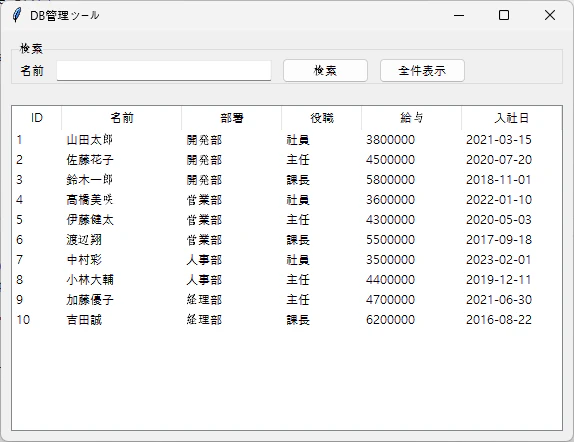
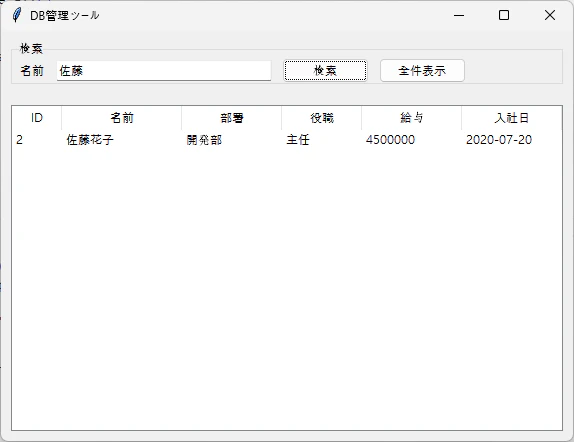
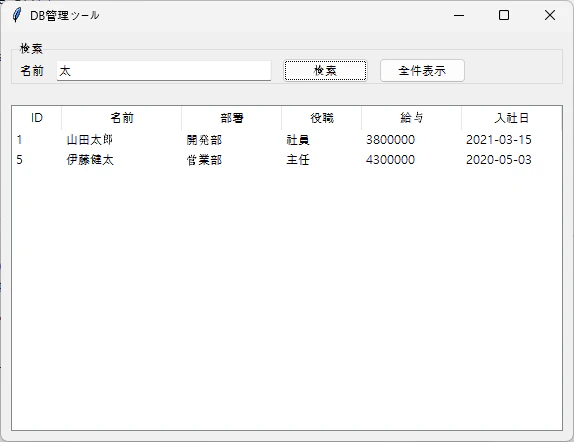
検索の「名前」のテキストボックスに名前を入力して「検索」ボタンを押すと、名前が部分一致するデータを表示します。
また、「全件表示」ボタンを押すと全てのデータを表示できます。
ソースコード
import tkinter as tk
from tkinter import ttk

import repository


# 社員を名前で検索して、表示する
def search_employee_by_name():
    name = entry_search_name.get()

    # 既存のデータを削除
    for item in tree.get_children():
        tree.delete(item)

    # DBから検索
    rows = repository.get_employee_by_name(name)

    # Treeviewに結果を追加
    for row in rows:
        tree.insert("", tk.END, values=row)


# 全社員を表示する
def load_all_employee():
    # 既存のデータを削除
    for item in tree.get_children():
        tree.delete(item)

    rows = repository.get_employee_all()

    for row in rows:
        tree.insert("", tk.END, values=row)


def main():
    global tree
    global entry_search_name

    root = tk.Tk()
    root.title("DB管理ツール")

    # 検索エリア
    search_frame = ttk.LabelFrame(root, text="検索")
    search_frame.pack(fill=tk.X, padx=10, pady=10)

    ttk.Label(search_frame, text="名前").pack(side=tk.LEFT, padx=5)

    entry_search_name = ttk.Entry(search_frame, width=30)
    entry_search_name.pack(side=tk.LEFT, padx=5)

    ttk.Button(
        search_frame,
        text="検索",
        command=search_employee_by_name,
    ).pack(side=tk.LEFT, padx=5)

    ttk.Button(
        search_frame,
        text="全件表示",
        command=load_all_employee,
    ).pack(side=tk.LEFT, padx=5)

    # 一覧表示エリア
    columns = (
        "id",
        "name",
        "department",
        "position",
        "salary",
        "hire_date",
    )

    tree = ttk.Treeview(
        root,
        columns=columns,
        show="headings",
        height=15,
    )

    tree.heading("id", text="ID")
    tree.heading("name", text="名前")
    tree.heading("department", text="部署")
    tree.heading("position", text="役職")
    tree.heading("salary", text="給与")
    tree.heading("hire_date", text="入社日")

    tree.column("id", width=50)
    tree.column("name", width=120)
    tree.column("department", width=100)
    tree.column("position", width=80)
    tree.column("salary", width=100)
    tree.column("hire_date", width=100)

    tree.pack(fill=tk.BOTH, expand=True, padx=10, pady=10)

    load_all_employee()

    root.mainloop()


if __name__ == "__main__":
    main()
import sqlite3

DB_PATH = "sample.db"


def get_employee_all():
    conn = sqlite3.connect(DB_PATH)
    cur = conn.cursor()

    sql = """
        SELECT
            *
        FROM
            employees
        ORDER BY
            id
    """

    rows = cur.execute(sql).fetchall()

    conn.close()

    return rows


def get_employee_by_name(employee_name):
    conn = sqlite3.connect(DB_PATH)
    cur = conn.cursor()

    sql = """
        SELECT
            *
        FROM
            employees
        WHERE
            name LIKE :name
        ORDER BY
            id
    """

    params = {"name": f"%{employee_name}%"}

    rows = cur.execute(sql, params).fetchall()

    conn.close()

    return rows
実行画面
アプリケーション起動または、「全件表示」ボタンを押すと全件のデータが一覧に表示されました。
検索で名前を入れて「検索」ボタンを押したら、入力した文字列に部分一致するデータのみ一覧に表示されました。
-
全件表示する画面
-
名前を検索した画面(検索結果が1件)
-
名前を検索した画面(検索結果が複数件)
2. データの追加
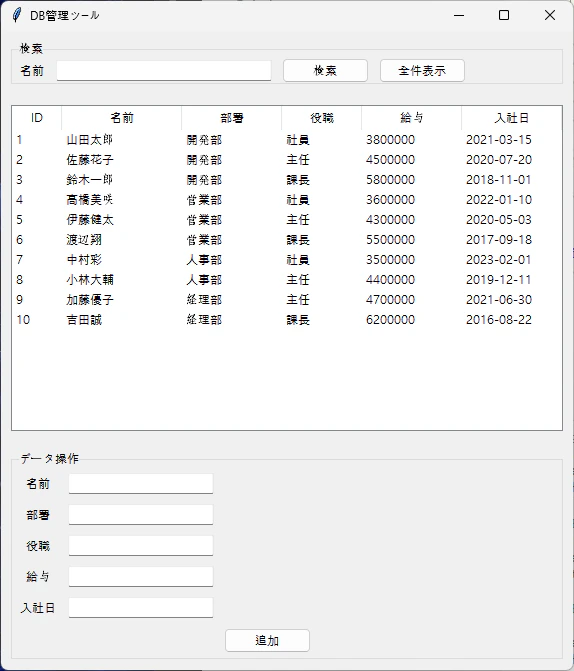
データ追加機能を作成します。
各項目に値を入力して「追加」ボタンを押すと、入力したデータがDBに登録され、一覧に反映されます。
ソースコード
import tkinter as tk
from tkinter import ttk

import repository


# 社員を名前で検索して、表示する
def search_employee_by_name():
    # 既存コードは省略


# 全社員を表示する
def load_all_employee():
    # 既存コードは省略


# 追加
# 社員情報を追加する
def add_employee():
    # 入力された社員情報を追加
    repository.insert_employee(
        entry_operation_name.get(),
        entry_operation_department.get(),
        entry_operation_position.get(),
        int(entry_operation_salary.get()),
        entry_operation_hire_date.get(),
    )

    # 一覧を再読込
    load_all_employee()

    # 入力欄をクリア
    entry_operation_name.delete(0, tk.END)
    entry_operation_department.delete(0, tk.END)
    entry_operation_position.delete(0, tk.END)
    entry_operation_salary.delete(0, tk.END)
    entry_operation_hire_date.delete(0, tk.END)


def main():
    # 既存コードは省略

    global entry_operation_name  # 追加
    global entry_operation_department  # 追加
    global entry_operation_position  # 追加
    global entry_operation_salary  # 追加
    global entry_operation_hire_date  # 追加

    # 既存コードは省略

    # 追加
    # データ操作エリア
    data_operation_frame = ttk.LabelFrame(root, text="データ操作")
    data_operation_frame.pack(fill=tk.X, padx=10, pady=10)

    ttk.Label(data_operation_frame, text="名前").grid(row=0, column=0, padx=5, pady=5)
    ttk.Label(data_operation_frame, text="部署").grid(row=1, column=0, padx=5, pady=5)
    ttk.Label(data_operation_frame, text="役職").grid(row=2, column=0, padx=5, pady=5)
    ttk.Label(data_operation_frame, text="給与").grid(row=3, column=0, padx=5, pady=5)
    ttk.Label(data_operation_frame, text="入社日").grid(row=4, column=0, padx=5, pady=5)

    entry_operation_name = ttk.Entry(data_operation_frame, width=20)
    entry_operation_name.grid(row=0, column=1, padx=5, pady=5)

    entry_operation_department = ttk.Entry(data_operation_frame, width=20)
    entry_operation_department.grid(row=1, column=1, padx=5, pady=5)

    entry_operation_position = ttk.Entry(data_operation_frame, width=20)
    entry_operation_position.grid(row=2, column=1, padx=5, pady=5)

    entry_operation_salary = ttk.Entry(data_operation_frame, width=20)
    entry_operation_salary.grid(row=3, column=1, padx=5, pady=5)

    entry_operation_hire_date = ttk.Entry(data_operation_frame, width=20)
    entry_operation_hire_date.grid(row=4, column=1, padx=5, pady=5)

    # 処理ボタンエリア
    button_frame = ttk.Frame(data_operation_frame)
    button_frame.grid(
        row=5,
        column=0,
        columnspan=2,
        pady=10,
    )

    ttk.Button(
        button_frame,
        text="追加",
        command=add_employee,
    ).pack(side=tk.LEFT, padx=5)

    load_all_employee()

    root.mainloop()


if __name__ == "__main__":
    main()
import sqlite3

DB_PATH = "sample.db"

# 既存コードは省略

# 追加
def insert_employee(
    employee_name,
    department,
    position,
    salary,
    hire_date,
):
    conn = sqlite3.connect(DB_PATH)
    cur = conn.cursor()

    sql = """
        INSERT INTO
            employees (
                name,
                department,
                position,
                salary,
                hire_date
            )
        VALUES (
            :name,
            :department,
            :position,
            :salary,
            :hire_date
        )
    """

    params = {
        "name": employee_name,
        "department": department,
        "position": position,
        "salary": salary,
        "hire_date": hire_date,
    }

    cur.execute(sql, params)

    conn.commit()
    conn.close()
実行画面
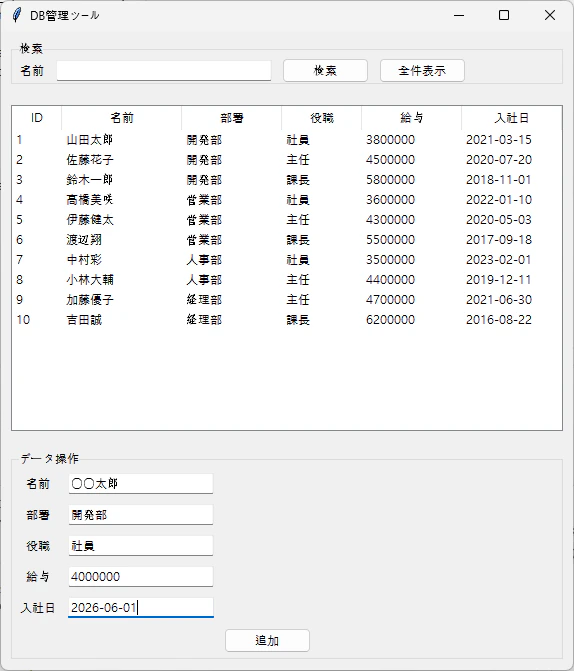
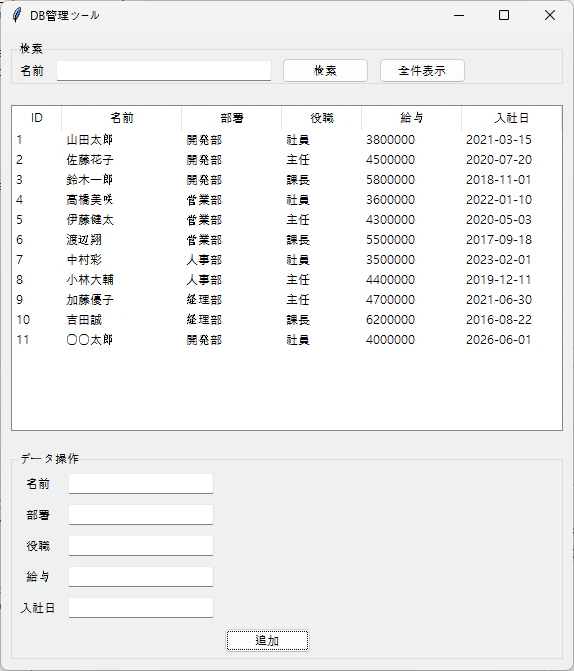
「データ操作」で各項目に値を入力後、「追加」ボタンを押すとDBにデータが登録され、一覧に追加したデータが表示されました。
-
入力前の画面
-
各項目の値を入力した画面
-
「追加」ボタンを押した後の画面
3. データの更新
データ更新機能を作成します。
一覧から更新したいデータを選択すると、選択したデータの内容が入力欄に反映されます。入力欄の内容を編集することで既存データを更新できます。
「更新」ボタンを押すと、入力した値でデータが更新され、更新後の内容が一覧に表示されます。
ソースコード
import tkinter as tk
from tkinter import ttk

import repository


# 社員を名前で検索して、表示する
def search_employee_by_name():
    # 既存コードは省略


# 全社員を表示する
def load_all_employee():
    # 既存コードは省略


# 社員情報を追加する
def add_employee():
    # 既存コードは省略


# 追加
# 選択した社員情報を入力欄に表示する
def select_employee(event):
    selected = tree.focus()

    if not selected:
        return

    values = tree.item(selected, "values")

    entry_employee_id.delete(0, tk.END)
    entry_employee_id.insert(0, values[0])

    entry_operation_name.delete(0, tk.END)
    entry_operation_name.insert(0, values[1])

    entry_operation_department.delete(0, tk.END)
    entry_operation_department.insert(0, values[2])

    entry_operation_position.delete(0, tk.END)
    entry_operation_position.insert(0, values[3])

    entry_operation_salary.delete(0, tk.END)
    entry_operation_salary.insert(0, values[4])

    entry_operation_hire_date.delete(0, tk.END)
    entry_operation_hire_date.insert(0, values[5])


# 追加
# 社員情報を更新する
def update_employee():
    # 入力された値で社員情報を更新
    repository.update_employee(
        int(entry_employee_id.get()),
        entry_operation_name.get(),
        entry_operation_department.get(),
        entry_operation_position.get(),
        int(entry_operation_salary.get()),
        entry_operation_hire_date.get(),
    )

    # 一覧を再読込
    load_all_employee()

    # 入力欄をクリア
    entry_employee_id.delete(0, tk.END)
    entry_operation_name.delete(0, tk.END)
    entry_operation_department.delete(0, tk.END)
    entry_operation_position.delete(0, tk.END)
    entry_operation_salary.delete(0, tk.END)
    entry_operation_hire_date.delete(0, tk.END)


def main():
    # 既存コードは省略

    global entry_employee_id # 追加

    # 既存コードは省略

    tree = ttk.Treeview(
        root,
        columns=columns,
        show="headings",
        height=15,
    )

    # 追加
    tree.bind("<<TreeviewSelect>>", select_employee)

    # 既存コードは省略

    # データ操作エリア
    data_operation_frame = ttk.LabelFrame(root, text="データ操作")
    data_operation_frame.pack(fill=tk.X, padx=10, pady=10)

    # 追加
    ttk.Label(data_operation_frame, text="ID").grid(row=0, column=0, padx=5, pady=5)
    # 以下はrowを修正
    ttk.Label(data_operation_frame, text="名前").grid(row=1, column=0, padx=5, pady=5)
    ttk.Label(data_operation_frame, text="部署").grid(row=2, column=0, padx=5, pady=5)
    ttk.Label(data_operation_frame, text="役職").grid(row=3, column=0, padx=5, pady=5)
    ttk.Label(data_operation_frame, text="給与").grid(row=4, column=0, padx=5, pady=5)
    ttk.Label(data_operation_frame, text="入社日").grid(row=5, column=0, padx=5, pady=5)

    # 追加
    entry_employee_id = ttk.Entry(data_operation_frame, width=20)
    entry_employee_id.grid(row=0, column=1, padx=5, pady=5)

    # 以下はrowを修正
    entry_operation_name = ttk.Entry(data_operation_frame, width=20)
    entry_operation_name.grid(row=1, column=1, padx=5, pady=5)

    entry_operation_department = ttk.Entry(data_operation_frame, width=20)
    entry_operation_department.grid(row=2, column=1, padx=5, pady=5)

    entry_operation_position = ttk.Entry(data_operation_frame, width=20)
    entry_operation_position.grid(row=3, column=1, padx=5, pady=5)

    entry_operation_salary = ttk.Entry(data_operation_frame, width=20)
    entry_operation_salary.grid(row=4, column=1, padx=5, pady=5)

    entry_operation_hire_date = ttk.Entry(data_operation_frame, width=20)
    entry_operation_hire_date.grid(row=5, column=1, padx=5, pady=5)

    # 処理ボタンエリア
    button_frame = ttk.Frame(data_operation_frame)
    # 以下はrowを修正
    button_frame.grid(
        row=6,
        column=0,
        columnspan=2,
        pady=10,
    )

    # 既存コードは省略

    # 追加
    ttk.Button(
        button_frame,
        text="更新",
        command=update_employee,
    ).pack(side=tk.LEFT, padx=5)

    load_all_employee()

    root.mainloop()


if __name__ == "__main__":
    main()
import sqlite3

DB_PATH = "sample.db"

# 既存コードは省略

def update_employee(
    employee_id,
    employee_name,
    department,
    position,
    salary,
    hire_date,
):
    conn = sqlite3.connect(DB_PATH)
    cur = conn.cursor()

    sql = """
        UPDATE
            employees
        SET
            name = :name,
            department = :department,
            position = :position,
            salary = :salary,
            hire_date = :hire_date
        WHERE
            id = :id
    """

    params = {
        "id": employee_id,
        "name": employee_name,
        "department": department,
        "position": position,
        "salary": salary,
        "hire_date": hire_date,
    }

    cur.execute(sql, params)

    conn.commit()
    conn.close()
実行画面
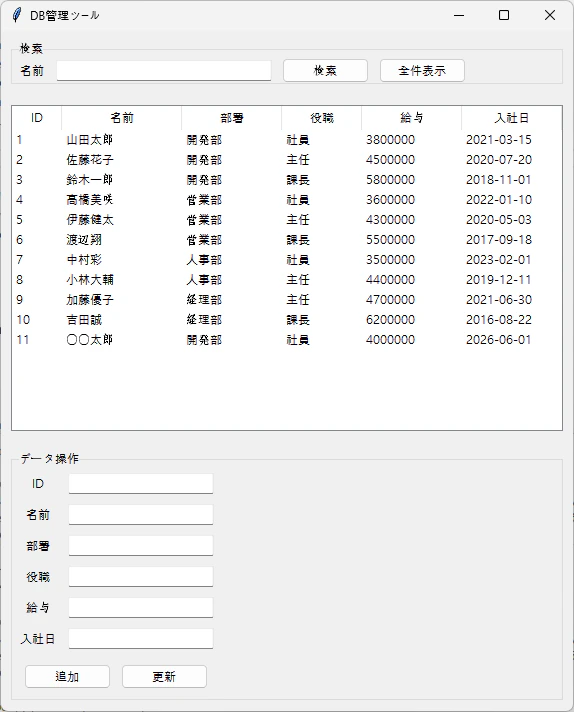
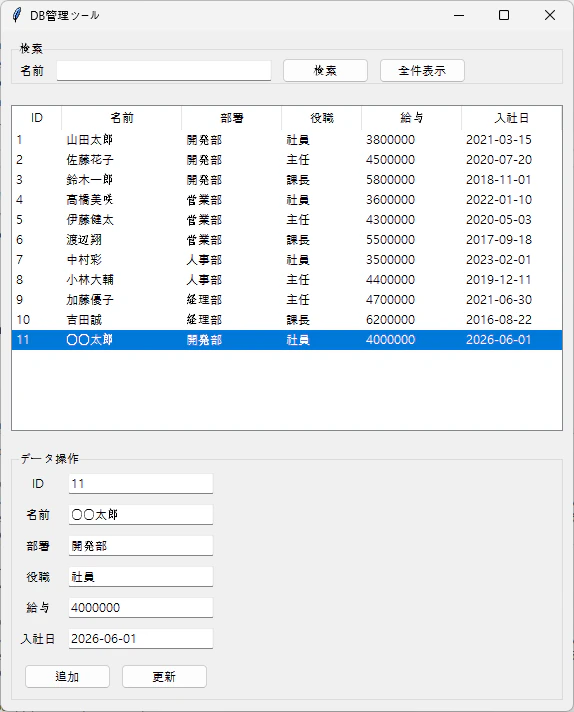
一覧からデータを選択すると選択したデータの値が入力欄に反映されました。
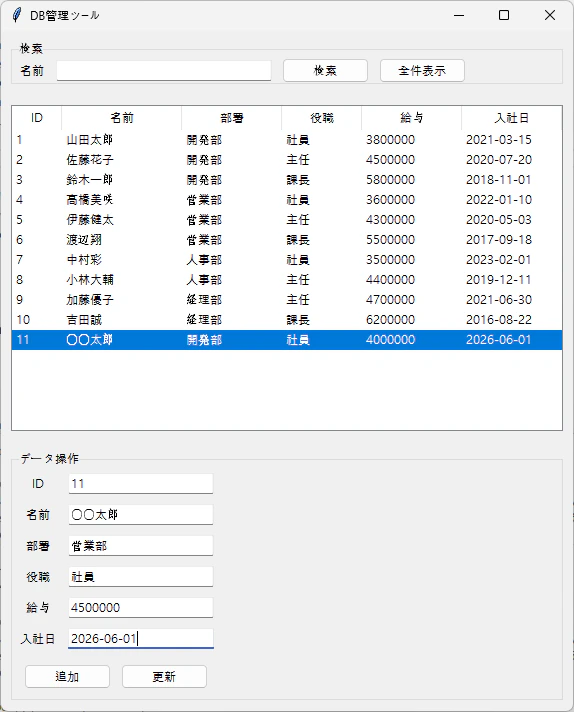
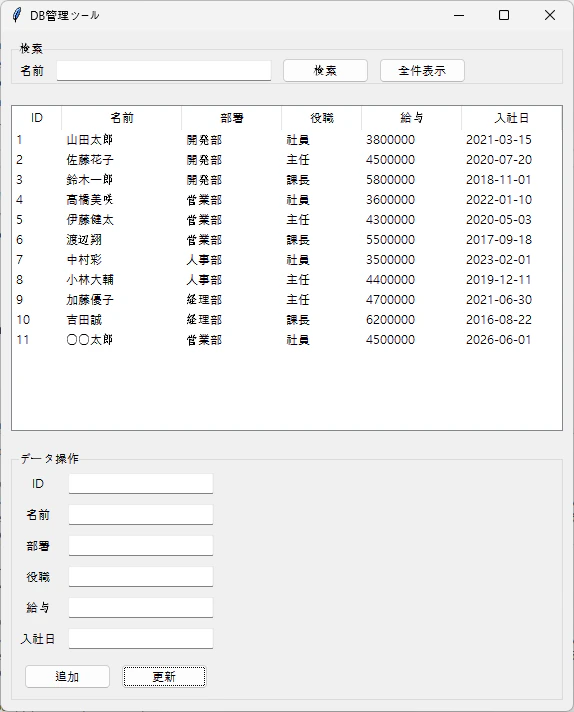
入力欄の値を修正して、「更新」ボタンを押すとDBにデータが更新され、一覧に更新したデータが表示されました。
-
入力前の画面
-
一覧からデータを選択した画面
-
入力欄のデータを編集した画面(部署と給与を修正)
-
「更新」ボタンを押した後の画面
4. データの削除
データ削除機能を作成します。
一覧から削除したいデータを選択して「削除」ボタンを押すと、選択したデータがDBから削除されます。
削除後は一覧が再表示され、削除したデータが表示されなくなります。
ソースコード
import tkinter as tk
from tkinter import ttk

import repository


# 社員を名前で検索して、表示する
def search_employee_by_name():
    # 既存コードは省略


# 全社員を表示する
def load_all_employee():
    # 既存コードは省略


# 社員情報を追加する
def add_employee():
    # 既存コードは省略


# 選択した社員情報を入力欄に表示する
def select_employee(event):
    # 既存コードは省略


# 社員情報を更新する
def update_employee():
    # 既存コードは省略


# 追加
# 社員情報を削除する
def delete_employee():
    employee_id = entry_employee_id.get()

    if not employee_id:
        return

    # 入力されたIDで社員情報を削除
    repository.delete_employee(int(employee_id))

    # 一覧を再読込
    load_all_employee()

    # 入力欄をクリア
    entry_employee_id.delete(0, tk.END)
    entry_operation_name.delete(0, tk.END)
    entry_operation_department.delete(0, tk.END)
    entry_operation_position.delete(0, tk.END)
    entry_operation_salary.delete(0, tk.END)
    entry_operation_hire_date.delete(0, tk.END)


def main():
    # 既存コードは省略

    # 処理ボタンエリア
    button_frame = ttk.Frame(data_operation_frame)
    button_frame.grid(
        row=6,
        column=0,
        columnspan=2,
        pady=10,
    )

    ttk.Button(
        button_frame,
        text="追加",
        command=add_employee,
    ).pack(side=tk.LEFT, padx=5)

    ttk.Button(
        button_frame,
        text="更新",
        command=update_employee,
    ).pack(side=tk.LEFT, padx=5)

    # 追加
    ttk.Button(
        button_frame,
        text="削除",
        command=delete_employee,
    ).pack(side=tk.LEFT, padx=5)

    load_all_employee()

    root.mainloop()


if __name__ == "__main__":
    main()
import sqlite3

DB_PATH = "sample.db"

# 既存コードは省略

# 追加
def delete_employee(employee_id):
    conn = sqlite3.connect(DB_PATH)
    cur = conn.cursor()

    sql = """
        DELETE FROM
            employees
        WHERE
            id = :id
    """

    params = {
        "id": employee_id,
    }

    cur.execute(sql, params)

    conn.commit()
    conn.close()
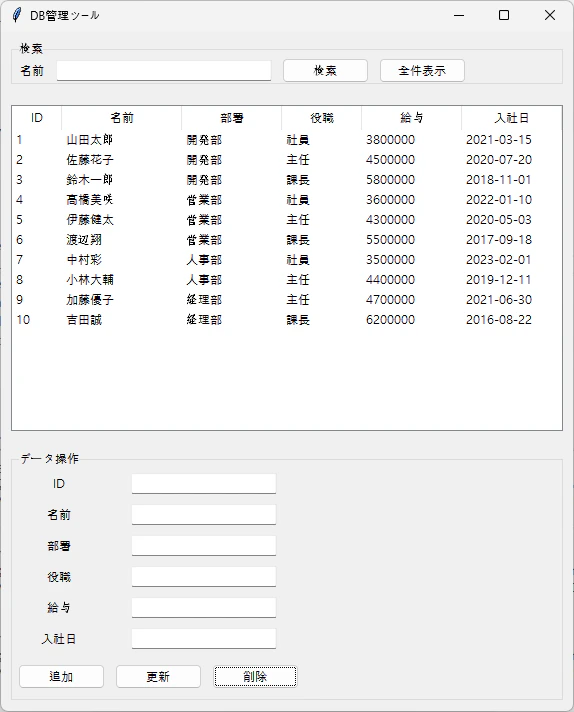
実行画面
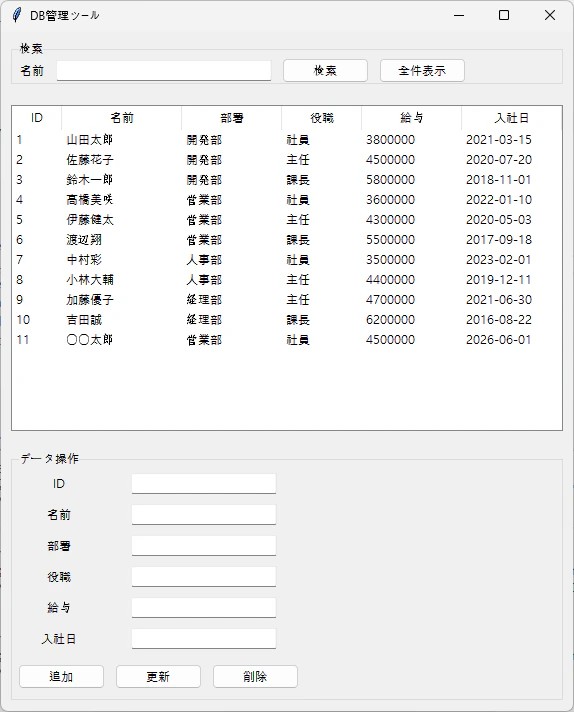
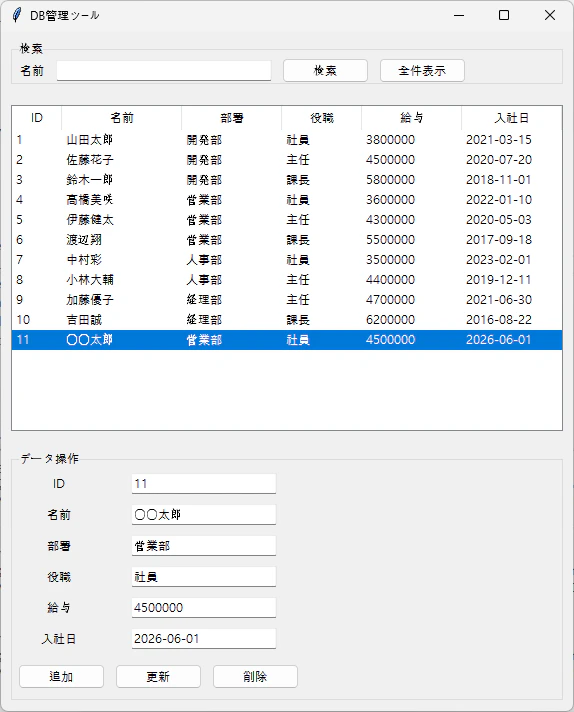
一覧から削除したいデータを選択すると、削除したいデータが選択されました。
「削除」ボタンを押すと、選択したデータがDBから削除され、一覧からも削除されました。
-
入力前の画面
-
一覧からデータを選択した画面
-
「削除」ボタンを押した後の画面
完成したコード
今まで作成したコードをまとめると以下のようになります。
import tkinter as tk
from tkinter import ttk

import repository


# 社員を名前で検索して、表示する
def search_employee_by_name():
    name = entry_search_name.get()

    # 既存のデータを削除
    for item in tree.get_children():
        tree.delete(item)

    # DBから検索
    rows = repository.get_employee_by_name(name)

    # Treeviewに結果を追加
    for row in rows:
        tree.insert("", tk.END, values=row)


# 全社員を表示する
def load_all_employee():
    # 既存のデータを削除
    for item in tree.get_children():
        tree.delete(item)

    rows = repository.get_employee_all()

    for row in rows:
        tree.insert("", tk.END, values=row)


# 社員情報を追加する
def add_employee():
    # 入力された社員情報を追加
    repository.insert_employee(
        entry_operation_name.get(),
        entry_operation_department.get(),
        entry_operation_position.get(),
        int(entry_operation_salary.get()),
        entry_operation_hire_date.get(),
    )

    # 一覧を再読込
    load_all_employee()

    # 入力欄をクリア
    entry_operation_name.delete(0, tk.END)
    entry_operation_department.delete(0, tk.END)
    entry_operation_position.delete(0, tk.END)
    entry_operation_salary.delete(0, tk.END)
    entry_operation_hire_date.delete(0, tk.END)


# 選択した社員情報を入力欄に表示する
def select_employee(event):
    selected = tree.focus()

    if not selected:
        return

    values = tree.item(selected, "values")

    entry_employee_id.delete(0, tk.END)
    entry_employee_id.insert(0, values[0])

    entry_operation_name.delete(0, tk.END)
    entry_operation_name.insert(0, values[1])

    entry_operation_department.delete(0, tk.END)
    entry_operation_department.insert(0, values[2])

    entry_operation_position.delete(0, tk.END)
    entry_operation_position.insert(0, values[3])

    entry_operation_salary.delete(0, tk.END)
    entry_operation_salary.insert(0, values[4])

    entry_operation_hire_date.delete(0, tk.END)
    entry_operation_hire_date.insert(0, values[5])


# 社員情報を更新する
def update_employee():
    # 入力された値で社員情報を更新
    repository.update_employee(
        int(entry_employee_id.get()),
        entry_operation_name.get(),
        entry_operation_department.get(),
        entry_operation_position.get(),
        int(entry_operation_salary.get()),
        entry_operation_hire_date.get(),
    )

    # 一覧を再読込
    load_all_employee()

    # 入力欄をクリア
    entry_employee_id.delete(0, tk.END)
    entry_operation_name.delete(0, tk.END)
    entry_operation_department.delete(0, tk.END)
    entry_operation_position.delete(0, tk.END)
    entry_operation_salary.delete(0, tk.END)
    entry_operation_hire_date.delete(0, tk.END)


# 社員情報を削除する
def delete_employee():
    employee_id = entry_employee_id.get()

    if not employee_id:
        return

    # 入力されたIDで社員情報を削除
    repository.delete_employee(int(employee_id))

    # 一覧を再読込
    load_all_employee()

    # 入力欄をクリア
    entry_employee_id.delete(0, tk.END)
    entry_operation_name.delete(0, tk.END)
    entry_operation_department.delete(0, tk.END)
    entry_operation_position.delete(0, tk.END)
    entry_operation_salary.delete(0, tk.END)
    entry_operation_hire_date.delete(0, tk.END)


def main():
    global tree
    global entry_search_name
    global entry_employee_id
    global entry_operation_name
    global entry_operation_department
    global entry_operation_position
    global entry_operation_salary
    global entry_operation_hire_date

    root = tk.Tk()
    root.title("DB管理ツール")

    # 検索エリア
    search_frame = ttk.LabelFrame(root, text="検索")
    search_frame.pack(fill=tk.X, padx=10, pady=10)

    ttk.Label(search_frame, text="名前").pack(side=tk.LEFT, padx=5)

    entry_search_name = ttk.Entry(search_frame, width=30)
    entry_search_name.pack(side=tk.LEFT, padx=5)

    ttk.Button(
        search_frame,
        text="検索",
        command=search_employee_by_name,
    ).pack(side=tk.LEFT, padx=5)

    ttk.Button(
        search_frame,
        text="全件表示",
        command=load_all_employee,
    ).pack(side=tk.LEFT, padx=5)

    # 一覧表示エリア
    columns = (
        "id",
        "name",
        "department",
        "position",
        "salary",
        "hire_date",
    )

    tree = ttk.Treeview(
        root,
        columns=columns,
        show="headings",
        height=15,
    )

    tree.bind("<<TreeviewSelect>>", select_employee)

    tree.heading("id", text="ID")
    tree.heading("name", text="名前")
    tree.heading("department", text="部署")
    tree.heading("position", text="役職")
    tree.heading("salary", text="給与")
    tree.heading("hire_date", text="入社日")

    tree.column("id", width=50)
    tree.column("name", width=120)
    tree.column("department", width=100)
    tree.column("position", width=80)
    tree.column("salary", width=100)
    tree.column("hire_date", width=100)

    tree.pack(fill=tk.BOTH, expand=True, padx=10, pady=10)

    # データ操作エリア
    data_operation_frame = ttk.LabelFrame(root, text="データ操作")
    data_operation_frame.pack(fill=tk.X, padx=10, pady=10)

    ttk.Label(data_operation_frame, text="ID").grid(row=0, column=0, padx=5, pady=5)

    ttk.Label(data_operation_frame, text="名前").grid(row=1, column=0, padx=5, pady=5)
    ttk.Label(data_operation_frame, text="部署").grid(row=2, column=0, padx=5, pady=5)
    ttk.Label(data_operation_frame, text="役職").grid(row=3, column=0, padx=5, pady=5)
    ttk.Label(data_operation_frame, text="給与").grid(row=4, column=0, padx=5, pady=5)
    ttk.Label(data_operation_frame, text="入社日").grid(row=5, column=0, padx=5, pady=5)

    entry_employee_id = ttk.Entry(data_operation_frame, width=20)
    entry_employee_id.grid(row=0, column=1, padx=5, pady=5)

    entry_operation_name = ttk.Entry(data_operation_frame, width=20)
    entry_operation_name.grid(row=1, column=1, padx=5, pady=5)

    entry_operation_department = ttk.Entry(data_operation_frame, width=20)
    entry_operation_department.grid(row=2, column=1, padx=5, pady=5)

    entry_operation_position = ttk.Entry(data_operation_frame, width=20)
    entry_operation_position.grid(row=3, column=1, padx=5, pady=5)

    entry_operation_salary = ttk.Entry(data_operation_frame, width=20)
    entry_operation_salary.grid(row=4, column=1, padx=5, pady=5)

    entry_operation_hire_date = ttk.Entry(data_operation_frame, width=20)
    entry_operation_hire_date.grid(row=5, column=1, padx=5, pady=5)

    # 処理ボタンエリア
    button_frame = ttk.Frame(data_operation_frame)
    button_frame.grid(
        row=6,
        column=0,
        columnspan=2,
        pady=10,
    )

    ttk.Button(
        button_frame,
        text="追加",
        command=add_employee,
    ).pack(side=tk.LEFT, padx=5)

    ttk.Button(
        button_frame,
        text="更新",
        command=update_employee,
    ).pack(side=tk.LEFT, padx=5)

    ttk.Button(
        button_frame,
        text="削除",
        command=delete_employee,
    ).pack(side=tk.LEFT, padx=5)

    load_all_employee()

    root.mainloop()


if __name__ == "__main__":
    main()
import sqlite3

DB_PATH = "sample.db"


def get_employee_all():
    conn = sqlite3.connect(DB_PATH)
    cur = conn.cursor()

    sql = """
        SELECT
            *
        FROM
            employees
        ORDER BY
            id
    """

    rows = cur.execute(sql).fetchall()

    conn.close()

    return rows


def get_employee_by_name(employee_name):
    conn = sqlite3.connect(DB_PATH)
    cur = conn.cursor()

    sql = """
        SELECT
            *
        FROM
            employees
        WHERE
            name LIKE :name
        ORDER BY
            id
    """

    params = {"name": f"%{employee_name}%"}

    rows = cur.execute(sql, params).fetchall()

    conn.close()

    return rows


def insert_employee(
    employee_name,
    department,
    position,
    salary,
    hire_date,
):
    conn = sqlite3.connect(DB_PATH)
    cur = conn.cursor()

    sql = """
        INSERT INTO
            employees (
                name,
                department,
                position,
                salary,
                hire_date
            )
        VALUES (
            :name,
            :department,
            :position,
            :salary,
            :hire_date
        )
    """

    params = {
        "name": employee_name,
        "department": department,
        "position": position,
        "salary": salary,
        "hire_date": hire_date,
    }

    cur.execute(sql, params)

    conn.commit()
    conn.close()


def update_employee(
    employee_id,
    employee_name,
    department,
    position,
    salary,
    hire_date,
):
    conn = sqlite3.connect(DB_PATH)
    cur = conn.cursor()

    sql = """
        UPDATE
            employees
        SET
            name = :name,
            department = :department,
            position = :position,
            salary = :salary,
            hire_date = :hire_date
        WHERE
            id = :id
    """

    params = {
        "id": employee_id,
        "name": employee_name,
        "department": department,
        "position": position,
        "salary": salary,
        "hire_date": hire_date,
    }

    cur.execute(sql, params)

    conn.commit()
    conn.close()


def delete_employee(employee_id):
    conn = sqlite3.connect(DB_PATH)
    cur = conn.cursor()

    sql = """
        DELETE FROM
            employees
        WHERE
            id = :id
    """

    params = {
        "id": employee_id,
    }

    cur.execute(sql, params)

    conn.commit()
    conn.close()
おわりに
Pythonの標準ライブラリであるTkinterを使用して、SQLiteを操作するGUIアプリケーションを作成しました。
今回作成したツールでは、GUI上からSQLiteに対する基本的なCRUD操作ができます。
ここで、入力値のチェック、例外処理などの実装や検索条件追加、ソート機能、ページングなどの機能を追加実装することでよりツールを発展させることもできます。
また、今回はSQLiteを使用しましたが、「repository.py」を各DBに合わせて実装することで、MySQLやPostgreSQLなど他のデータベースにも対応できると思います。
最後に、Tkinterは手軽にGUIアプリケーションの作成ができるので、今回のようなDB操作だけではなく、色々な目的のアプリケーション開発に活用できると思います。
今回の記事が、Tkinterを利用したGUIアプリケーション開発やデータベース操作ツール作成の参考になれば幸いです。
参考