
はじめに
どーも!!deoxyです!!
すんごいお久しぶりの書き物です。
今回はマウス共有・キーボード共有ができるすごいやつ、その名もBarrierについて書いていこうかなと思います。
Barrierとは
複数のPC間でマウス共有・キーボード共有・クリップボード共有ができるようにするものです。
モニターとは異なり、それぞれのPCはそれぞれのPCのリソースを使用します。
環境
- ThinkPad X1 carbon Gen11
- OS : Windows11 home
- LIFE BOOK
- OS : Linux (Ubuntu22.04.2)
2台とも自分の私物のPCです。
LIFEBOOK君(以下サブPC)がLinux実機です。
インストール
Ubuntuに導入
まず、サブPCのほうでターミナルを開きます。
$ sudo apt update
$ sudo apt install barrier
これでサブPCにbarrierがインストールされます。
Windowsに導入
上のリンクに飛んでスクロールすると、このような画面が出てきます。
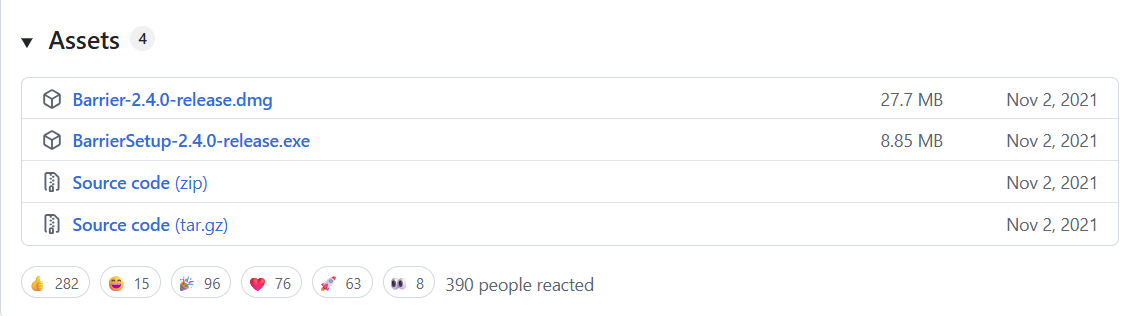
Windowsの場合は.exeをダウンロードしてインストールしてください。
設定
WindowsとUbuntuでBarrierを開きます。
メインで動かす側の設定
今回はUbuntuをメインで動かしたいです。
なので、Ubuntu側では、サーバーにチェックを入れます。
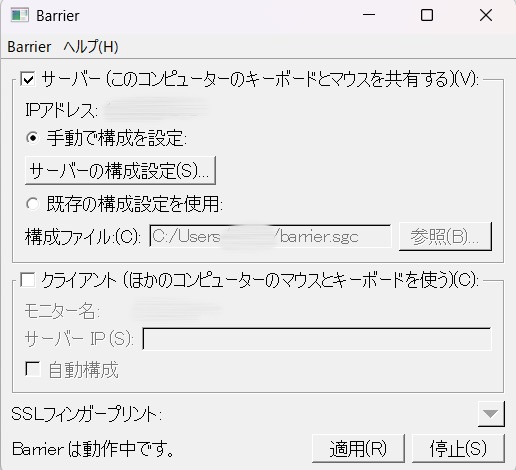
隠していますが、IPアドレスのところに今接続しているネットワークのIPアドレスが表示されていると思います。
LinuxとWindowsで接続する際は以下の設定が必要です。
Barrier->設定の変更
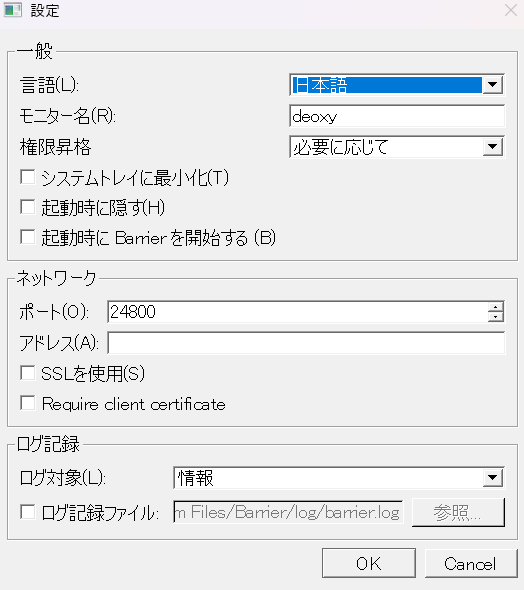
ネットワークのSSLを使用という部分のチェックを外してください。
どうやらLinuxはSSLに対応していないらしい。
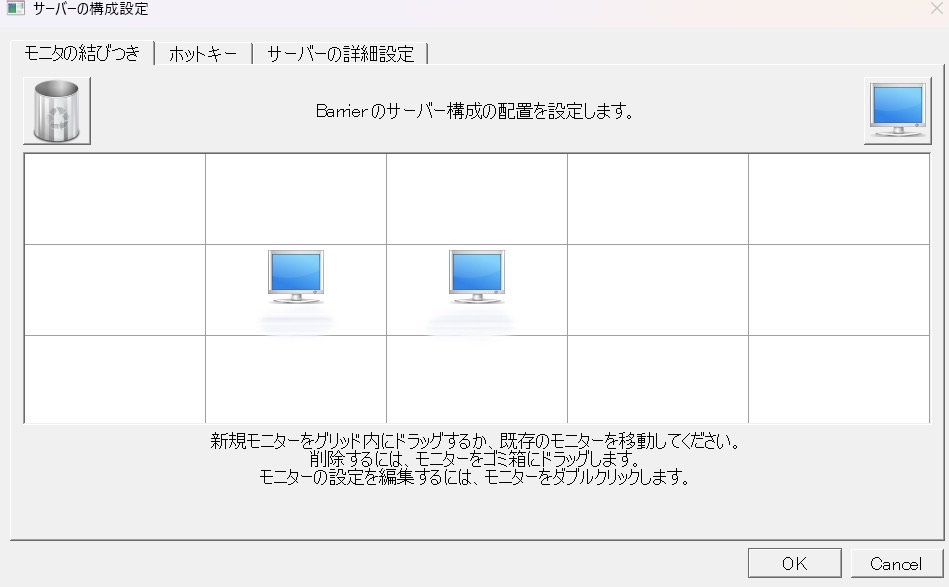
サーバーの構成設定を開きます。
最初は真ん中にサーバー側のPCのみ表示されていると思います。
右上のPCのイラストを動かして、現実のPCとの位置関係をBarrierくんに教えてあげます。
このとき、各PCの「スクリーン名(Screen name)」が、サーバー側の設定画面上の名前と完全に一致しているか確認してください。(ここが不一致だと接続できません)
もう片方のPCの設定
今回はUbuntuをメインで動かすため、Windows側ではクライアントにチェックを入れます。
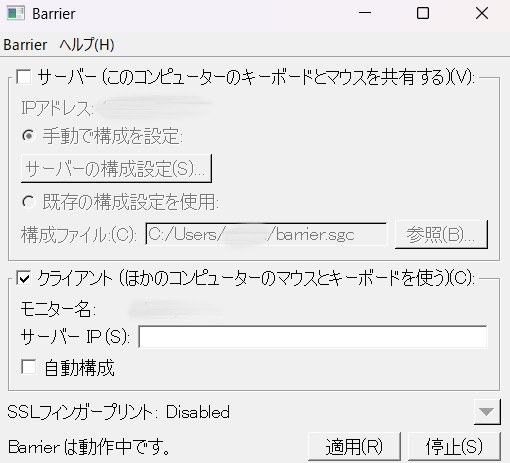
サーバーIPのところに、Ubuntuの画面に表示されているIPアドレスを入力します。
この時に、LinuxとWindowsで接続する場合は、こちらも同様にSSLを使用のチェックを外しておきます。
接続
両方のPCで開始を押すと、Barrierが動作します。
マウスがPC間で移動できれば成功です。
クリップボードが共有できない
調べるとWindowsとWindows間ではクリップボードの共有が可能だが、Linuxはクリップボード共有に対応していないという情報が出てきました。
しかし、Ubuntuのログイン画面でXorgを選択し、ログインしなおすことでクリップボードの共有ができました。(Ubuntu22.04はできました。ほかのバージョンやディストロでは確認していません)
終わりに
研究室でC言語を使用しているので、Ubuntuが動いているPCでコーディングしてWindowsで検索したりGeminiを開いていました。(Ubuntu側の画面が小さくて複数開くと見にくい)
マウス共有やコピペができるようになってすごく快適になりました。
が
大学のWi-Fiにつなぐと動作しないという問題が出てきました。
大学で作業するときに使いたかったのに結局半分解決していないような...
おとなしくモニターを買おうと思います。
Xorgだとクリップボードの共有ができる理由や、大学のWi-Fiで繋がらない理由はまだ後日...
以上、deoxyでした。