

はじめに
みなさんは、Figma Buzz 使っていますか?
2025年のConfigで発表されたBuzzですが、Qiitaの中では、Qiita ConferenceやQiita Advent CalendarのクリエイティブにFigma Buzzを使ってます。
テンプレートからテキスト変更するだけの画像作成などが楽になるFigma Buzzですが、実はPluginを作れるのを知っていますか?
Figma Buzzは、2025年の10月にPluginが作れるようになり、Figma DesignやFigjamのように開発をすることができます。
ただ、Figma BuzzのPluginは、ほかのプラグインと比べて、「できること」「できないこと」があります。
そのため、記事では、Figma BuzzのPluginの特徴や作り方などを紹介しようと思います。
Buzzのプラグインと他のプラグインの違い
⚪︎ プラグインの表示形式
Figma Buzzは、プラグインを表示する位置が特徴的です。
以下の画像のように左サイドバーで固定されている形式とポップアップで表示する形式があります。
| 左サイドバー | ポップアップ |
|---|---|
 |
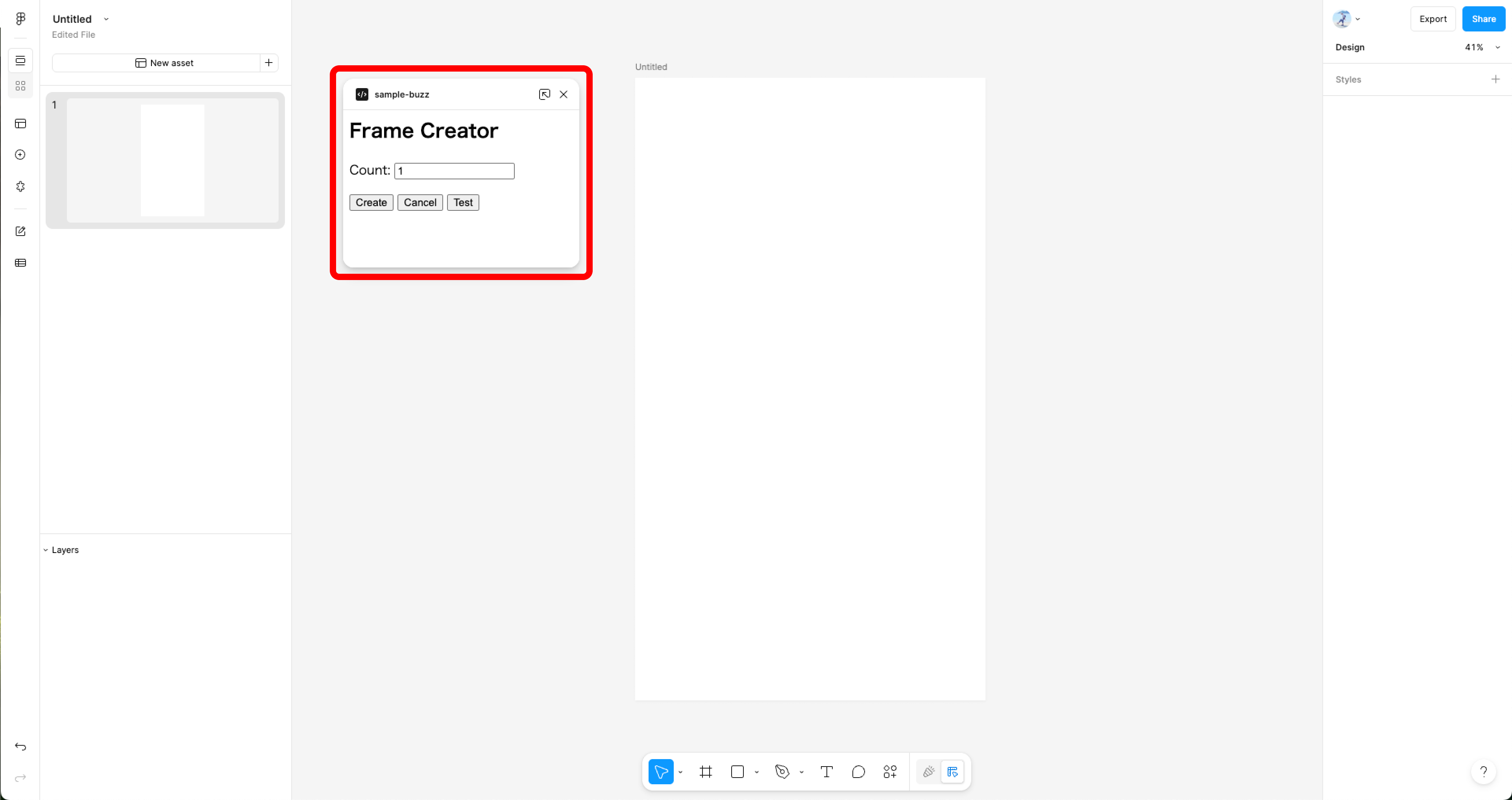 |
上記のように、表示形式が2パターンあるため、下記の2点に注意して、Pluginを作成する必要があります。
- Pluginのiframe内でレスポンシブ対応すること
- コンテンツは、縦方向にデザインし、スクロールできるようにすること
⚪︎ Figma BuzzのView
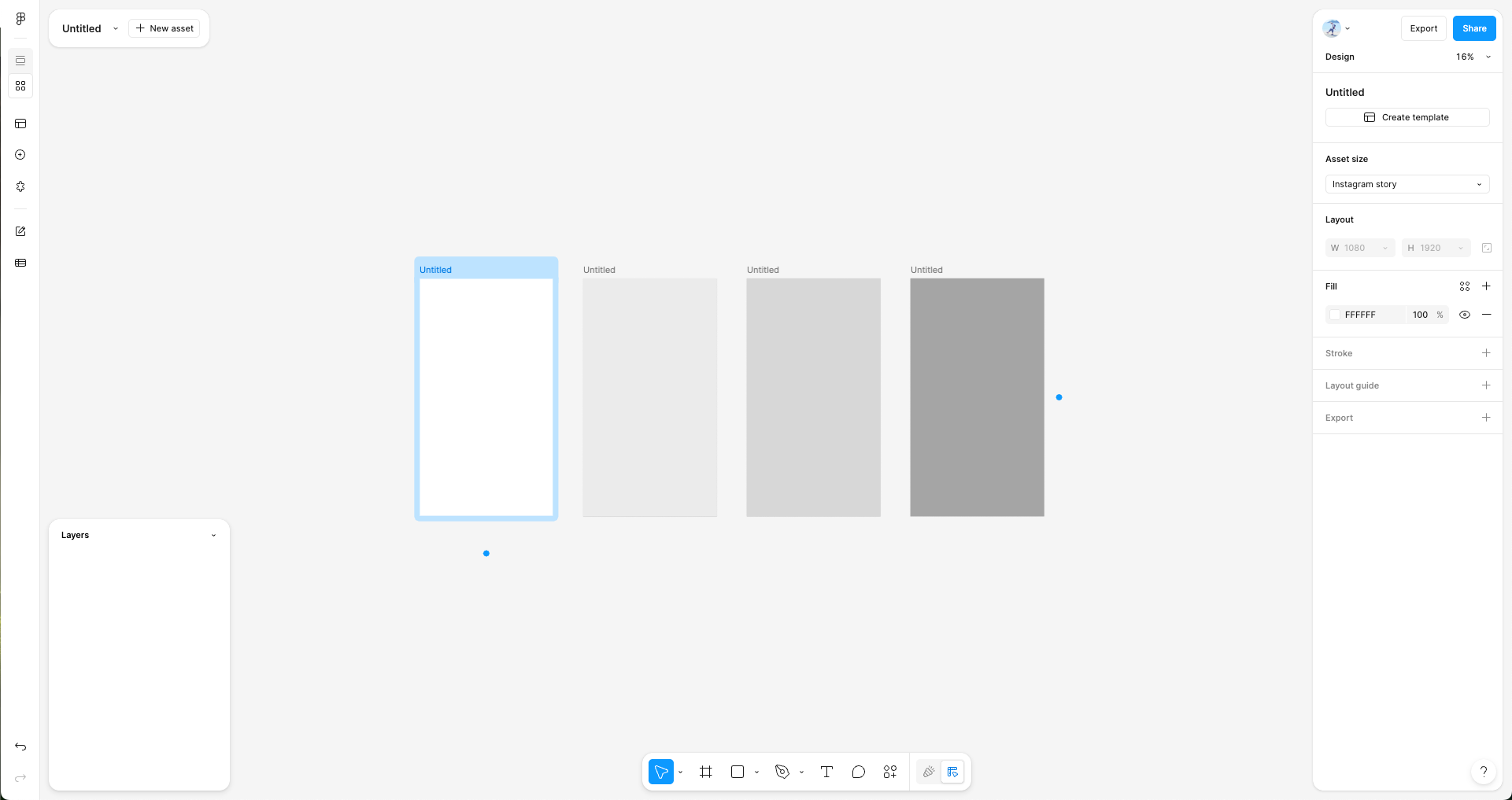
Figma BuzzのViewには、Asset viewとGrid viewがあります。
以下の画像のようにAsset viewでは、一つのアセットにフォーカスした表示になり、Grid viewでは、2次元レイアウトで、複数のアセットを表示することができます。
| Asset view | Grid view |
|---|---|
 |
 |
Viewの状態を取得する
PluginでViewの状態を取得する場合は、次のコードで取得できます。
const currentView = figma.viewport.canvasView
//'grid' | 'single-asset'
Viewの状態を変更する
PluginからViewの状態を変更する場合は、次のコードで変更できます。
// Asset view にしたい場合
figma.viewport.canvasView = 'single-asset'

// Grid view にしたい場合
figma.viewport.canvasView = 'grid'
Viewが変わった時のイベントを取得する
PluginでViewが変わったことを取得するイベントは、次のコードになります。
figma.on('canvasviewchange', (event) => {
  // 処理を記述する
})
⚪︎ キャンバスの操作
figma.getCanvasGrid()
現在のキャンバスを2次元配列として取得したい場合は、figma.getCanvasGrid()を使います。
const grid = figma.getCanvasGrid()
figma.setCanvasGrid(grid)
キャンバスの2次元レイアウトをセットしたい場合は、setCanvasGrid(grid) を使います。
引数のgridはセットしたい2次元配列を示しています。
const grid = figma.getCanvasGrid()
figma.setCanvasGrid(grid)
figma.createCanvasRow(index?)
キャンバスの2次元レイアウトに新しい行を追加したい場合は、figma.createCanvasRow(index?)を使います。
引数のindexは追加したい行の位置を示しています。
figma.createCanvasRow(1)
figma.moveNodesToCoord(nodeId[], row?, column?)
特定ノードを特定のグリッド位置に移動したい場合は、figma.moveNodesToCoord(nodeId[], row?, column?) を使います。
引数には、移動したいノードのIDと、移動したい位置を渡します。
const focusedNode = figma.currentPage.focusedNode // フォーカスしているノードを取得
figma.moveNodesToCoord([focusedNode.id], 1 ,1 ) // 2行目2番目にノードを移動
⚪︎ Asset Viewでフォーカスしているノード
フォーカスしているノードを取得する
Asset Viewでフォーカスしているノードを取得する場合は、以下のコードで取得できます。
const focusedNode = figma.currentPage.focusedNode
フォーカスしているノードを変更する
Asset Viewでフォーカスしているノードを変更する場合は、以下のコードで変更できます。
figma.currentPage.focusedNode = someNode
Buzz固有の操作
新しいフレームを作成する
新しいフレームを作成したい場合は、以下のコードから作成できます。
// frameを作成する
const frame = figma.buzz.createFrame(0, 0) // row 0, column 0

// Asset typeを設定する
figma.buzz.setBuzzAssetTypeForNode(frame, 'INSTAGRAM_STORY')
Asset Typeを取得する
frameのAsset Typeを取得したい場合は、以下のコードから作成することができます。
const assetType = figma.buzz.getBuzzAssetTypeForNode(frame)
frameのコンテンツを取得する
frameのコンテンツを取得したい場合は、以下のコードから取得することができます。
// テキスト要素を取得したい時
const textFields = figma.buzz.getTextContent(frame)

// メディア要素を取得したい時
const mediaFields = figma.buzz.getMediaContent(frame)
フレームの大きさを変更したい時
フレームの大きさを変更したい時は、以下のコードから取得することができます。
figma.buzz.smartResize(frame, 1080, 1080)
ベストプラクティス
ノードの追加について
キャンバスに追加されるノードは、必ずグリッドに追加される必要があります。
ノードを複製した場合など、そのノードをキャンバス内の適切な位置に移動させてください
const cloned = node.clone();

if (figma.editorType === 'buzz') {
  figma.moveNodesToCoord([cloned.id], row, col);
}
画像の挿入について
フレームに画像を挿入する際は、トップレベルのフレームに直接画像ファイルを設定しないでください。
画像を挿入したい場合は、画像ファイルを設定した長方形のノードを作成し、それをトップレベルのフレームの子要素として挿入してください。
const buzzAsset = figma.currentPage.selection[0];

const rectangleNode = figma.createRectangle();

const image = figma.createImage(imageBytes); // your image data as Uint8Array
rectangleNode.fills = [{
  type: 'IMAGE',
  imageHash: image.hash,
  scaleMode: 'FILL'
}];

rectangleNode.resize(400, 300);
buzzAsset.appendChild(rectangleNode);
セットアップ方法
こちらの内容を参考に、プラグインをセットアップしてください。
Figma Design の Pluginとの差分は、manifest.jsonのeditorTypeにbuzzを追加するだけです。
{
  ...
  "editorType": [
    "buzz"
  ],
  ...
}
まとめ
この記事では、Figma BuzzのPluginのの特徴や作り方などを紹介しました。
この記事を参考にFigma Buzz のプラグインを作ってみてください。
最後まで読んでくださってありがとうございます!
普段はデザインやフロントエンドを中心にQiitaに記事を投稿しているので、ぜひQiitaのフォローとX(Twitter)のフォローをお願いします。