
はじめに
お待たせして申し訳ない。
マルチフォーマットの登録を簡単に紹介してから ZZZ っと放置。
データ加工で使うのをすっかり忘れておりました 
ってことで、遅ればせながらココでご紹介。
入力データ
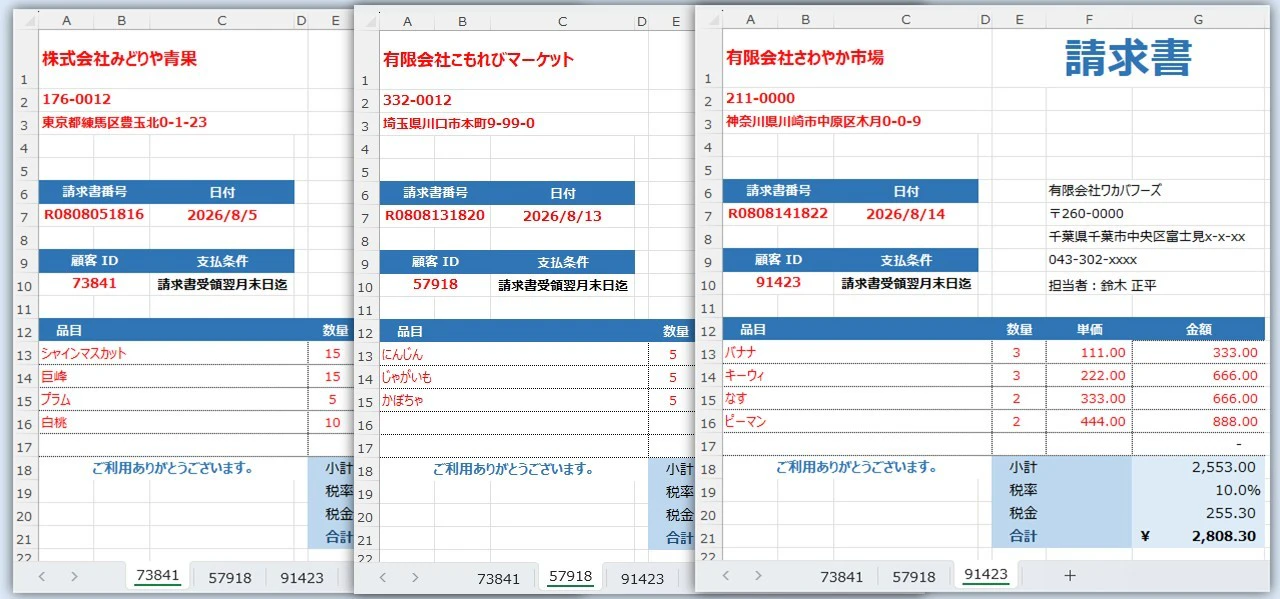
今回の入力データは、以下で使用した伝票データ(Excelファイル)を使用します。
レイアウト情報
入力側
入力側のExcel形式は、以下のExcelイメージに合わせたフォーマット。
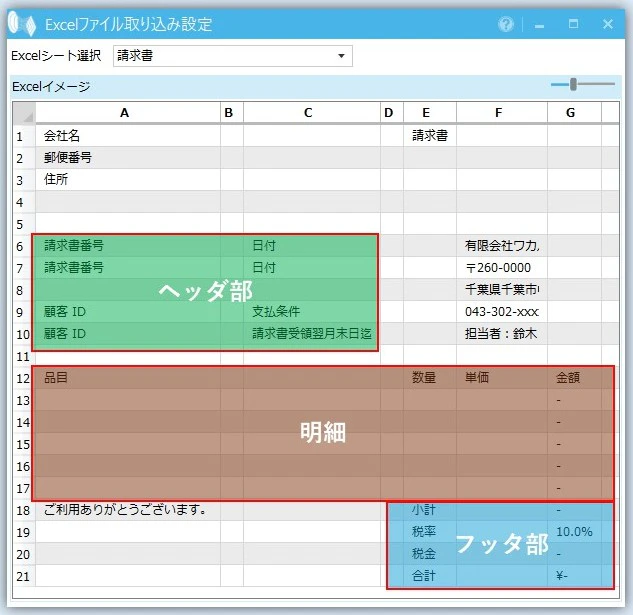
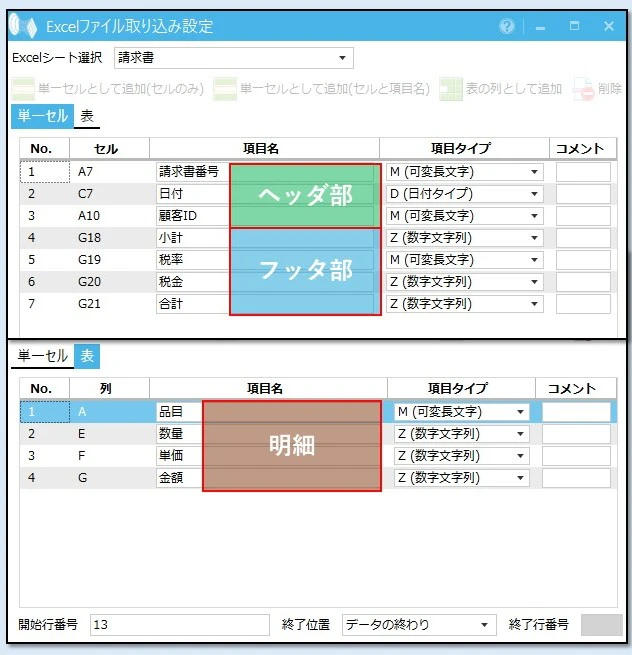
Excelのレイアウト定義は、以下の説明にフッタ(単一セル)の項目を追加して
こんな内容で登録します。
出力側
出力側のマルチフォーマット形式は、下図の〝ヘッダ部〟〝明細〟〝フッタ部〟のフォーマットを組み合わせた構成になります。
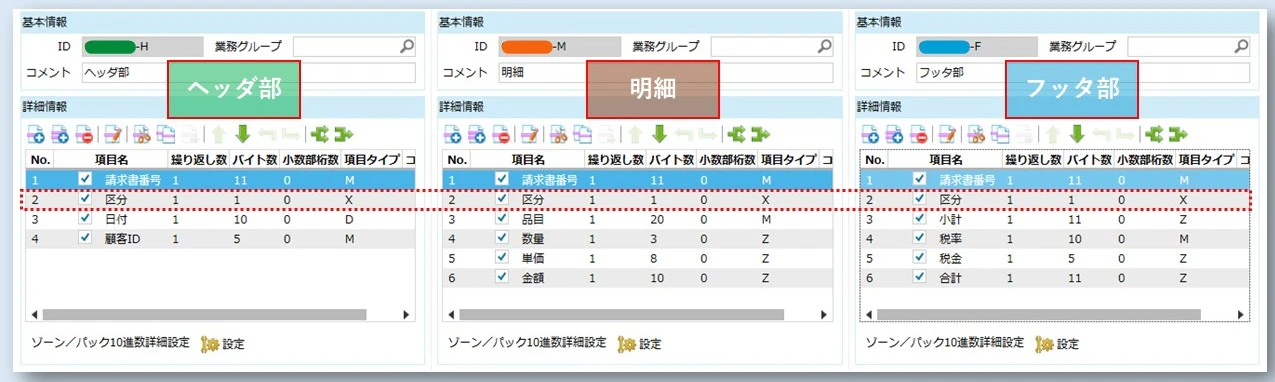
組合わせたマルチフォーマットの内容はこちら。
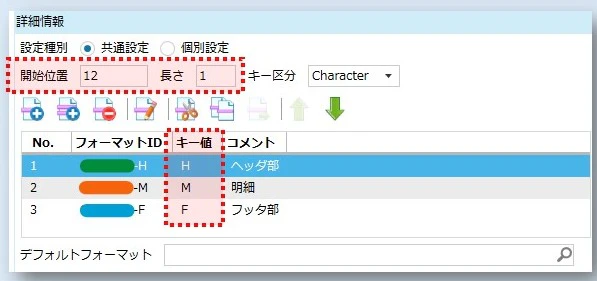
2項目目の〝区分〟の値によって、該当するフォーマットが変わるので、
- (キー値の)開始位置は、区分の開始位置= 12(バイト目から)
- (キー値の)長さは、区分のバイト数= 1(バイト)
- キー値が H の場合は、ヘッダ部のフォーマット
- キー値が M の場合は、明細のフォーマット
- キー値が F の場合は、フッタ部のフォーマット
で登録しています。
データ加工
1.入力ファイルエリアの編集
入力設定
形式=Excel
以下で説明する項目以外の設定は、初期値を採用します。
レイアウト
- ID:
- 入力ファイル用に登録したID
- ファイル名:
- 伝票データが入ったExcelファイルを指定
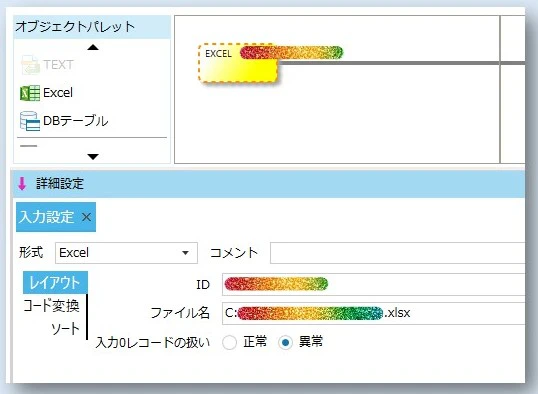
この設定でプレビューした結果がコレ 
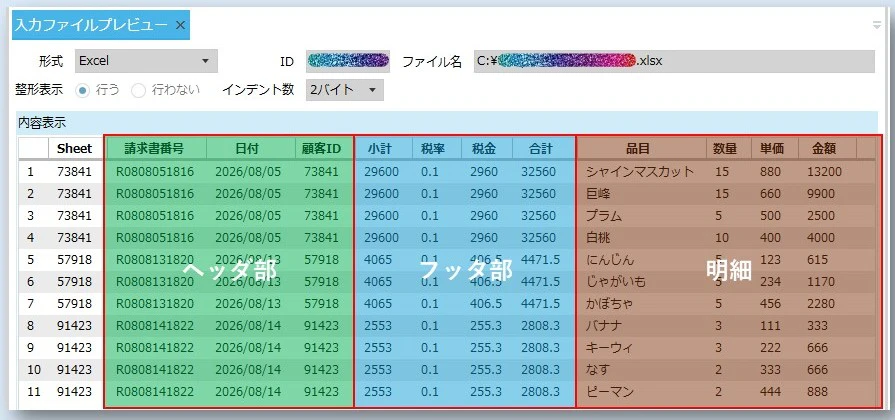
DataMagic は、こんな感じで入力データを認識しているようです。
2.出力ファイルエリアの編集
出力設定
形式=マルチフォーマット
以下で説明する項目以外の設定は、初期値を採用します。
レイアウト
- ID:
- 今回用に登録したIDを指定。
- ファイル名:
- 出力先のファイル名を指定

3.抽出条件の設定
初期設定のまま使用
なお今回は、〝ヘッダ部〟〝明細〟〝フッタ部〟で、それぞれ関係線を引く必要があるので、左側から「抽出条件(すべて抽出)のアイコンを2つ追加します。
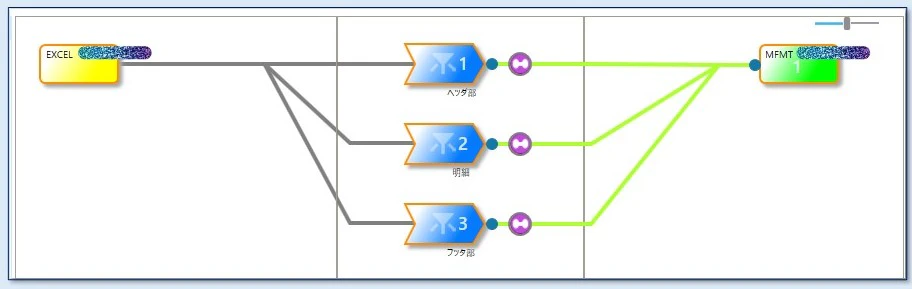
4.関係線の設定1〔抽出条件と出力ファイル〕
上図のように、抽出条件のアイコンを選んで、出力ファイルのアイコンの上にドラッグ&ドロップし、アイコン間の関係線をつなぎます。
5.関係線の設定2〔入力項目と出力項目をマッピング〕
出力側がマルチフォーマットの場合は、先ず どのフォーマットを使用するか の選択から始まります。
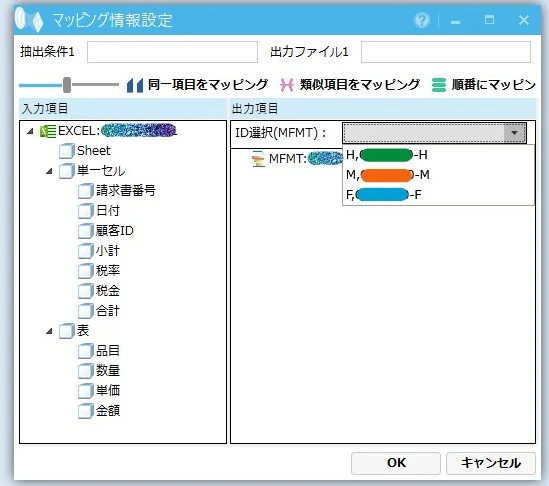
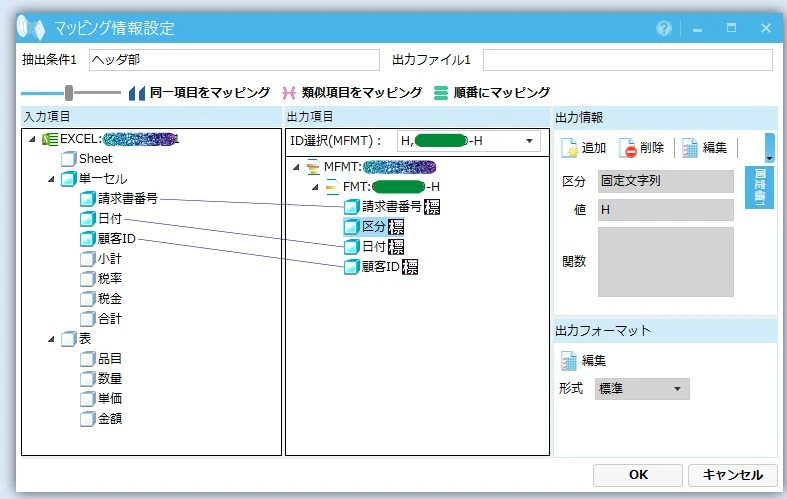
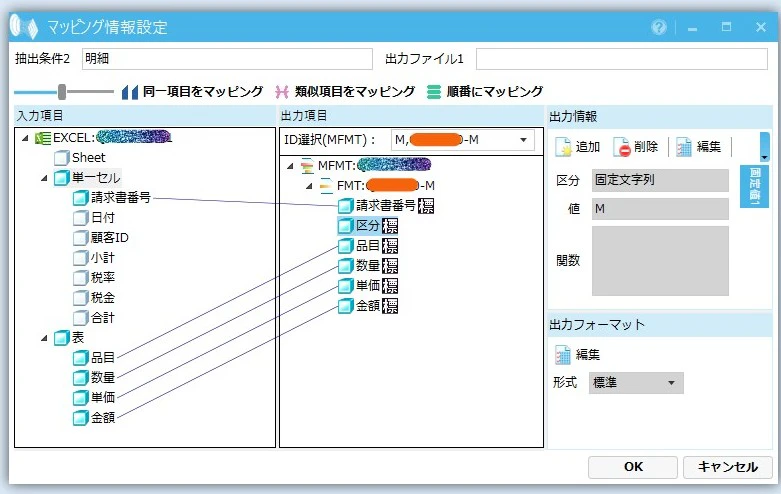
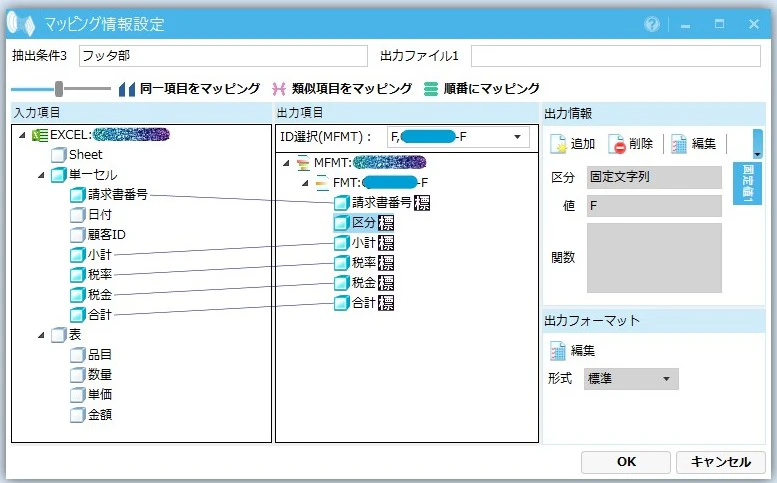
今回はそれぞれ、以下のように関係線を引いて、区分には固定値を設定します。
| 抽出条件1 ヘッダ部 区分=H |
 |
| 抽出条件2 明細 区分=M |
 |
| 抽出条件3 フッタ部 区分=F |
 |
6.データ加工処理
すべての設定が終わったので、 最後にIDを登録して、現在表示されている内容で、データ加工を実行します。
で、出力結果がこちら
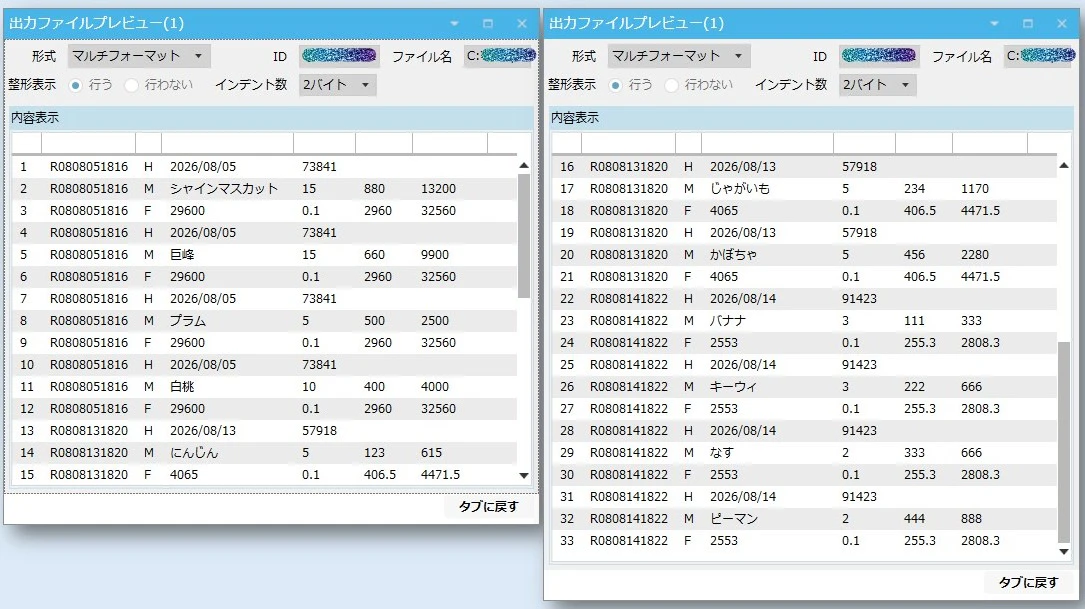
ムムム。。。なんかチョット違う 
続きは次回の ≪チューニング編≫ で
To be continued.