
はじめに
出せたものは入るはず  の持論
の持論  から、
から、
で出力したCSVデータを、以下で作成したレイアウト定義を使って、Excelファイルに出力してみます。

入力データ
流石に
「入力データは "Excel形式[単一セルと表]からCSV形式へ" 編を見て作成してください」
とは言えないので、やっていない方(自分が作ったCSVファイルを使用しない場合)は、以下のCSVデータをダウンロードして使ってください。
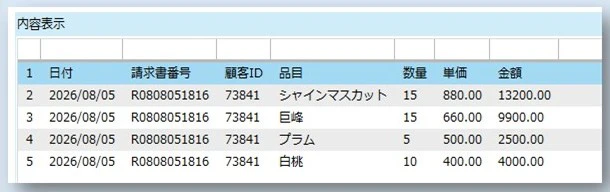
"日付","請求書番号","顧客ID","品目","数量","単価","金額"
"2026/08/05","R0808051816","73841","シャインマスカット",15,880.00,13200.00
"2026/08/05","R0808051816","73841","巨峰",15,660.00,9900.00
"2026/08/05","R0808051816","73841","プラム",5,500.00,2500.00
"2026/08/05","R0808051816","73841","白桃",10,400.00,4000.00
なお、入力データの中には請求書の送付先情報(会社名、郵便番号、住所)はないので、今回は以下の 顧客マスタ とマッチングさせます。
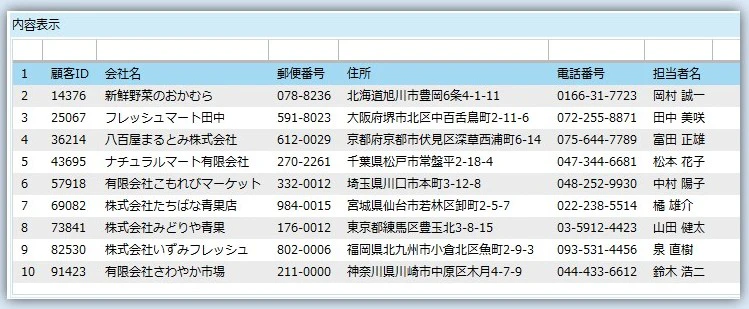
"顧客ID","会社名","郵便番号","住所","電話番号","担当者名"
"14376","新鮮野菜のおかむら","078-8236","北海道旭川市豊岡6条4-1-11","0166-31-7723","岡村 誠一"
"25067","フレッシュマート田中","591-8023","大阪府堺市北区中百舌鳥町2-11-6","072-255-8871","田中 美咲"
"36214","八百屋まるとみ株式会社","612-0029","京都府京都市伏見区深草西浦町6-14","075-644-7789","富田 正雄"
"43695","ナチュラルマート有限会社","270-2261","千葉県松戸市常盤平2-18-4","047-344-6681","松本 花子"
"57918","有限会社こもれびマーケット","332-0012","埼玉県川口市本町3-12-8","048-252-9930","中村 陽子"
"69082","株式会社たちばな青果店","984-0015","宮城県仙台市若林区卸町2-5-7","022-238-5514","橘 雄介"
"73841","株式会社みどりや青果","176-0012","東京都練馬区豊玉北3-8-15","03-5912-4423","山田 健太"
"82530","株式会社いずみフレッシュ","802-0006","福岡県北九州市小倉北区魚町2-9-3","093-531-4456","泉 直樹"
"91423","有限会社さわやか市場","211-0000","神奈川県川崎市中原区木月4-7-9","044-433-6612","鈴木 浩二"
念のため。
上記顧客マスタは、必要に応じて(自分が使用する入力データに合わせて)カスタマイズしてくださいね。
勿論『顧客マスタも(は)オリジナルで 』の強者は、是非レイアウトもオリジナルでチャレンジしてみてください。
レイアウト情報
上記の入力データと(マッチングする)顧客マスタには、1行目にタイトル行を付けているので、タイトル行を見ながらレイアウト定義を作成しても、省略しても  です。
です。
Excel形式 《出力》編ー其の参[単一セルと表とテンプレート] で作成したレイアウト定義を使用します。
データ加工
1.入力ファイルエリアの編集
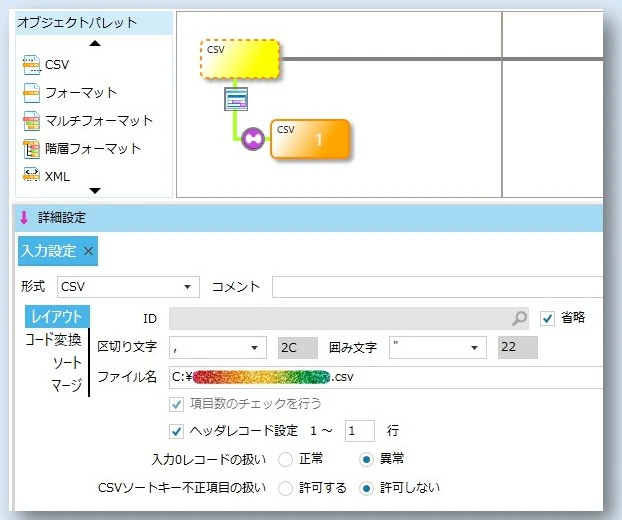
入力設定
入力形式=CSV
以下で説明する項目以外の設定は、初期値を採用します。
レイアウト
- ID:
- 入力ファイル用に登録したID、もしくは省略
- ファイル名:
- 伝票データが入ったCSVファイルを指定
- ヘッダレコード設定:
-
チェック
 を入れて、1 ~ 1 行に設定
この設定でプレビューした結果がコレ 
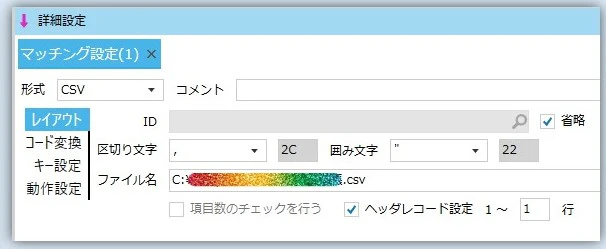
マッチング設定
入力形式=CSV
以下で説明する項目以外の設定は、初期値を採用します。
レイアウト
- ID:
- 顧客マスタ用に登録したID、もしくは省略
- ファイル名:
- 顧客マスタが入ったCSVファイルを指定
- ヘッダレコード設定:
-
チェック を入れて、1 ~ 1 行に設定
この設定でプレビューした結果がコレ
マッチング条件設定
マッチングの設定は以下で紹介しているので、ココでは簡単に要点だけ。
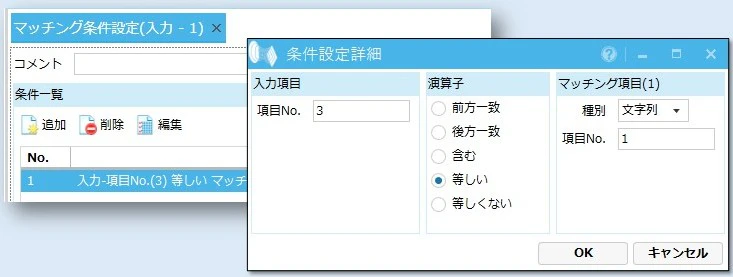
マッチング条件
- 入力項目の〝顧客ID(項目No.3)〟と マッチング項目の〝顧客ID(項目No.1)〟が等しい
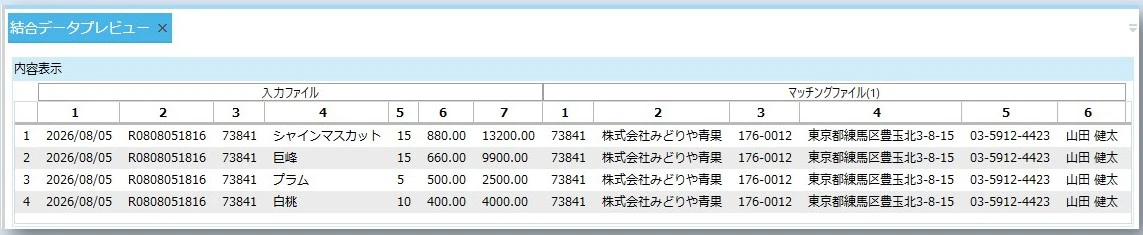
この設定でプレビューした結果がコレ
2.出力ファイルエリアの編集
出力形式=Excel
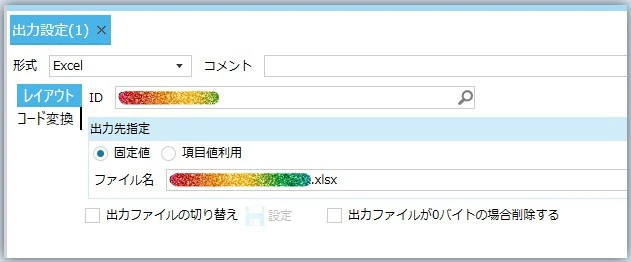
出力設定
以下で説明する項目以外の設定は、初期値を採用します。
レイアウト
- ID:
-
レイアウト定義_Excel形式 《出力》編ー其の参
で登録したIDを指定 - ファイル名:
-
処理結果を出力するファイル名を指定
出力結果は拡張子に左右されませんが、拡張子をつけるなら .xlsx(Excel 2007以降の形式)がお勧めです
3.抽出条件の設定
初期設定のまま使用
4.関係線の設定1〔抽出条件と出力ファイル〕
抽出条件のアイコンを選んで、出力ファイルのアイコンの上にドラッグ&ドロップし、アイコン間の関係線をつなぎます。
5.関係線の設定2〔入力項目と出力項目をマッピング〕
入力項目側で入力ファイルの項目を7つ、マッチングファイルの項目を4つ追加し、下図のように関係線を引きます。
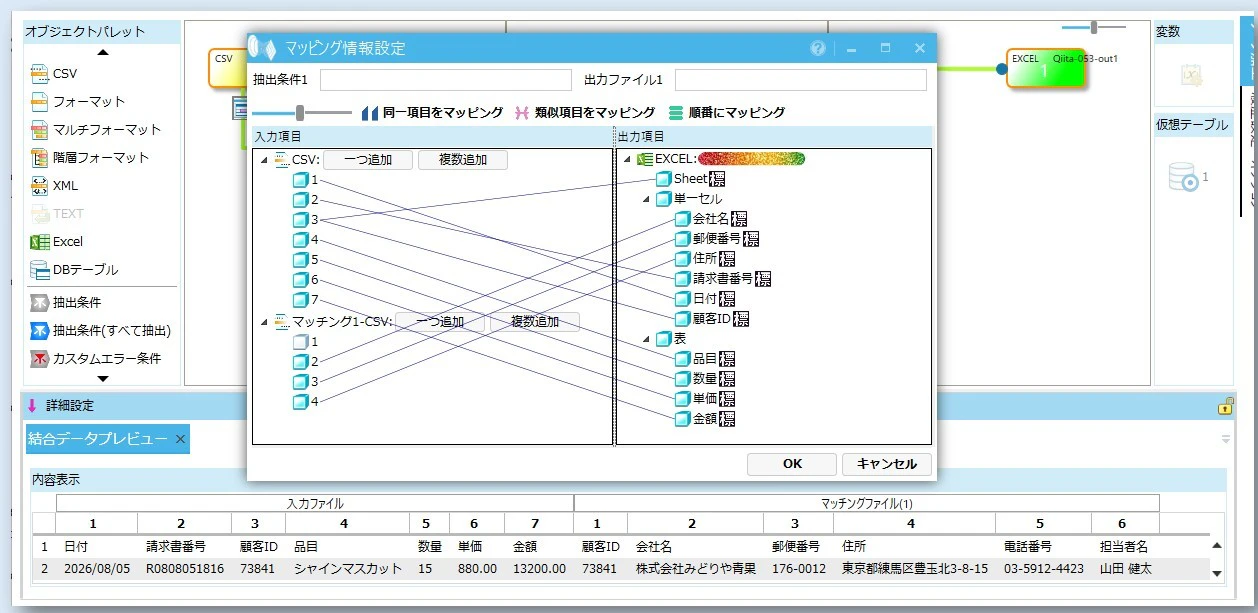
CSVのレイアウトを省略した場合、上図のようにプレビュー画面を表示してからマッピング情報設定画面を開くと、関係線が引き易くなります。
なお、今回は結合データのプレビューで〝タイトル行〟が見えるように、[ヘッダレコード設定]のチェックを 一旦外して いますが、〝タイトル行〟が無くても、データが項目No.付きで表示されているだけで、関係線・・・引き易くないですか。
6.データ加工処理
すべての設定が終わったので、 最後にIDを登録して、現在表示されている内容で、データ加工を実行します。
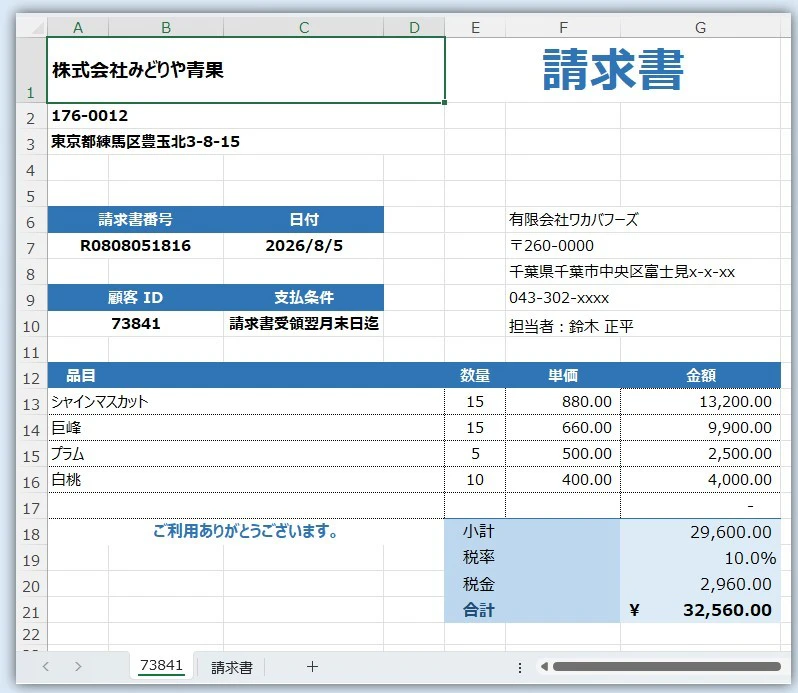
で、出力結果がこちら 流石にプレビューは無理みたいです。
以上です。