
はじめに
DataMagic では、以下の 8 形式のデータを扱うことが出来ます。
- CSV
- フォーマット
- マルチフォーマット
- 階層フォーマット
- XML
- TEXT
- Excel
- DB テーブル
DataMagic で TEXT 形式以外のデータを扱う場合は、そのデータのレイアウトを定義して、入出力ファイルの設定に使用します。
ここでは Excel形式 の《出力》の定義を登録してみます。
なお、Excel形式を使用するには、別途購入の "Excel Option" が必要です。
Excel形式
言わずと知れた "Excel" ファイルを扱うためのデータ形式です。
ちなみに
Excelファイルを入力する場合、Excel 2007以降の形式(.xlsx)だけが対象
 し か し
し か し
DataMagic Ver.3.1.0 からは、Excel 97-2003形式(.xls)の入力にも対応
Excelファイルを入出力する場合、Excel 2007 以降の形式は「.xlsx」だけが対象
し か し
DataMagic Ver.3.1.7 からは、「.xlsm」の入出力にも対応
今回の課題
Excel形式の定義《出力》については、既に以下の投稿で説明しています。
今回は「出せたなら、戻るはず」の理屈から、
以下の投稿で、Excelファイルから出力したCSVファイルを入力ファイルにして、同じフォーマットのExcelファイルにデータを出力するための、レイアウト定義の登録を説明してみます。
既にお気づきかと思いますが、
今回の出力フォーマットは、上記投稿で使用した入力フォーマットと同じになります。

この伝票のフォーマットは、Excelのテンプレートを少し加工して作っています。

ココから先は、入出力区分が違うだけで、《入力》編ー其の弐 とほぼ同じ説明になります。
またExcelのレイアウト定義は、入力・出力で複数投稿しています。
《入力》編ー其の弐で、入力用のレイアウト定義を登録してみた方や、他のExcelのレイアウト定義もやってみたよって方は、ご自分が登録した出力用のレイアウトの、答え合わせとして活用してみてください。
レイアウト情報〔Excel〕
 Excel のレイアウトを定義する画面へは、
スタートページ > レイアウト情報[Excel]> Excel情報一覧[新規作成]
で画面を遷移させます。
(定義画面を開くルートは他にもありますが、まずはスタンダードな方法で)
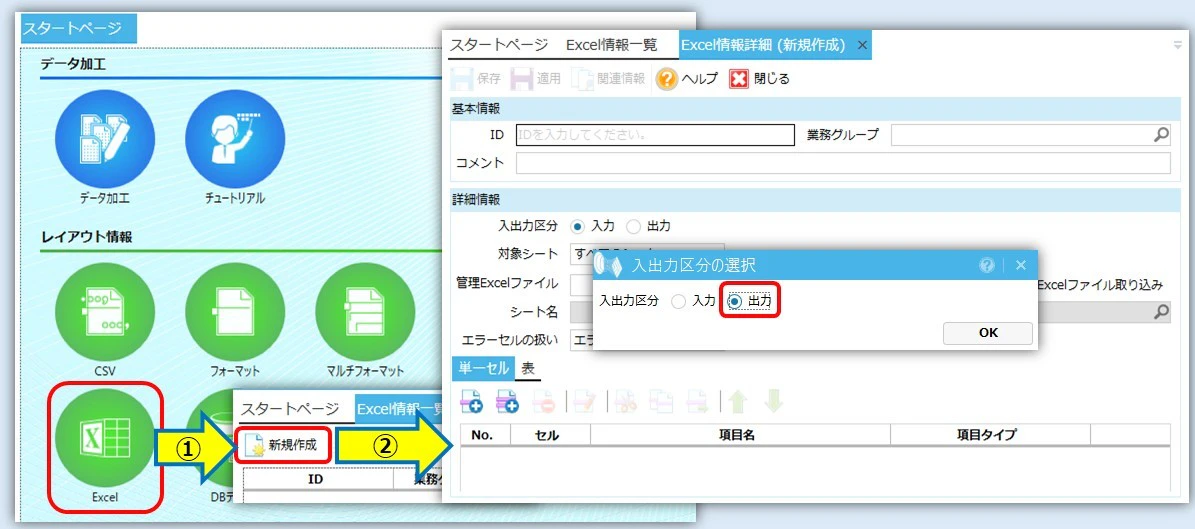
Excel形式は〝入力〟と〝出力〟で定義内容が違うので、最初に「入出力区分」を選択させられますが、定義画面上でいつでも変更は可能なので、ご安心を。
ちなみに、今回は《出力》編なので、「入出力区分」は〝出力〟を選択です。
 項目の設定には〝管理Excelファイルから取り込む〟方法と、〝手動でコツコツ打ち込む〟方法の2つがあります。
本編では、〝管理Excelファイルから取り込む〟方法で項目を設定します。
※〝手動でコツコツ打ち込む〟方法は、《入力》編ー其の壱 でご確認ください。
〝管理Excelファイルから取り込む〟方法
〝管理Excelファイルから取り込む〟方法を使って、項目を設定する場合は、赤点線上の「管理Excelファイル」に、入力するExcelファイルのイメージ表示に使用するファイルを指定します。
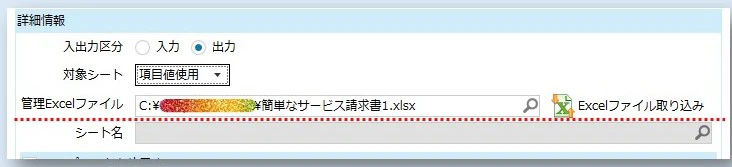
簡単なサービス請求書1.xlsx を指定して[Excelファイル取り込み]をクリックすると、下図のような画面が表示されます。

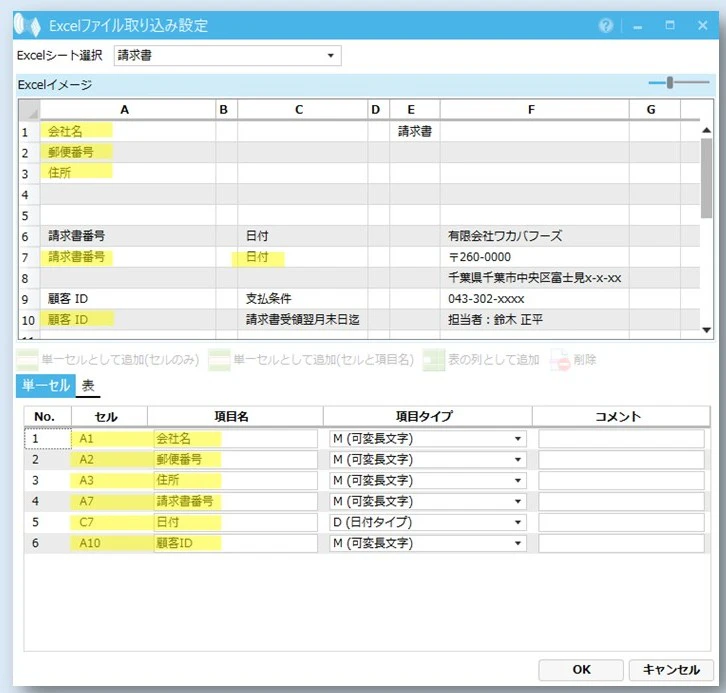
この画面から、単一セル(赤点線内の項目) と、表(緑点線内の項目)を設定していきます。
1.単一セル
単一セルは、以下のよう設定します。
例として、A1セル の「会社名」を設定します。

入力項目(会社名)を選択
〝単一セルとして追加(セルのみ)〟をクリック
 単一セルの一覧に項目が追加される(ので)
 項目名を手動で入力
上記 ~ の作業を繰り返して、単一セルの項目を下図のように設定します。
2.表
表は、以下のよう設定します。

 明細行のタイトル行( A12 ~ G12 )を選択
 〝表の列として追加〟をクリック
 選択した行のタイトルが項目名にセットされて出力される(ので)
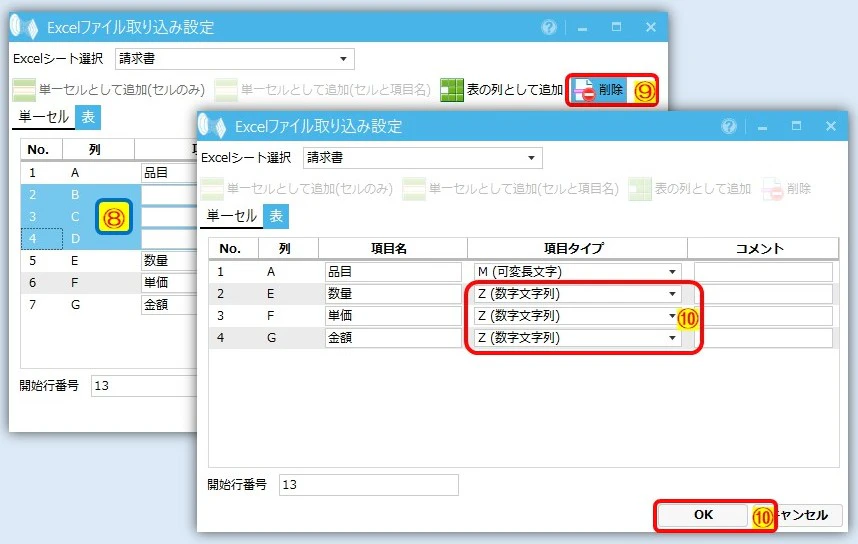
 A列に結合されている B列 C列 D列を選択(して)
 [削除]をクリック
 必要な項目のみにしたら、[数値][単価][金額]の 項目タイプ を〝 Z(数字文字列)〟に変えて[ OK ]をクリック
最後に、対象シート=項目値使用 、〝テンプレートの使用する〟に  を入れて、テンプレートを指定( 私は〝管理Excelファイル〟と同じExcelファイル で、シート名=請求書 )。
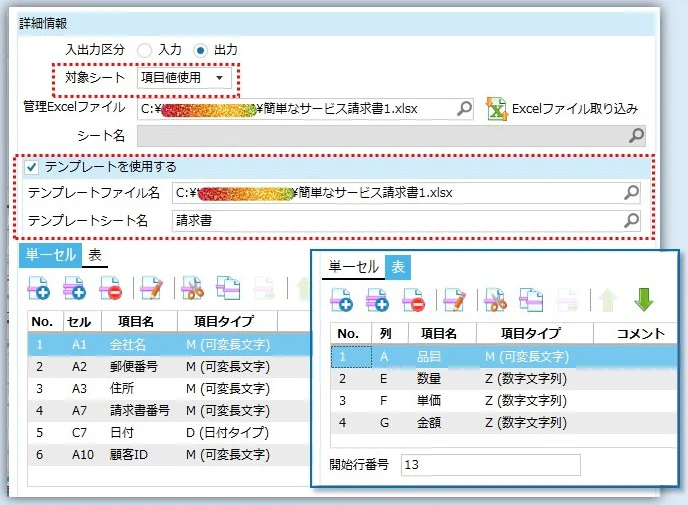
間違いが無ければ、名前( ID )を付けて保存します。
以上です。