

はじめに
今回は、以前投稿した「CSV形式からフォーマット形式《固定長》へ」をベースに、入力側のファイルをマージさせたり、出力側をフォーマット形式からExcel形式に変えるだけ(決して手を抜く訳では・・・ )なので、説明を割愛した部分は、以下の記事を参考にしてください。
入力データ
data-maco が検証で使用する既成データと言えば、〝郵便番号データ〟か〝農林水産省の統計データ〟ですが、今回は郵便番号データの 香川県 と 沖縄県 を使用します。
なぜこの2県なのか・・・理由はズバリ データの容量が小さかったからです。
今回は、郵便局のサイトからダウンロードした 2つの CSVファイルを、マージして使用します。
レイアウト情報
出力側は以下の説明内で登録したレイアウト定義を使用します。
データ加工
1.入力ファイルエリアの編集
入力形式=CSV
入力設定
以下で説明する項目以外の設定は、初期値を採用します。
レイアウト
- ID:
- 入力ファイル用に登録したID
- ファイル名:
- 郵便番号データのCSVファイルを指定

マージ
[追加]をクリックして、マージファイルのアイコンを追加
- ファイル名1:
- 郵便番号データのCSVファイル(レイアウトで指定しなかった方)を指定

2.出力ファイルエリアの編集
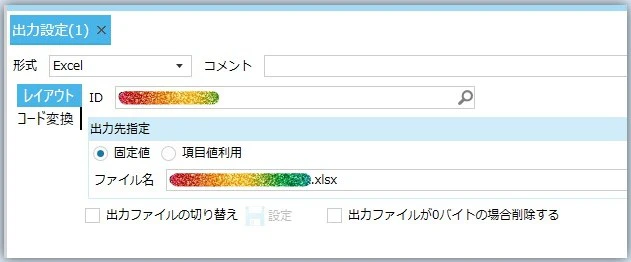
出力形式=Excel
出力設定
以下で説明する項目以外の設定は、初期値を採用します。
レイアウト
- ID:
-
レイアウト定義_Excel形式 《出力》編ー其の壱
で登録したIDを指定 - ファイル名:
-
処理結果を出力するファイル名を指定
出力結果は拡張子に左右されませんが、拡張子をつけるなら .xlsx(Excel 2007以降の形式)がお勧めです
3.抽出条件の設定
初期設定のまま使用
4.関係線の設定1〔抽出条件と出力ファイル〕
抽出条件のアイコンを選んで、出力ファイルのアイコンの上にドラッグ&ドロップし、アイコン間の関係線をつなぎます。
5.関係線の設定2〔入力項目と出力項目をマッピング〕
今回は、入力側と出力側で、項目の数や並びは同じなので、下図のように項目を上から順にマッチングしていきます。

6.データ加工処理
すべての設定が終わったので、 最後にIDを登録して、現在表示されている内容で、データ加工を実行します。

香川県の郵便番号データの下に、マージした沖縄県の郵便番号データが出力されています。
補足
出力したExcleファイルを開いてみると、プレビュー結果と比べてちょっと違和感が 

分かりましたか。
そうです、行番号が1行ズレているのです。
理由はコレ

レイアウトを定義する際、開始行番号を「2」にしているので、Excelのシートには2行目から出力しているからです。

なお、今回のプレビュー表示は、開始行番号の2から表示しているので、上に空行はありません。
以上です。