
はじめに
DataMagic のチュートリアル で、ウォーミングアップ終了!
基本的な処理の流れや操作方法が学べたので、次は実際に自分で データ加工 の設定をする際に必要となる レイアウト情報 の定義にチャレンジしました。
DataMagic では、以下の 8 形式のデータを扱うことが出来ます。
- CSV
- フォーマット
- マルチフォーマット
- 階層フォーマット
- XML
- TEXT
- Excel
- DB テーブル
DataMagic で TEXT 形式以外のデータを扱う場合は、そのデータのレイアウトを定義して、入出力ファイルの設定に使用します。
今回は CSV 形式 の定義を登録してみます。
CSV 形式
表計算ソフトなどでも読み書きできるデータ形式です。
項目ごとに決められた区切り文字で区切られ、文字データはデータの前後に決められた囲み文字で囲まれ、1レコードごとに改行で区切られます。
ファイルの末尾に改行コードが無い場合は、ファイルの終わりがレコードの終わりとして扱われます。
前提情報
毎度思うのですが、アプリの性能や機能を検証する際のデータ作りって大変ですよね。
数字の並びや桁数、名称をどうするか、などなど。
そこで、今回見つけたのが 郵便番号データ!
都道府県別に分かれていて、適度に項目もあって、データ量もさまざま。
郵便局のHPから都道府県別で郵便番号のCSVデータがダウンロードできます。
私は、日本郵便トップ > 郵便番号検索 > 郵便番号データダウンロード > 読み仮名データの促音・拗音を小書きで表記するもの(zip形式) のページから、〝東京都〟 のファイルをダウンロードしました。
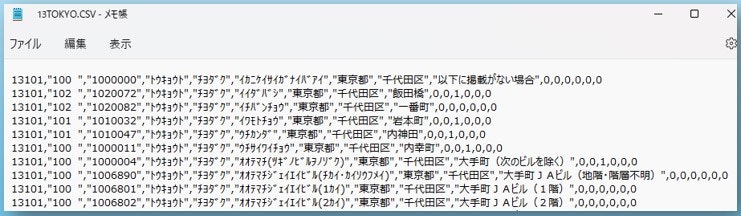
この CSV データにはタイトル行が付いていないので、CSVデータを見ただけではデータの作り(構造)は分かりませんが、日本郵便トップ > 郵便番号検索 > 郵便番号データダウンロード > 郵便番号データの説明 のページをみると、こんな配列だそうです。
1.全国地方公共団体コード(JIS X0401、X0402)……… 半角数字
2.(旧)郵便番号(5桁)……………………………………… 半角数字
3.郵便番号(7桁)……………………………………… 半角数字
4.都道府県名 ………… 半角カタカナ(コード順に掲載)
5.市区町村名 ………… 半角カタカナ(コード順に掲載)
6.町域名 ……………… 半角カタカナ(五十音順に掲載)
7.都道府県名 ………… 漢字(コード順に掲載)
8.市区町村名 ………… 漢字(コード順に掲載)
9.町域名 ……………… 漢字(五十音順に掲載)
10.一町域が二以上の郵便番号で表される場合の表示
11.小字毎に番地が起番されている町域の表示
12.丁目を有する町域の場合の表示
13.一つの郵便番号で二以上の町域を表す場合の表示
14.更新の表示
15.変更理由
この 郵便番号データと配列の情報を基に、CSVのレイアウトを定義(登録)してみます。
レイアウト情報〔CSV〕
 CSVのレイアウトを定義する画面へは、
スタートページ > レイアウト情報[CSV]> CSV 情報一覧[新規作成]
で画面を遷移させます。
(定義画面を開くルートは他にもありますが、まずはスタンダードな方法で)
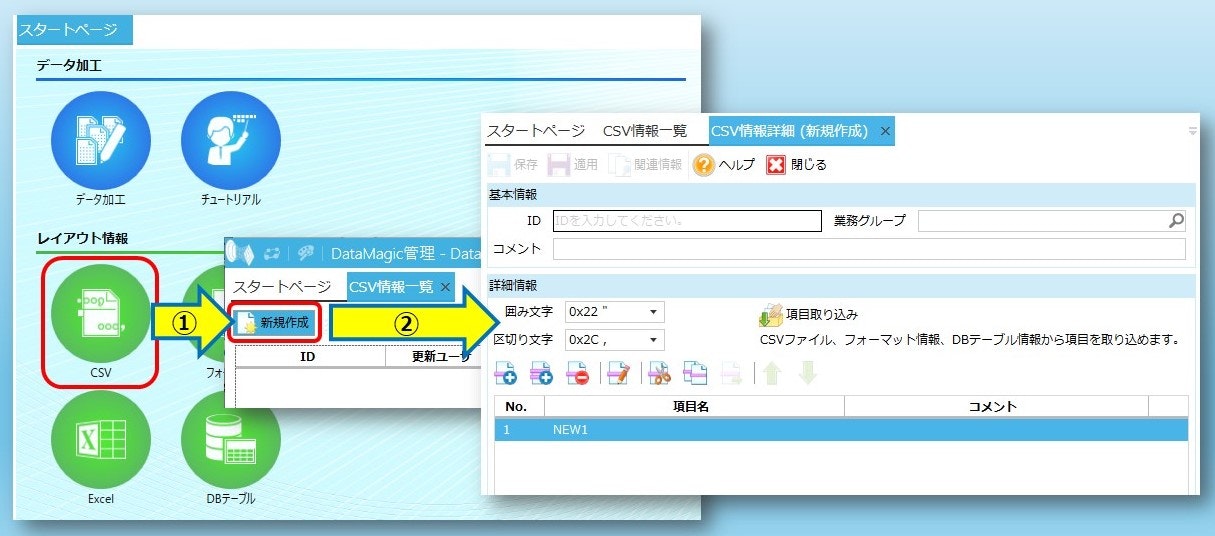
CSV の定義をする場合、項目名は 関連する情報(CSVファイルのタイトル行や、フォーマット情報など)から取り込むことが出来ますが、残念ながら今回使用する CSVファイルにはタイトル行が付いていないので、項目名は一つずつ手打ちで入力します。
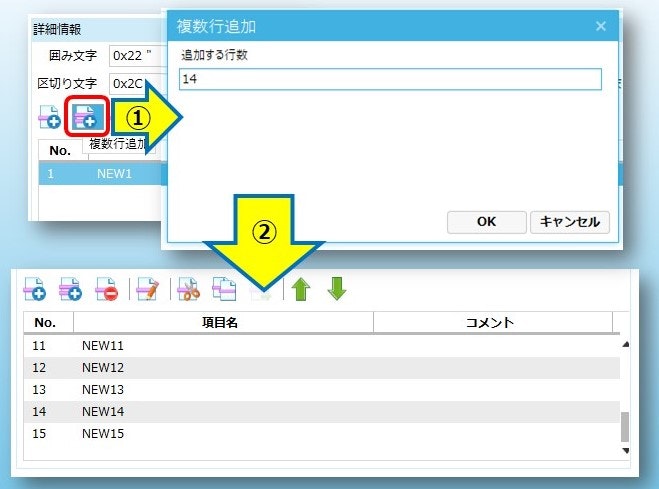
 入力ファイルには項目が 15 個あるので、左から2つ目の[複数行追加]アイコンをクリックして、複数行追加画面を表示し「追加する行数」に 14 と入力して[OK]をクリックします(画面を開いた時点で項目名:NEW1 の行が有るので、追加するのは残りの 14 行)。
 No.1 の行を選択してダブルクリック(もしくは、右クリックして[編集]を選択)すると、「CSV情報項目設定」画面が表示されます。
項目名には選択した No.1 行の入力値:NEW1 が入っているので、“全国地方公共団体コード” に変更して、画面左下の右矢印  (次へ)をクリックします。
No.1 行の項目名が 全国地方公共団体コード に変わり、「CSV情報項目設定」画面の項目名は、次行の NEW2 になります(詳細情報の選択行も、No.1 から No.2 に移っています)。
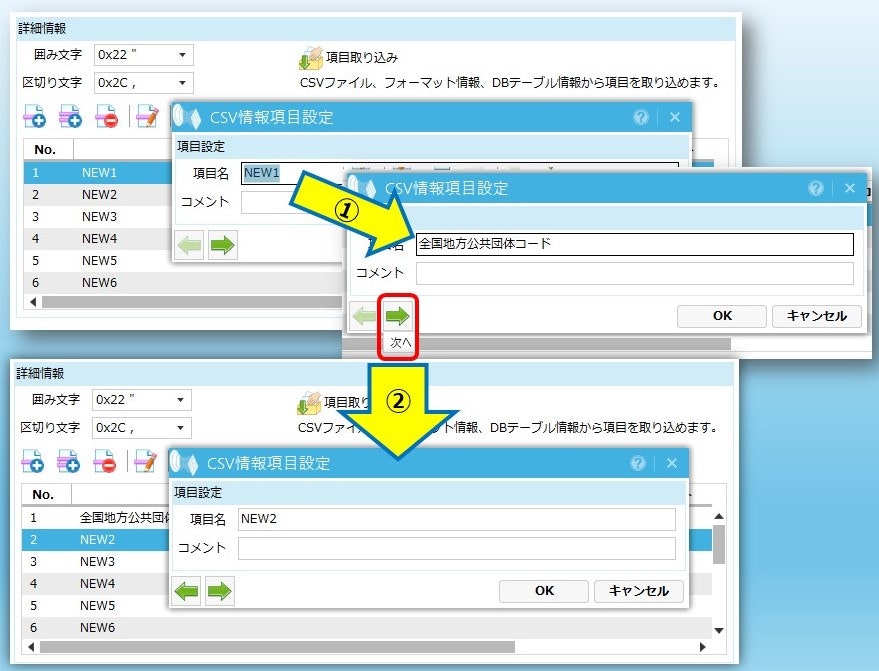
ちなみに、ここで[OK]をクリックすると「CSV情報項目設定」画面は閉じてしまうので、次の項目行を選んで「CSV情報項目設定」画面を開き直す手間が発生します。
一度に複数行の設定をする場合は、 (前へ)や (次へ)を使って、項目を移動した方が便利です。
 項目名は重複して登録できません(保存時に警告画面が表示されます)。
今回使用する CSVファイルの場合は、都道府県名、市区町村名、町域名 の3項目が、半角カタカナと漢字の 2種類あるので、項目名は工夫して入力してください。
ちなみに私は、悪戦苦闘の末にこんな感じで入力しました。

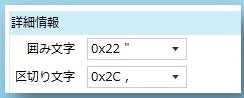
 15項目の項目名がすべて入力できたら、次に「囲み文字」と「区切り文字」を確認します。
今回使用する CSVファイルは、囲み文字= " 、区切り文字= , なので、初期値のままでOKでした。
 「項目名」の入力と、「区切り文字」「囲み文字」の設定がおわったら、IDを登録します。
IDには、50バイト以内の英数字と「-(ハイフン)」「_(アンダーバー)」「.(ピリオド)」「((始めの丸かっこ)」「)(終わりの丸かっこ)」の5つの記号が使用できます。
また、英字は英大文字と英小文字を区別します。
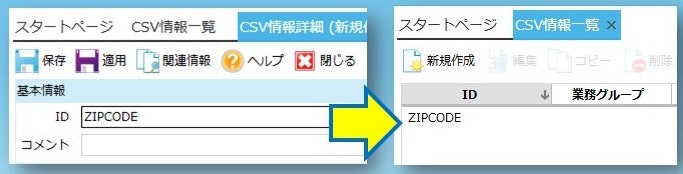
私は ID:ZIPCODE で登録しました。
蛇足
情報選択画面
レイアウト定義の「新規作成」や「編集」は、レイアウト情報の選択画面からでも対応できます。
レイアウト情報の選択画面は、データ加工情報設定画面の「入力ファイルエリア」や「出力ファイルエリア」で詳細設定をする際、入出力設定の「レイアウト」タブの ID の入力枠右端にある  (参照)をクリックすると、形式に応じた選択画面が表示されます。
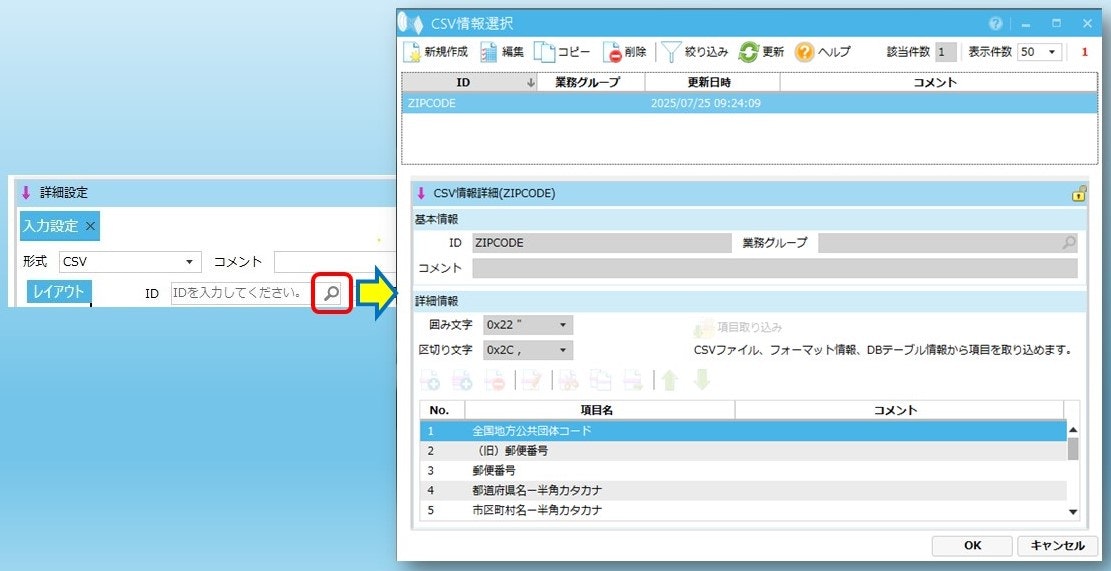
データ加工情報の設定途中で「あっ、レイアウト定義するの忘れてた!」なんてことが発覚した場合は、この画面で「新規登録」して、そのまま設定も可能です。
以上です!