
はじめに
DataMagic をインストールしたから「じゃあ、早速使ってみよう!」と言われても、データ加工を実行するための情報を設定したり、実施結果(履歴)を確認するための管理画面の起動方法は
の最後で紹介していますが、その先、何から手を付けて良いのか、分からないですよね。
普通は 読み慣れないマニュアルを漁ってコツコツ ってことになりますが、ここで役に立つのが〝チュートリアル〟
DataMagic の チュートリアルでは、データ加工の画面操作を学ぶことを目的としており、サンプルデータを用いて、基本的な「データ加工の操作方法」と「設定順序」を一連の流れで説明しています。
では早速、管理画面の左上のアイコンをクリックして、チュートリアルを体験してみましょう!

ちなみに
 次の工程へ進むと、頻繁に「次の処理情報」のポップアップ画面が表示されます。
ポップアップ画面が表示された場合は、内容を確認して[OK]ボタンを押してください。
ポップアップ画面を閉じないと、他の操作は何もできません。
 チュートリアルの途中で、前の工程を見直したい場合は、画面左の一覧から見直したい工程をクリックすると、再表示されます。
 「〇〇の設定」の工程では、画面右下に詳細設定の画面が表示されます。
どんな設定が出来るのか、表示を切り替えたり、色々触って確認してみましょう。
ただし! ひとしきり触りまくったら、① 画面左の一覧から一つ前の工程「〇〇の管理情報の登録」を選択(画面表示)し、② [ 
次の工程へ進む ]をクリックして、チュートリアルを再開しましょう。
決して触りまくった状態のままで次の工程には進まないように!

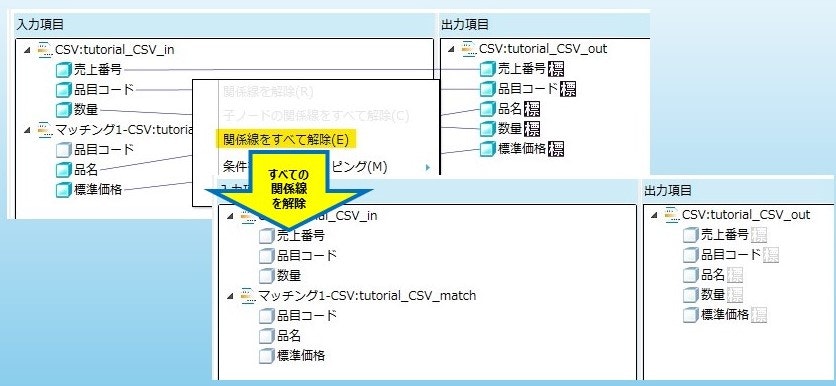
 「19. 項目間のマッピング」では、左側の入力項目と右側の出力項目で同じ項目名を関係線で結びますが、以下の方法で一度引いた関係線を解除することが出来ます。
- すべての関係線を一気に解除
画面上の任意の場所で右クリックすると、コンテキストメニューが表示されるので「関係線をすべて解除(E)」を選択します。
- 関係線を選んで解除
関係線を選んで線上をクリックするとオレンジ色に変わります。
解除したい関係線を選んで(オレンジ色に変えて)から、右クリックをすると、コンテキストメニューで「関係線を解除(R)」が選択できます。

 チュートリアルを実施すると、コメントに「この〇〇情報はチュートリアルで作成しました。」が入った、以下の情報(ID)が保存されます。
 データ加工 情報 CSV 情報 Excel 情報
- チュートリアル中の「〇〇の形式選択」で選択しなかったファイル形式(CSV|Excel)の情報は保存されません
- チュートリアルの工程:20.データ加工の実行 の前にチュートリアルを終了するとデータ加工情報は保存されません
蛇足
チュートリアルお疲れ様でした。
でも、最後まで指示通りに操作するだけって、チョット勿体無いかも。
そこで、上の説明(設定を触ったら元通りにしてチュートリアルを進める)と矛盾しますが、影響の無い範囲で設定値を変えて、出力結果の違いを確認してみました!
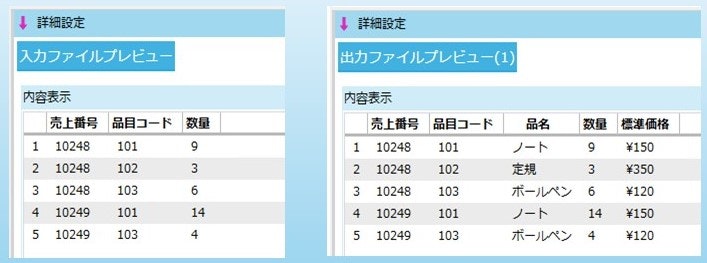
まず、入力ファイルのプレビューとチュートリアルを指示通り進めた場合の出力ファイルのプレビューはこちら
入力ファイルを〝品番コード〟で ソート してみた!
設定は「6. 入力ファイルの設定」で行います。
入力設定で[ソート]タブを選び、[入力データをソートする]にチェック。
[行追加]のボタンを1回クリックして、ソート項目の行を1行追加。
項目名の  をクリックして「項目選択」画面を表示し、ソートする[品目コード]を選択。
[OK]ボタンが活性化したらクリックして「項目選択」画面を閉じます。

ソート項目の行が、品目名=品番コード、タイプ=文字列、並び順=昇順 に編集されていればOKです。
他の工程は、チュートリアルの指示通りに進めていくと、こんな出力結果になります。

設定通り品番コードが昇順に並んでます。
出力データの〝品名〟の カタカナを全角から半角に変えて みた!
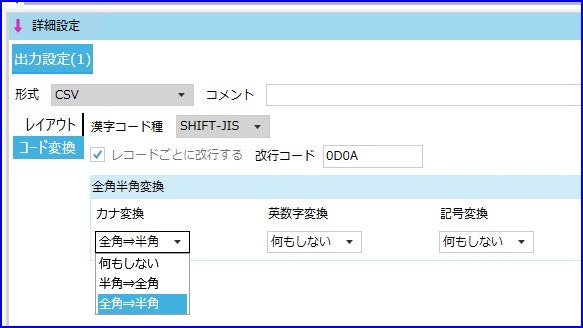
設定は「17. 出力ファイルの設定」で行います。
出力設定(1)で[コード変換]タブを選び、全角半角変換の[カナ変換]を「全角 ⇒ 半角」に変更。
他の工程は、チュートリアルの指示通りに進めていくと、こんな出力結果になります。

設定通り品名のカタカナが半角文字に変わってます。
以上