
はじめに
ここまで DataMagic について、いくつかのレイアウト形式と、それを使ったデータ加工について、色々紹介してきたので、基本的なところはある程度お伝え出来たのかなぁと思っております。
ってことで、あと少し。
今回の課題
今回は、マルチフォーマット形式の入力ファイルから、Excel形式の出力ファイルへのデータ加工を説明していきます。
入力データ
入力ファイルは、以下の ≪チューニング編≫ で出力したファイルを、入力ファイルとして使用します。
ちなみにココでは、ヘッダ部 > フッタ部 > 明細 の順に出力したファイルを使用します。
R0808051816H2026/08/0573841R0808051816F29600 0.1 2960 32560 R0808051816Mシャインマスカット 15 880 13200 R0808051816M巨峰 15 660 9900 R0808051816Mプラム 5 500 2500 R0808051816M白桃 10 400 4000 R0808131820H2026/08/1357918R0808131820F4065 0.1 406.54471.5 R0808131820Mにんじん 5 123 615 R0808131820Mじゃがいも 5 234 1170 R0808131820Mかぼちゃ 5 456 2280 R0808141822H2026/08/1491423R0808141822F2553 0.1 255.32808.3 R0808141822Mバナナ 3 111 333 R0808141822Mキーウィ 3 222 666 R0808141822Mなす 2 333 666 R0808141822Mピーマン 2 444 888
レイアウト情報
入力ファイルのレイアウトは、以下で説明しているレイアウト情報の〝出力側のマルチフォーマットの定義をそのまま使用〟します。
出力ファイルのレイアウトは、以下で説明しているレイアウト情報の、入力側のExcelのレイアウト定義をコピーし、出力用に編集して使用します。
そうです  出したものは入るはず

ってことで、今回は ≪チューニング編≫ の入出力を逆にして、マルチフォーマット形式からExcel形式へのデータ加工を紹介していきます。
出力用のレイアウト定義は以下の投稿を参考にしてください。
※対象シート=項目値使用
※テンプレートを使用します
データ加工
1.入力ファイルエリアの編集
入力設定
以下で説明する項目以外の設定は、初期値を採用します。
入力形式=マルチフォーマット
レイアウト
- ID:
- 上記レイアウト情報で登録したIDを指定
- ファイル名:
- 入力データをコピペし、もしくは自作の入力ファイル名を指定
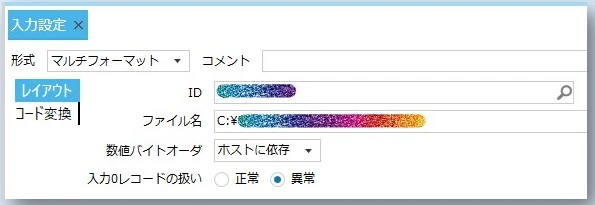
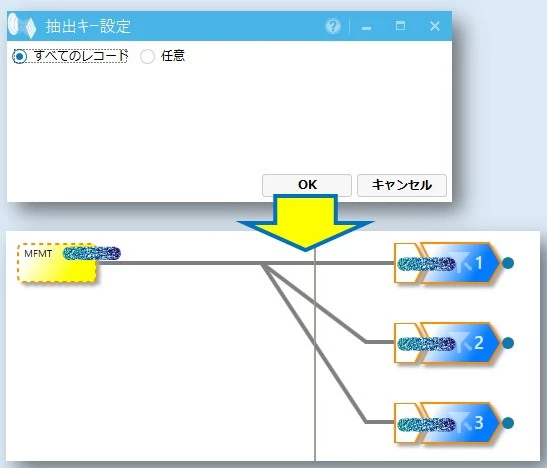
IDとファイル名を入力すると、抽出キー設定の画面(下図)が表示されます。
入力側がマルチフォーマット形式の場合、後から新たに抽出条件のアイコンを設定するのは面倒です。
一旦「すべてのレコード」を選択して[ OK ]してください。
マッチング設定
今回マッチング設定は行いません。
出力結果のヘッダ部に顧客情報を表示したい場合は、以下の投稿の中の マッチング設定に関する項目 を参考に設定してみてください。
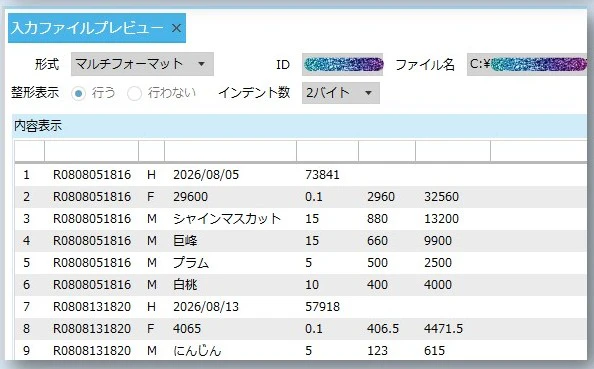
すべての設定を終えてプレビューするとこんな感じです。
2.出力ファイルエリアの編集
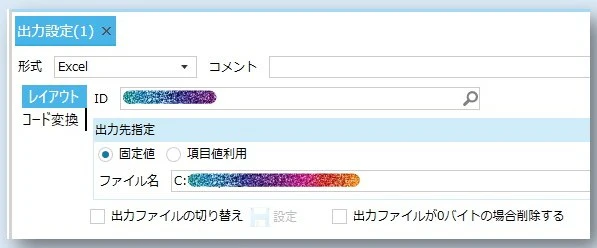
出力設定
以下で説明する項目以外の設定は、初期値を採用します。
出力形式=Excel
レイアウト
- ID:
- 上記レイアウト情報で登録したIDを指定
- ファイル名:
- 処理結果を出力するファイル名を指定
3.抽出条件の設定
初期設定のまま使用
4.関係線の設定1〔抽出条件と出力ファイル〕
抽出条件のアイコンを選んで、出力ファイルのアイコンの上にドラッグ&ドロップし、アイコン間の関係線をつなぎます。
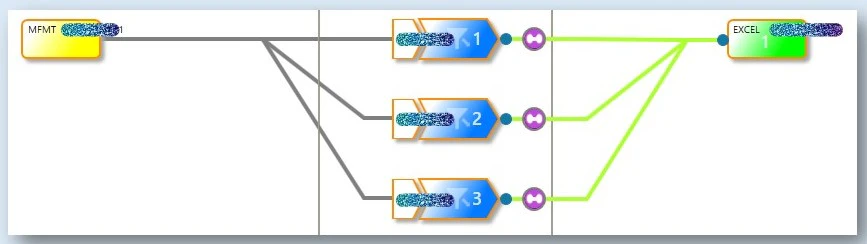
5.関係線の設定2〔入力項目と出力項目をマッピング〕
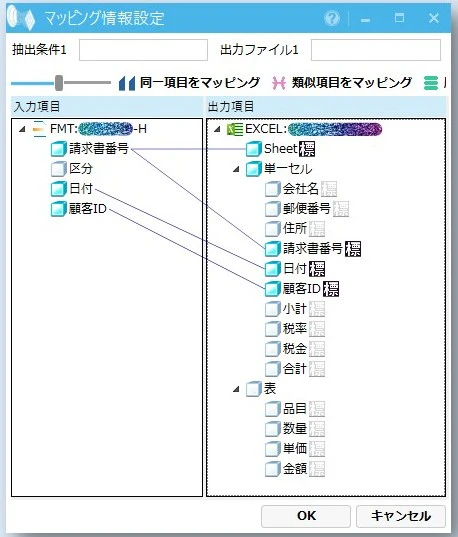
それぞれ下図のように関係線を引きます。
| ヘッダ部(-H) | 明細(-M) | フッタ部(-F) |
|---|---|---|
 |
 |
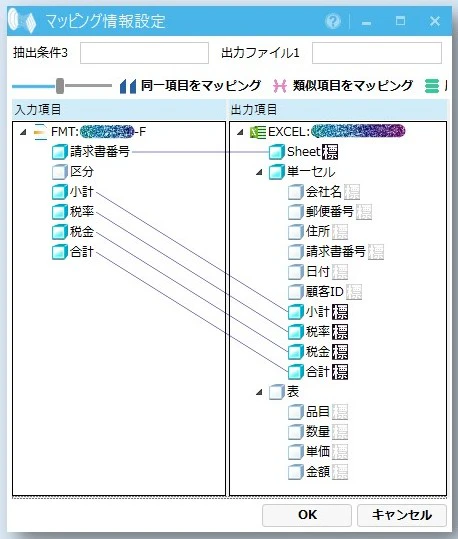 |
項目名を合わせていると、[同一項目をマッチング]や[類似項目をマッピング]を使用して、一発で関係線を引くこともできます。
今までは〝顧客ID〟と Sheet の間で関係線を引いていましたが、今回は〝請求書番号〟と Sheet の間で関係線を引きます。
※ マッチングの設定をしている場合は、ヘッダ部で関係線を引いてください。
6.データ加工処理
すべての設定が終わったので、 最後にIDを登録して、現在表示されている内容で、データ加工を実行します。

今回は〝請求書番号〟と Sheet の間で関係線を引いているので、シート名は 請求書番号 になっています。
以上です、