
多くのチームは、すでにAIを使っています。問題は、誰もが一人で使っていることです。
ある開発者は、優れたリリースノートを書けるプロンプトを持っています。サポート担当者は、理想的な返信の下書きを作れるチャット履歴を持っています。プロダクトマネージャーは、毎週月曜にチャットボットへ貼り付ける指示を文書にまとめています。どれも共有されず、やり方も統一されていません。その人が休暇に入れば、仕事の進め方まで一緒に持ち去られてしまいます。
この問題を解決するのが、共有エージェントです。個人専用のアシスタントを10個使う代わりに、同じ指示、同じデータ、同じルールで動く一つのエージェントを、必要なメンバー全員が使えるようにします。
この記事では、チームで初めて共有エージェントを作る手順を紹介します。適切な仕事の選び方、安全な設定、プラットフォームの選定から、誰も使わないツールをまた一つ増やさずに導入する方法までを説明します。

個人用エージェントと共有エージェントの違い
共有エージェントは、個人用アシスタントの利用者を増やしただけのものではありません。チーム全体が頼るようになると、設計で考えるべきことも変わります。

| 個人用エージェント | 共有エージェント | |
|---|---|---|
| 利用者 | 一人 | チーム、チャンネル、部門 |
| 指示 | 個人の頭の中やチャット履歴にある | 文書化され、バージョン管理され、管理責任者がいる |
| データへのアクセス | その人が見られるものすべて | チーム全体が見てよい範囲に限定 |
| 出力の品質 | 一人の利用者が判断する | 誰が使っても一定の品質が必要 |
| 不具合が起きたとき | 一人が気づく | ワークフロー全体が止まる |
| 管理責任者 | 利用者本人 | 維持管理を担う、明確に決められた担当者 |
最も重要なのは最後の行です。管理責任者のいない共有エージェントは少しずつ実情に合わなくなり、やがて誰も信頼しなくなります。
初めての共有エージェントを作る手順

1. 大きな構想ではなく、一つの繰り返し作業を選ぶ
最大の失敗は、「チーム全体のためのAIアシスタント」から始めることです。それでは曖昧すぎて、作ることも評価することもできません。
毎週すでに発生していて、一定のパターンがある仕事を一つ選びましょう。最初の候補には、次のようなものがあります。
- チケット、コミット、チャンネルの活動に基づく朝会用の要約や週次サマリー
- 届いたバグ報告やサポート依頼を適切なキューに振り分けるトリアージ
- リリースノート、変更履歴、顧客への返信の下書き
- ドキュメント、運用手順書、オンボーディング資料に基づく社内向けQ&A
簡単な判断基準があります。その仕事を一文で説明できないなら、最初のエージェントに任せるには大きすぎます。
2. 「よい成果」の基準を書き出す
ツールを触る前に、求める出力の実例を3〜5件集めます。先週の優れたリリースノートや、シニアエンジニアが行ったトリアージの判断を貼り付けましょう。
これらの例は指示の土台となり、後にはテストケースになります。実例がなければ、メンバーはそれぞれ頭の中にある別々の基準でエージェントを評価してしまいます。
3. エージェントをどこに置くか決める
チームが普段やり取りしている場所にエージェントを置きましょう。Slackで仕事をしているチームに、誰も開かないWebアプリを渡しても、静かに使われなくなるだけです。仕事の中心がJiraやTeamsなら、そこから始めてください。
通常、この一つの判断でプラットフォームの候補が二つか三つに絞られます。具体的な選択肢は次のセクションで紹介します。
4. 必要なデータだけを接続する
共有エージェントは、渡されたデータを参照します。そして、利用者の誰もが、そのデータを回答に引き出せる可能性があります。そのため、範囲は慎重に限定してください。
- 仕事に必要な特定のチャンネル、プロジェクト、フォルダーだけを接続する
- 非公開チャンネル、人事関連のフォルダー、認証情報を含むものは避ける
- 信頼できると確認できるまでは、読み取り専用のアクセスを優先する
迷ったら、狭い範囲から始めましょう。情報源を後で追加するのは簡単です。エージェントが誰かの給与を引用した理由を説明するのは、簡単ではありません。
5. 新しいメンバーへの案内を書くつもりで指示を作る
新入社員に仕事を説明するのと同じように、エージェントへの指示をまとめます。
- 役割: 何のために、誰のために動くのか
- 入力: どの情報源を使い、どれを無視するのか
- 出力形式: 構成、長さ、文体と、その実例
- 制約: 絶対にしてはいけないこと、人に引き継ぐタイミング
指示は個人のアカウント内に閉じ込めず、共有でき、バージョン管理された場所に保管してください。
6. 権限と管理責任者を決める
次の三つを明確に決めましょう。
- 誰が使えるか(チャンネル、グループ、組織全体)
- 誰が編集できるか(通常は一人か二人)
- 誰が管理責任を持つか(毎月見直す担当者を一人、明確に決める)
多くのプラットフォームでは、「利用できる」と「編集できる」を分けられます。この仕組みを活用してください。誰でもひそかに書き換えられる共有エージェントは、すぐに動作が予測できなくなります。
7. 少人数で試験運用する
3〜5人を対象に、2週間試してもらいます。大きな失敗だけでなく、よくない回答はすべて報告してもらいましょう。それを指示の改善に反映します。
8. シンプルな指標で測る
ダッシュボードは必要ありません。次のうち、一つか二つを追跡しましょう。
- 毎週、実際にどれくらい使われているか
- 出力のうち、軽い修正で使えるものと、書き直しが必要なものがどれくらいあるか
最初の週を過ぎて利用が減るなら、まだ時間の節約につながっていません。利用範囲を広げる前に、そこを改善しましょう。
どのプラットフォームで作るか
最初のエージェントをゼロから開発する必要はありません。多くのチームは、共有エージェントを動かせるツールにすでに料金を払っています。開発チーム向けには専用の選択肢もあります。流行のモデルではなく、チームが普段仕事をしている場所に合わせて選びましょう。
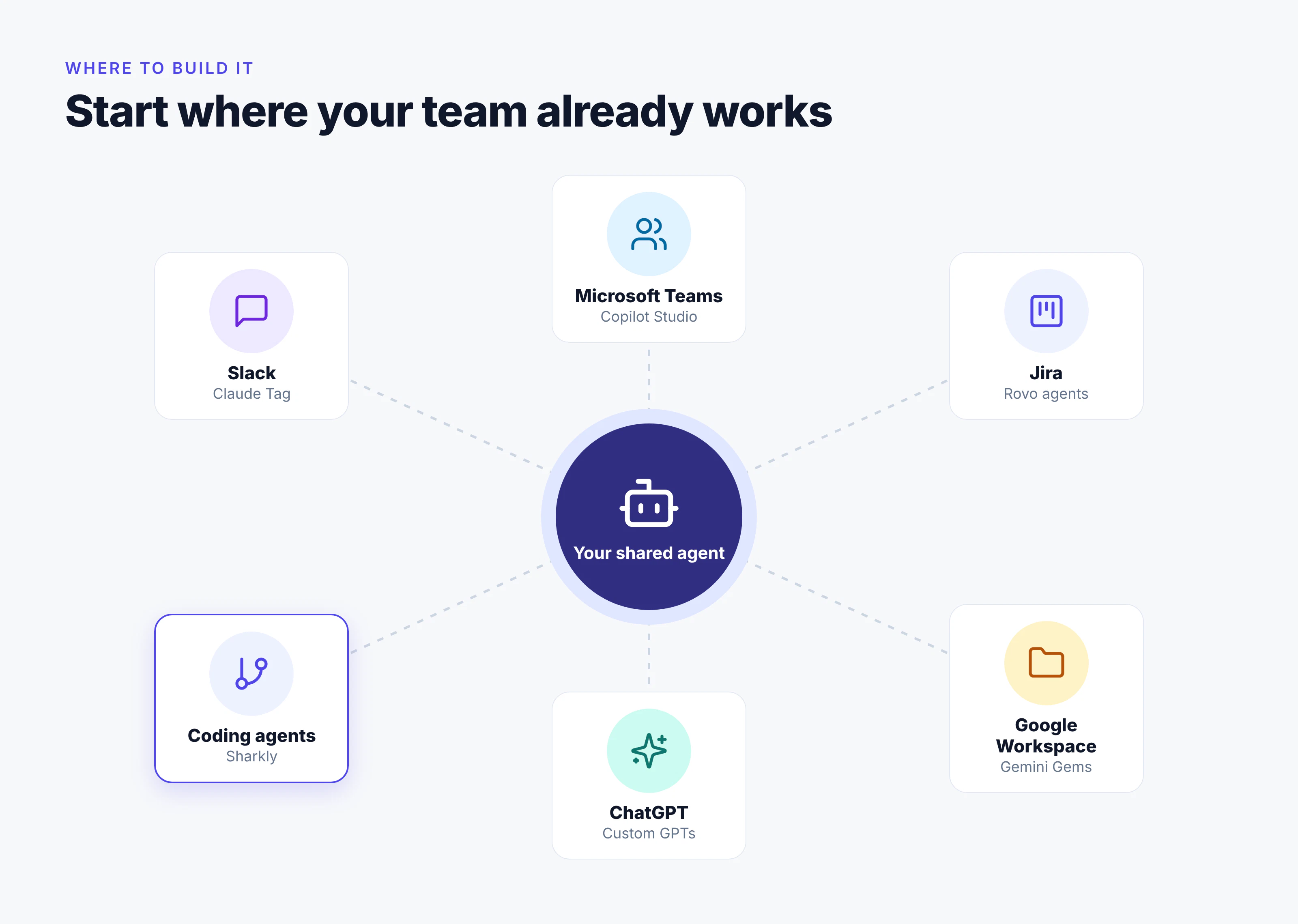
| チームの主な作業環境 | 選択肢 | 共有の仕組み |
|---|---|---|
| Slack | Claude Tag(Claude TeamとEnterprise向け、ベータ版) | チャンネルごとに一つのエージェントを配置し、参加者なら誰でも@メンションで呼び出せる。管理者がアクセス可能なツール、データ、チャンネルを管理 |
| Microsoft Teams / M365 | Copilot Studio | エージェントをTeamsに公開し、メンバーに共有するか、組織のカタログへ申請 |
| Jira / Confluence | Atlassian Rovoのエージェント(有料Cloudプラン) | Rovo Studioで作成したエージェントがチームのJiraとConfluenceのデータを扱い、Rovoクレジットで利用量を計測 |
| Google Workspace | Gemini Gems | Google Driveのファイルと同様に共有でき、受信者はGemを利用、編集、コピーできる |
| ChatGPT Business / Enterprise | カスタムGPT | 招待限定、リンク、ワークスペース全体への共有に対応し、「チャット可能」「設定の表示可能」「編集可能」の権限を設定できる |
比較してみて気づいた点をいくつか挙げます。
- チャットに組み込まれたエージェント(Slack、Teams)は、新しいタブを開く必要がないため、最も定着しやすい傾向があります。
- GemsとカスタムGPTは最も手早く設定できますが、複数のツールにまたがって行動するエージェントより、再利用できる指示と文書を組み合わせる用途に向いています。
- RovoとCopilot Studioは、それぞれのエコシステムとの連携が深く、すでにそこで仕事をしているなら便利ですが、そうでなければ制約にもなります。
Sharkly:コーディングエージェントを共有する開発チーム向け
チームで最初に共有するのがコーディングエージェントなら、上記のプラットフォームで解決できるのは問題の一部だけです。Claude CodeやCodexなどのツールは強力ですが、通常は一人の開発者のマシン上で、その人のセッション内で動きます。ほかのメンバーには、エージェントが何をしているのか、誰が割り当てたのか、結果を誰かがレビューしたのかが見えません。
この隙間を埋めるために作られたのがSharklyです。人とAIコーディングエージェントが同じタスクボードで作業する、共有ワークスペースです。
具体的には、チームで次のことができます。
- メンバーに割り当てるのと同じように、コーディングエージェントへタスクを割り当てる
- エージェントごとに分離されたworktreeを使い、複数のエージェントを並列に実行する
- 共通のワークフローで、文脈、進捗、結果をまとめて管理する
- エージェントの作業を受け入れる前に、人によるレビューを挟む
- Jiraと連携し、既存のプロジェクトのワークフローからエージェントの実行を追跡できるようにする

これは、この記事で紹介した手順にうまく対応しています。タスクボードがエージェントの仕事を明確にし、ワークスペースが担当や責任を見えるようにし、レビューの工程が人の関与を保ちます。
大切な違いがあります。Sharklyはコーディングエージェントを置き換えるものではありません。開発者がすでに使っているツールの上に、チームで割り当て、調整、レビューを行う仕組みを加えます。Sharkly自身のガイドによると、5人までの組織は無料で、エージェントはユーザー枠を消費しません。
小規模な開発チームなら、予算の相談をせずに、初めての共有エージェントの試験運用を始めやすい選択肢です。
どれも合わないなら、フレームワークやエージェントSDKで独自に構築することもできます。ただし、最初のエージェントには、すでに料金を払っているプラットフォームを選ぶのが、ほとんどの場合は適切です。
よくある失敗と避け方

- 最初から範囲を広げすぎる。 「チームの何でも手伝う」では、何をしても中途半端なエージェントになります。まずは一つの仕事から始めましょう。
- 何でも接続する。 データは多ければよいわけではありません。関係のない情報源は回答にノイズを増やし、機密情報を漏らすリスクも高めます。
- 管理責任者がいない。 指示は古くなり、情報源は移動します。そして回答が間違うまで、誰も気づきません。
- 誰でも編集できるようにする。 エージェントを使う人と、変更する人を分けましょう。
- 人の確認を省く。 顧客向けのものや、取り消せない操作については、エージェントが下書きし、人が承認します。
- 何も測定しない。 時間を節約できているか説明できなければ、利用を広げる根拠も示せません。
おわりに
最初の共有エージェントは、すごいものである必要はありません。役に立ち、信頼でき、管理する人がいることが大切です。
チームが毎週繰り返している仕事を一つ選びましょう。よい成果の基準を書き出します。普段仕事をしている場所にエージェントを置き、必要なデータだけを渡し、よい状態を保つ担当者を決めてください。
これを一度うまく実現できれば、二つ目、三つ目のエージェントはずっと作りやすくなります。指示の出し方、テストの仕方、信頼性の確かめ方を、チームがすでに理解しているからです。
仕事は一つ。責任者は一人。使う場所は一か所。そこから、個人のAIをチームで共有するAIへと変えていけます。
本記事は、dev.to で公開した原文を日本語向けに翻訳・再構成したものです。