
2026年11月12日、Linearはクラウドコーディングエージェント向けにBring Your Own Key(BYOK)を提供開始しました。会社がOpenAIやAnthropicと直接契約している場合、またはOpenRouterやAWS Bedrockのようなゲートウェイ経由でモデルを利用している場合、Linearのエージェントをそのアカウントに接続できます。Linear経由でモデル利用を購入する代わりに、契約済みの料金や既存クレジットを使えます。
ただし、発表では短くしか触れられていない注意点があります。BYOKが対象にするのはモデルであり、マシンではありません。エージェントの各セッションはLinearがホストするサンドボックスで実行され、どのキーを使っても、そのサンドボックスにはLinear AIクレジットがかかります。
この記事では、設定方法、つまずきやすい設定、サンドボックスの実際の費用、そしてすでに持っているハードウェアでエージェントを動かしたいチーム向けの選択肢を説明します。
BYOKで変わること、変わらないこと
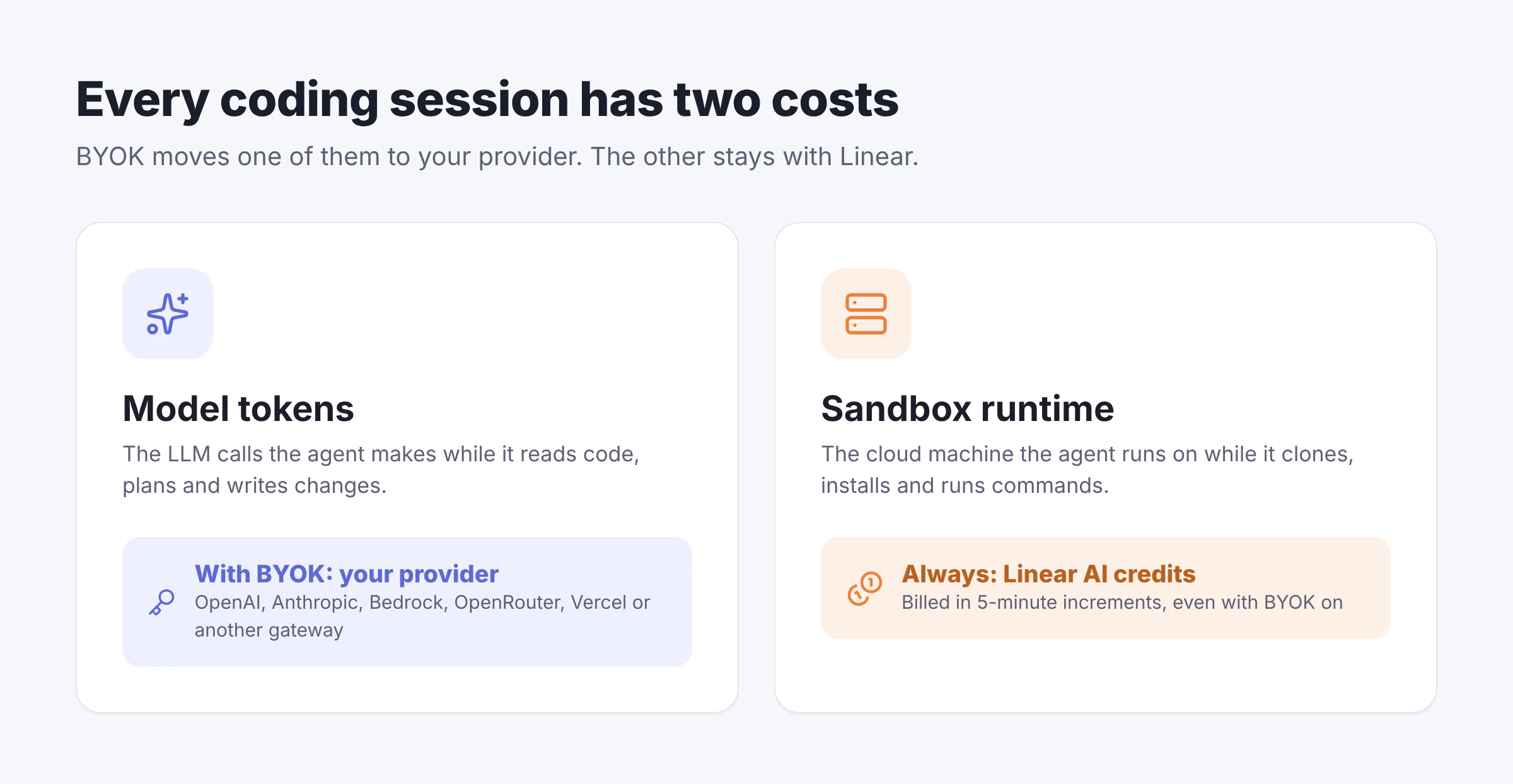
Linearのクラウドコーディングエージェントのセッションには、二つの費用があります。
- モデルのトークン: コードの読み取り、計画、変更の作成中にエージェントが行うLLM呼び出し。
- サンドボックスの実行時間: リポジトリのクローン、依存関係のインストール、コマンド実行を行うクラウドマシン。
BYOK以前は、どちらもLinear AIクレジットから差し引かれました。BYOKを有効にすると、トークンはプロバイダーから直接請求されます。しかしサンドボックスの実行時間は引き続きLinear AIクレジットを使うため、BYOKを有効にしてもワークスペースにはクレジット残高が必要です。
接続できるプロバイダーは次のとおりです。
- OpenAI
- Anthropic
- AWS Bedrock
- Azure OpenAI
- Microsoft FoundryのClaude
- OpenRouter
- Vercel
- OpenAI Responses APIまたはAnthropic Messages APIに対応するゲートウェイ
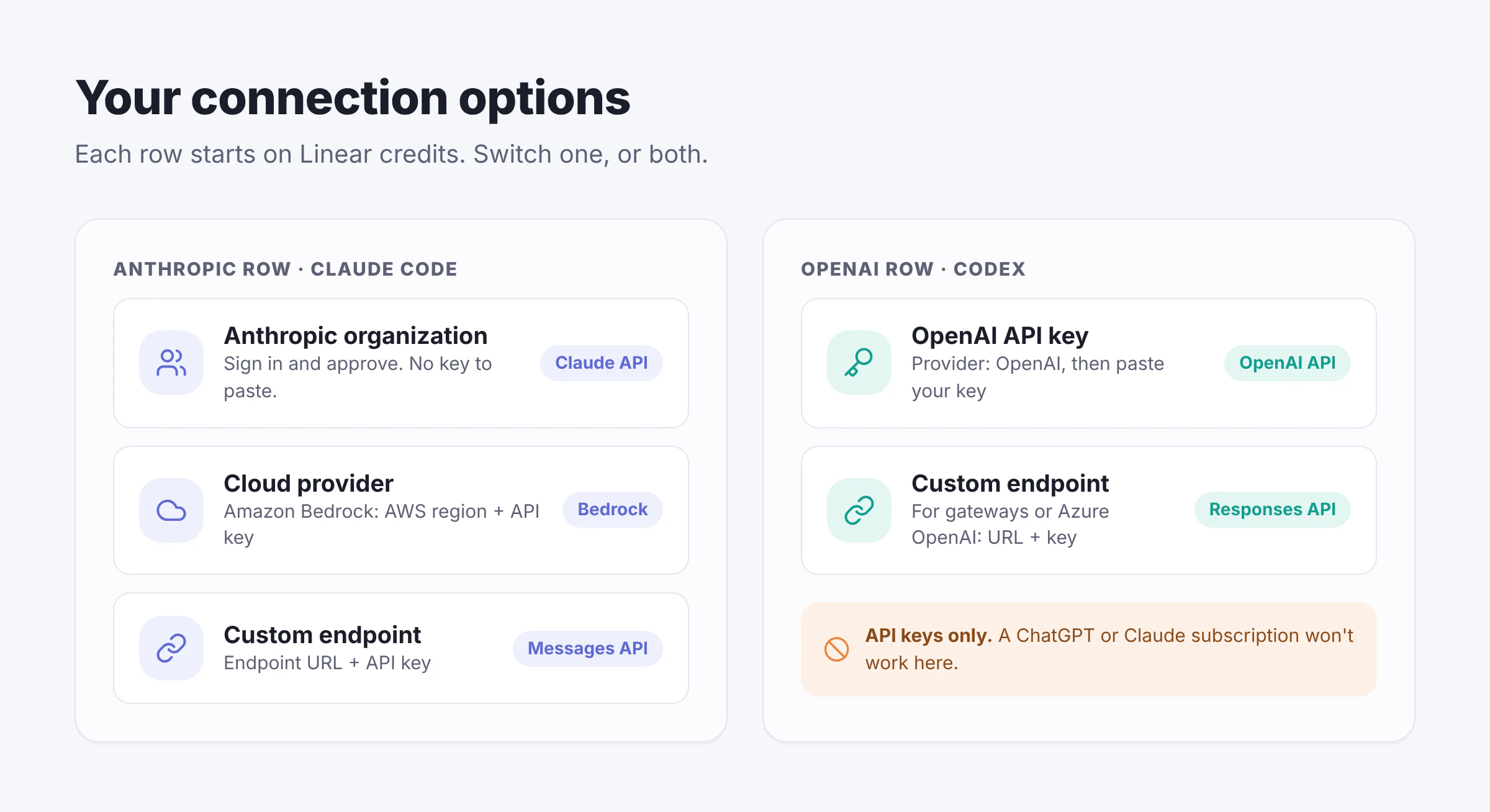
先に知っておきたい点として、必要なのはAPIキーです。ChatGPT PlusやClaude Pro/Maxのサブスクリプションは、ここでは使えません。
始める前に必要なもの
- 現行プラン(Free、Basic、Business、Enterprise)のLinearワークスペース。旧プランはコーディングエージェントやBYOKに対応していません。
- Linearのオーナーまたは管理者権限。
- クラウドコーディングエージェントを有効にするためのGitHub組織オーナー権限。
- プロバイダーのAPIキー、またはAnthropicでOwner、Admin、Billingのいずれかの役割を持つ組織。
- サンドボックス実行用のLinear AIクレジット残高。
設定するのは一人の管理者だけで十分です。ワークスペース内の全員がその接続を使え、メンバーごとのキーは必要ありません。
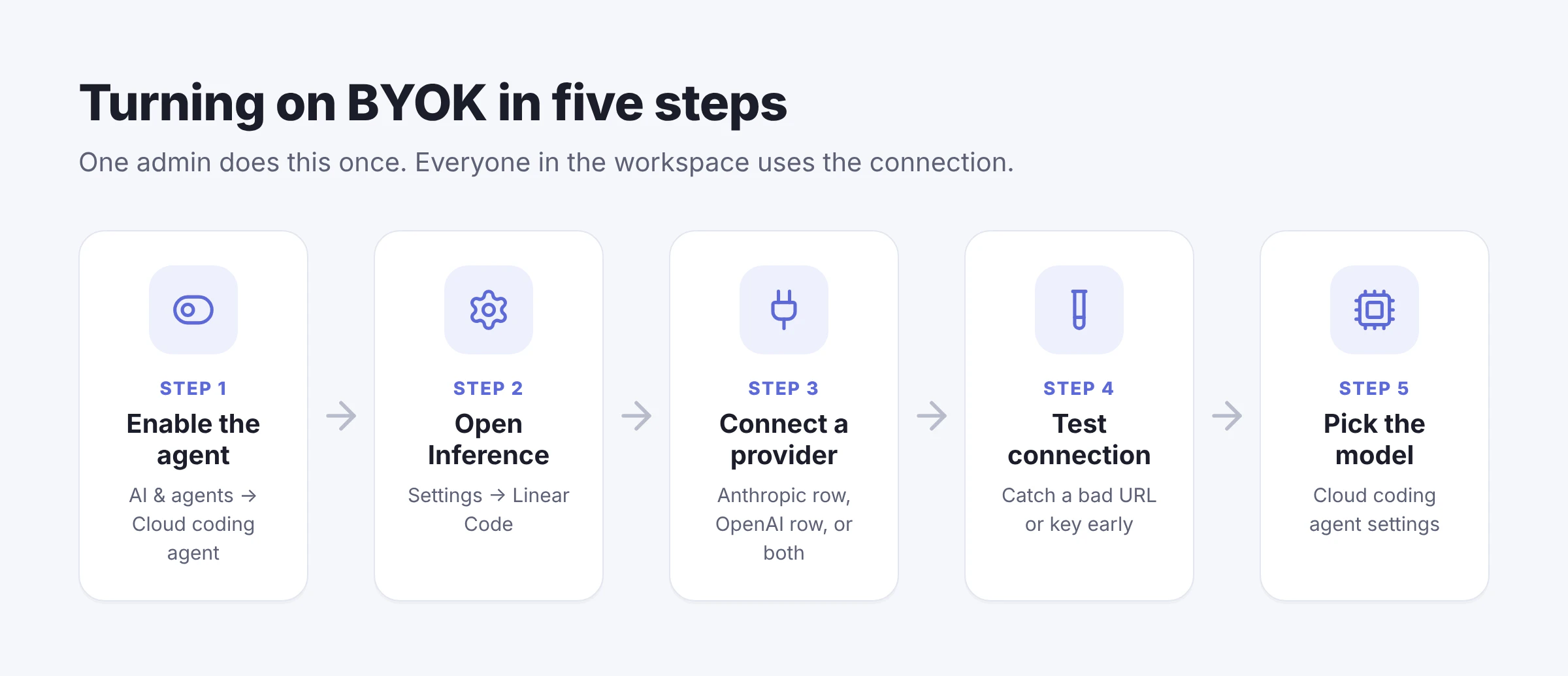
ステップ1:クラウドコーディングエージェントを有効にする
まだエージェントを使っていない場合は、Settings > AI & agents > Cloud coding agentへ進み、ドロップダウンをEnabledにします。Enterpriseでは**Enabled for teams…**を選び、一部チームから段階的に導入できます。
次に、Workspace settings > Linear Code > Environmentsで環境を作成します。一つの環境には一つのリポジトリを登録し、そのリポジトリはワークスペースのGitHub連携を通じて利用できる必要があります。
ステップ2:Inference設定を開く
Settings > Linear Codeへ移動します。Agent configurationの下に、二行のInferenceセクションがあります。
- Anthropic:Claude Codeを動かす
- OpenAI:Codexを動かす
各行は最初、Linear creditsになっています。一方だけを自分のキーに切り替え、もう一方をLinear creditsのままにすることも、両方を切り替えることもできます。
ステップ3a:Anthropicを接続する
Anthropicの行には三つの選択肢があります。
Anthropic organization。 これを選び、Continueを押してAnthropicにサインインし、組織を選択して承認します。コピーして貼り付けるキーはありません。次の条件があります。
- AnthropicがAWS、Google Cloud、Azure経由ではなく、組織へ直接請求していること。
- 承認する人が、その組織のOwner、Admin、またはBillingロールを持っていること。
この接続の支出上限は、Claude ConsoleのConnected platformsで管理します。
Cloud provider。 ProviderからAmazon Bedrockを選び、AWS regionとAPI keyを入力します。
Custom endpoint。 Endpoint URLとAPI keyを入力します。OpenRouterやVercelなどのゲートウェイ、または社内プロキシを使う場合はこちらです。エンドポイントはAnthropic Messages APIに対応している必要があります。
ステップ3b:OpenAIを接続する
OpenAIの行でOpenAI API keyを選び、Add OpenAI API keyを押します。
- OpenAIへ直接接続するには、ProviderからOpenAIを選び、API keyを貼り付けてSaveを押します。
- ゲートウェイやAzure OpenAIを使うには、Custom endpointを選び、Endpoint URLとAPI keyを入力します。エンドポイントはOpenAI Responses APIに対応している必要があります。
ステップ4:接続をテストする
APIキーを使う接続では、Saveの前にTest connectionを押します。エンドポイントURLの誤りは、コーディングセッションの途中で発覚するより、ここで見つけるほうが簡単です。
ステップ5:モデルを選ぶ
ワークスペースのモデルはCloud coding agent settingsで設定し、それ以降、ワークスペース内のすべてのコーディング作業に適用されます。デフォルトのAutoは現在GPT-6 Solに解決されます。特定モデルを固定することもできます。
- Anthropic: Claude Opus 5.5、Claude Fable 5、Claude Opus 5、Claude Opus 4.8、Claude Sonnet 5
- OpenAI: GPT-6 Sol、GPT-6 Luna、GPT-5.6 Sol、GPT-5.5、GPT-5.4
一方のプロバイダーだけを接続した場合は、そのプロバイダーのモデルを選びます。そうしないと、エージェントの利用が引き続きLinearクレジットを通ります。
切り替える前に知っておきたい注意点
Linearのドキュメントにある、見落としやすい点です。
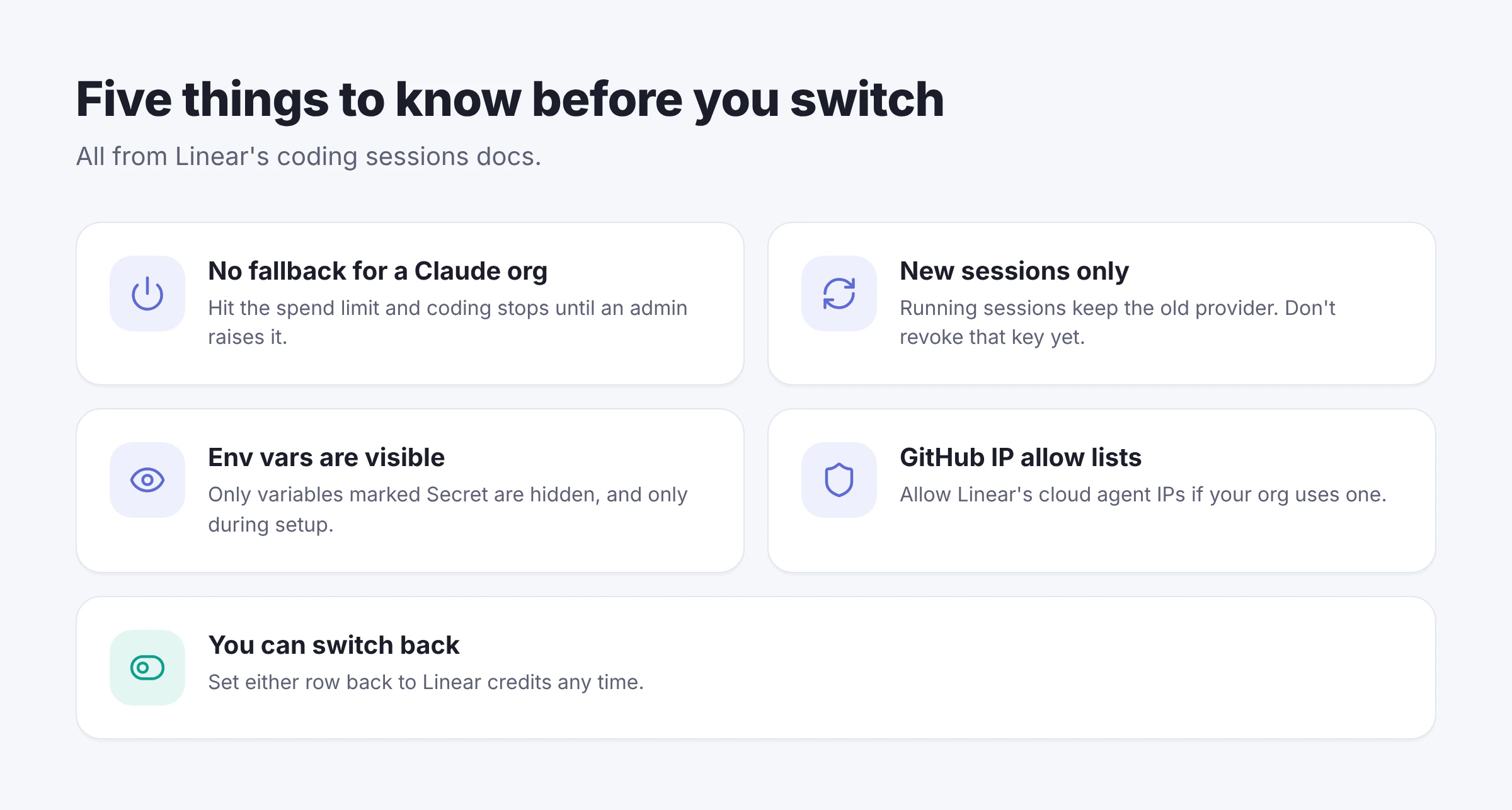
- Claude組織にはフォールバックがない。 Anthropic組織を接続して支出上限に達しても、Linearクレジットへ自動的に戻ることはありません。管理者が上限を引き上げるまで、コーディング作業は停止します。
- プロバイダー変更は新しいセッションにだけ適用される。 実行中のセッションは元のプロバイダーを使い続けます。古いキーを交換・失効させる場合、セッションが再開できなくなるため、終了まで有効にしておきます。
- 環境変数はエージェントから見える。 Secretとしてマークした変数だけが非表示になり、それもサンドボックス準備中だけ利用できます。
- GitHubのIP許可リスト。 GitHub組織で許可リストを使っている場合、クラウドコーディングエージェントのIPを許可する必要があります。
- いつでも元に戻せる。 Settings > Linear Codeでどちらの行もLinear creditsに戻せます。
BYOKが対象にしない部分:サンドボックス実行
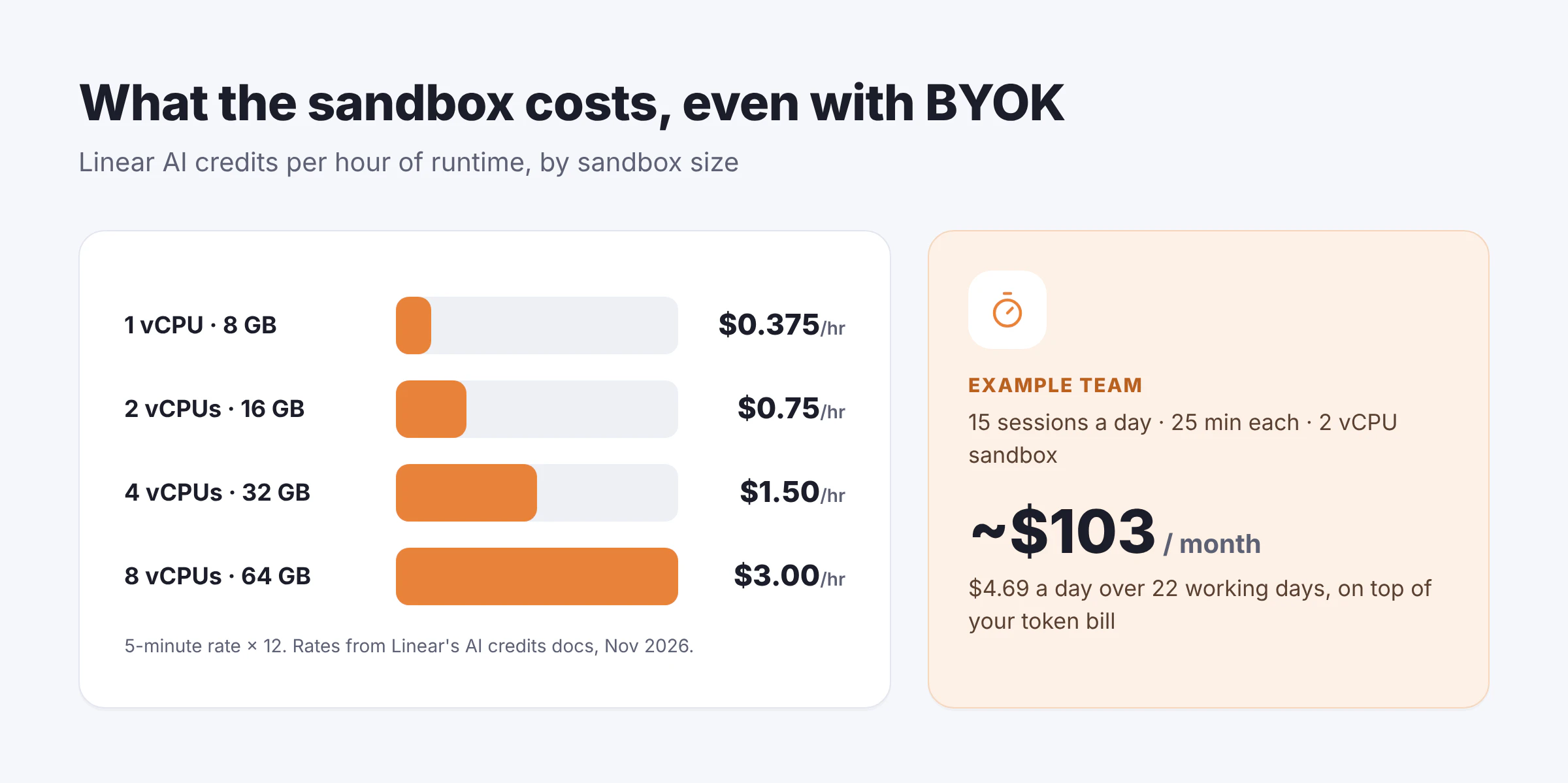
Linearに残る費用がこれです。サンドボックス実行は5分単位で請求され、規模の大きいサンドボックスほど同じ時間でも多くのクレジットを使います。
| CPU | メモリ | 5分あたり | 1時間あたり |
|---|---|---|---|
| 1 vCPU | 8 GB | $0.03125 | $0.375 |
| 2 vCPU | 16 GB | $0.0625 | $0.75 |
| 4 vCPU | 32 GB | $0.125 | $1.50 |
| 8 vCPU | 64 GB | $0.25 | $3.00 |
1時間あたりの値は、5分あたりの料金×12です。料金は2026年11月時点のLinear AI creditsドキュメントによるものです。
サンドボックスのサイズはConfigure an environmentで選び、変更は新しいセッションにだけ適用されます。
たまに試す開発者なら、これらの金額は小さいでしょう。しかし、エージェントを毎日の作業に組み込むと積み上がります。1日15セッション、各25分、2 vCPUのサンドボックスで動かすチームを考えます。1日75単位、約4.69ドル/日となり、22営業日では月約103ドルです。これは、プロバイダーから請求されるモデルのトークン費用とは別です。ビルドに8 vCPUが必要なリポジトリなら、4倍になります。
多くの企業にとって大きな金額ではなく、管理された分離マシンを得られます。ただ、AIに二重で支払うのをやめるためにBYOKを有効にしたなら、支払いは二重のまま、少し安くなっただけです。
別の選択肢:すでに持っているマシンでエージェントを動かす
十分な性能のノートPC、余っているオフィスのワークステーション、すでに料金を払っているクラウドVMがあるなら、別の構成を検討できます。借りたサンドボックスではなく、それらのマシンでエージェントを動かす方法です。
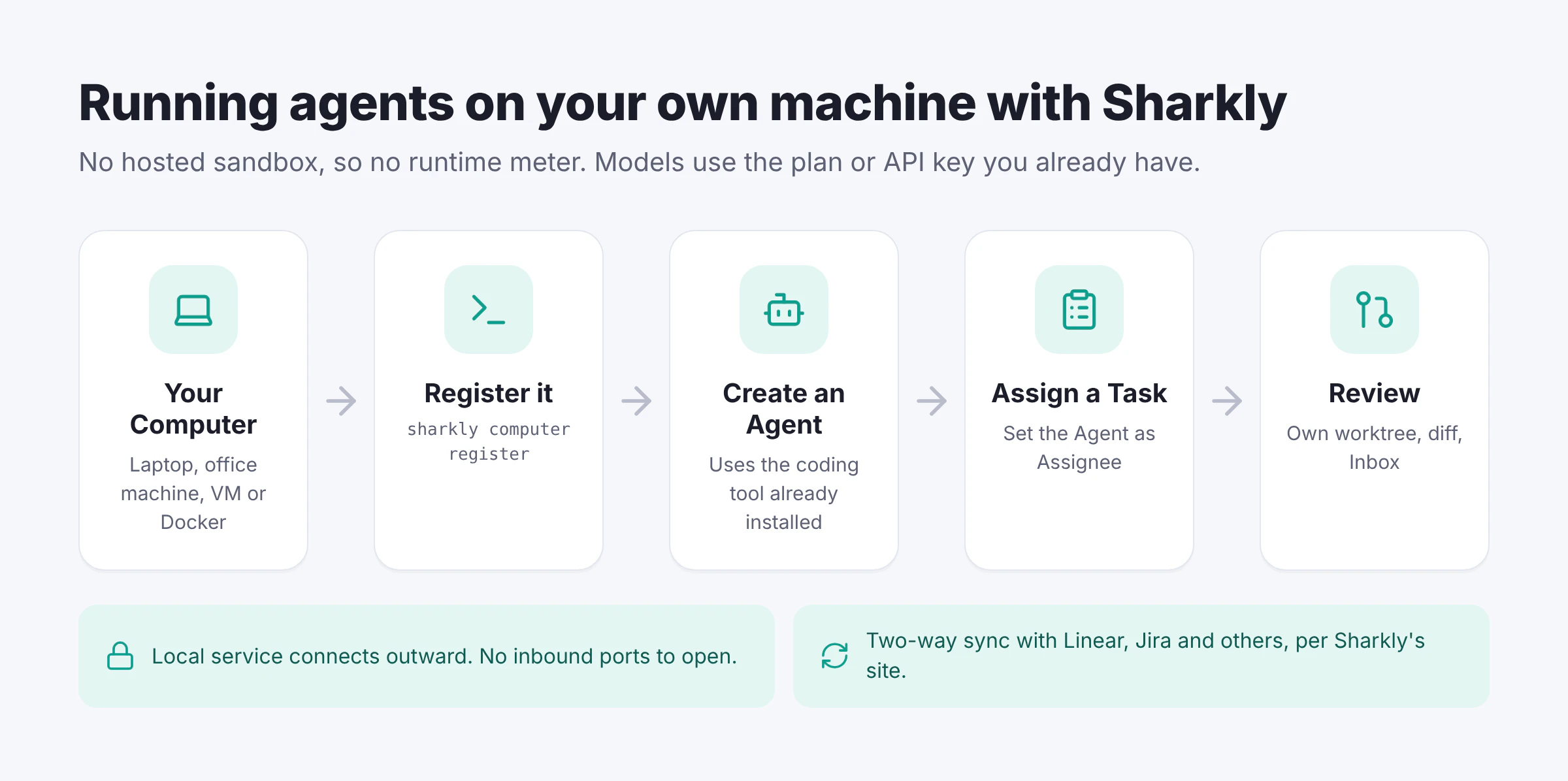
Sharkly.aiはこの方式で動きます。人とAIコーディングエージェントが同じボードからタスクを割り当てられる共有ワークスペースです。エージェントは接続したComputer上で動きます。自分のノートPC、オフィスのマシン、クラウドサーバー、VM、Dockerコンテナを、Windows、Mac、Linuxで利用できます。ホスト型サンドボックスがないため、実行時間のメーターもありません。
モデル側もBYOKですが、Linearより柔軟です。エージェントはClaude Code、Codex、Cursorなど、すでに持っているコーディングプランやAPIキーで動きます。開発者がClaude CodeやCodexのサブスクリプションをすでに契約しているなら、それを使えます。一方、LinearではAPIキーが必要です。
Linearを離れたくない場合も問題ありません。Sharklyのサイトによると、Linear(Jira、Asana、GitHub Issues、GitLab Issues、Shortcutも含む)と双方向同期できます。課題はLinearに残し、エージェントの作業は自分のハードウェアで実行できます。
メーターを避ける以外に得られるもの
今回の比較のきっかけは費用差ですが、Sharklyの中心は、エージェントをチームの一員として扱うことです。
- Agentはボード上のチームメンバー。 Agentは割り当てられたTaskを処理し、コメントを書き、Taskのステータスを更新し、実行記録を残します。People、Agents、Crewsをすべて担当者にできるため、人への割り当てと同じ感覚で使えます。
- Agentごと、Taskごとにモデルを選べる。 デフォルトではAgentのRuntimeのモデルを使いますが、そのRuntimeのモデル一覧から別のモデルを選んだり、特定のTaskだけ別モデルにしたりできます。難しいバグには最も強いモデル、定型作業には安価なモデルを割り当てられます。
- 指示とSkillsを一度だけ書く。 Agentの指示はスコープ、入力を求めるタイミング、報告方法を含め、すべての実行に渡されます。再利用可能な手順はSkillsとしてSpace間で共有できます。
- 複数エージェントが必要な作業にはCrews。 Crewは、リーダーAgentを持つPeopleとAgentsのグループです。Taskを割り当てるとリーダーが先に開始し、自分で作業するか、ほかのAgentに@メンションします。結果はTaskのチャットに届きます。
- フォローアップはTask内で行う。 結果が適切でなければ、コメントでAgentに@メンションすれば同じTaskを続行します。通常のコメントでは実行は始まらないため、意図せずエージェントを起動せずに議論できます。
-
誰が何をしたか分かるGit履歴。 分離された実行は
sharkly-agent/<agent>/<task-identifier>というブランチにコミットされます。デフォルトでは、実行を起動した人とAgentの両方がコミット名に入り、Co-authored-byも付きます。
設定方法
-
作業を行うマシンに、Claude Code、Codex、Gemini、Pi Agentなどのコーディングツールをインストールしてサインインする。
-
Computerを接続する。 SharklyでComputersページを開き、一度だけ使うインストールトークンを作成し、マシンで次を実行する。
sharkly computer register --install-token <install-token>これでマシンが登録され、小さなローカルサービスが起動します。サービスはSharklyへ外向きに接続するため、受信ポートを開く必要はありません。インストール済みのコーディングツールも検出します(デスクトップアプリではサインアップ中にこの手順を実行できます)。
-
Agentを作成する。 Agents > New Agentを開き、Code developmentを選び、リポジトリ(自動Gitクローンまたはローカルディレクトリ)とComputerを指定する。
-
Taskを割り当てる。 人に割り当てるのと同じように、AgentをAssigneeに設定する。割り当てると実行が始まる。
-
レビューする。 実行ログで作業内容を確認し、結論やブロッカーはコメントで受け取り、対応が必要なものはInboxに届く。各実行には専用のGit worktreeがあるため、並行作業でも変更が上書きされない。
実行中に起きること
一つの実行は、Task、割り当てられたAgent、接続したComputer上のRuntime(Claude Codeなどのコーディングツール)の三つを組み合わせます。Taskは、人とエージェントが共に使う共有記録として残ります。
- Agentは完全な文脈を受け取る。 Taskの詳細、使えるステータス、Agentの指示、Skills、リポジトリ、環境設定が渡されます。
- Backlogは安全な待機場所。 BacklogにあるTaskを割り当てても開始しません。TaskをBacklogから移すと実行が始まります。
- キューに入った実行はマシンを待つ。 Computerが使用中またはオフラインなら、理由付きでQueuedと表示され、解消後に始まります。再試行は不要です。
- 並列作業は衝突しない。 別々のTaskは、それぞれのworktreeで同時に実行できます。Agentが直接フォルダーで作業する場合、そのフォルダーの実行は順番に処理されます。
- 問題は利用者に届く。 失敗・ブロックした実行はInboxに入り、実行ログで原因を確認できます。
Sharklyは5人までのチームならフル製品を無料で使えます。その後のTeamプランは1ユーザーあたり月7ドルです。計算資源とモデルは自分で用意します。それがこの構成の目的です。
トレードオフ
自分のマシンで動かすことは、あらゆる意味で無料というわけではありません。
- マシンを起動しておく必要がある。 ノートPCがスリープすると実行はキューで待機します。通常は最大24時間待機し、その後失敗します。夜間も動かすなら、常時稼働のオフィスマシンや安価なVMを使います。
- 環境を自分で管理する。 リポジトリ、認証情報、依存関係をそのマシンに設定する必要があります。管理サンドボックスなら不要です。
- 分離方法は自分で決める。 Linearのサンドボックスは毎回新しいマシンです。自分のハードウェアでは、実際のコンピューター上のGit worktreeで動くため、どのマシンを接続し、何にアクセスできるかを考える必要があります。
チームに合うのはどちらか

| Linearのクラウドエージェント + BYOK | Sharkly | |
|---|---|---|
| モデルの請求 | プロバイダー(APIキー) | プロバイダー(APIキーまたは既存のコーディングプラン) |
| エージェントの実行場所 | Linearのホスト型サンドボックス | ノートPC、サーバー、VM、Docker |
| 実行時間の費用 | 5分単位のLinear AIクレジット | Sharklyからはなし(自分のハードウェア費用は必要) |
| 設定の手間 | 小:管理環境 | 中:マシンを準備する必要がある |
| エージェント | Claude Code、Codex | Claude Code、Codex、Cursor、Gemini、Piなど |
| 課題管理 | Linear | Sharklyのボード(Linear、Jiraなどと双方向同期) |
環境設定をゼロにしたく、チームがLinearを中心に仕事をしていて、サンドボックス費用がトークン費用に比べて小さいなら、Linearのクラウドエージェント + BYOKを使い続けるとよいでしょう。
余っているハードウェアを使いたい、開発者がすでに支払っているサブスクリプションをエージェントに使わせたい、または分単位のメーターなしで人とエージェントを一つの共有ボードに置きたいなら、Sharklyを検討してください。
よくある質問
ChatGPTやClaudeのサブスクリプションをLinearのBYOKで使えますか? いいえ。LinearにはプロバイダーのAPIキー、または接続したAnthropic組織が必要です。
BYOKでLinearのコーディングエージェントは無料になりますか? いいえ。モデルのトークンはプロバイダーから請求され、サンドボックス実行にはLinear AIクレジットを使います。
OpenRouterやVercel AI Gatewayは使えますか? はい。ゲートウェイが話すAPI形式に合う行でCustom endpointを使います。Anthropic Messages APIまたはOpenAI Responses APIに対応している必要があります。
Anthropicの支出上限に達するとどうなりますか? Claude Consoleで管理者が上限を引き上げるまで、コーディング作業は停止します。Anthropic組織の接続では、Linearクレジットへフォールバックしません。
全メンバーに自分のキーが必要ですか? いいえ。一人の管理者がワークスペース全体に設定します。
まとめ
BYOKはよい変更です。既存のプロバイダー契約を持つチームが、Linear内でそれを使えるようになり、設定も数分で終わります。ただし、対象外の費用を予算に入れてください。サンドボックスは引き続きLinearのメーターで動きます。それがチームにとって重要なら、すでに所有しているマシンでエージェントを動かす方法が現実的な代替策です。Linearとの同期を使えば、課題はそのままLinearに残せます。