
Atlassian Rovoは、JiraとConfluenceに組み込まれたAIレイヤーです。作業全体を検索し、チャットで質問に答え、下書き、トリアージ、要約を行うエージェントを実行できます。
気になるのは、無料で使えるのかという点でしょう。
先に正直な答えを言うと、RovoはJiraのFreeプランには含まれません。Atlassianのプランガイドにも、「Rovo AIはFreeには含まれず、有料プランから利用できる」と明記されています。
ただし、試すために必ず料金を払う必要はありません。Rovoを無料で使える正規の方法がいくつかあり、アクセス権があれば無料で使える機能もあります。
この記事では、Rovoの機能、クレジットの仕組み、確認できた無料の利用方法、予想外の請求を避けて試す方法を説明します。

[画像:Rovoは無料? Freeプランには含まれず、Standard、Premium、Enterpriseに含まれる]
Atlassian Rovoとは?
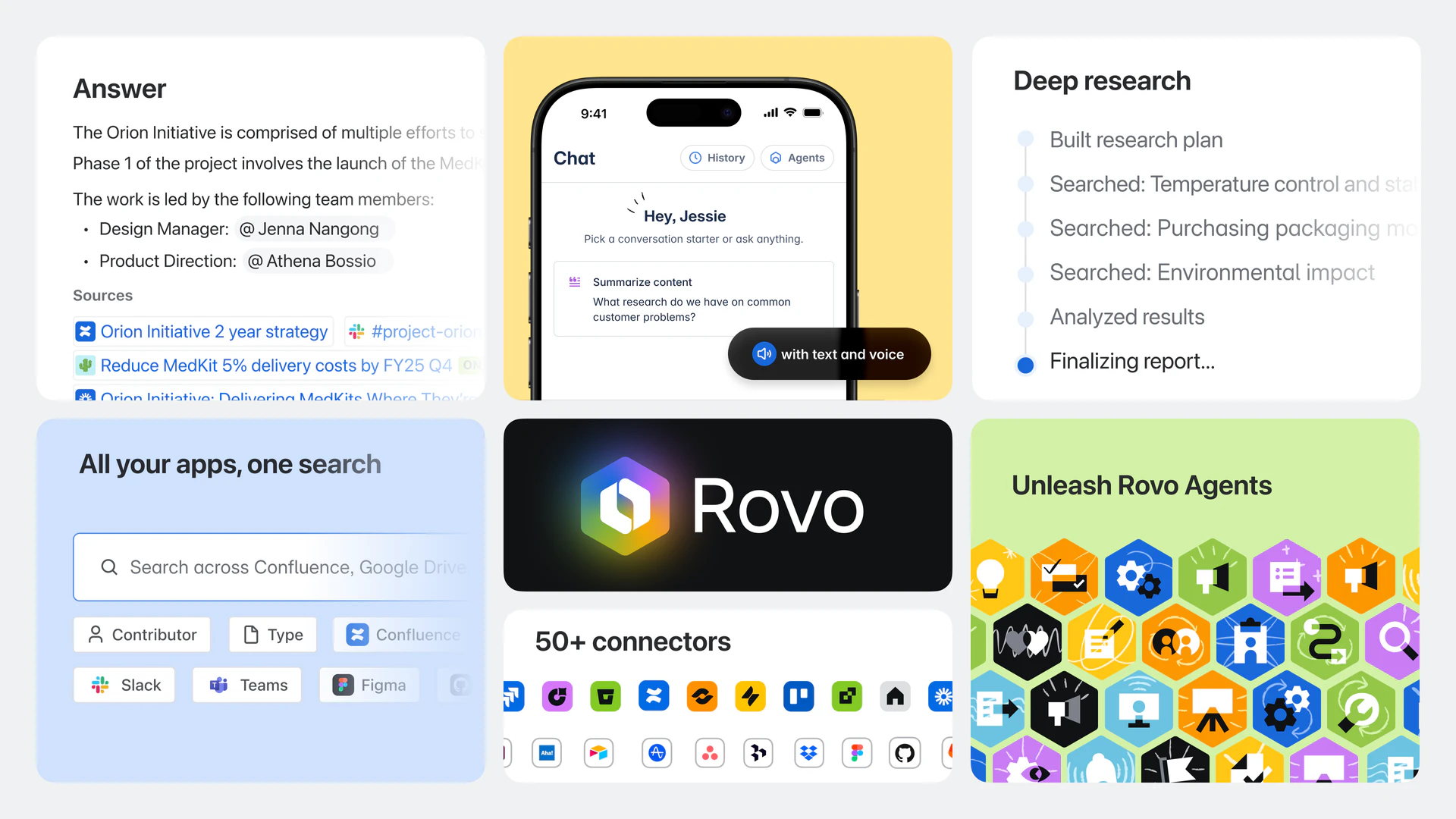
Rovoは、AtlassianのCloudアプリに組み込まれたAIです。AtlassianのRovoライセンスページによると、主な構成要素は四つあります。
- Rovo Search: Jira、Confluence、接続したツールを一か所から検索
- Rovo Chat: チームのデータに基づいて、仕事について質問し回答を得る
- Agents: 作業項目の下書き、要約、トリアージ、操作を行うAIヘルパー
- Studio: 独自のエージェントを作成・カスタマイズする場所
Rovoは対象となるCloudサイトに自動で追加されるため、条件を満たすプランなら、すでに利用できる可能性があります。
Rovoが含まれるプラン
Rovoは、Jira、Confluence、Jira Service Management、Teamwork and Service CollectionsのStandard、Premium、Enterprise Cloudプランに含まれます。利用量は、組織全体で共有するRovoクレジットで計測されます。

| プラン | JiraまたはConfluence | TeamworkまたはService Collection |
|---|---|---|
| Free | 含まれない | 含まれない |
| Standard | ユーザーあたり月25クレジット | ユーザーあたり月250クレジット |
| Premium | ユーザーあたり月70クレジット | ユーザーあたり月700クレジット |
| Enterprise | ユーザーあたり月150クレジット | ユーザーあたり月1,500クレジット |
出典:Rovoクレジットの仕組み(Atlassian Support)
クレジットの消費方法は次のとおりです。
- Chat: 送信するメッセージ1件につき、課金対象イベント1件
- Basic actions(簡単な回答、基本エージェント):1件あたり10クレジット
- Premium actions(Think Deeper、高度なエージェント):変動
- 追加利用: 枠を超えると1クレジット0.01ドル(1,000クレジットあたり10ドル)
クレジットは毎月リセットされ、繰り越されません。Atlassianのサポートページには、2026年8月31日から現在の料金が適用され、Rovoクレジットの追加利用分の請求は2026年12月3日に始まる、とも記載されています。
Rovoを無料で使う4つの方法

1. 有料プランの無料トライアルを始める
多くの人にとって、これが主な方法です。Jira Freeを利用中でも、StandardまたはPremiumを無料で試せ、トライアル中はRovoも使えます。
Atlassianのライセンスページによると、Cloud Standardは14日間、Cloud PremiumまたはEnterpriseは30日間試用できます。
私のおすすめはPremiumトライアルです。期間が長く、クレジット枠もユーザーあたり70(Standardは25)なので、数回のチャットで枠を使い切らず、エージェントをきちんと試せます。
2. 無料のオープンソースライセンスを取得する
オープンソースプロジェクトを維持している場合、AtlassianはJira、Confluence、Jira Service Managementを含む複数のStandard相当Cloud製品を100%割引で提供しています。プロジェクトはOpen Source Initiativeが承認したライセンスを使っている必要があります。
RovoはStandard Cloudプランに含まれるため、これは恒久的に無料でRovoを使う方法に最も近い選択肢です。詳細と対象条件はAtlassianのライセンスページを確認してください。
非営利団体や教育機関にも割引がありますが、常に100%割引とは限りません。組織に適用される最新条件を確認しましょう。
3. クレジットを消費しない機能を使う
Rovoをサイトで利用できるようにしても、すべての機能がクレジットを消費するわけではありません。Atlassianは次の機能を無料としています。
- Atlassianアプリ内のRovo Search
- 要約、定義、チャートのインサイト
- Rovo MCP ServerとTeamwork Graph CLIのインストール・接続(ただし、これらを通じた一部の追加情報付き呼び出しはクレジットを使います)
AtlassianのRovo料金ページによると、クレジット枠を使い切った後も、これらは利用できます。
4. ベータ機能を試す
Atlassianのクレジットに関する説明では、ベータ版のAI機能は、別途記載がない限り利用枠に含まれません。Rovoの機能にベータ表示があれば、試してもクレジットを消費しません。
トライアルを始めてRovoを使う
Atlassianのメニューは頻繁に変わるため、以下は正確なクリック手順ではなく、一般的な流れとして見てください。
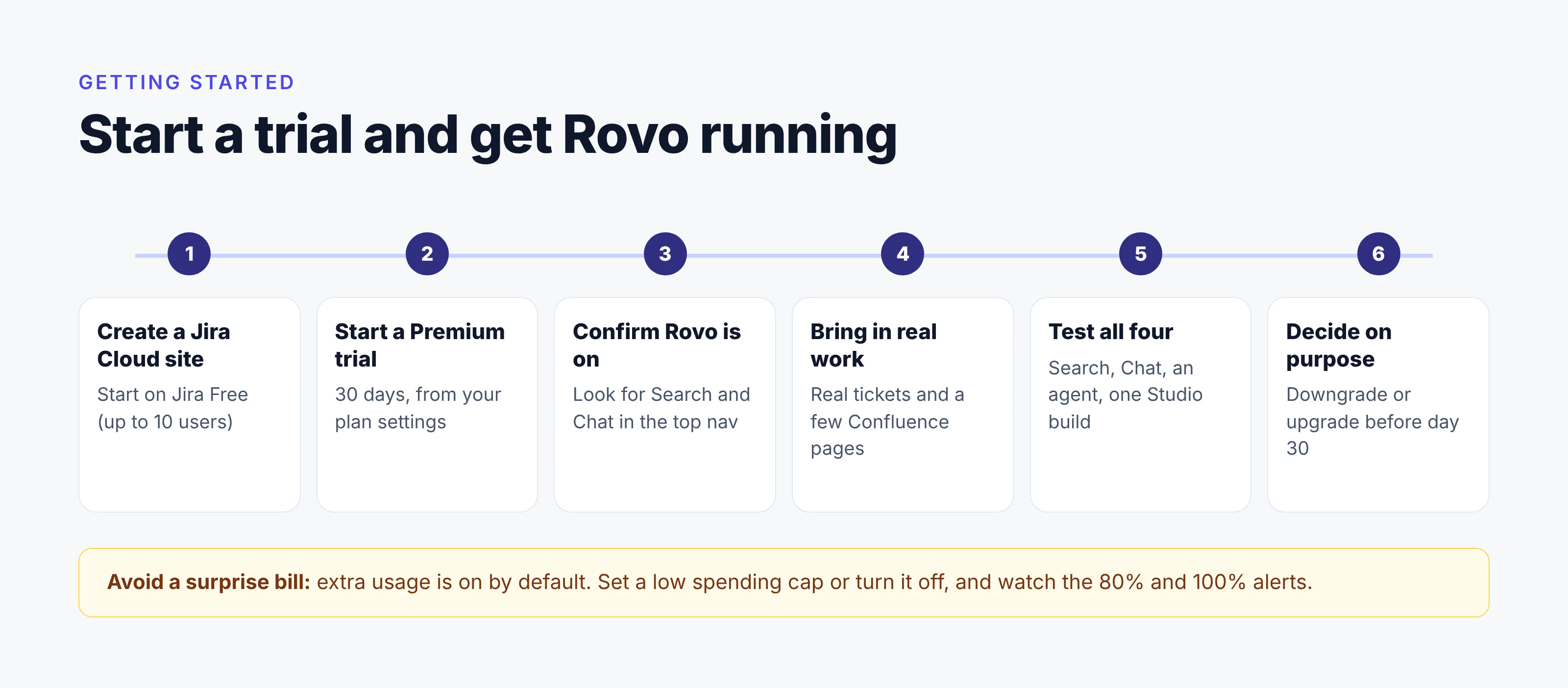
- Jira Cloudサイトを作成またはサインインする。 サイトがなければ、まずJira Freeに登録します。Freeは最大10ユーザーを期限なしで利用できます。
- Premiumトライアルを開始する。 サイトの請求またはプラン設定から、Premium(30日)またはStandard(14日)を試します。Jiraの料金ページからも開始できます。
- Rovoが有効か確認する。 対象のCloudサイトにはRovoが自動追加されます。上部ナビゲーションにRovo SearchとChatがあるか確認してください。見当たらなければ、組織レベルでAI機能を無効にできるため、組織管理者に確認します。
- 実際の作業を持ち込む。 実際または現実的なチケットを含むプロジェクトと、いくつかのConfluenceページを作ります。Rovoの有用性は、参照できる文脈の量に左右されます。
- 四つの構成要素を試す。 何度か検索し、プロジェクトについてChatに質問し、チケット上で組み込みエージェントを使い、Studioで簡単なエージェントを一つ作ります。
- トライアル終了前に決める。 Freeへ戻すか、意図的に有料プランへ移行します。誤って自動更新させないでください。
予想外の請求を避けてトライアルを活用する
実際に使う機能にクレジットを使う
Premiumではユーザーあたり70クレジット、基本エージェントの操作は1回10クレジットなので、一人なら月に約7回の基本操作を実行できます。クレジットは共有されるため、小規模チームならさらに長く使えますが、試しに触っているだけでも簡単に使い切ります。
まず無料機能(検索、要約)を使い、実際のタスクに対するエージェントやChatのためにクレジットを残しましょう。
支出上限を設定する
Atlassianによると、追加利用は初期状態で有効です。枠を超えると機能は動き続け、管理者が設定した支出上限まで、1クレジット0.01ドルで請求されます。
無料で試すだけなら、次の設定にします。
- 支出上限を低く設定するか、追加利用をオフにする
- 利用枠の**80%と100%**に達したときのAtlassianの通知を確認する
追加利用をオフにすると、クレジットを消費する機能は、枠がリセットされるまで停止します。
テストサイトを使う
会社でRovoを評価するなら、まず別のテストサイトで試してください。Rovoを有効にするとサイト全体に適用されるため、本番データに触れる前にAIへのアクセスを確認したいセキュリティチームもあります。
何に申し込むのか理解する
Rovoがワークフローの一部になれば、最終的には有料プランを使うことになります。実際の費用はサブスクリプションだけでなく、追加クレジットも含むことを理解して始めましょう。
無料の代替策:自分のAIエージェントをJiraに接続する
本当に欲しいのがJiraチケットを処理するAIなら、Rovoだけが方法ではありません。

AtlassianはRovo MCP serverを提供しており、Claude、ChatGPT、Cursor、VS Codeなどの外部AIツールからJiraやConfluenceのデータを読み書きできます。Atlassianのドキュメントによると、インストールと接続にはRovoクレジットを使わず、単一製品の検索と書き込みは無料です。Sharklyのガイドでは、MCPサーバーはJira Freeサイトでも動作し、1時間あたり500回の共有上限があると説明されています。
つまり、Jira Freeのチームでも、Claude CodeやCodexなどのコーディングエージェントを接続し、Rovoのサブスクリプションなしでチケットを処理させられます。ただし、エージェント自体に有料プランやAPIキーが必要な場合があります。
Sharklyの役割
エージェントをJiraに接続すればアクセスの問題は解決しますが、作業の調整までは解決しません。MCPサーバーを使えば、エージェントはセッション中にチケットを読み書きできます。しかし、どのエージェントがどの課題を担当しているか、結果を誰がレビューしたかまでは追跡できません。
そこで役立つのがSharklyです。人とAIコーディングエージェントが同じタスクボードで作業し、Jiraとの連携で双方を同期できる共有ワークスペースです。
- JiraプロジェクトをSharklyのSpaceにリンクし、双方向同期またはJiraからSharklyへの一方向同期を設定する
- 両方のツール間でコメント、ステータス、ラベル、担当者を対応付ける
- 課題履歴とSprintデータをインポートし、エージェントに文脈を渡す
- タスクをエージェントに割り当てる。自分のマシンで自分のコーディングツールを実行し、結果をJiraへ同期する
- 分離されたworktreeでエージェントを並列実行し、人が受け入れる前にレビューする
Sharklyによると、5人までの組織は無料で、エージェントはユーザー枠を使いません。有料プランは年払いで1ユーザーあたり月額7ドルからです。
Rovoの組み込み検索やChatを置き換えるものではありません。Jira内でAtlassianのAIを使う代わりに、自分のエージェントを持ち込み、チームと一緒に管理する別の方法です。Jira Freeを使う小規模な開発チームにとっては、こちらのほうが現実的な無料ルートになる可能性があります。
Sharklyの設定メモには、Jira WebhookのインストールにJira管理者が必要であること、Jiraのワークフローが対応するステータスへ一度に到達できない場合、ステータス同期が失敗する可能性があることも記載されています。
おわりに
では、Jira Rovoを無料で使えるのでしょうか。はい。ただしFreeプランで永遠に使えるわけではありません。
現実的な選択肢は次のとおりです。
- 多くのチームがきちんと評価するための30日間のPremiumトライアル
- 条件を満たすオープンソースプロジェクトを維持している場合のオープンソースライセンス
- アクセス権を得た後に使える、Rovo Searchや要約などのクレジット不要の機能
- 利用枠を消費しないベータ機能
- Rovoを使わず、Sharklyのようなツールで調整する、Jiraに接続した自分のAIエージェント
まずPremiumトライアルを始め、実際の作業で試し、支出上限を設定し、終了前に意図を持って判断しましょう。そうすれば、料金を払う前に、Rovoが自分たちのワークフローに必要かどうかを確認できます。