
はじめに
最近「Qwen 3.6 Plus」というモデルを耳にしました。聞くところによると、
- 1Mコンテキストウィンドウ
- SWE-bench Verifiedで78.8%(Claude Opus 4.5の80.9%に肉薄)
- Terminal-Bench 2.0では一部のフラグシップモデルを凌駕
と、天下のAnthropicモデルと性能で並び、しかもOpenRouterを使用することでなんと期間限定で無料使用できるそうです!(2026/04/04時点)
今回の記事では、話題のQwen 3.6 PlusをOpenRouterを介してRoo Codeで動かすことで、VS Code上で開発環境を構築する方法を解説します。
1. 準備するもの
- VS Code
- OpenRouterのアカウント(openrouter.ai)
- Roo Code 拡張機能
※本記事ではOpenRouter, Roo Codeのアカウントを作成しているものとして手順を説明していきます。
2. セットアップ手順
ステップ1:OpenRouterでAPIキーを取得
- OpenRouterにログインし、Keys ページへ移動。
- 「Create Key」をクリックし、名前をつけて保存します。(他未入力で大丈夫です)

- APIキーが発行されるので、コピーして保存しておいてください。

※無料モデルのみを使う場合でも、アカウント作成は必要です。
取得したキーは絶対に他人に教えたり、GitHubに公開したりしないよう厳重に管理してください。
ステップ2:Roo Codeのインストールと設定
- VS Codeの拡張機能マーケットプレイスで「Roo Code」を検索してインストール。
↓これです

- サイドバーに出現したRooアイコンをクリックし、画面上部の 歯車アイコン(Settings) を開きます。
- 以下の設定を入力します。
-
API Provider:
OpenRouter - OpenRouter API Key: ステップ1で取得したキーを貼り付け
-
Model:
qwen/qwen-3.6-plus:free
-
API Provider:

3. プロジェクトを自動生成させる
設定が終わったら、チャット欄にテキストで命令してみましょう。
プロンプト例:
このフォルダに映画のレビューサイトをreactで作成して
これだけで、Roo Codeがディレクトリを作成し、コードを書き込み、ターミナルでサーバーを立ち上げるまでの全工程を自動で行います。
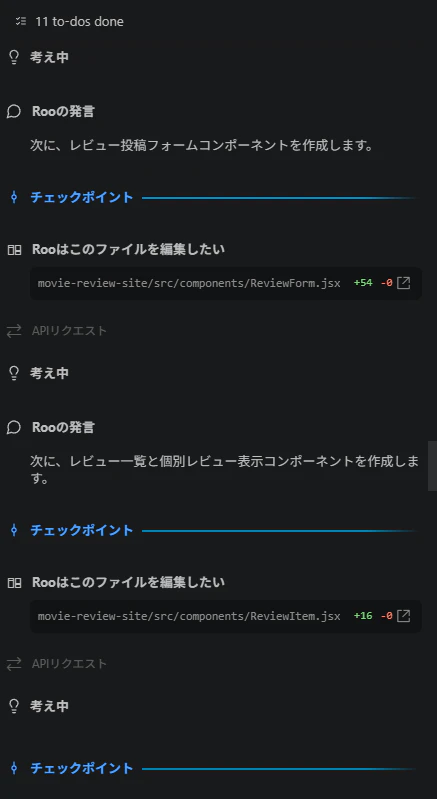
頑張って書いてくれてます
完了し、実際に出来上がったページがこちらになります。↓
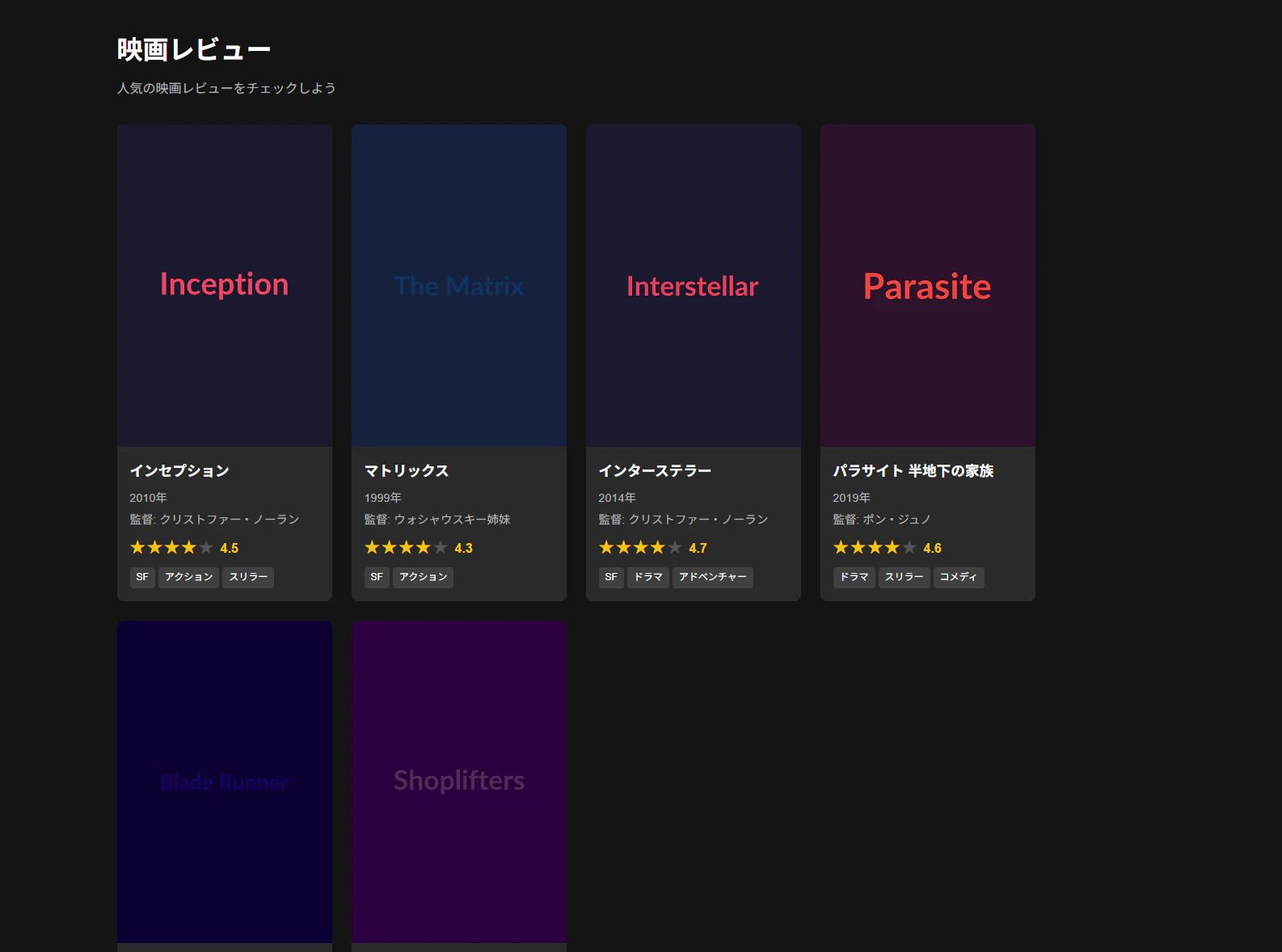
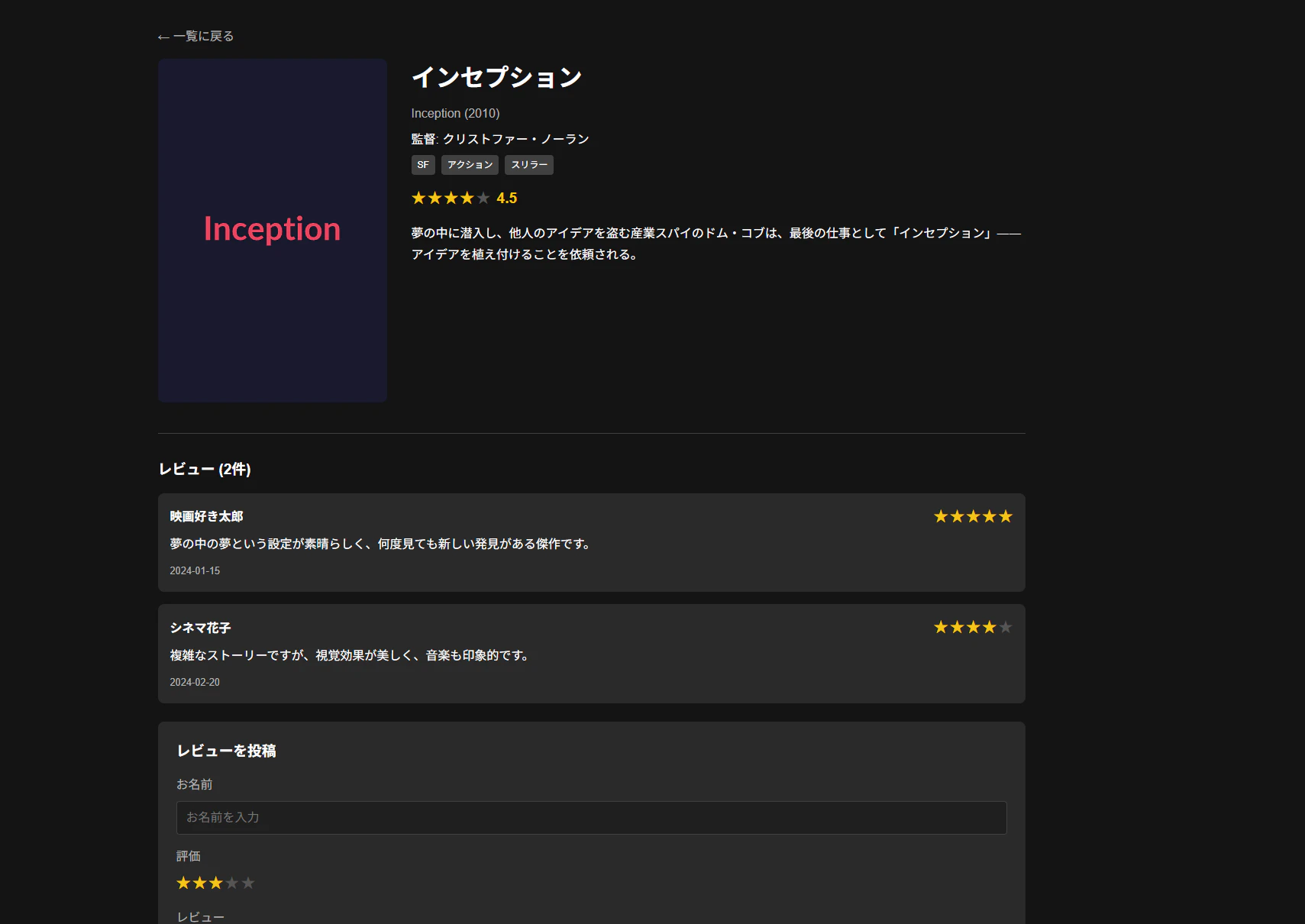
どうでしょうか?こんな適当なプロンプトでも、この完成度でプロジェクトごと作成してくれました!
4. まとめ
Roo Code × OpenRouterの組み合わせは、以下のメリットがあります。
- コスト: Qwen 3.6 Plusを使用すれば、現状タダ
- 柔軟性: モデルのトレンドが変わっても、設定一つでモデルの切り替えが可能
ぜひ、この機会にQwen 3.6 Plusを使ってAIコーディングしてみてください!