

はじめに
Apptio TBM StudioではCSVファイルを用いたデータ取り込みが可能ですが、「どのような手順で取り込むのか」「取り込んだ後にどのように活用するのか」について体系的にまとまった情報は多くありません。本記事では、CSVファイルをApptio TBM Studioに取り込み、月次分析が可能な形に整備するまでの手順を解説します。
想定読者
- Technology Business Management(TBM)の概念を理解している方
- Apptio TBM Studioでの実装方法を知りたい方
- CSVデータからITコストの可視化を実現したい方
本記事のゴール
本記事では、プロジェクトの作成からCSVデータの取り込み、コストプール・サブプールへの分類、ITファイナンスレポートの表示までの一連の流れを解説します。
前提条件
本記事では、以下の前提条件で進めます:
- 会計年度: 2026年度(2026年1月~12月)
- データ期間: 2026年1月~9月(9ヶ月分)
- 通貨: 日本円(JPY)
- Apptio Costing Serverのバージョン: 12.11.19
サンプルデータの概要
本記事では、実際のIT支出を想定した架空のサンプルデータを使用します。
データ項目(10項目)
| 項目名 | 英語名 | 説明 |
|---|---|---|
| 取引日 | Transaction_Date | 支出が発生した日付(YYYY-MM-DD形式) |
| 勘定科目コード | Account_Code | 会計上の勘定科目を識別するコード |
| 勘定科目名 | Account_Name | 勘定科目の名称(ハードウェア費、ソフトウェア費など) |
| コストセンター | Cost_Center | コストセンターの識別コード |
| 賦課部門コード | Department_Code | コストを負担する部門の識別コード |
| 賦課部門名 | Department_Name | 部門の名称(情報システム部、営業部など) |
| プロジェクトコード | Project_Code | プロジェクトの識別コード |
| ベンダー名 | Vendor_Name | サービス・製品の提供元企業名 |
| 金額 | Amount | 支出金額(円) |
| 備考 | Description | 支出の詳細説明 |
サンプルデータの特徴
- データ期間: 2026年1月~9月(100件)
- 金額範囲: 95,000円~5,800,000円
- プロジェクト数: 17種類のプロジェクト
- 部門数: 24部門
-
IT支出の種類:
- サーバー機器購入・構築費用
- ソフトウェアライセンス
- ルーター・ネットワーク機器
- クラウドサービス利用料
- 保守契約費用
- 外部委託費用
- 通信回線費用
データサンプル(抜粋)
Transaction_Date,Account_Code,Account_Name,Cost_Center,Department_Code,Department_Name,Project_Code,Vendor_Name,Amount,Description
2026-01-05,5001,ハードウェア費,CC-IT-001,D001,情報システム部,PRJ-2026-001,富士通,1250000,サーバー機器購入費用
2026-01-08,5002,ソフトウェア費,CC-IT-001,D001,情報システム部,PRJ-2026-001,Microsoft,850000,Windows Server ライセンス
2026-01-22,5001,ハードウェア費,CC-IT-001,D001,情報システム部,PRJ-2026-007,Cisco,980000,ルーター機器購入
Apptio TBM Studioプロジェクトの作成
Apptio TBM Studioで新しいプロジェクトを作成します。
1. プロジェクトの新規作成
Apptio TBM Studioを起動します。
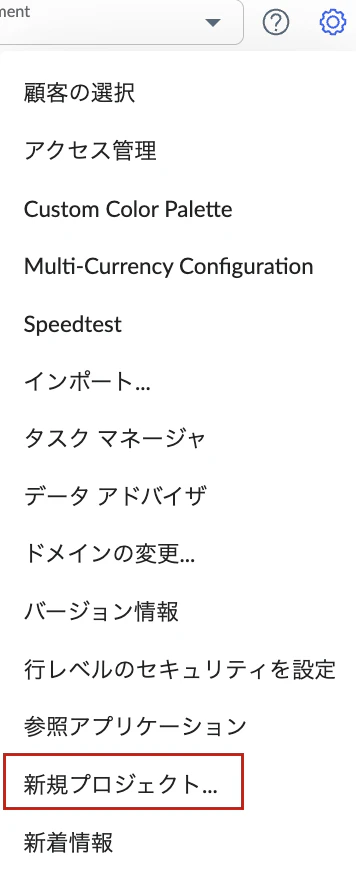
画面右上の歯車アイコンをクリックし、「新規プロジェクト」をクリックします。
2. プロジェクト基本情報の設定
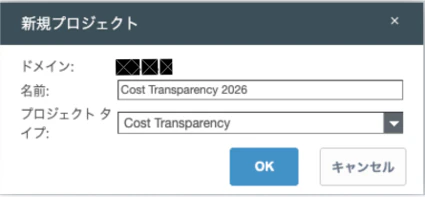
名前の欄にプロジェクト名を入力します。プロジェクトタイプとして「Cost Transparency」を選択します。
設定例:
-
名前:
Cost Transparency 2026 -
プロジェクト タイプ:
Cost Transparency
3. 会計期間設定
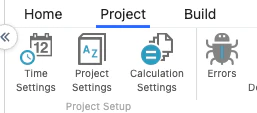
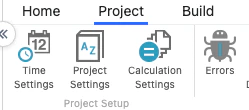
「Project」に切り替え、「Time Settings」をクリックします。
Start of Projectを 2026年1月とし、End of Projectを2026年12月とします。
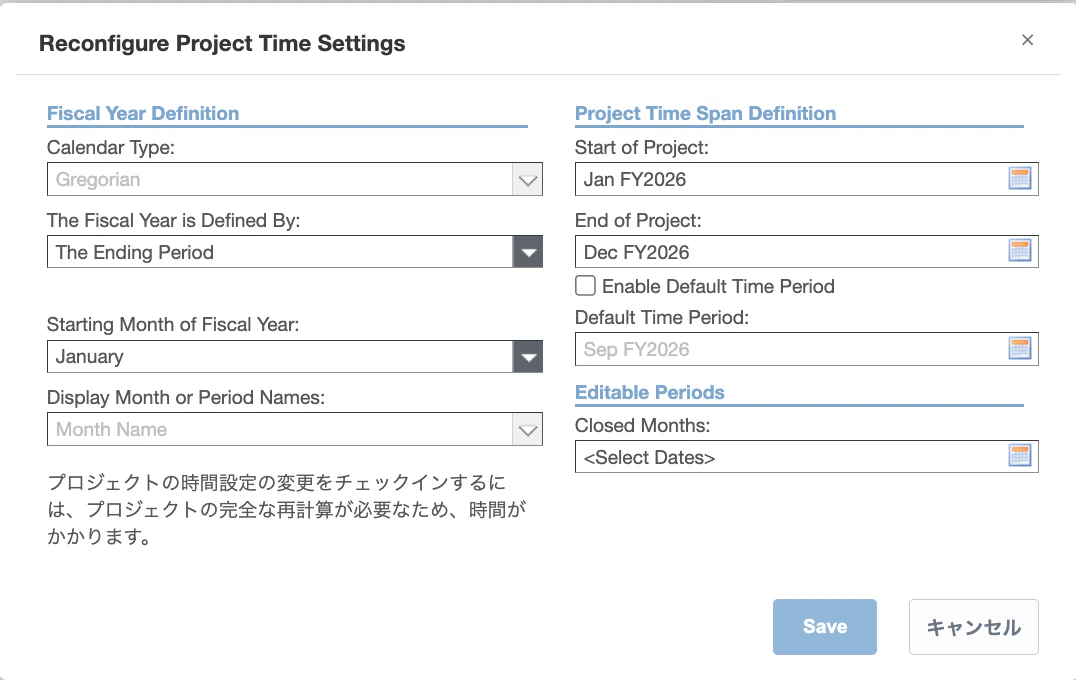
重要: 会計月を4月から始まる設定にすることも可能です。
4. プロジェクト設定
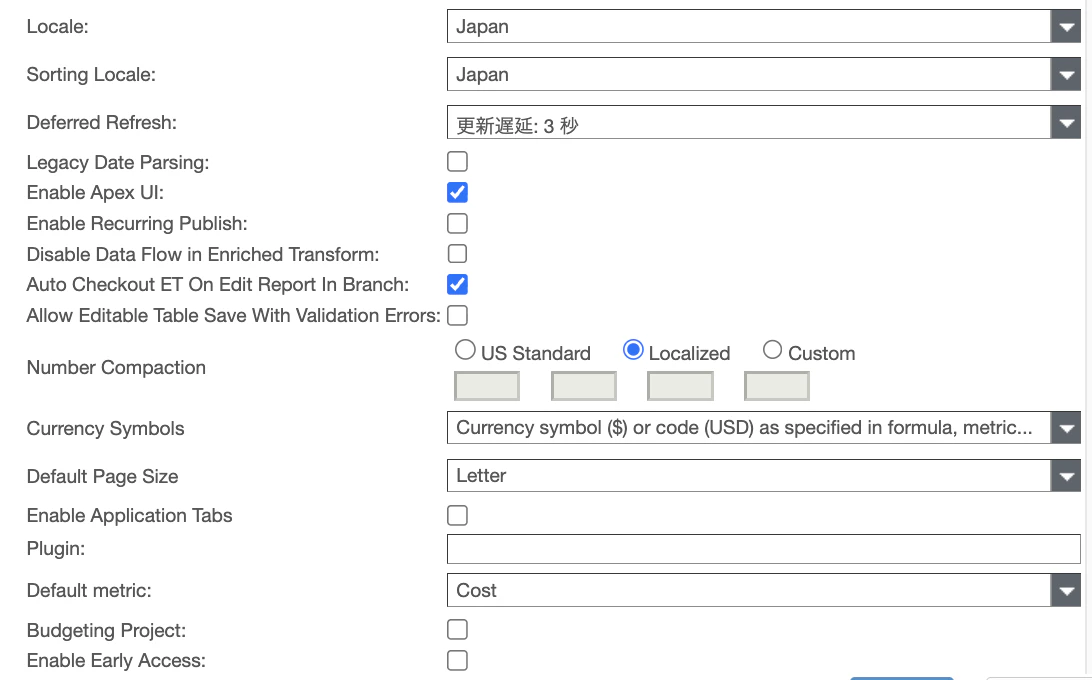
つづいて「Project Settings」をクリックします。
Localを「Japan」、Sorting Localeを「Japan」と、Number Compactionを「Localized」とします。
5. チェックイン
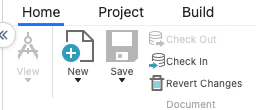
「Home」に切り替え、「Check in」をクリックします。
「Check In」をクリックします。
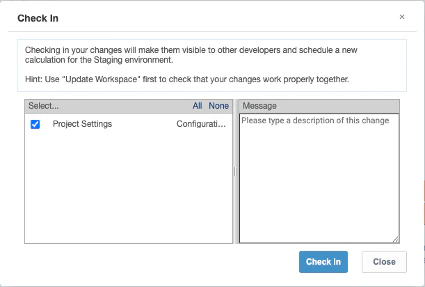
これでプロジェクトの基本設定が完了し、データの取り込み準備が整いました。
6. コストプール構造について
以下のコストプール・サブプール(TBM 4.1)の定義を利用します。
コストプール
├── 内部人件費(Cost Pool)
│   ├── サブプール:費用、社内の人件費
├── 外部人件費(Cost Pool)
│   ├── サブプール:費用、社外の人件費
├── ハードウェア(Cost Pool)
│   ├── サブプール:費用、リース、保守サポート、減価償却
├── ソフトウェア(Cost Pool)
│   ├── サブプール:費用、ライセンス、保守サポート、減価償却
├── 社外サービス(Cost Pool)
│   ├── サブプール:コンサルティング、マネージドサービスプロバイダー、クラウドサービスプロバイダー
├── 設備/電力(Cost Pool)
│   ├── サブプール:費用、リース、保守サポート、減価償却
├── 電気通信(Cost Pool)
│   ├── サブプール:費用、リース、保守サポート、減価償却
├── その他(Cost Pool)
│   ├── サブプール:その他
└── 社内サービス(Cost Pool)
    └── サブプール:シェアードサービス
CSVファイルの準備
データ形式の要件
今回 Apptio TBM StudioにアップロードするCSVファイルの属性は以下の通りです:
- 文字エンコーディング: UTF-8(BOM付き推奨)
- 区切り文字: カンマ(,)
- ヘッダー行: 必須(1行目にカラム名を記載)
- 日付形式: YYYY-MM-DD形式(例: 2026-01-05)
- 数値形式: カンマ区切りなし(例: 1250000)
サンプルCSVの内容例
今回使用するサンプルデータは、以下の構造になっています:
Transaction_Date,Account_Code,Account_Name,Cost_Center,Department_Code,Department_Name,Project_Code,Vendor_Name,Amount,Description
2026-01-05,5001,ハードウェア費,CC-IT-001,D001,情報システム部,PRJ-2026-001,富士通,1250000,サーバー機器購入費用
...(100行のデータ)
Apptio TBM StudioへのCSVアップロード
1. General Ledgerテーブルの作成
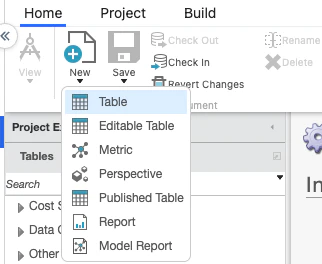
「New」→「Table」をクリックします。
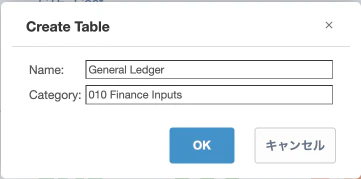
Name欄にテーブル名(General Ledger)、Category欄にカテゴリ名(010 Finance Inputs)を入力します。
設定例:
-
Name:
General Ledger -
Category:
010 Finance Inputs
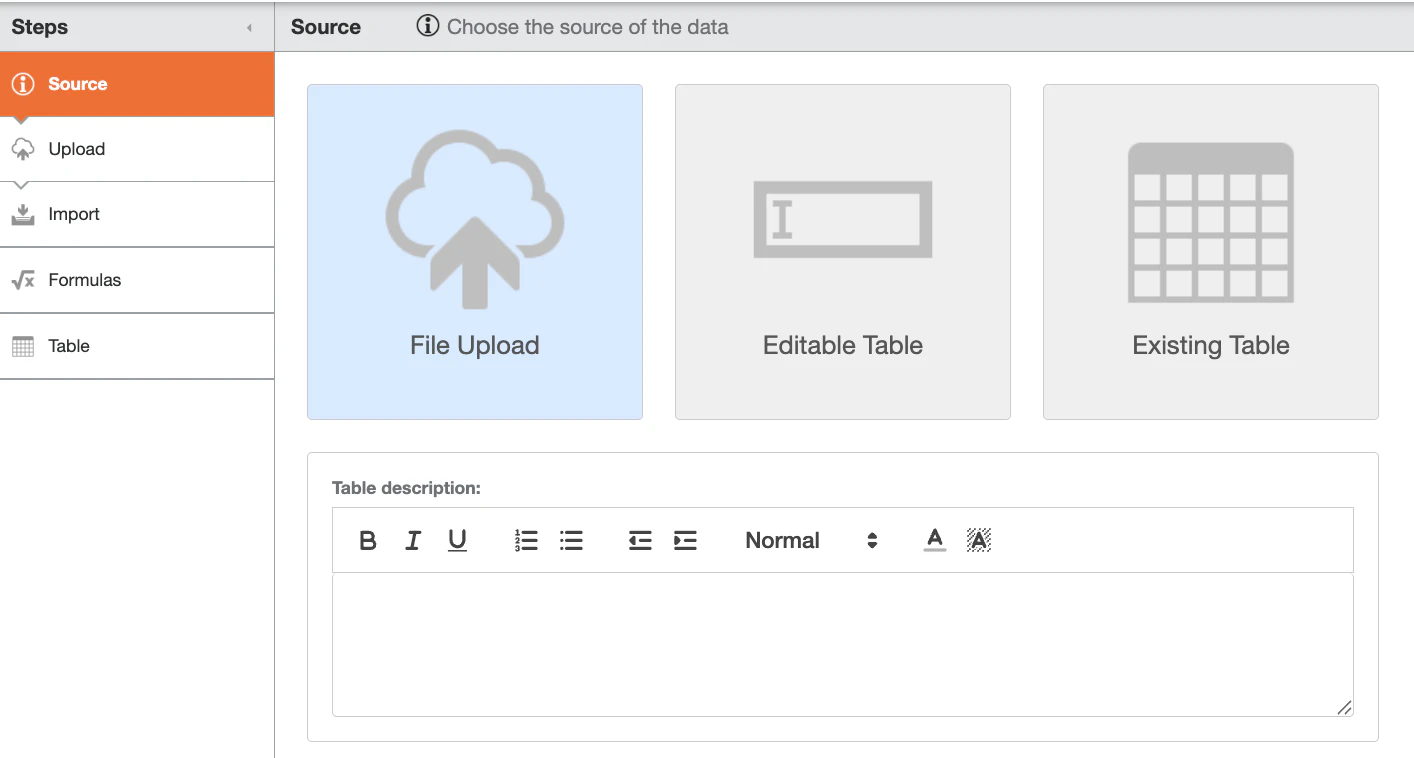
2. CSVファイルのアップロード(General Ledger)
「File Upload」をクリックします。
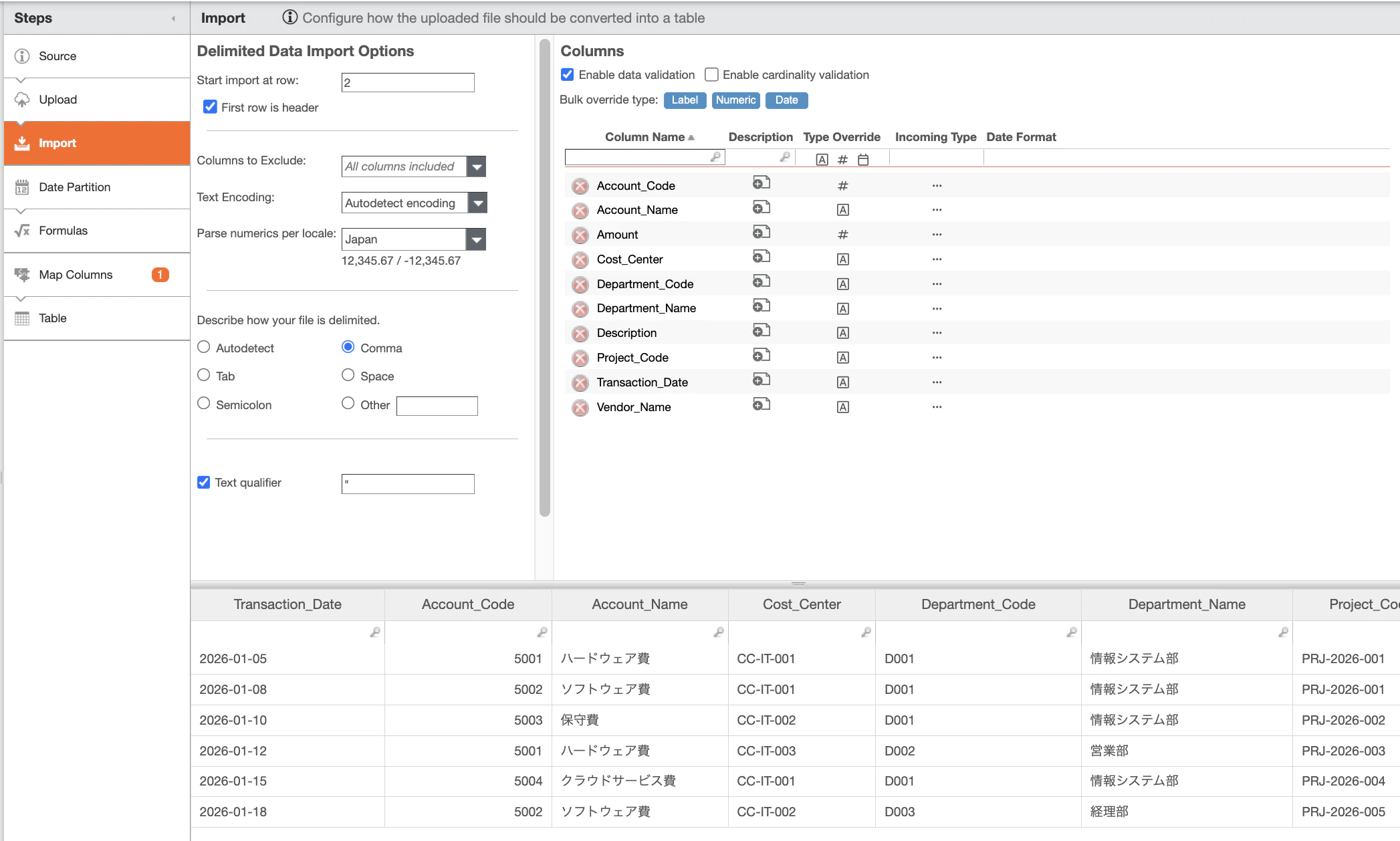
先のサンプルデータの定義に従ったファイルを用意してください。
ここではsample_it_expenses.csvを事前に定義しておき、それを選択したものとします。
読み込みが完了しました。
Date Partitionについて:
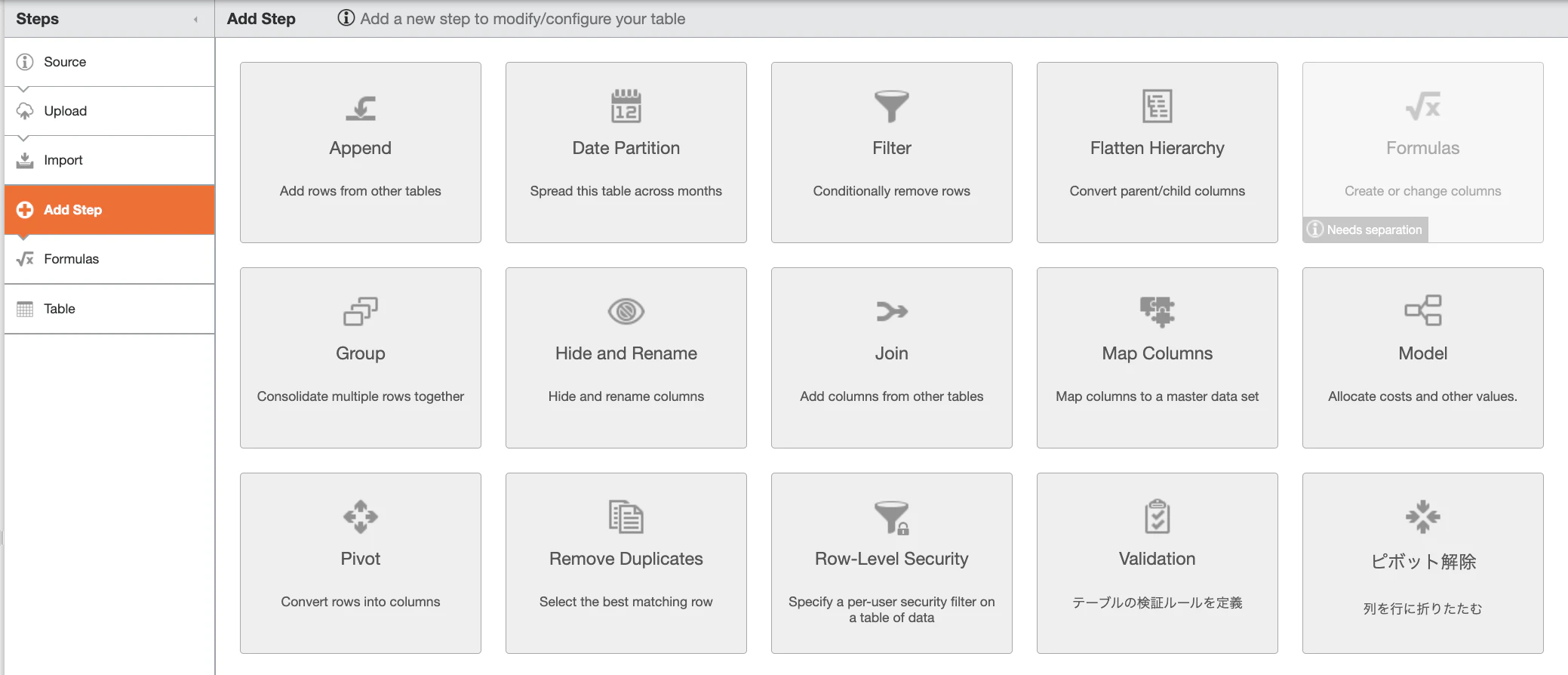
Apptio TBM Studioでは、Date Partition を定義することで、月単位でデータを切り替えて表示できます。
「Add Step」を実行し、「Date Partition」を追加します。
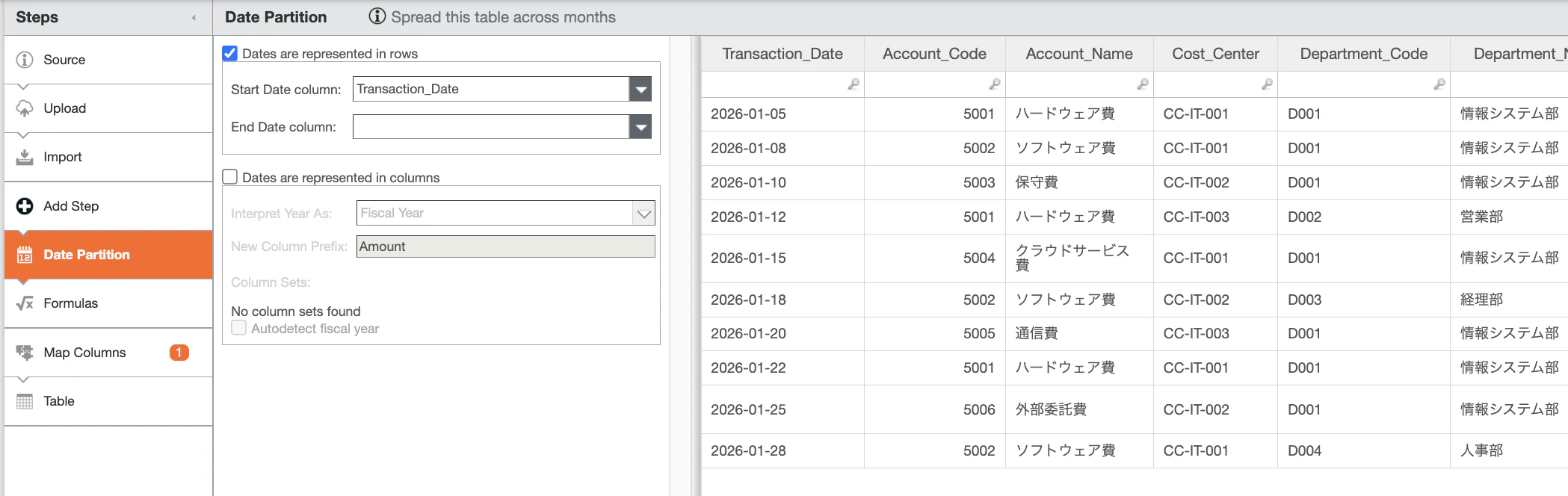
Start Date column に「Transaction_Date」を選択します。
これにより、データが月単位に絞り込まれて表示されます。
画面右上の Date Range を「FY2026 2月」に変更します。
Transaction_Date が2月のデータに絞り込まれて表示されます。
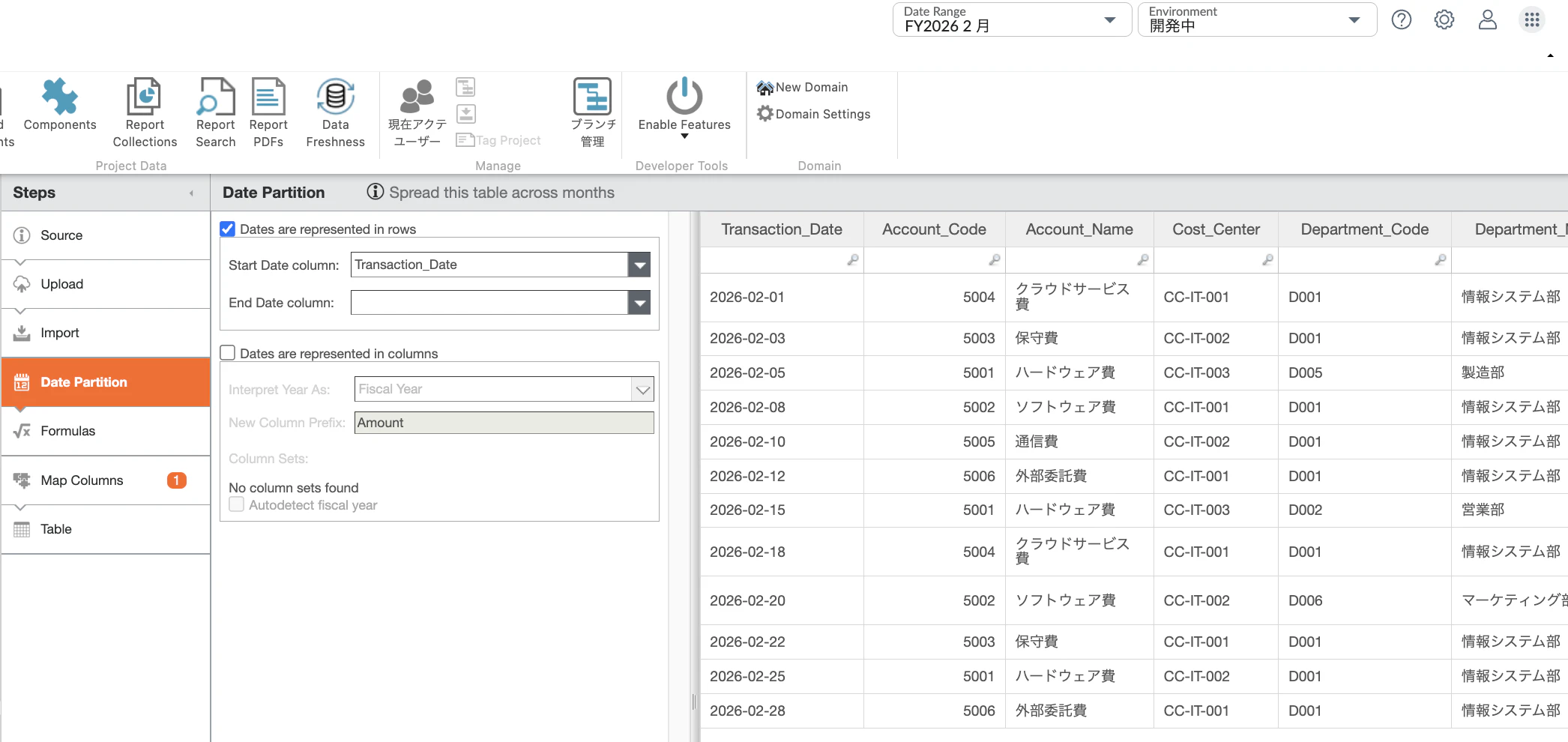
Date Partition を定義することで、月単位でデータを切り替えて表示できることを確認しました。
3. Cost Pool Mappingテーブルの作成
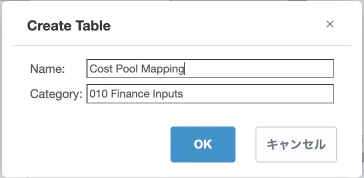
同様に「New」→「Table」をクリックします。
Name欄にテーブル名(Cost Pool Mapping)、Category欄にカテゴリ名(010 Finance Inputs)を入力します。
設定例:
-
Name:
Cost Pool Mapping -
Category:
010 Finance Inputs
4. CSVファイルのアップロード(Cost Pool Mapping)
File Uploadをクリックします。
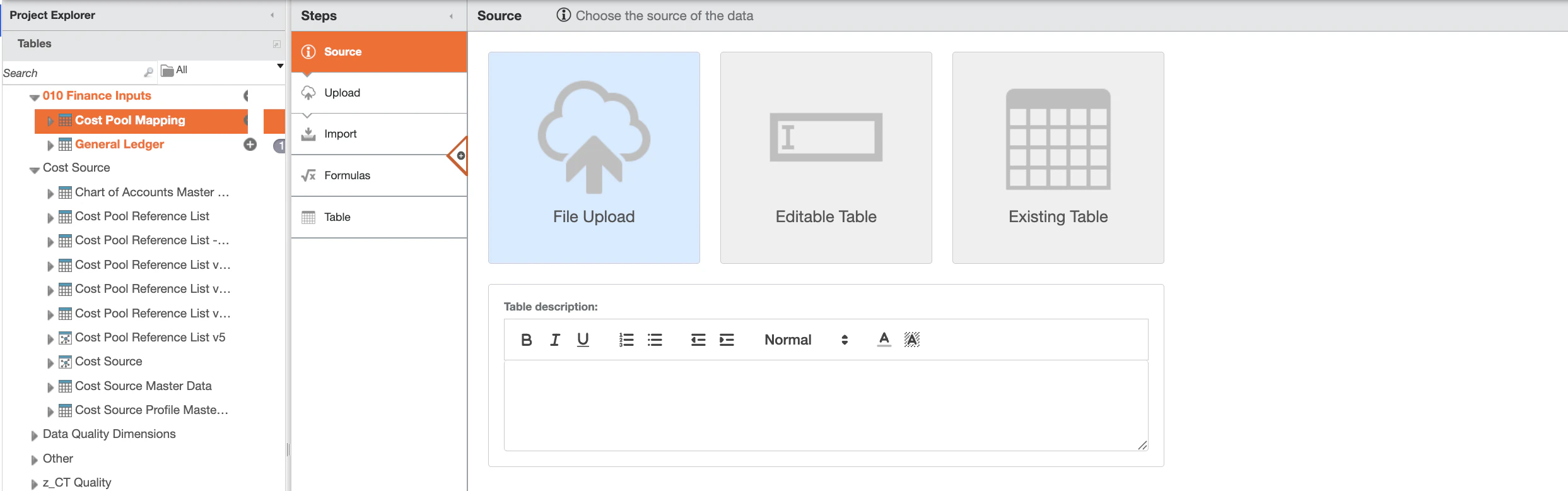
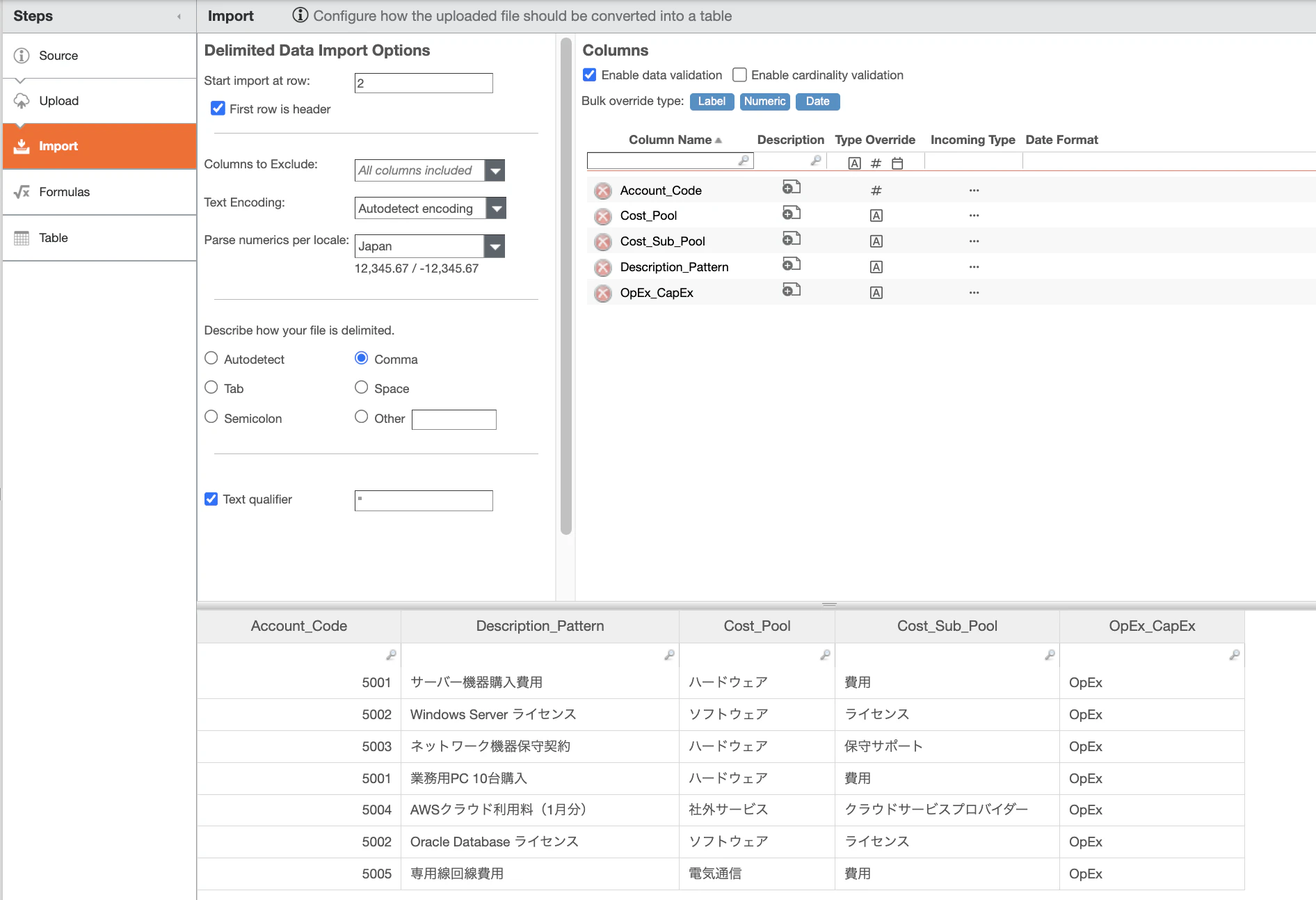
costpool_mapping.csvをアップロードします。
ファイル読み込みが完了しました。
コストプール・サブプールへの分類
データを取り込んだ後、Lookup関数を使ってコストプール・サブプールの情報を付与します。
マッピング表の準備
勘定科目と備考の情報をもとにコストプール・サブプールへの分類を実現するため、マッピング表を準備します。
マッピング表の構造
マッピング表(costpool_mapping.csv)は、以下の5列で構成されます:
| 列名 | 説明 | 例 |
|---|---|---|
| Account_Code | 勘定科目コード | 5001 |
| Description_Pattern | 備考のパターン(完全一致) | サーバー機器購入費用 |
| Cost_Pool | コストプール名 | ハードウェア |
| Cost_Sub_Pool | サブプール名 | 費用 |
マッピング表のサンプル
勘定科目と備考の情報、TBM Taxonomy 4.1の情報をIBM Bobに読み込ませ、以下のマッピング表を自動生成しました。
Account_Code,Description_Pattern,Cost_Pool,Cost_Sub_Pool
5001,サーバー機器購入費用,ハードウェア,費用
5002,Windows Server ライセンス,ソフトウェア,ライセンス
5003,ネットワーク機器保守契約,ハードウェア,保守サポート
5001,業務用PC 10台購入,ハードウェア,費用
5004,AWSクラウド利用料(1月分),社外サービス,クラウドサービスプロバイダー
5002,Oracle Database ライセンス,ソフトウェア,ライセンス
5005,専用線回線費用,電気通信,費用
5001,ルーター機器購入,ハードウェア,費用
5006,基幹システム開発委託費,外部人件費,費用
5002,Salesforce CRM ライセンス,ソフトウェア,ライセンス
サンプルデータの勘定科目とコストプールのマッピング
今回のサンプルデータの勘定科目を、標準的なコストプールにマッピングします:
| 勘定科目コード | 勘定科目名 | コストプール | サブプール |
|---|---|---|---|
| 5001 | ハードウェア費 | ハードウェア | 費用 |
| 5002 | ソフトウェア費 | ソフトウェア | ライセンス、費用 |
| 5003 | 保守費 | ハードウェア / ソフトウェア | 保守サポート |
| 5004 | クラウドサービス費 | 社外サービス | クラウドサービスプロバイダー |
| 5005 | 通信費 | 電気通信 | 費用 |
| 5006 | 外部委託費 | 外部人件費 | 費用 |
Lookup関数を使った自動マッピング
Apptio TBM StudioのLookup関数を使用して、マッピング表から自動的にコストプール・サブプールを取得します。
ステップ1: Key列の作成(General Ledger)
まず、両方のテーブルにキー列を作成して、Lookup関数で参照できるようにします。
General Ledgerテーブルを選択し、「Add Step」をクリックします。
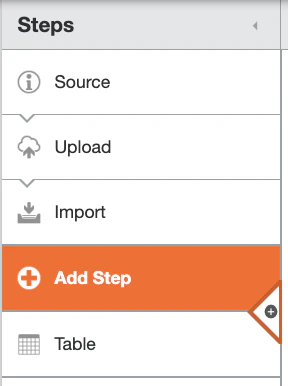
Formulasを選択します。
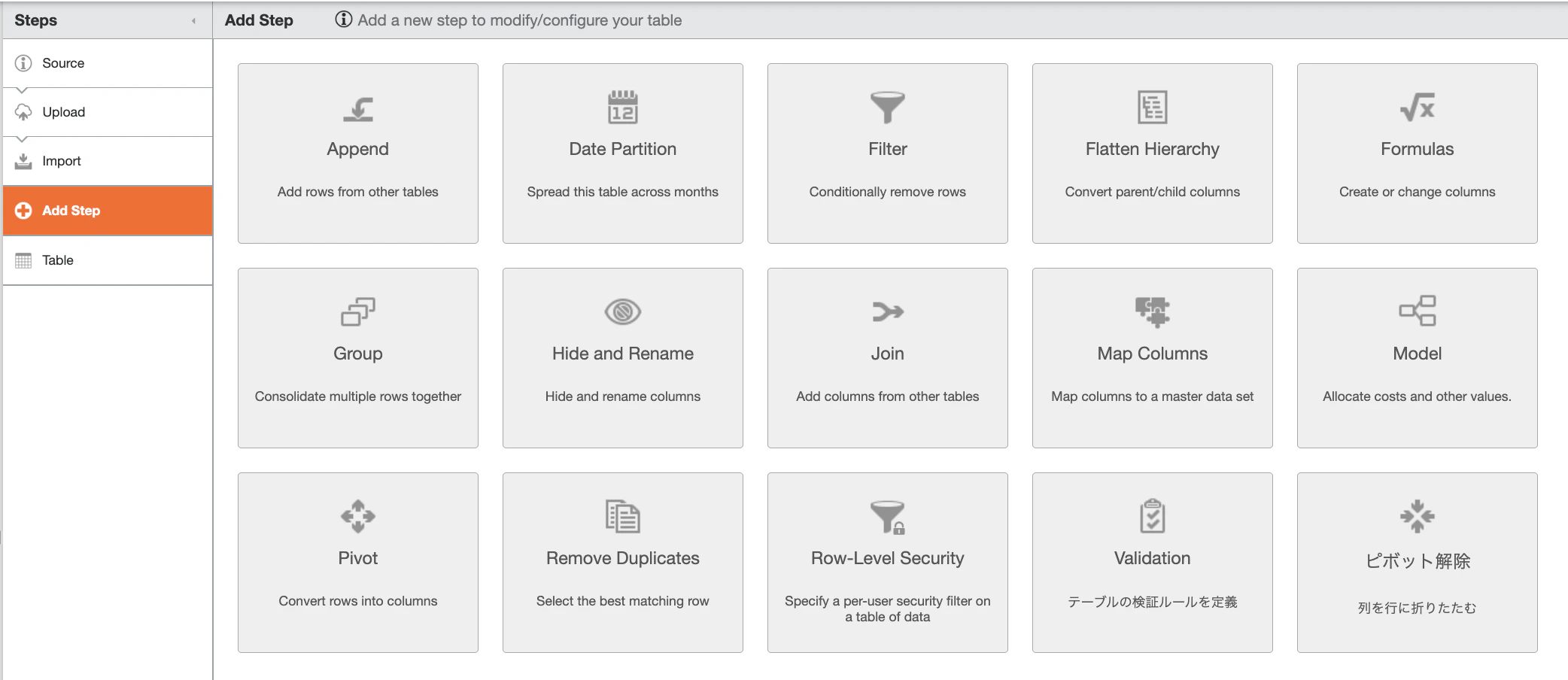
Add a new columnをクリックし、Column NameにKey と入力し、Formula欄に次の式を入力します。
={Account_Code}+Description
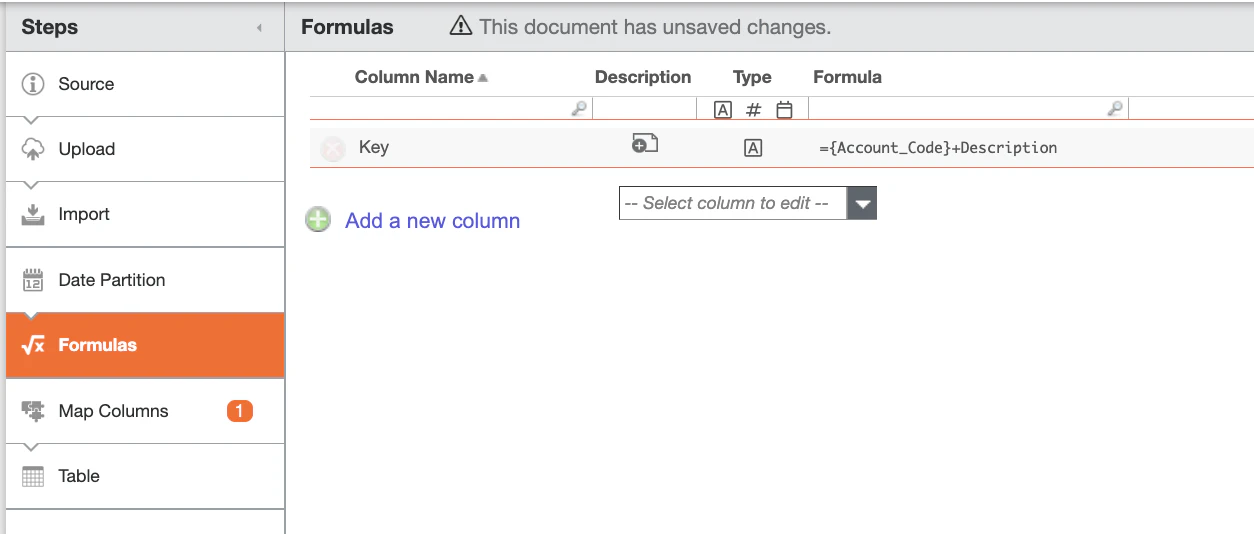
この式により、勘定科目コードと備考を結合したキー列が作成されます。
ステップ2: Key列の作成(Cost Pool Mapping)
同様にCost Pool Mapping テーブルにおいてもAdd Stepを実行してFormulasを追加します。
Add a new columnをクリックし、Column NameにKey と入力し、Formula欄に次の式を入力します。
={Account_Code}+{Description_Pattern}
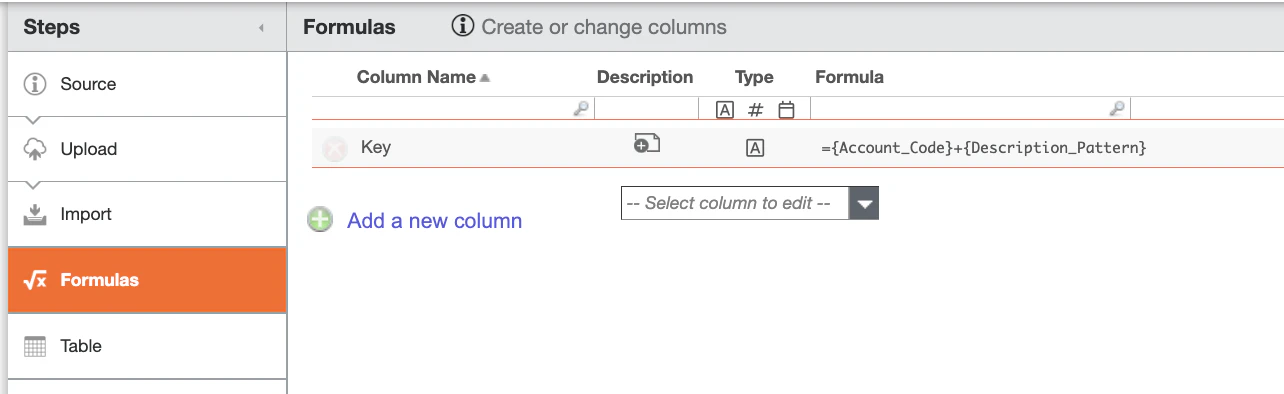
これにより、マッピング表側にも同じ形式のキー列が作成されます。
ステップ3: Lookup関数によるコストプールマッピング
General Ledgerテーブルに戻り、Formulaを追加します。
Cost Pool
=Lookup(Key,Cost Pool Mapping,Key,{Cost_Pool})
Cost Sub Pool
=Lookup(Key,Cost Pool Mapping,Key,{Cost_Sub_Pool})
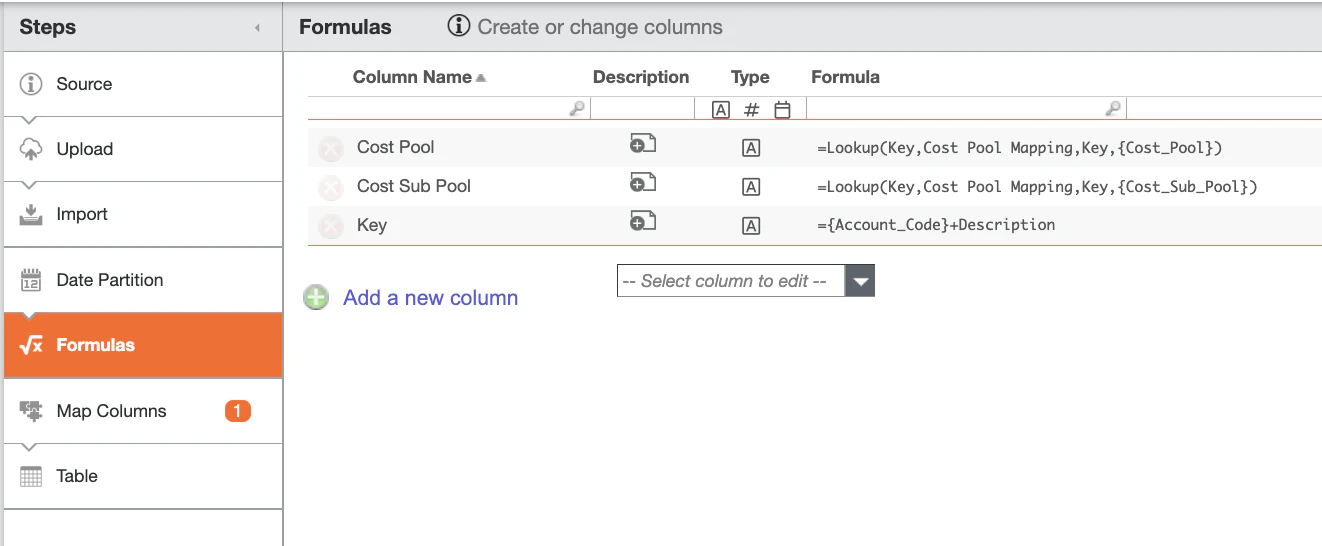
これらのLookup関数により、General LedgerテーブルのKey列を使って、Cost Pool Mappingテーブルから対応するコストプールとサブプールの情報を自動的に取得します。
ステップ4: Cost Source Master Dataへのマッピング
General LedgerテーブルにおいてAdd Stepを実行し、Map Columnsを追加します。
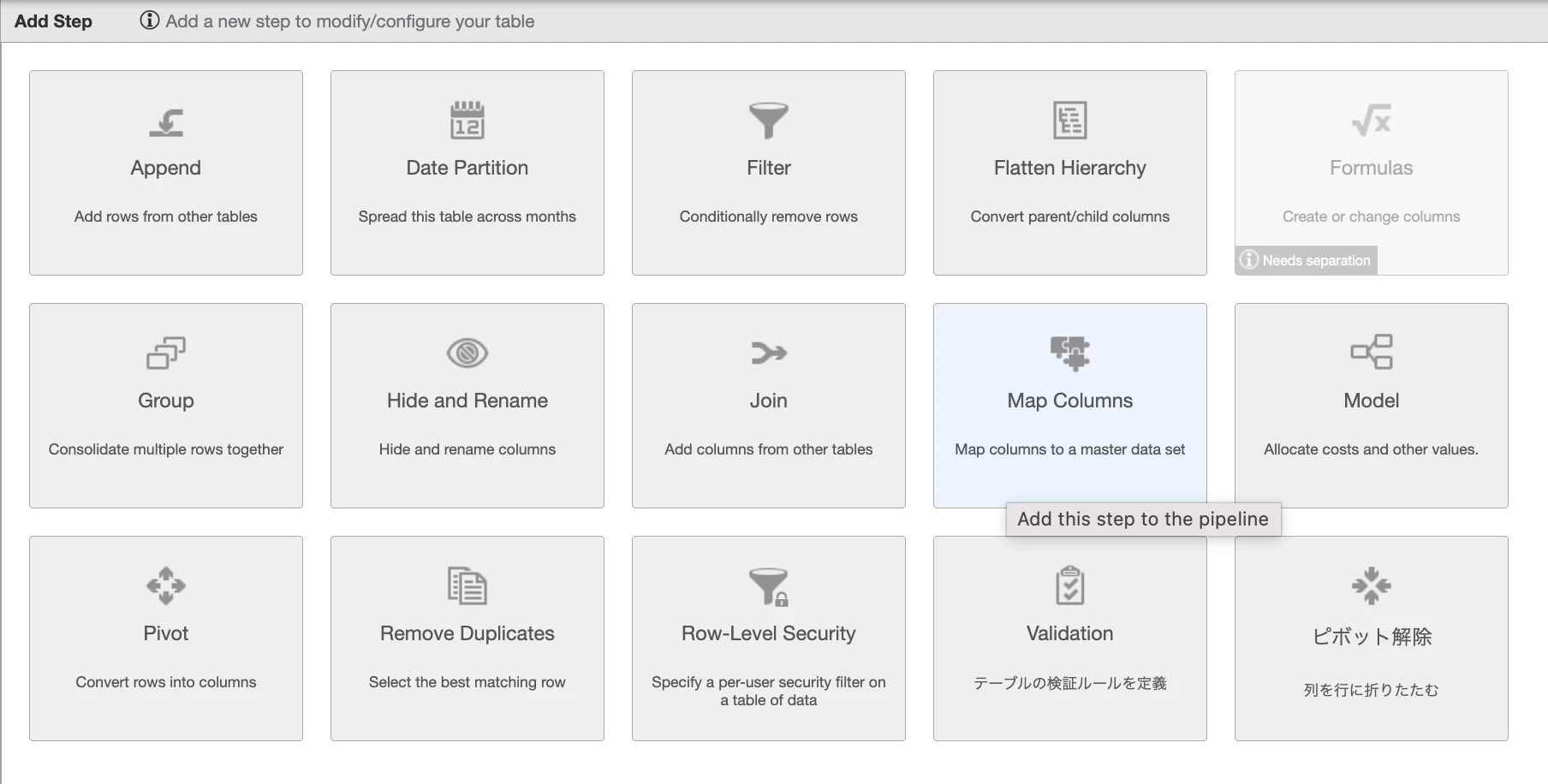
Select Destination欄において、Cost Source Master Dataを選択します。
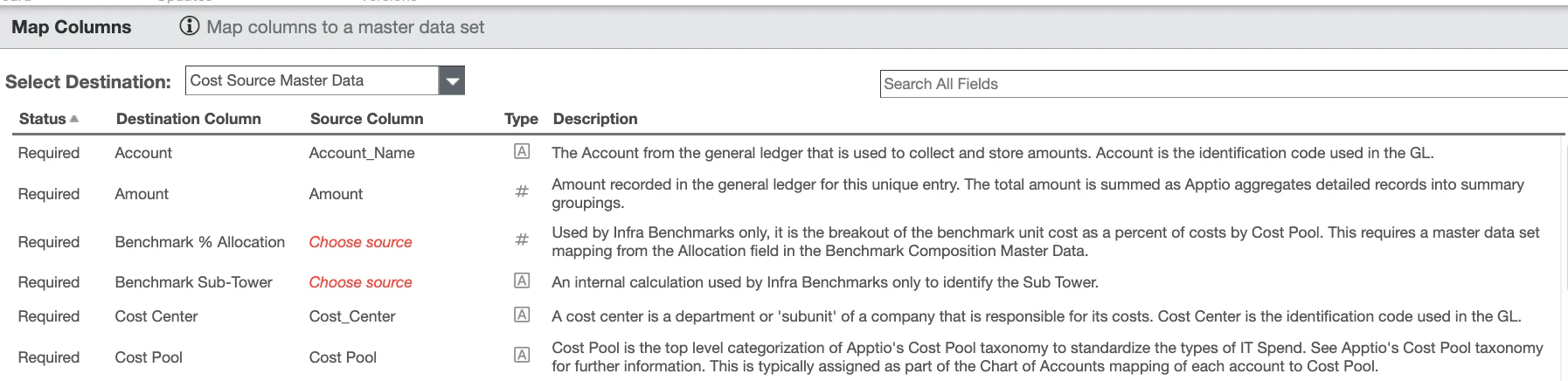
Source ColumnとDestination Columnの名前と属性が一致した場合、自動マッピングされます。
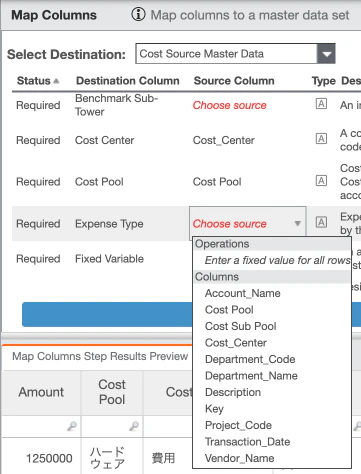
サンプルのCSVデータには、Expense Type、Fixed Variable、Plan Typeに一致する項目が定義されていないため、固定の文字列を設定してマッピングします。
固定値の設定:
Expense TypeのChoose sourceをクリックし、Enter a fixed value for all rowsをクリックします。
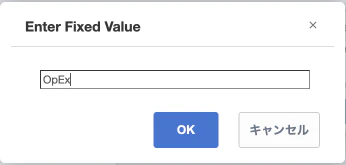
文字列OpExを入力し、「OK」をクリックします。
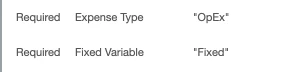
同様に、Fixed Variableに対してはFixedと入力し、Plan Typeに対してはActualsと入力します。

ITファイナンスレポートの表示
Cost Source Master Dataへのマッピングが完了したら、レポートで結果を確認します。
Cost Pool Analysisレポートの表示
画面左のProject Explorerにおいて「Reports」に切り替え、「Cost Pool Analysis」をクリックします。
コストプール・コストサブプールに分類されたIT支出の状況がグラフで表示されます。
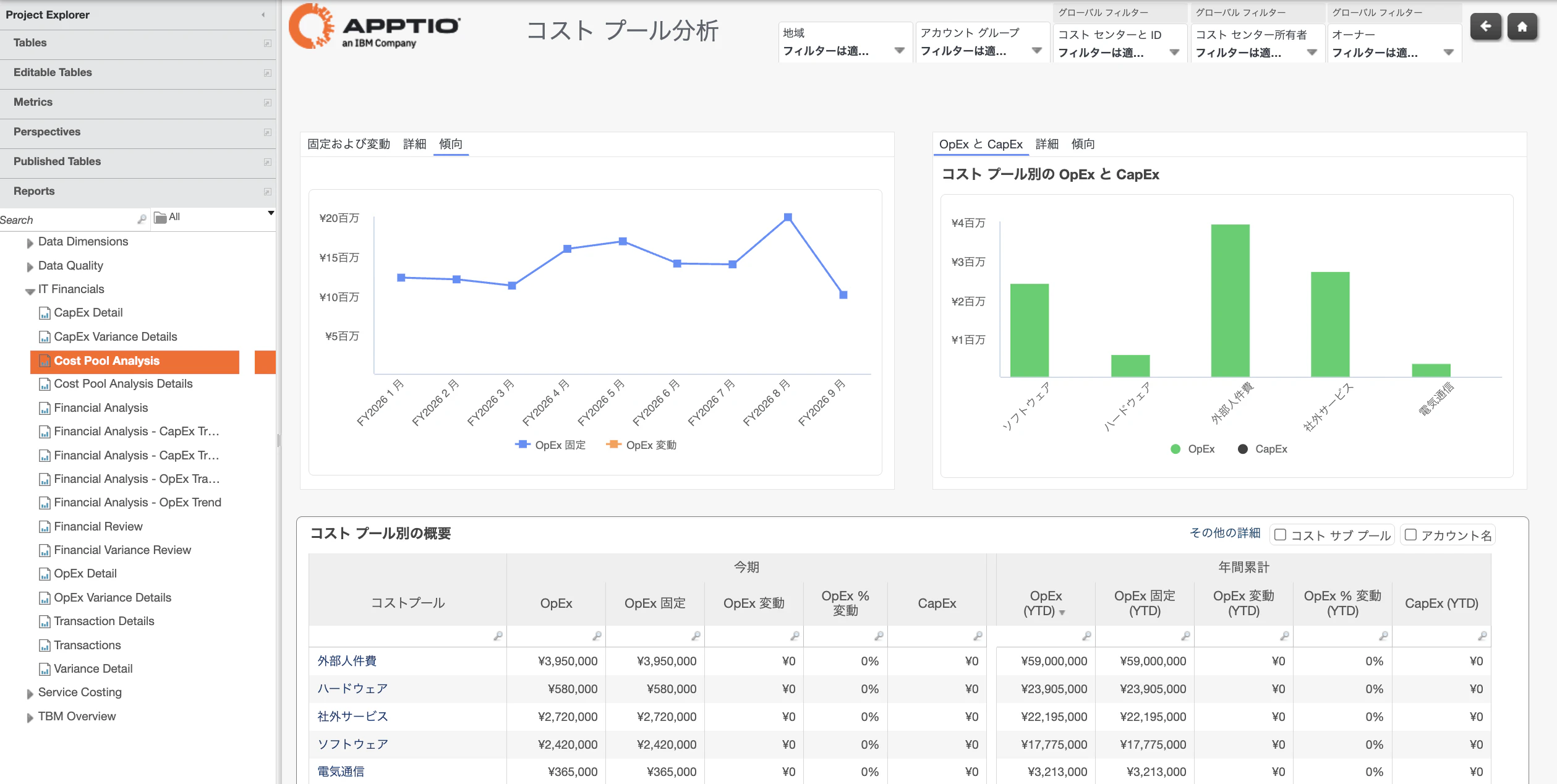
確認ポイント
レポートで以下の点を確認します:
- どのコストプールへの支出が多いか
- 月次でのコスト変動パターン(Month 1~Month 9)
以上でプロジェクトの作成からコストプール分析レポートの表示までの操作は終了です。
まとめ
本記事では、Apptio TBM Studioにおけるプロジェクト作成から、CSVデータの取り込み、Lookup関数を使った自動マッピング、ITファイナンスレポート作成までの一連の流れを解説しました。
学んだこと
- プロジェクト作成: 会計年度設定(1月開始)とテンプレート選択
- CSVデータの準備: 適切なデータ形式と項目設計
- データアップロード: Apptio TBM Studioへのインポート手順
- コストプールマッピング表の作成: 勘定科目とコストプールの変換表
- コストプール分類: Lookup関数の活用
- レポート作成: 経営層向けのITコスト分析レポート
- IBM Bobの活用: サンプルデータ生成や変換表作成の支援
参考リソース
この記事が、Apptio TBM Studioを使ったCSVデータ取り込みの流れの理解につながれば幸いです。