
こんにちはダックスフントです。
Claude Code に指示を重ねているうちに、AIエージェントが変な方向に進んでしまい、元の状態に戻したくなることがあると思います。また、作業を途中で切り上げた翌日に、昨日のセッションの続きから再開したくなることもあると思います。
以前の自分は、そんなときチャットを0から送り直し、似た状況をもう一度作っていましたが、かなり面倒でした。
最近、rewind(過去の好きな時点まで巻き戻せる)と resume(過去のチャットセッションを再開できる)という機能を知りました。使ってみると、チャットを0から送り直す手間がなくなり、とても便利でした。
この記事では、2つの機能を使う場面と操作方法を紹介します。Claude Code を使っていて「過去のチャットに戻したい」と感じたことがある方の参考になればうれしいです。
TL;DR
-
rewind:会話を過去の好きな時点まで巻き戻す機能。コードも一緒に戻すか、会話だけ戻すかを選べる
- VSCode:送信したメッセージにマウスを載せて、右上に出る rewind ボタンを押す
- ターミナル:
/rewindを実行する、または入力欄が空の状態でEscを2回押す
-
resume:過去のチャットセッションを選んで、続きから再開する機能
- VSCode:パネル右上のアイコンから、セッションを検索・選択する
- ターミナル:
claude --continue(直近のセッションを再開)、claude --resume(一覧から選んで再開)、/resume(起動中に別のセッションへ切り替え)
こんな経験ありませんか?
- 指示を重ねるうちに、Claude Code が変な方向に進んでしまった。やり直すには、似た内容をまた0から送るしかないと思っていたが、それだと手間も料金もかかってしまう
- AIが提案してきたA案・B案・C案を同じ条件で比べたいのに、順番に詳しく説明させると、前の説明に引っ張られて内容がおかしくなる
- 昨日取り組んだ作業の続きをしたいのに、「あのときのチャットから再開したい」ができない
どの悩みにも、Claude Code には専用の機能があります。1つ目と2つ目に使えるのが rewind、3つ目に使えるのが resume です。
rewind:会話を巻き戻す
rewind は、会話を過去の好きな時点まで巻き戻す機能です。会話だけでなく、その間に Claude Code が編集したコードも一緒に戻せます。
例えば、こんな場面で使えます
1. 修正指示を重ねて、変な方向に進んだとき
「ここを直して」「やっぱりこうして」と指示を重ねるうちに、最初よりおかしな状態になることがあります。指示を足して立て直そうとするより、おかしくなる手前まで rewind して、指示を言い直すほうが早く済みます。コードもおかしな方向に変わってしまっている場合は、コードも一緒にその時点まで戻せます。
公式は、同じ問題で2回より多く直しても良くならないときは、
/clearで新しく始めることも勧めています。
2. 複数の案を、1つずつ比べたいとき
「改修案は3パターンあります。A案、B案、C案」と返ってきたあと、「A案について説明して」「B案について説明して」と順に聞いていくと、会話にA案の説明が残ったままB案を聞くことになります。会話が長くなるぶんトークン使用量も増えますし、前の説明に引っ張られることもあります。
そこで、A案の説明が返ってきたところで rewind して、「A案について説明して」を送る前まで戻ります。そのうえで「B案について説明して」と聞けば、A案の説明が残っていない状態でB案を説明してもらえます。
公式ドキュメントにも、長い会話では無関係なやり取りでコンテキストが埋まり、性能が落ちたり Claude の注意がそれたりすることがある、と書かれています。
3. 指示が曖昧で、意図とずれた結果が返ってきたとき
出てきた結果が「そうじゃない」となったとき、「そうではなくて〜」と追加で説明すると、最初の的外れな結果も会話に残ります。rewind で指示を送る前に戻れば、その指示が入力欄に復元されるので、書き直して送り直すだけです。
4. 思い切った変更を試したいとき
大きなリファクタリングのように、うまくいくか分からない変更を、まず試させてみたいことがあります。結果が気に入らなければ、会話もコードも試す前に戻せます。
公式ドキュメントも、リスクのある試行をさせて、だめなら rewind して別の方法を試す使い方を勧めています。
操作方法(VSCode拡張機能)
VSCode 拡張機能「Claude Code」では、チャット欄で自分が送信したメッセージにマウスを載せると、右上に rewind のボタンが出ます。このボタンを押すと、復元の方法を選べます。
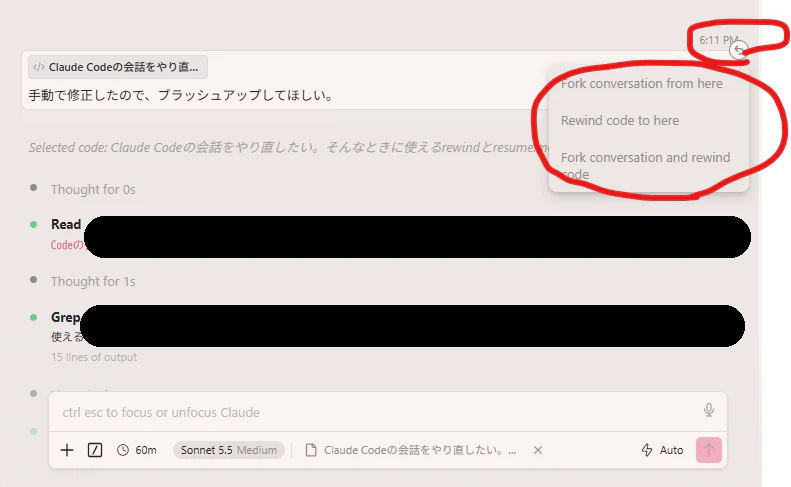
VSCode 版で選べる復元モードは、次の3つです。
| 復元モード | 戻るもの |
|---|---|
| Fork conversation from here | 会話だけ。コードは今のまま |
| Rewind code to here | コードだけ。会話は残る |
| Fork conversation and rewind code | 会話もコードも |
操作方法(ターミナル版)
ターミナル版(CLI)でも rewind は使えます。次のどちらかで、rewind のメニューを開きます。
-
/rewindコマンドを実行する - 入力欄が空の状態で
Escを2回押す
メニューには、これまでに送ったプロンプトが一覧で出ます。戻りたい時点を選ぶと、そのプロンプトを送る直前の状態に戻れます。
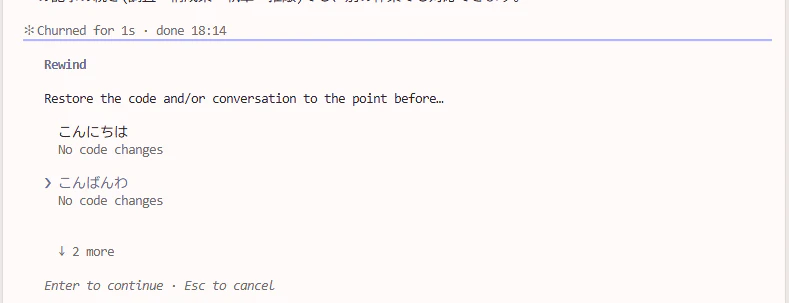
時点を選んだら、何を戻すか(復元モード)を選びます。
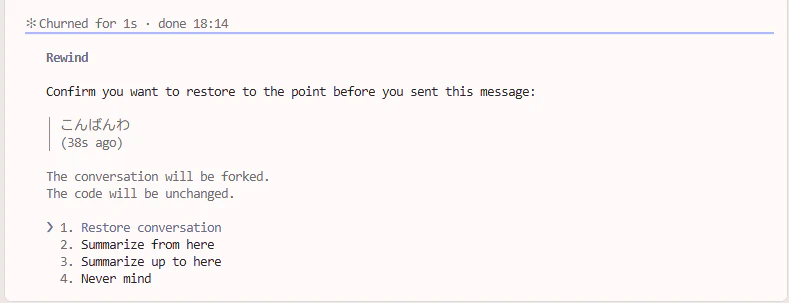
CLI 版で選べる復元モードは、次の3つです。
| 復元モード | 戻るもの |
|---|---|
| Restore conversation | 会話だけ。コードは今のまま |
| Restore code | コードだけ。会話は残る |
| Restore code and conversation | 会話もコードも |
コードを戻すモード(Restore code、Restore code and conversation)は、選んだ時点より後にファイルの編集があったときだけ表示されます。スクリーンショットのやり取りではコードを編集していないため、Restore conversation しか出ていません。
メニューには、このほかに「Summarize from here」「Summarize up to here」も出ます。これは会話を戻す rewind とは別の、会話の一部を要約して縮める機能(
/compactの部分版)なので、ご注意ください。
注意しておきたいこと
rewind が戻せるのは、Claude Code のファイル編集ツールが変えた内容です。Bash コマンドだけで変更したファイルや、Claude Code の外で自分で編集した内容は戻りません。公式も、バージョン管理(Git など)の代わりにはならないと明記しています。ファイル保存やコミットはこれまでどおり、こまめに実施しておいた方が良いと考えます。
resume:過去のセッションを再開する
resume は、過去のチャットセッションを選んで、その続きから作業を再開する機能です。「昨日の作業の続きをしたい」というときに使います。
操作方法(VSCode拡張機能)
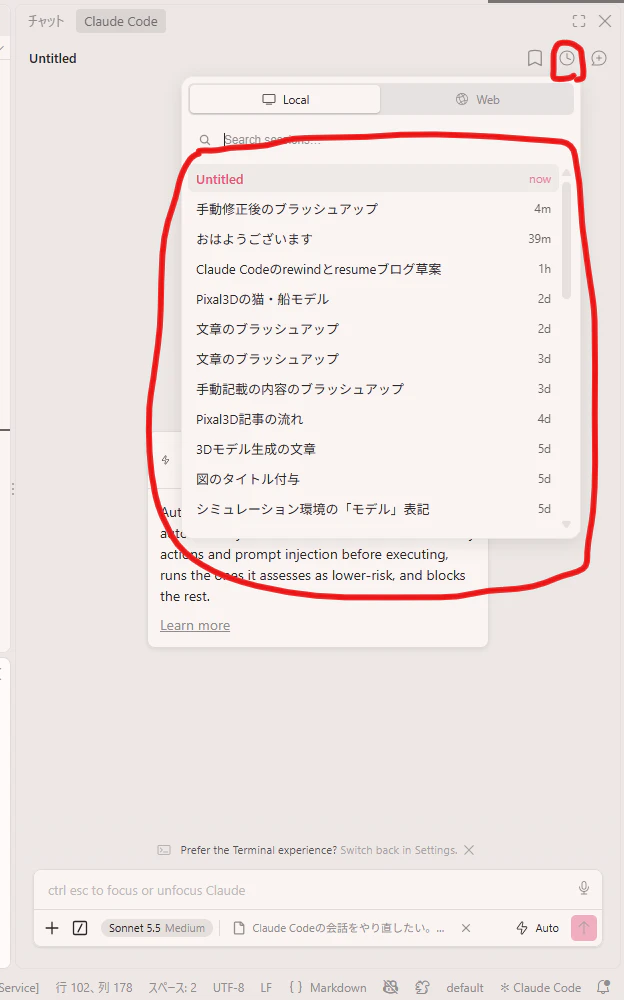
VSCode 拡張機能では、パネルの右上にあるアイコンから、過去のチャットセッションを検索したり、一覧から選んだりできます。再開したいセッションをクリックすれば、前回の会話の続きから始められます。普段なんとなく使っている方も多いと思いますが、実はこれが resume です。
操作方法(ターミナル版)
ターミナル版では、次のコマンドで再開します。
| コマンド | できること |
|---|---|
claude --continue |
Claude Code起動時に、今いるディレクトリの直近のセッションをそのまま再開する |
claude --resume |
Claude Code起動時に、セッションの一覧から選んで再開する |
/resume |
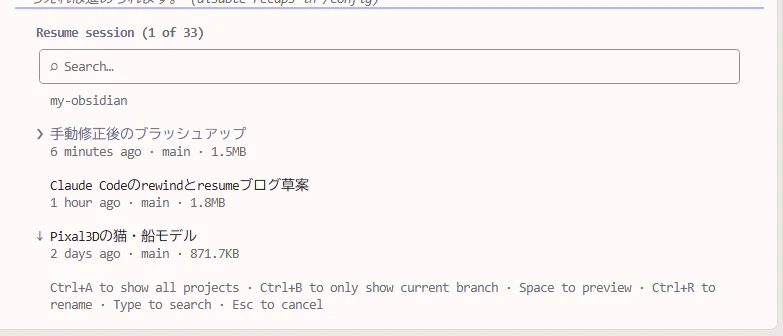
Claude Code起動中に、別のセッションへ切り替える |
/resume を実行すると、次のようにセッションの一覧が表示されます。
rewind との組み合わせ
resume したセッションの中でも rewind は使えます。昨日の続きを再開し、途中の時点まで戻ってやり直す、という使い方もできます。
セッションの保存期間は、既定では約30日です。古いセッションは再開できなくなる場合があります。
おわりに
この記事では、Claude Code の会話をやり直す rewind と、前回の続きから始める resume を紹介しました。
自分は、チャットを0から送り直さなくていいと分かってから、気軽にいろいろな指示を出せるようになりました。指示を出した直後でも、だめなら戻せばいいと思えるからです。
「ここまでの会話をやり直したい」「この前の続きから再開したい」と思ったときは、ぜひ rewind と resume を使ってみてください。