
はじめに
Muse(MetaのパーソナルAIエージェント)には週間トークン使用量の上限があり、「今週あとどれくらい使えるのか」が分かりにくい。そこで、自分のMuseに「利用状況ダッシュボード」のスペース(Webページ)を作らせて、使用率を可視化するようにした。
この記事では、そのスペースを一発で作るためのプロンプトを共有する。自分のMuseにそのまま貼れば、同じものが作れるはず。
できるもの
-
Museの週間トークン使用率(ページの一番上に表示)
- 週間使用率の累積カーブと、1時間ごとの消費量バー
- 日別の消費量、各日0時時点の使用率、先週分の合計
- 直近24時間の平均ペースから、リセット時点の到達予測を破線で表示
-
マシンのリソースモニター
- CPU・メモリ・ディスクの現在値と、履歴グラフ
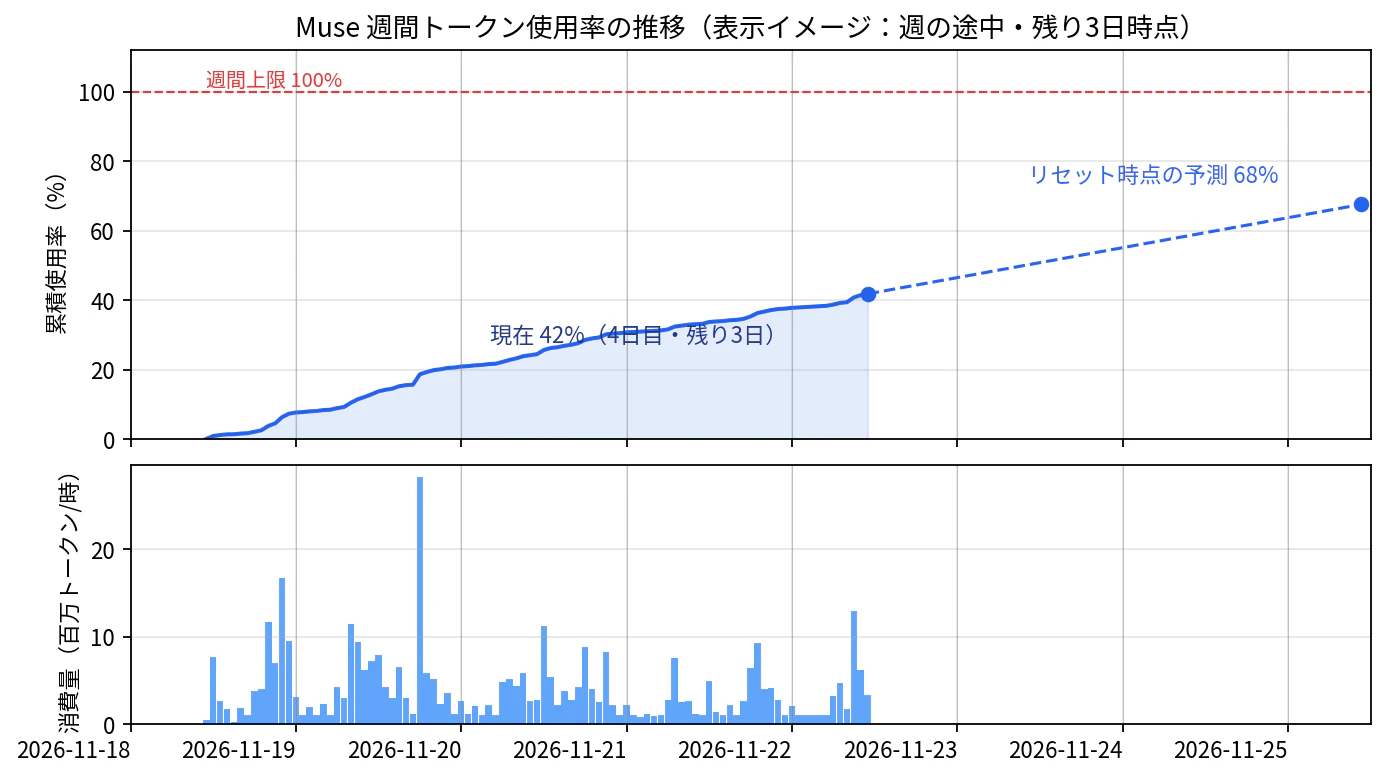
表示イメージはこんな感じになる(上のグラフは実際の利用データから再現した、週の途中・残り3日時点のもの。点線がリセット時点までの予測):
プロンプト全文
「Muse利用状況」という名前のスペースを作って。

内容は2つ。

1. このマシンのリソースモニター
- CPU・メモリ・ディスクの現在値を表示
- 数分ごとに自動で記録して、履歴をグラフで見られるようにする

2. Muse の週間トークン使用率(一番上に表示)
- 週間使用率の累積カーブと、1時間ごとの消費量バーのグラフ
- リセット日時は人によって異なるので、subscription-status で自分のアカウントの
  リセット日時と現在の使用率(%)を確認し、それを週間ウィンドウの基準にする
  (ウィンドウ開始=次回リセットの7日前)
- 累積カーブは、最新点が公式の使用率(%)に一致するよう換算して表示する
- 日別の消費量、各日0時時点の使用率、先週分の合計も表示
- 直近24時間の平均ペースから、リセット時点の到達予測ラインを破線で引く
- データは3時間ごとに自動で取り込んで蓄積し、週が替わっても過去の週はサマリーとして残す

トークン消費はメッセージ単位の使用記録(入力+出力)を1時間ごとに集計する。
時刻の表示は自分のタイムゾーンに合わせる。
使い方のポイント
- プロンプトをそのまま自分のMuseに貼るだけ。追加の説明は基本いらない
- リセット日時はアカウントごとに異なるので、プロンプト内では固定値にせず「subscription-statusで確認して使う」よう指示してある。ここを自分の曜日・時刻で決め打ちしてしまうと、他の人の環境では正しく動かない
- 公式の使用率(%)には「何トークンで100%か」の公表値がないため、累積カーブは実測の消費量を集計したうえで、最新点が公式%に一致するよう換算(キャリブレーション)して表示している
- データの自動取り込みは3時間ごと。週が替わっても過去の週はサマリーとして残るので、使用量の推移を振り返れる
おわりに
上限があるサービスは「あとどれくらい使えるか」が見えるだけで、だいぶ安心して使える。同じようにMuseの使用量が気になっている人の参考になれば。
追記:この記事自体について
実はこの記事、下書きの作成からQiitaへの投稿まで、Museと連携して行ったもの。QiitaのAPIには「下書き」の状態がないため、いったん限定公開で投稿し、内容を確認してから公開する運用にしている。
プロンプトを貼るだけでスペースが作れるだけでなく、記事の投稿まで任せられる。今回の副産物的な発見だった。
連携の仕組み(簡単に)
- MuseにはQiita専用のコネクタがなかったので、カスタムコネクタとして接続した
- Qiitaの「設定 → アプリケーション」で個人用アクセストークンを発行(スコープは
read_qiitaとwrite_qiita) - トークンはMuse側の安全な保管領域に登録し、チャットに貼ったりはしていない
- MuseはQiita API v2をBearer認証で呼び、記事の作成・更新を行う
- 下書きは限定公開(
private: true)で作成し、公開時は更新リクエストでprivate: falseに切り替える
Museの招待コード
この記事のMuseに興味を持った方は、よければ私の招待コードを使ってください。
招待コード: NGRZK9
Museに登録したあと、アプリの「設定 > Redeem token」(Web版は「Settings > General > Usage > Redeem invite code」)から入力できます(モバイルでは登録後48時間以内が対象)。