
SwiftUI の Canvas で、長い文字列を GraphicsContext の draw(_:in:) で描くと、文字列は次のように並びます。
- 渡した
CGRectの幅で、「、」などの区切りと関係なく折り返される - 折り返した行は、
CGRectの上の端から下へ並ぶ - どの行も、
CGRectの左端から始まる
文字列を「、」の位置で自分で行に分け、各行を draw(_:at:anchor:) で下から上へ積むと、3つとも直りました。直す前と後のコードと画像を、順に載せます。
私は、iPhone・iPad アプリ「チェックワンツー」を一人で開発しています。このアプリのアナライザーは、iPhone のマイクで拾っている音の大きさを、周波数ごとにグラフで表示する機能です。楽器を選んでグラフに指で触れると、選んだ楽器の、触れた周波数の帯域(周波数の範囲)の名前が、水色の字で出ます。楽器で「ドラム」を選ぶと、この水色の字が2行に折り返され、2行目が下のオレンジの字に重なりました。
この重なりは、App Store の審査に出す前に、AI がコードを点検して見つけました。私は Mac で同じ描き方を再現して、重なることを確かめました。
グラフの中に描いている3つの字
アナライザーは、低い音から高い音までを周波数で区切っています。区切った範囲を、音響では帯域と呼びます。アプリは、帯域ごとに「こもり」「キックのこもり」のような名前を付けています。
グラフに指で触れると、触れている周波数の位置に白い破線が縦に出ます。グラフの下の方には、上から次の3つの字を描いています。
- 白い字:触れている周波数と、その帯域の名前(例:「約400Hz・こもり」)
- 水色の字:楽器を選んでいない時は、その周波数で音が出やすい楽器。グラフの下のボタンで楽器を選ぶと、選んだ楽器の帯域の名前に替わる。名前が2つ以上ある時は「、」でつなぐ
- オレンジの字:強く出ている周波数(例:「約299Hz」)
オレンジの字に重なったのは、真ん中の水色の字です。
ドラムを選んで約400Hz に触れると、水色の字の幅が 644.5pt になる
帯域の範囲と名前は、アプリのコードの中の、周波数と名前の対応表で決めています。前の対応表は、どの楽器でも同じ周波数を境目にしていました。私は、楽器ごとの音の特徴を出すために、楽器ごとに境目が違う対応表に作り直しました。作り直した対応表では、ドラムのキックやスネアのように、1つの楽器の中にいくつもの帯域があり、帯域の範囲が重なります。そのため、1つの周波数がいくつもの帯域に入るようになりました。その分、水色の字に並ぶ名前が増えました。
ドラムの対応表には、キック・スネア・タム・シンバル・ハイハットの帯域があります。帯域の範囲は一部が重なっていて、約400Hz は5つの帯域に入ります。この時、水色の字は次の文字列になります。
シンバルの低音、キックのこもり、タムのこもり、ハイハットの温かさ・こもり、スネアの金属的な響き・ヘッドの鳴りや共鳴音
この文字列を、アプリと同じ 12pt・semibold の字で1行に描くと、幅は 644.5pt になります。画面の幅が 375pt の iPhone SE(第2・第3世代)のシミュレーターでは、幅は次のとおりです。
-
Canvasの幅:343pt - 左右の余白:10pt ずつ
- グラフの幅:323pt
644.5pt の文字列は、323pt のグラフに1行では入りません。
直す前のコードは、文字列の幅を測り、グラフの幅に入るかどうかで描き方を分けていました。コードの中のコメントは、この記事のために私が足しました。
// it:帯域の名前を「、」でつないだ文字列を ctx.resolve() した物
// x:触れている周波数を示す縦線の横の位置 plotW:グラフの幅 plotH:グラフの縦の長さ pad:キャンバスの端からグラフまでの余白
// 文字の下の端は、白い字が pad + plotH - 46、水色の字が pad + plotH - 30、オレンジの字が pad + plotH - 6
let 一行 = it.measure(in: CGSize(width: CGFloat.greatestFiniteMagnitude, height: 200))
if 一行.width <= plotW {
    // 1行に入る時:縦線の位置を中心に置き、グラフの左右の端に近い時は端で止める
    let ix = Swift.min(Swift.max(x, pad + 一行.width / 2), pad + plotW - 一行.width / 2)
    ctx.draw(it, at: CGPoint(x: ix, y: pad + plotH - 30), anchor: .bottom)
} else {
    // 入らない時:グラフの幅で折り返した時の縦の長さを測り、その大きさの CGRect を渡して折り返しを任せる
    let 枠 = it.measure(in: CGSize(width: plotW, height: 200))
    ctx.draw(it, in: CGRect(x: pad, y: pad + plotH - 30 - 一行.height,
                            width: plotW, height: 枠.height))
}
直す前の描き方を Mac で再現した
私は、直す前の描き方のコードを、Mac の SwiftUI の Canvas にそのまま書き移しました。描いた結果は、ImageRenderer で画像にしました。キャンバスの幅は iPhone SE のシミュレーターと同じ 343pt にし、字の大きさもアプリと同じにしました。アプリをビルドし直さずに、描き方だけを比べるためです。
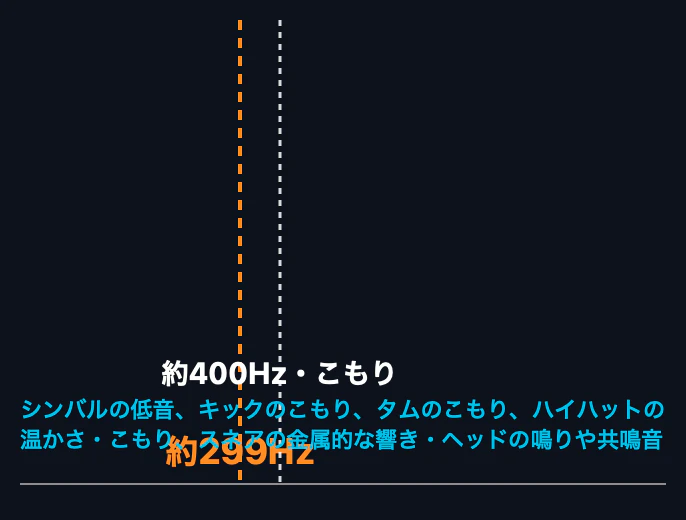
水色の字は2行に折り返され、2行目が下のオレンジの「約299Hz」に重なりました。画像から、直す前のコードには次の3つの問題があると分かりました。
1. 帯域の名前の途中で改行された
draw(_:in:) に CGRect を渡すと、文字列はその幅で折り返されます。どこで折り返すかは SwiftUI が決めるので、文字列の中の「、」の位置になるとは限りません。そのため、名前の1つ「ハイハットの温かさ・こもり」が、「ハイハットの」と「温かさ」の間で改行されました。
2. 2行目が、下のオレンジの字まで伸びた
直す前のコードは、CGRect の上の端を決めていました。上の端の位置は、1行の時に字の下の端が pad + plotH - 30 に来る所です。文字列は、この上の端から下へ向かって折り返されます。そのため、2行になると水色の字の下の端が下がり、オレンジの字に重なりました。
3. 縦線の位置から外れ、グラフの左端から描かれた
1行の時、コードは縦線の位置 x を中心に字を置いていました。2行以上の時は CGRect(x: pad, ...) を渡していたので、水色の字はグラフの左端から描かれました。
「、」で行を分け、下の端を決めて上へ積む
私は、3つの問題に合わせて、次の3つを直しました。
- 「、」で帯域の名前を分け、グラフの幅に入る間だけ同じ行につなぐ
- 水色の字のいちばん下の行の下の端を
pad + plotH - 30に決め、増えた行は上へ積む。上の白い字も、同じ分だけ上げる - 各行を
draw(_:at:anchor:)で描き、縦線の位置を中心に置く。グラフの左右の端は越えないようにする
ほかの直し方も、2つ考えました。1つ目は、Canvas の上に Text を重ねて並べる方法です。水色の字は、Canvas の中で縦線の位置に合わせて描いています。そのため私は、GraphicsContext で描いたまま、各行の位置を計算する方を選びました。2つ目は、帯域の名前の文字と文字の間に、そこで改行させない文字(U+2060 WORD JOINER)を入れる方法です。この方法で、名前の途中の改行は防げます。ただし、draw(_:in:) で描く限り、行は CGRect の上の端から下へ並び、左端から始まります。上の「2.」と「3.」の問題は、この方法では直りません。
// 水色の文字列:帯域の名前を「、」でつないだ文。アプリの別の関数で、下の区切りと同じ String(localized: "、") を使ってつないでいる
// ct:上の白い字 cx:白い字の横の位置
let 区切り = String(localized: "、")
let 名前たち = 水色の文字列.components(separatedBy: 区切り)

// 1. 「、」の所でだけ分け、グラフの幅に入る間は同じ行につなぐ
var 行たち: [String] = []
for 名前 in 名前たち {
    if let 前 = 行たち.last {
        let 足した = 前 + 区切り + 名前
        let 幅 = ctx.resolve(Text(足した).font(.system(size: 12, weight: .semibold)))
            .measure(in: CGSize(width: CGFloat.greatestFiniteMagnitude, height: 200)).width
        if 幅 <= plotW { 行たち[行たち.count - 1] = 足した; continue }
    }
    行たち.append(名前)
}

// 2. 1行分の縦の長さを、「約」の1字を同じ字の大きさで測って決める
let 行の高さ = ctx.resolve(Text("約").font(.system(size: 12, weight: .semibold)))
    .measure(in: CGSize(width: plotW, height: 200)).height

// 3. 一番下の行の下の端を pad + plotH - 30 に固定し、上の行ほど上へ置く
for (i, 行) in 行たち.enumerated() {
    let it = ctx.resolve(Text(行).font(.system(size: 12, weight: .semibold)).foregroundColor(.cyan))
    let iw = it.measure(in: CGSize(width: plotW, height: 200)).width
    let ix = Swift.min(Swift.max(x, pad + iw / 2), pad + plotW - iw / 2)
    let iy = pad + plotH - 30 - CGFloat(行たち.count - 1 - i) * 行の高さ
    ctx.draw(it, at: CGPoint(x: ix, y: iy), anchor: .bottom)
}

// 4. 上の白い字も、増えた行の分だけ上げる
let 上げる = CGFloat(Swift.max(行たち.count - 1, 0)) * 行の高さ
ctx.draw(ct, at: CGPoint(x: cx, y: pad + plotH - 46 - 上げる), anchor: .bottom)
「ハイハットの温かさ・こもり」の「・」では分けないので、この名前は1行のまま残ります。
英語の画面でも、同じコードを使います。英語の Localizable.strings では "、" = ", "; と訳しているので、英語の帯域の名前は「, 」の位置で分かれます。
直した後の画像と、シミュレーターの画面
私は、直した後のコードも、同じ Mac の Canvas で画像にしました。
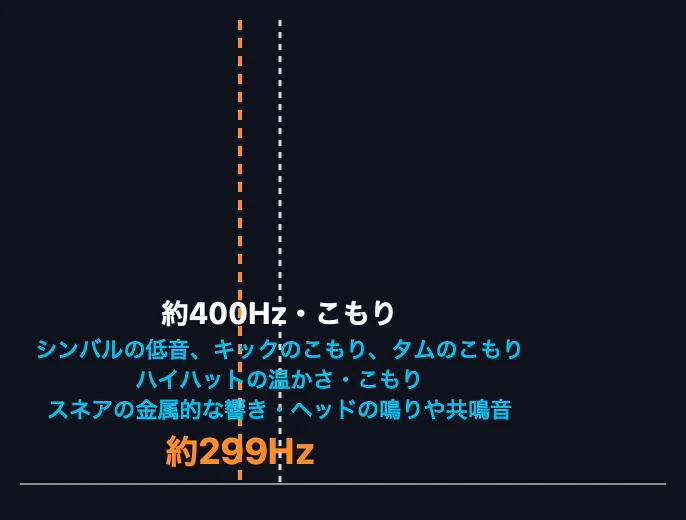
5つの名前は、次の3行に分かれました。どの行も、オレンジの字に重なりませんでした。
- 1行目:シンバルの低音、キックのこもり、タムのこもり
- 2行目:ハイハットの温かさ・こもり
- 3行目:スネアの金属的な響き・ヘッドの鳴りや共鳴音
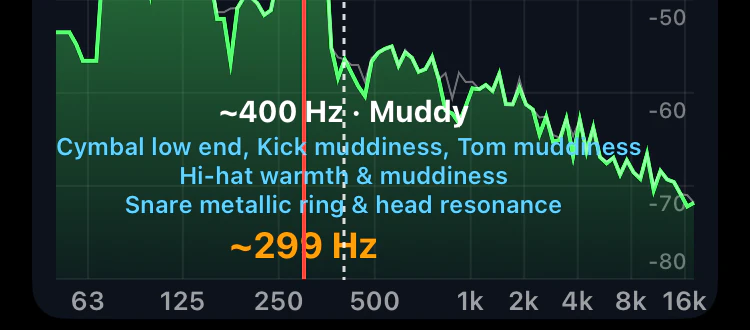
続いて私は、iPhone SE のシミュレーターでドラムを選び、約400Hz に縦線を置きました。その画面のスクリーンショットを、日本語と英語で取りました。どちらの画面でも、水色の字は3行になり、オレンジの字にも白い字にも重なりませんでした。

帯域の名前1つがグラフの幅を超えると、はみ出す
直した後のコードにも、収まらない場合が1つ残っています。draw(_:at:anchor:) は、文字列を折り返しません。私が Mac で幅 200pt のキャンバスに長い文字列を描いて確かめると、文字列は1行のまま左右へはみ出し、端で切れました。
帯域の名前の中には「、」が無いので、名前1つがグラフの幅を超えると、それ以上は行を分けられません。
私は、楽器ごとの対応表にある日本語と英語の帯域の名前を、1つずつ同じ字の大きさで Mac で測りました。いちばん長い名前でも約233pt で、iPhone SE のグラフの幅 323pt まで約90pt の余りがあります。今の対応表の名前は、どれも1行に収まります。名前を長くする時や、グラフの幅が狭くなる時は、名前1つが収まるかを測り直します。
この記事のアプリ「チェックワンツー」
「チェックワンツー」は、バンド練習とライブの PA のための iPhone・iPad アプリです。アプリには、この記事のアナライザーのほかに、次の機能があります。
- ステレオ録音
- チューニング
- ハウリングチェック
- 周波数を聞き分けるクイズ
アナライザーは無料で使えます。無料版で見られるのは、楽器を選ばない「全体」の表示だけです。この記事のように「ドラム」を選んで楽器ごとの帯域の名前を出す機能は、有料のフル版に入っています。
ステレオ録音は、無料版では1回5分・保存2件までです。フル版では、5分を超えるライブの本番の演奏も1本で録れて、何件でも残せます。フル版は買い切り1,200円で、7日間無料で試せます。体験が終わった後に、自動で課金されることはありません。ダウンロードは無料で、会員登録もいりません。
