

概要
認証情報の管理
みなさんは、パスワードマネージャをお使いだろうか。
ブラウザやOSの既定機能を使っている方、別途パスワードマネージャを契約している方などがいる一方で、トレンドマイクロ社の調査によれば、圧倒的多数の方が記憶やメモ帳に頼りつつ、パスワードを使い回している現状がある。当然ながら、これは望ましい運用ではない。
他方、パスワードマネージャを使うにしても、GoogleやAppleのアカウントが窃取されることで、そこに登録していた全認証情報が取られないか心配、という声もあるだろう。
そこで今回の記事では、オープンソースのパスワードマネージャ「Bitwarden」を、セルフホストして利用する方法を解説する。
Bitwardenとは
Bitwardenとは、オープンソースのパスワードマネージャである。ID・パスワードの生成・管理の他、パスキーやTOTPも登録することが可能だ。
その品質は第三者機関による監査によって立証されており、業界のセキュリティ標準にも準拠している(ISO 27001認証、SOC2およびSOC3認証、HIPAA準拠)。
今回は、これをISMAPに登録された国産パブリッククラウド「さくらのクラウド」でセルフホストする(なお、さくらのVPSでも可)。
Bitwardenにはいくつか構築方法があるが、今回は2025年12月にβ版から正式提供に切り替わったコンテナイメージ「Bitwarden Lite」を用いる。このイメージは個人利用向けに軽量化されており、低スペックのサーバーでも稼働させることが可能である。
構築
主に以下の手順で進める。
- サーバーを構築
- ドメインの割り当て
- Bitwardenホスト用ID・キーの取得
- Bitwarden Liteのコンテナイメージ設定・起動
- nginxとcertbotによるTLS設定・ルーティング
サーバー構築
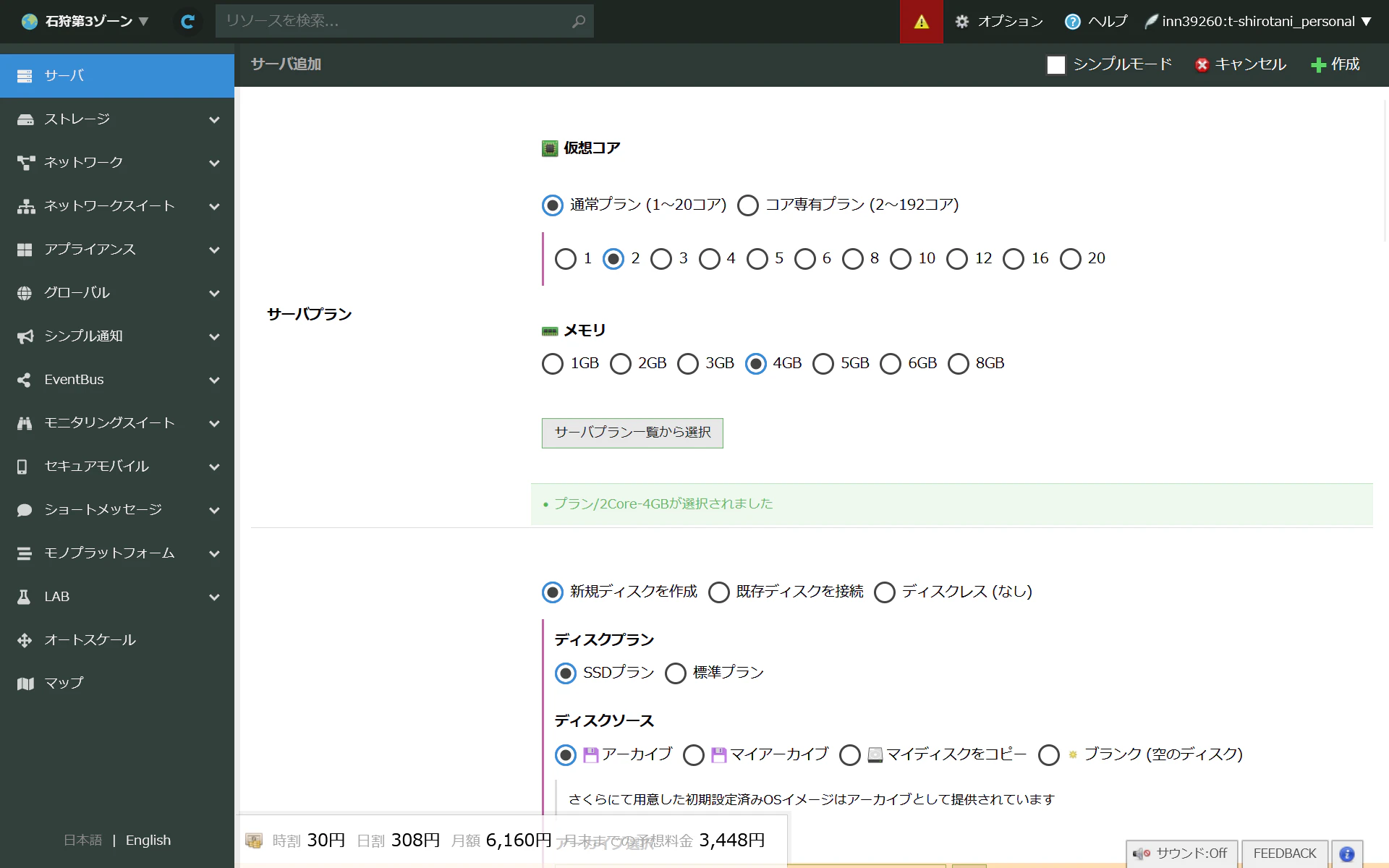
さくらのクラウドのコントロールパネルにログインし、サーバーを立ち上げる。
私の場合は石狩第3ゾーン・2コア4GB・ディスク40GBでUbuntu 26.04を起動させたが、これより低いスペックでも動作するはずだ。
サーバーが立ち上がったら、以下コマンドでSSHでログインし、各種ユーザー設定やセキュリティ設定を済ませよう。
ssh -i SSH秘密鍵のパス ubuntu@パブリックIPアドレス
ドメインの割り当て
Bitwardenをホストするドメインを割り当てる。
私の場合は、さくらのドメインのドメインコントロールパネルから、取得済みのドメイン配下にbitwardenを接頭辞に持つサブドメインを発行した。

Bitwardenのインストールキー取得
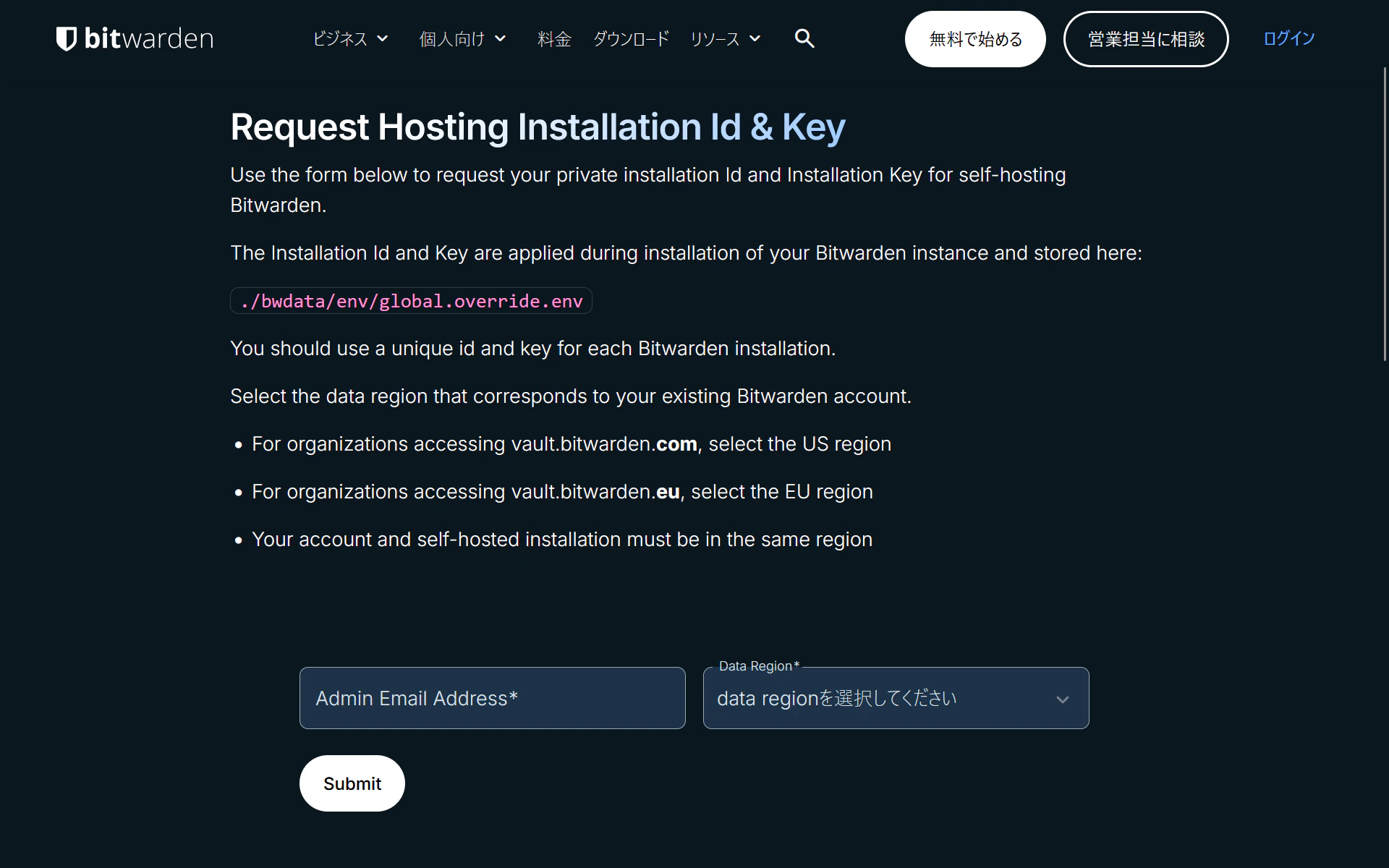
オープンソースとはいえ、Bitwarden Liteをセルフホストするためには、ホストを許可するIDとキーを取得する必要がある。
こちらのサイトに遷移し、メールアドレスとリージョンを入力するだけで、即時発行できる。リージョンは、基本的にはアメリカを選択すればよい。
なお、Bitwardenに重要なアップデートがある場合は、ここで記載したメールアドレスに通知がくるようになっている。
Bitwarden Liteコンテナの始動
Dockerインストール
まずは、Bitwarden Liteを動かせるよう、Dockerをインストールする。Dockerには様々なインストール方法があるが、ここでは公式が提供しているインストールスクリプトを用いる。
curl -fsSL https://get.docker.com -o get-docker.sh
sudo sh get-docker.sh
数分でインストールが完了する。
ファイル設定
以下のコマンドを叩き、コンテナ設定ファイル用のディレクトリ・ファイルを作成する。
# Bitwarden用ディレクトリ作成
sudo mkdir -p /opt/docker/bitwarden
cd /opt/docker/bitwarden
# 設定ファイルの作成(内容は下記参照)
sudo nano settings.env
sudo chmod 600 settings.env
# docker-compose.ymlの作成(内容は下記参照)
sudo nano docker-compose.yml
settings.envの内容
BW_DOMAIN=割り当てたドメイン
# Database
BW_DB_PROVIDER=mariadb
BW_DB_SERVER=db
BW_DB_DATABASE=bitwarden_vault
BW_DB_USERNAME=bitwarden
BW_DB_PASSWORD=任意のパスワード
BW_INSTALLATION_ID=取得したID
BW_INSTALLATION_KEY=取得したキー
docker-compose.ymlの内容
---
version: "3.8"

services:
  bitwarden:
    depends_on:
      - db
    env_file:
      - settings.env
    image: ghcr.io/bitwarden/lite
    restart: always
    ports:
      - "127.0.0.1:80:8080"
    volumes:
      - bitwarden:/etc/bitwarden

  db:
    environment:
      MARIADB_USER: "bitwarden"
      MARIADB_PASSWORD: "settings.envに入力したパスワード"
      MARIADB_DATABASE: "bitwarden_vault"
      MARIADB_RANDOM_ROOT_PASSWORD: "true"
    image: mariadb:10
    restart: always
    volumes:
      - data:/var/lib/mysql

volumes:
  bitwarden:
  data:
見ての通り、Bitwarden Liteの他に、MariaDBのコンテナも設定している。これは、Bitwarden Liteは軽量イメージであるため、それ自体にデータベース機能がないからである。
様々なRDBMSが利用可能であるが、この記事では公式サンプルに則り、MariaDBを用いた。
コンテナ始動
入力できたら、以下のコマンドを叩けば、コンテナが始動する。
sudo docker compose up -d
無事起動したら、続けてインターネットからこのコンテナアプリケーションにアクセスできるよう、リバースプロキシを導入し、TLS化とルーティングを済ませていく。
リバースプロキシの構成
この記事では、リバースプロキシにnginx、TLS証明書の取得にcertbotを用いる。
まずは下記コマンドでパッケージをインストールする。
sudo apt install nginx snapd
sudo snap install --classic certbot
sudo ln -s /snap/bin/certbot /usr/local/bin/certbot
sudo certbot --nginx
# 対話式でメールアドレスやドメインの入力を済ませる。
インストールできたら、次にnginxのルーティングを定義する。
# confファイルを作成する(内容は下記参照)
sudo nano /etc/nginx/conf.d/bitwarden.conf
sudo rm /etc/nginx/sites-enabled/default
bitwarden.confの内容
server {
        listen 80;

        location /.well-known/acme-challenge/ {
                root /var/www/letsencrypt;
        }

        location / {
                return 301 https://$host$request_uri;
        }
}

server {
        listen 443 ssl;
        listen [::]:443 ssl;

        ssl_certificate /etc/letsencrypt/live/割り当てたドメイン/fullchain.pem;
        ssl_certificate_key /etc/letsencrypt/live/割り当てたドメイン/privkey.pem;

        location / {
                proxy_pass http://127.0.0.1:8080;
                proxy_set_header Host $host;
                proxy_set_header X-Real-IP $remote_addr;
                proxy_set_header X-Forwarded-For $proxy_add_x_forwarded_for;
                proxy_set_header X-Forwarded-Proto $scheme;
        }
}
その後、以下のコマンドを叩けば、設定は完了だ。
sudo systemctl reload nginx
構築は、これで終わり。
使ってみる
設定したドメインにアクセスすると、Bitwardenのページが表示される。
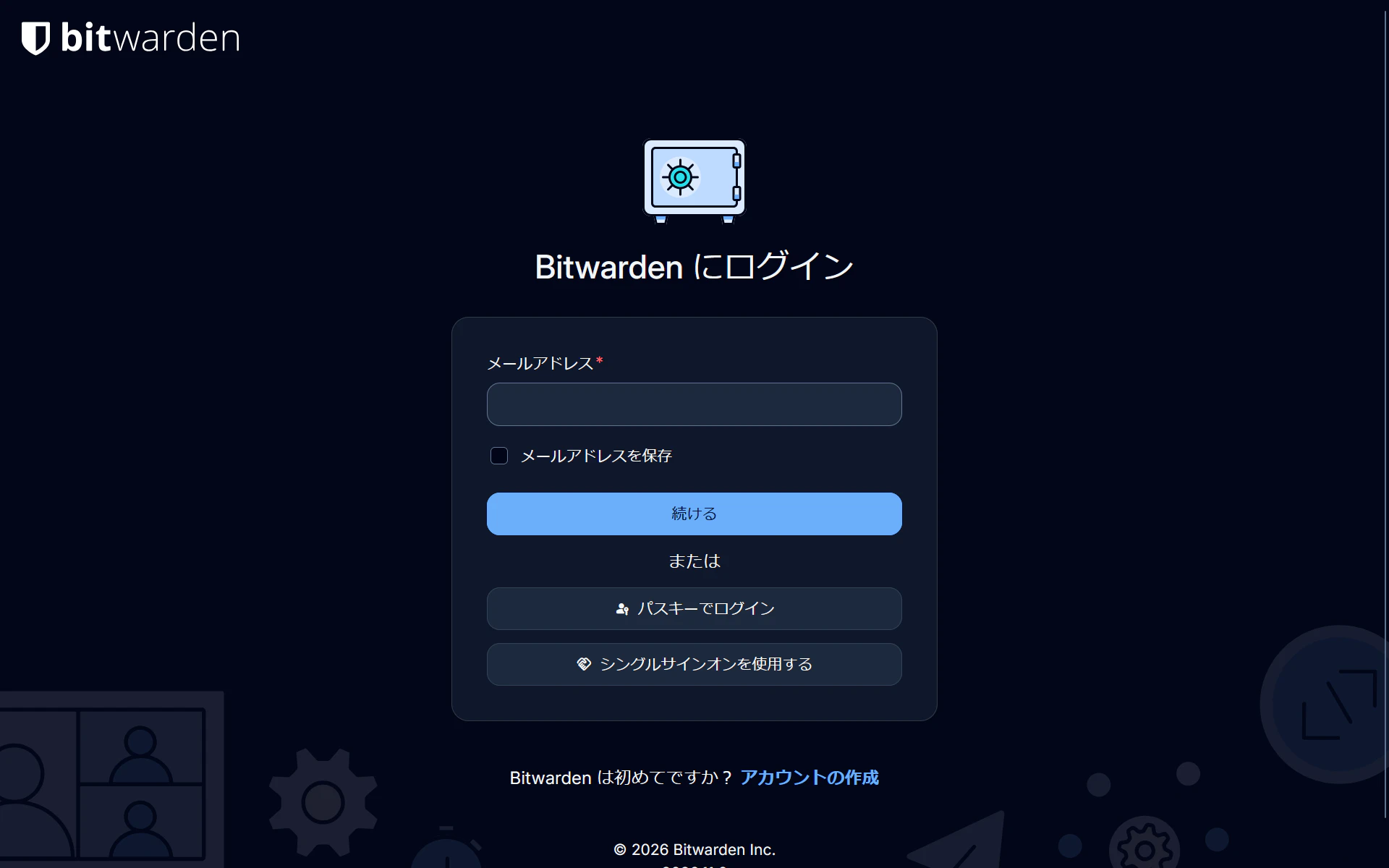
下部「アカウントの作成」からメールアドレス、名前、マスターパスワードを登録すると、アカウントが作成できる。マスターパスワードは、十分な長さのものを設定しよう。
アカウント作成が完了すると、無事パスワードの管理ページが表示される。
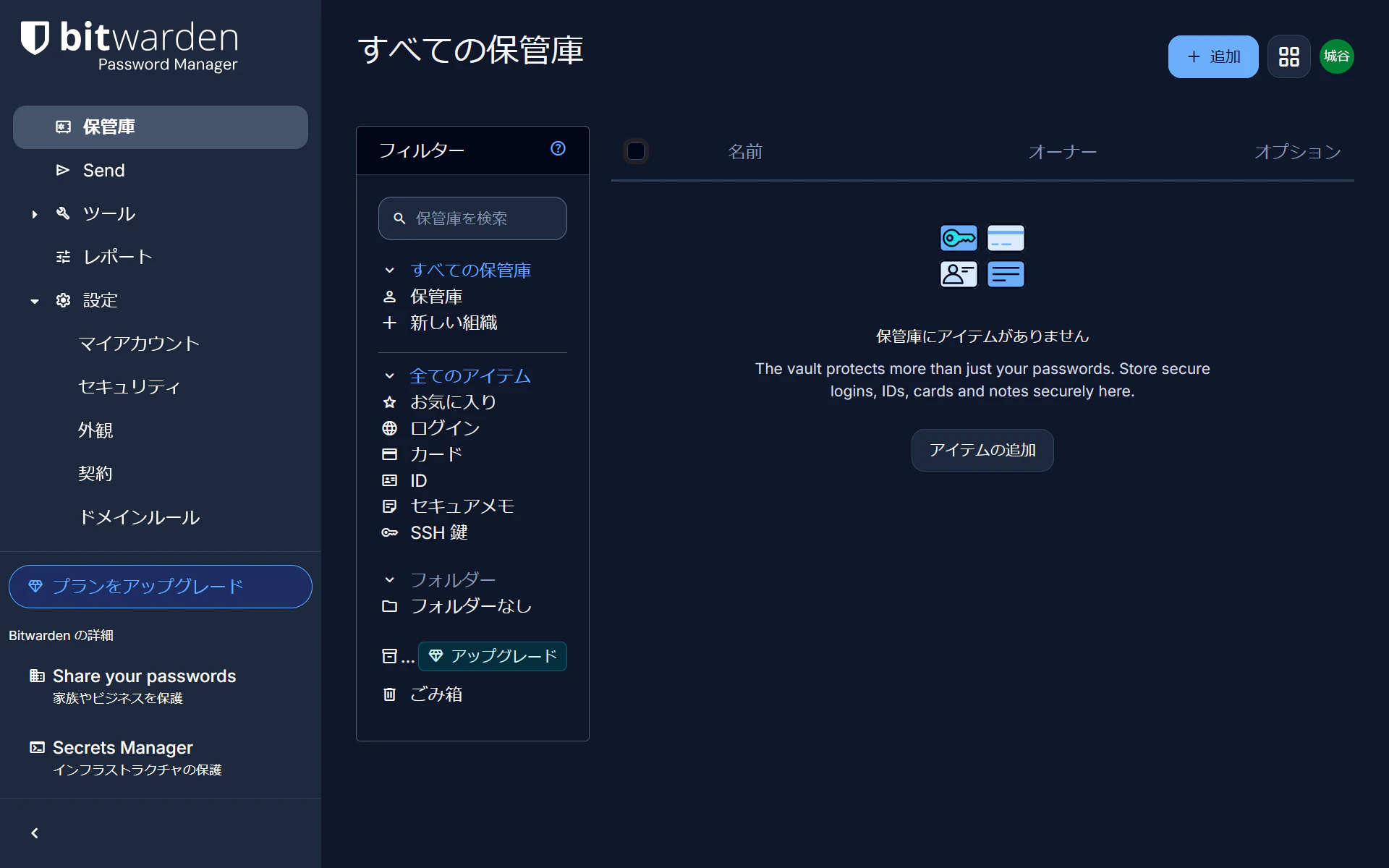
ブラウザから管理するだけでは使いづらいので、こちらのページからブラウザの拡張機能やWindows、LinuxなどPC向けのアプリ、スマートフォン用のクライアントをダウンロードしよう。
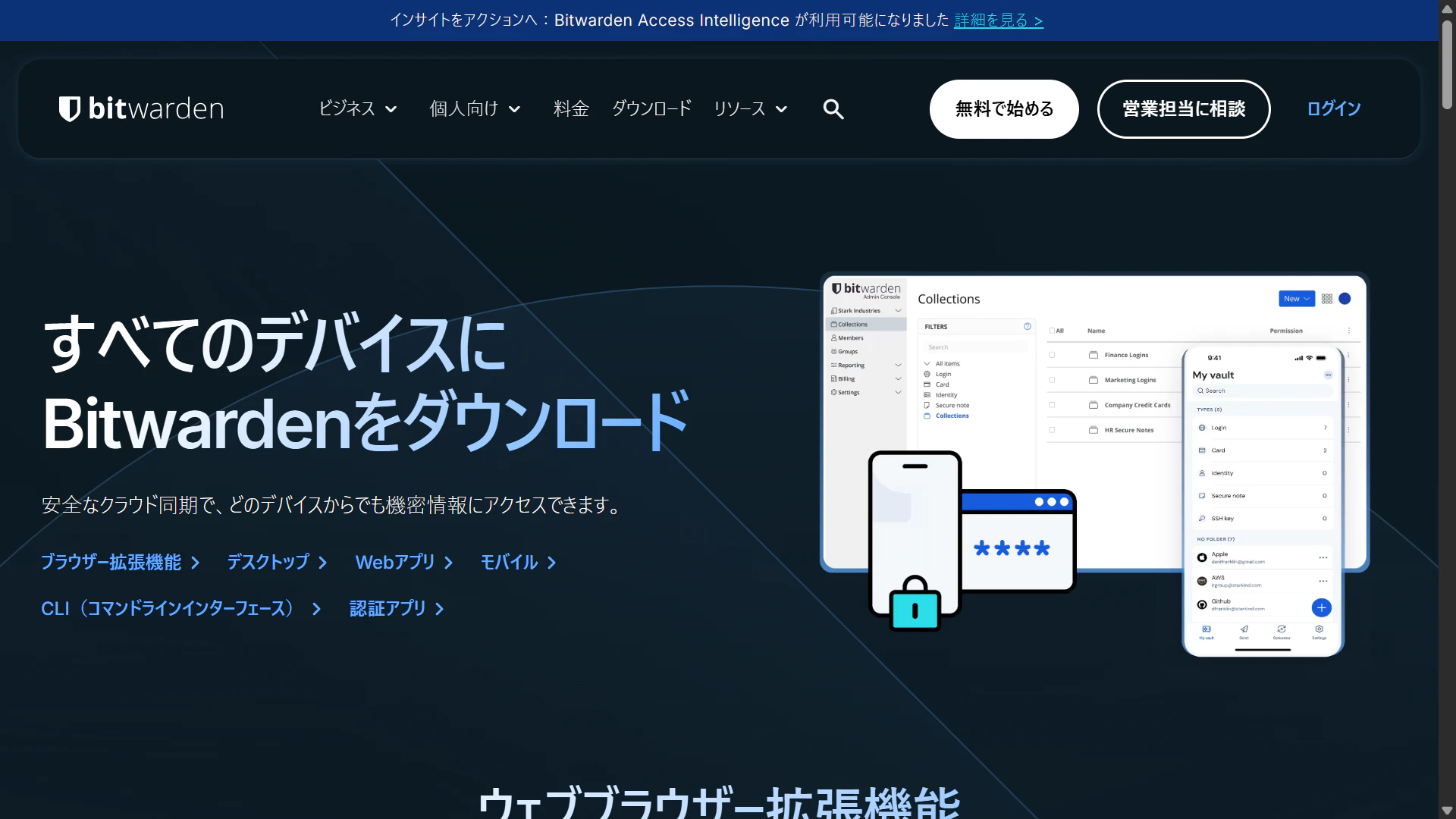
なお、settings.envで「globalSettings__disableUserRegistration」を有効にすることで、新規アカウント登録を無効にすることができる。一通りアカウント設定が終わったら、第三者にアカウントを作成されないよう、必ず設定しておこう。
アップグレードとは
画面の表示を見て気づいた方も多いだろうが、実はBitwardenを無料でホストしている場合、一部の機能が制限される。組織管理やTOTPの自動入力機能などが、これに相当する。
基本的には、無料枠の機能で利用するか、Bitwardenと有償契約を結び、これらの機能を有効化する形になる。
しかし、実は第3の選択肢も存在する。それも軽くご紹介しよう。
Vaultwarden
Vaultwardenとは、オープンソースのBitwardenを元に別言語で書き直された、コミュニティ版のBitwardenである。Bitwardenクライアントと互換性を保つように開発されているため、先ほど示したブラウザ拡張機能やアプリはそのまま、サーバー側のコンテナをVaultwardenにするだけで、Bitwardenでは有償限定であった機能を利用することができる。
Vaultwardenコンテナの始動
Bitwardenと同じ要領で、ディレクトリ・ファイルを作成し、始動する。
データベースが同梱されているほか、ID・キーが不要なため、いくらかシンプルである。
sudo mkdir -p /opt/docker/vaultwarden
cd /opt/docker/vaultwarden
sudo nano docker-compose.yml
docker-compose.ymlの内容
services:
  vaultwarden:
    image: vaultwarden/server:latest
    container_name: vaultwarden
    restart: unless-stopped
    environment:
      DOMAIN: "割り当てたドメイン"
    volumes:
      - ./vw-data/:/data/
    ports:
      - 127.0.0.1:8000:80
sudo docker compose up -d
リバースプロキシの設定
nginxの設定ファイルを作成する。
sudo nano /etc/nginx/conf.d/vaultwarden.conf
vaultwarden.confの内容(公式ソースより引用)
# The `upstream` directives ensure that you have a http/1.1 connection
# This enables the keepalive option and better performance
#
# Define the server IP and ports here.
upstream vaultwarden-default {
  zone vaultwarden-default 64k;
  server 127.0.0.1:8000;
  keepalive 2;
}

# Needed to support websocket connections
# See: https://nginx.org/en/docs/http/websocket.html
# Instead of "close" as stated in the above link we send an empty value.
# Else all keepalive connections will not work.
map $http_upgrade $connection_upgrade {
    default upgrade;
    ''      "";
}

# Redirect HTTP to HTTPS
server {
    listen 80;
    listen [::]:80;
    server_name 割り当てたドメイン;

    return 301 https://$host$request_uri;
}

server {
    # For older versions of nginx appended http2 to the listen line after ssl and remove `http2 on`
    listen 443 ssl;
    listen [::]:443 ssl;
    http2 on;
    server_name 割り当てたドメイン;

    # Specify SSL Config when needed
    #ssl_certificate /etc/letsencrypt/live/割り当てたドメイン/fullchain.pem;
    #ssl_certificate_key /etc/letsencrypt/live/割り当てたドメイン/privkey.pem;
    #ssl_trusted_certificate /etc/letsencrypt/live/割り当てたドメイン/fullchain.pem;
    #add_header Strict-Transport-Security "max-age=31536000;";

    client_max_body_size 525M;

    proxy_http_version 1.1;
    proxy_set_header Upgrade $http_upgrade;
    proxy_set_header Connection $connection_upgrade;

    proxy_set_header Host $host;
    proxy_set_header X-Real-IP $remote_addr;
    # If you use Cloudflare proxying, replace $remote_addr with $http_cf_connecting_ip
    # See https://developers.cloudflare.com/support/troubleshooting/restoring-visitor-ips/restoring-original-visitor-ips/#nginx-1
    # alternatively use ngx_http_realip_module
    proxy_set_header X-Forwarded-For $proxy_add_x_forwarded_for;
    proxy_set_header X-Forwarded-Proto $scheme;

    location / {
      proxy_pass http://vaultwarden-default;
    }

    # Optionally add extra authentication besides the ADMIN_TOKEN
    # Remove the comments below `#` and create the htpasswd_file to have it active
    #
    #location /admin {
    #  # See: https://docs.nginx.com/nginx/admin-guide/security-controls/configuring-http-basic-authentication/
    #  auth_basic "Private";
    #  auth_basic_user_file /path/to/htpasswd_file;
    #
    #  proxy_pass http://vaultwarden-default;
    #}
}
まだ証明書の箇所はコメントのままでよい。
その後TLS証明書を取得し、
sudo cerbot --nginx
証明書の箇所をコメントアウト、リロードする。
sudo systemctl reload nginx
使ってみよう
ここまできたら、割り当てたドメインにアクセスすれば、無事Vaultwardenの画面が表示される。
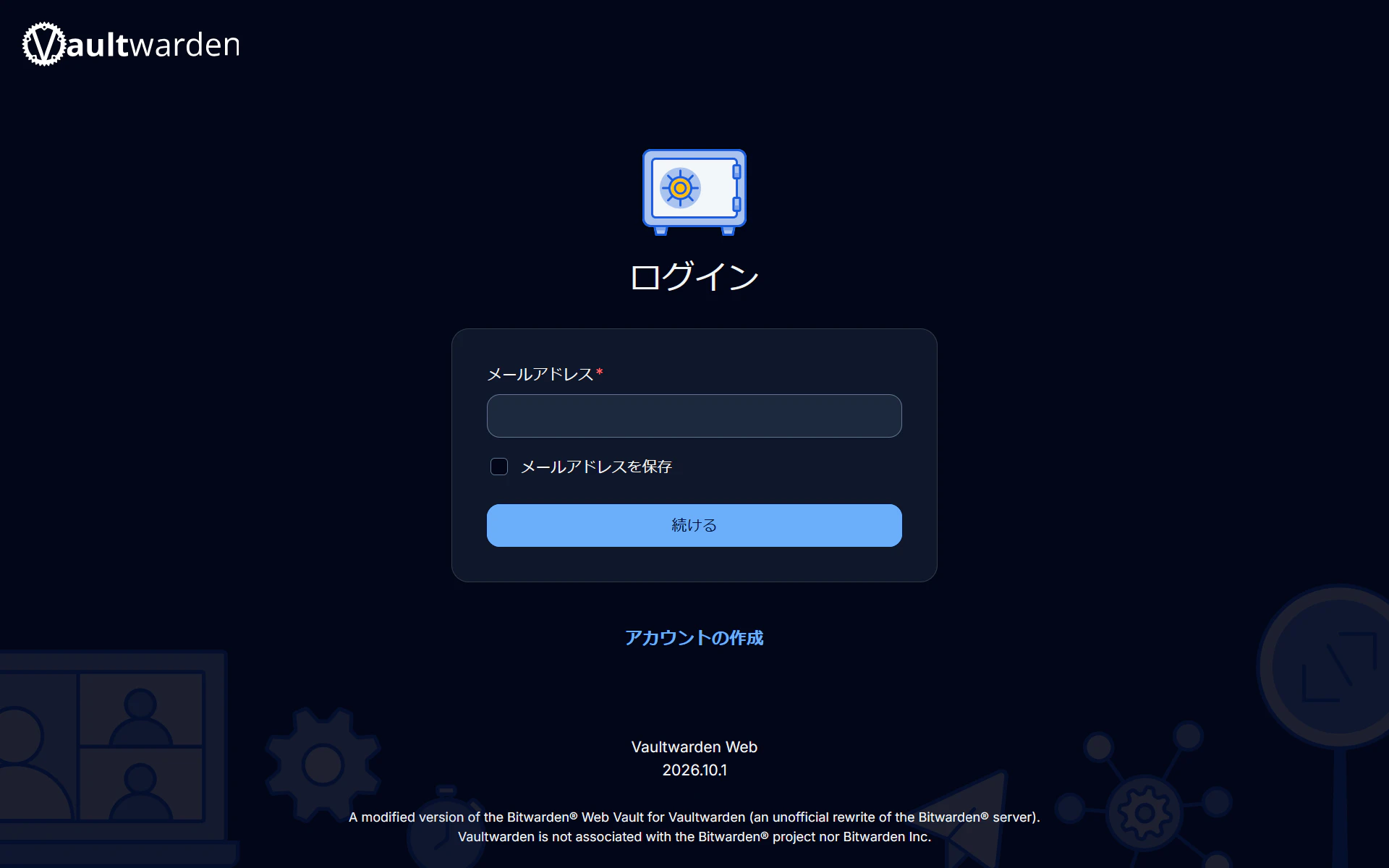
アカウント作成手順は、Bitwardenと変わらない。作成が完了すると、Bitwardenとほぼ同じ管理画面が表示される。
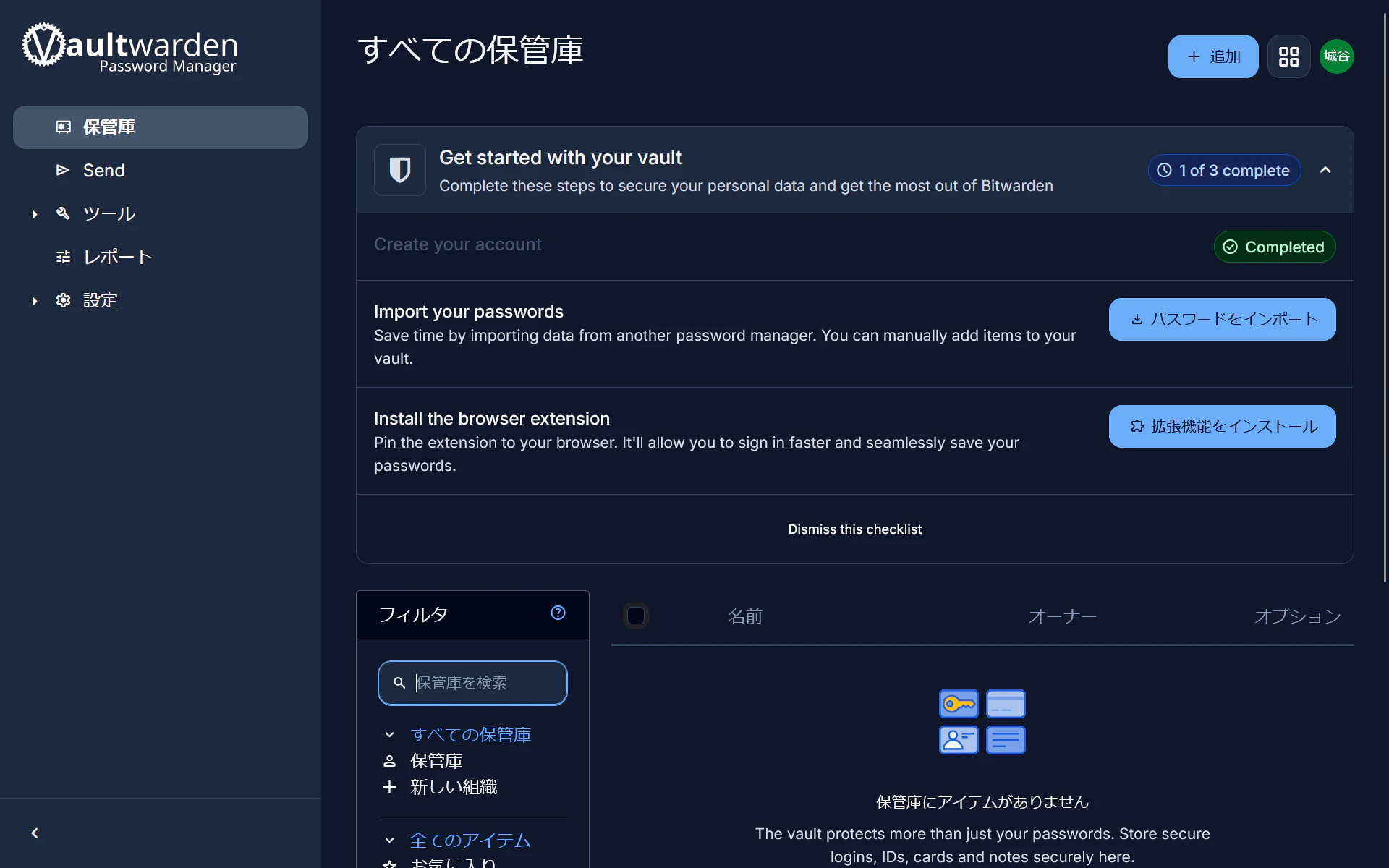
ここでは、Bitwarden Lite無償版では使えなかった機能も、利用することができる。
どちらを使うべきか
Bitwarden LiteとVaultwarden、どちらを使うべきだろうか。
これは、監査・動作保証と機能の豊富さ、どちらを取るかによって変わってくる。
Vaultwardenはコミュニティ主導で開発・運用保守されているため、Bitwardenと同レベルの監査や認証は行われていない(ただし、Bitwardenのコードを別言語で記述しているので、限りなく近い品質ではある)。また、Bitwarden側がクライアント側のアプリケーションを更新し、それがサーバー側の仕様にも影響を及ぼしている場合、Vaultwardenがそれに追従するのに若干のタイムラグが発生する可能性がある。
他方、TOTPの自動入力をはじめとする各種有償機能を無償で利用できるのは、Vaultwardenの圧倒的な魅力である。また、VaultwardenコミュニティにはBitwardenの従業員がいること、Vaultwardenが世界中で利用されており実績があることをもって、上述の懸念は払拭されたとみることもできる。
なにをどこまで許容するかは、みなさんの判断に委ねたい。
まとめ
今回はパスワードマネージャ「Bitwarden」をさくらのクラウドでセルフホストしてみた。
パスワードマネージャをセルフホストすることで、各種認証情報の格納場所を自己管理できるほか、パスワードマネージャへのアクセス制御も可能になる(自宅のIPアドレスからしかアクセスできないようにする、など)。
特にさくらのクラウドはガバメントクラウドとして採択された唯一の国産クラウドであり、ここでパスワードマネージャをホストすれば、究極のソブリニティが確保できる。
ぜひ試してみて欲しい。