1
0

Delete article

Deleted articles cannot be recovered.

Draft of this article would be also deleted.

Are you sure you want to delete this article?

はじめてのVTuberシステム構築 連載7:VMagicMirrorをOBSで透過取り込み【2025-11版】

Last updated at Posted at 2025-11-07

はじめに

本稿は連載第7回として、VMagicMirrorの映像をOBS Studioへ取り込む手順を解説します。ウィンドウキャプチャの透過設定と、代替のゲームキャプチャも扱います。


1. 基本のキャプチャ(ゲームキャプチャ)

image.png

  • OBSのソースの+からゲームキャプチャを選択する

image.png

  • 「特定のウィンドウをキャプチャ」を選び、VMagicMirrorのウィンドウを選択する

image.png

  • VMagicMirrorの画面がOBSに取り込まれる

  • 必要に応じてAltドラッグでクロップし、変換でサイズ調整する

2. 透過背景の設定(ウィンドウキャプチャ+クロマキー)
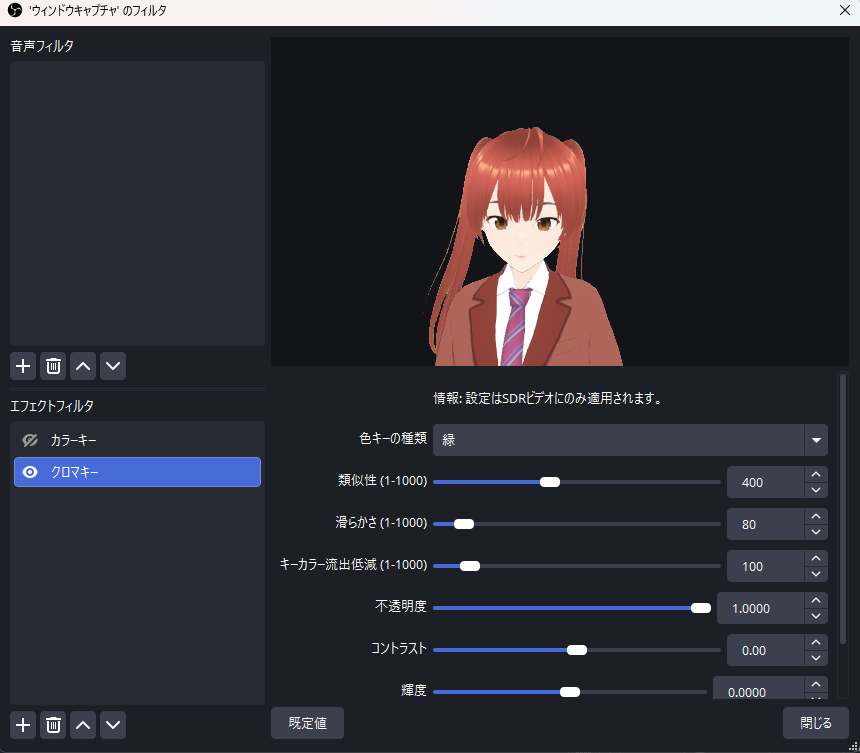
image.png

  • OBS側:ウィンドウキャプチャフィルタでクロマキーを追加する(obs-virt
    色キーの種類は緑にする。

image.png

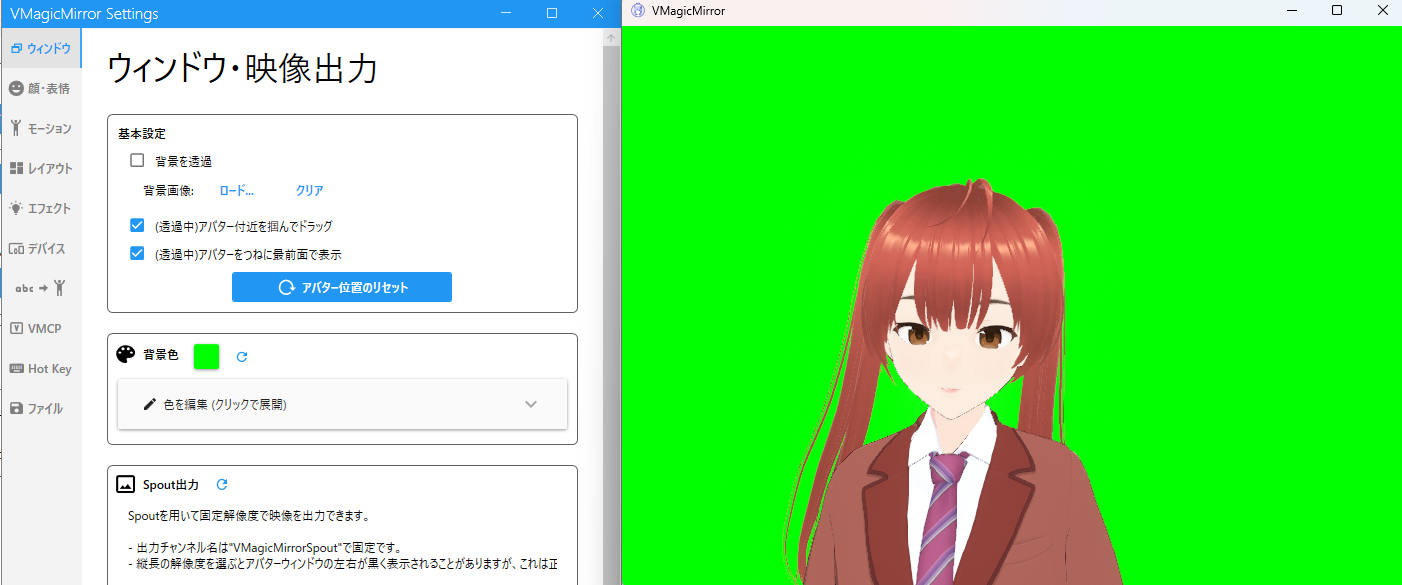
  • VMagicMirror側:ウィンドウタブで背景色を緑にする(tips

image.png

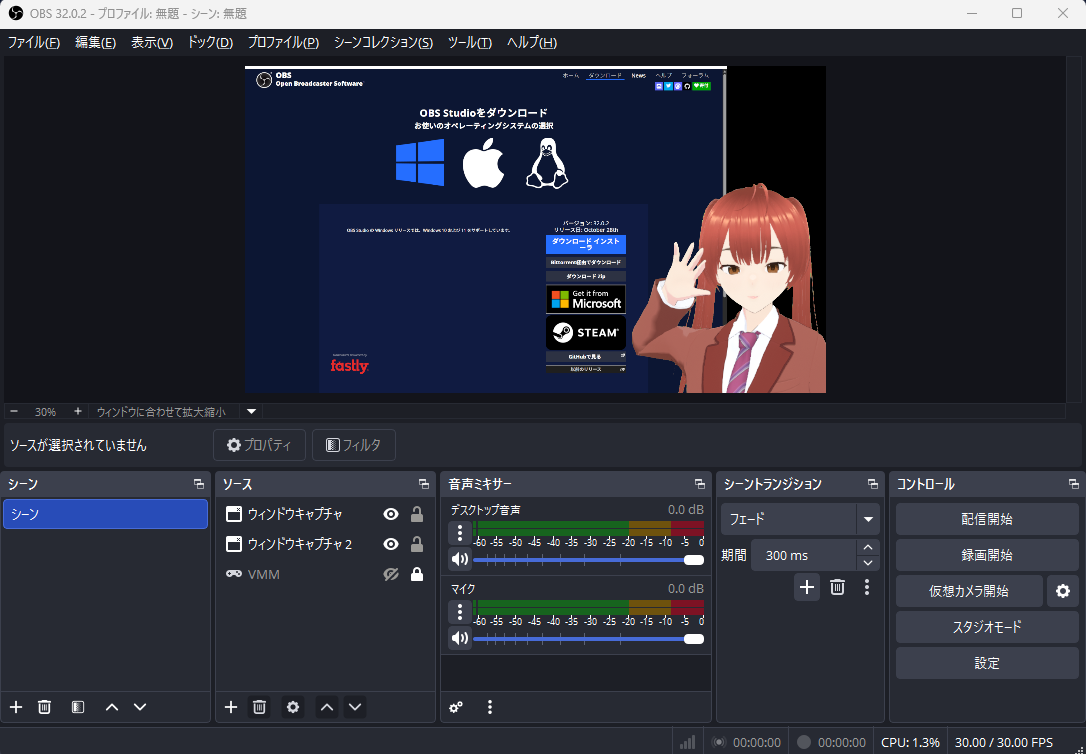
  • 合成すると、このような映像になる

3. 代替のゲームキャプチャ(状況に応じて)

  • 透過品質や負荷によってはゲームキャプチャのほうが好結果となる場合がある
  • キャプチャ方法や互換フックを切り替え、プレビューで安定性を確認する

4. 表示品質と負荷のバランス

  • 影やBloomをオフにし、ウィンドウサイズを最適化し、OBSフィルタを最小化して負荷を抑制する

おわりに

背景だけであればVMagicMirrorでも調整できますが、クロマキー合成を行うことで、ワイプや複数の画面も合成できるようになります。
映像の取り込みが安定すれば、次回は音声経路(恋声→VB-CABLE→OBS)を構築しましょう。

次回:

前回:

1
0
0

Register as a new user and use Qiita more conveniently

  1. You get articles that match your needs
  2. You can efficiently read back useful information
  3. You can use dark theme
What you can do with signing up
1
0

Delete article

Deleted articles cannot be recovered.

Draft of this article would be also deleted.

Are you sure you want to delete this article?