


上原正吉(EarthLink Network Co., Ltd.)。AI会社・AI社員による業務自動化と、人の逐次介入なしに24時間自動開発を回す仕組みを自社で実践しています。開発ノウハウと具体的な設定方法、運用して分かった改善点を公開しています。
値を間違えて上書きしてしまった ── key を書く・取り出す・前の値に戻す
この記事は、連載「dotvault の使い方 ── .env を手で配るのをやめ、CI・チーム・AI エージェントに 1 コマンドで配るまで」の第 4 回です。この連載が終わる時に、dotvault を誰でも無料で使える形で公開する予定です。
.env の DATABASE_URL を、staging の値で上書きしてしまう。気付くのは、開発サーバーが staging のデータベースにつながってからです。戻そうとすると、前の値がどこにも残っていません。.env はただのテキストファイルで、保存した瞬間に前の内容は消えます。チャットで「前の DATABASE_URL を持っている人はいますか」と聞いて回ることになります。
「上書きしなければ済む」と考えがちですが、環境が増え、key が増え、書く人が増えるほど、上書きの回数は増えます。気を付けるだけでは防げません。
この回では、key を書く・取り出す・前の値に戻す、の 3 つを扱います。dotvault では、間違えて上書きしても前の値が残っていて、1 コマンドで戻せます。DATABASE_URL の 1 回目の値(v1)を 2 回目(v2)で上書きしても、v1 は消えません。dotvault rollback DATABASE_URL --to 1 で v1 の値に戻り、戻したことも 3 回目の変更(v3)として履歴に残ります。2 回目で作り、3 回目で環境を増やした demo-app を、そのまま使います。
結論
-
key は画面からも、端末で実行するコマンド(CLI)からも書けます。 画面は Keys タブの + Add key と、
.envを落として一括登録する Upload タブです。CLI は 1 つずつならdotvault set KEY=VALUE、ファイルごとならdotvault import .envです。CLI で複数の key を入れる時は、値がコマンド履歴に残らないimportを先に使います。 -
値を変えても、前の値は消えません。
dotvault versions KEYで、何回目の変更か・日時・書いた人・値のハッシュが新しい順に並びます。 -
前の値に戻すのは
dotvault rollback KEY --to Nの 1 コマンドです。 戻したことも新しい変更として記録されます。v1 に戻すと v3 になり、間違えた v2 も残ります。履歴は消えません。 -
取り出すのは
dotvault pullです。 引数なしで、その project の今の環境が持つ全部のファイルを書きます。--file .env.localで 1 ファイルだけ受け取れます。 -
値を見るのは画面の Reveal value、消すのは画面の Delete か
dotvault deleteです。 消した後もversionsには前の値の記録が残ります。監査の画面は 10 回目で扱います。
本文(読了 約12分)
前提
3 回目で demo-app に development・staging・production・preview の 4 環境と Common を作った状態から続けます。3 回目を読んでいなくても、画面の流れは追えます。
1. 画面から key を 1 つずつ書く
Keys タブの「+ Add key」を押すと、一覧の先頭に名前と値の入力欄が出ます。名前を入れ、値を入れ、Add で確定します。

一覧は名前順に並びます。入れた順ではありません。ここで入れた SESSION_SECRET は、この回の後半で消します。
project には .env のほかに、.env.local のような別のファイルも持たせられます。「+ Add file」を押すと、ファイル名の入力欄が出ます。最初から .env.local が入っています。

Create を押すと、.env の一覧の下に .env.local の一覧が増えて、最初の key の入力欄が開きます。key を 1 つ入れるまでは、ファイルは保存されません。

Add で確定すると、.env の 4 つと .env.local の 1 つが、別の一覧で並びます。この回の後半で、CLI から .env.local だけを受け取ります。

2. 手元の .env をまとめて登録する
key が 10 個あるのに 1 つずつ入れるのは手間です。Upload タブに、手元の .env を落とします。

先に環境を選びます。落としたファイルがどの環境に入るかは、領域の上の「Uploading into development.」で分かります。ファイルを落とすと、登録する前に key と値の一覧が出ます。

ここで中身を確かめてから、Upload を押します。終わると 1 行で結果が出ます。

Keys タブに戻ると、.env の一覧が 6 行になっています。

注意書きにある「Whole-file uploads」は、.npmrc や kubeconfig のようにファイルをそのまま配る別の仕組みで、5 回目で扱います。この Upload は、ファイルの中の key と値を読み取って、1 つずつ登録するものです。
3. CLI から書く: import と set
端末に戻ります。ここから 5 節までの端末の画面は、1 節と 2 節より前に撮りました。そのため、ファイルは .env の 1 つだけ、key の数は Keys タブの 4 行に Common の API_BASE_URL を足した 5 で出ています。2 節で入れた MAIL_HOST と MAIL_FROM は、撮影の後に dotvault delete MAIL_HOST MAIL_FROM で消してあります(本文の図には出しません)。
CLI で key を書く方法は 2 つあります。dotvault import <ファイル> は、ファイルの中の key と値を全部登録します。dotvault set KEY=VALUE は、引数に書いた key を登録します。
先に使うのは import です。set は値をコマンドの引数に書くので、シェルの履歴(~/.zsh_history など)に値が残ります。import はファイルを読むので、履歴に残るのはファイル名だけです。

import は、ファイルの KEY=VALUE の行だけを読みます。# で始まるコメント行は読みません。引用符で囲んだ値(FEATURE_FLAGS="beta,new-dashboard")は、引用符を外して登録されます。KEY=VALUE の行が 1 つも無いファイルを渡すと、VALIDATION_ERROR で止まります(8 節)。
同じ画面の 3 つ目で、DATABASE_URL の変更の履歴を見ています。2 回目で画面から入れたままなので、v1 の 1 つだけです。次の節で、これを上書きします。
4. 間違えて上書きする
冒頭の事故を、そのまま再現します。DATABASE_URL に staging のデータベースの名前を書いてしまいます。

set の出力に (v2) と出ています。2 回目の変更として記録され、v1 の値は消えていません。dotvault pull すると .env には v2 の値(app_staging)が書かれます。5 keys のうち 1 つは、3 回目で Common に移した API_BASE_URL です。Common の key は、どの環境を pull しても一緒に書かれます。ここまでは、ただのテキストファイルで起きることと同じです。
違いは dotvault versions DATABASE_URL です。v2 と v1 が、新しい順に並びます。各行には、日時、書いた人の ID、値のハッシュ(sha=)が付きます。値そのものは出ません。ハッシュが同じなら値が同じ、違えば違う、ということだけが分かります。
5. 1 コマンドで前の値に戻す
dotvault rollback DATABASE_URL --to 1 で、v1 の値に戻します。

出力は「rolled back DATABASE_URL to v1 (now v3)」です。v1 に戻したのに、今の番号は v3 です。これが dotvault の戻し方です。v2 を消して v1 に戻るのではなく、v1 と同じ値を 3 回目の変更として記録します。versions を見ると、v3 と v1 の sha= が同じで、v2 の sha= だけ違います。間違えた v2 も、戻した v3 も、全部残ります。
戻した値を手元に反映するのは、いつもの dotvault pull です。grep で app_dev に戻ったことが確かめられます。rollback は dotvault の側の値を変えるだけで、手元の .env は pull するまで変わりません。
戻す先に指定できるのは、履歴にある番号だけです。無い番号を指定した時の出力は 8 節にまとめました。
6. 取り出す: pull と --file
2 回目から使っている dotvault pull は、引数なしだと、その project と環境が持つ全部のファイルを書きます。1 節で .env.local を足したので、今は 2 ファイルです。1 ファイルだけ欲しい時は --file を付けます。

.env.local も、.env と同じように BEGIN / END のマーカーで囲まれて書かれ、権限は所有者だけが読み書きできる -rw------- です。dotvault list demo-app の表には、development の .env と .env.local が別の行で出ます。
.env の key の数が 5 なのは、Keys タブの 4 行に Common の API_BASE_URL が足されるからです。2 節で入れた MAIL_HOST と MAIL_FROM は、3 節の冒頭に書いたとおり、撮影の後に消してあります。
set や versions にも --file があります。付けないと、project-config.json の files の最初のファイル(2 回目の init で .env)が対象です。.env.local の key を扱う時は、毎回 --file .env.local を付けます。

--file を付け忘れると、.env の側を見に行って「0 versions」と出ます。エラーにはなりません。key が無いように見えたら、まずファイルを疑います。
7. 値を見る・説明を付ける・消す
画面で key を選ぶと、右側の Selected key に、説明の欄と「Reveal value (audit-logged)」のボタンが出ます。Reveal value を押すと、値が入った欄と Save のボタンに変わります。この回では Save は押していません。

ボタンには「audit-logged」とあります。監査の画面は 10 回目、チームのほかの人が値を見られるかどうかは、人を招く 9 回目で扱います。
説明(Description)は、値とは別に持てる短い文です。画面には Save description のボタンがあります。この回では CLI の dotvault describe KEY "説明" で付けました。説明を変えても、値の変更の回数は増えません。
key を消すのは、画面の Delete か、CLI の dotvault delete KEY です。画面では確認が出ます。

CLI では確認なしで消えます。複数の key を 1 回で消せます。

最後の dotvault versions FOO を見てください。消した後なのに、v1 が残っています。delete は今の値を無くす操作で、変更の履歴は消しません。
無い key に describe すると、warning が出て、終了コードは 1 です。終了コードは、コマンドが終わる時に返す数字で、0 が成功、0 以外が失敗を表します。コマンドの直後に echo $? と入力すると見られます。赤い ✖ ではなく黄色の warning なので、スクリプトから使う時は色ではなく終了コードを見ます。
8. うまくいかない時の出力
この回で出た失敗を、終了コードと一緒にまとめます。
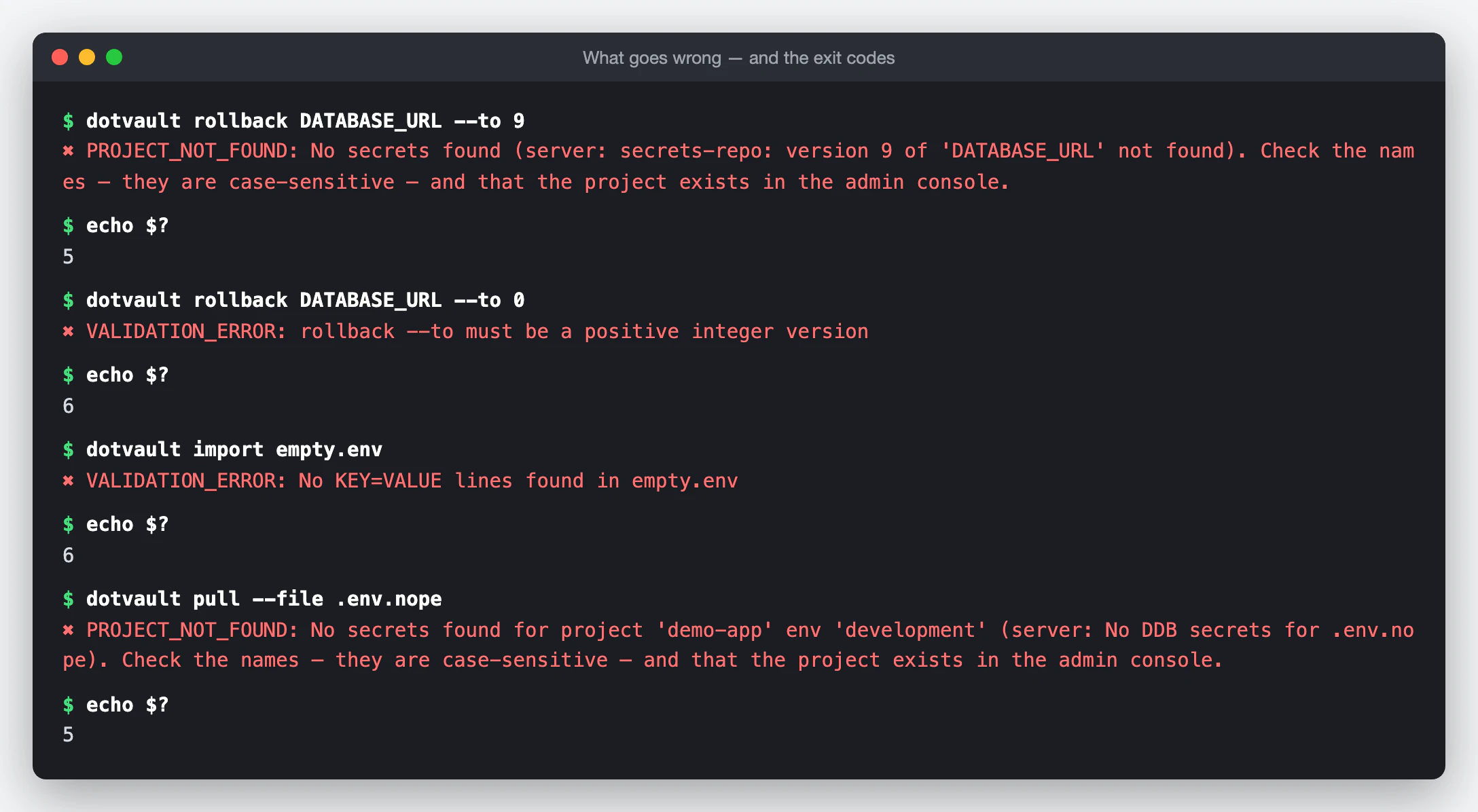
| 操作 | 出力の種類 | 終了コード |
|---|---|---|
rollback --to 9(履歴に無い番号) |
PROJECT_NOT_FOUND(server の文に version 9 … not found) | 5 |
rollback --to 0 |
VALIDATION_ERROR(positive integer) | 6 |
import empty.env(KEY=VALUE が無い) |
VALIDATION_ERROR(No KEY=VALUE lines) | 6 |
pull --file .env.nope(無いファイル) |
PROJECT_NOT_FOUND(server の文に No DDB secrets for .env.nope) | 5 |
describe NO_SUCH_KEY(無い key) |
warning(description not applied) | 1 |
履歴に無い番号と無いファイルは、どちらも PROJECT_NOT_FOUND と終了コード 5 です。何が見つからなかったのかは、括弧の中の server の文に出ます。
次回
5 回目は「.npmrc と kubeconfig を、まだ手で渡している ── ファイルごと配る push と、commit の前に止める scan」です。key と値に分かれないファイルをそのまま配る dotvault push と、コミットする前に secret(API キーやパスワードのように外に出してはいけない値)の混入を見つける dotvault scan を、画面と一緒に進めます。
dotvault は、.env や設定ファイルの secret をサーバー側に置き、権限のある人・CI・AI エージェントが 1 コマンドで受け取るサービスです(https://dotvault.io)。この連載が終わる時に、dotvault を誰でも無料で使える形で公開する予定です。公開したら、この連載の手順どおりに使い始められます。
興味のある方は、ぜひ「いいね」と記事の購読をお願いいたします。
自社プロダクトは https://www.eln.ne.jp/products にまとめています。
筆者について
上原正吉。EarthLink Network Co., Ltd. 代表。AI社員に日々の業務を任せ、開発では人が逐一指示しなくても作業が進むHOOTL(Human Out Of The Loop)の仕組みを自社で実践しています。このブログでは、業務自動化と24時間自動開発のノウハウ、具体的な設定方法、日々の運用で見つかった問題と改善を共有します。
また、AIで業務や開発を組み替えたい会社・チーム向けに、AI活用のコンサルティングも受け付けています。ご相談は www.eln.ne.jp からどうぞ。
EarthLink Network は、会社の全業務を AI で回すために、必要になったものを自社で作っています。いま作っているプロダクトの一覧と概要は、こちらにまとめています。
→ EarthLink Network が自社でつくっている18のプロダクト
会社と各プロダクトの詳細は、公式サイト www.eln.ne.jp をご覧ください。