
はじめに
本記事ではXServerで独自ドメインを取得し、Renderでカスタムドメインを設定する手順について記事にしています。
前提
- Ruby 3.3.10
- Rails 7.2.3
- PostgreSQL
- Renderでデプロイ済み
XServerで独自ドメインの取得
まずはXServerでドメインを取得します。
このサイトで取得したいドメインを検索します。

ドメインのみ申込を選択します。

使いたいドメインを選択します。
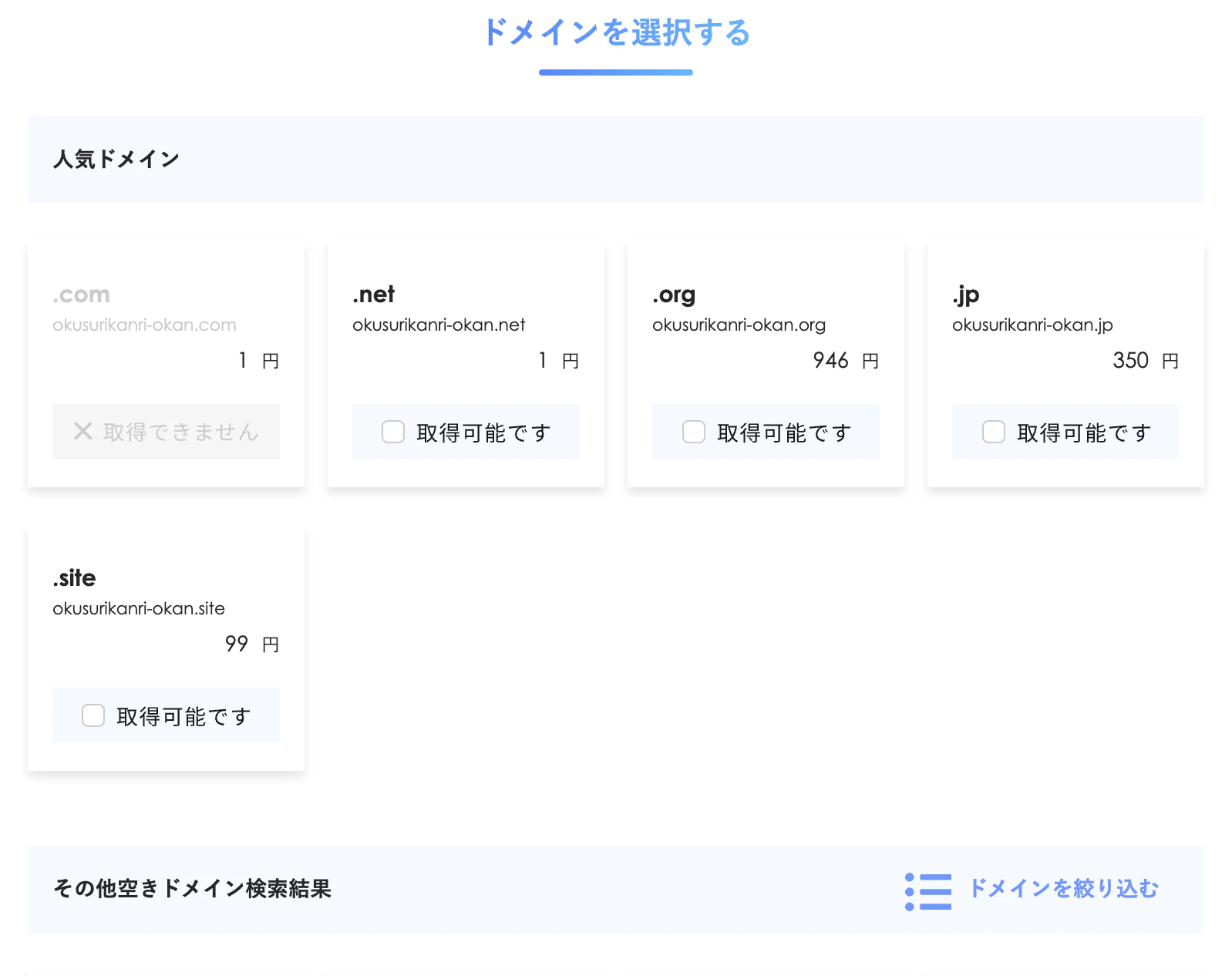
取得手続きに進んで申し込みを完了してください。
Renderの設定
Render のSeetingsからCustom DomainsのAdd Custom Domainをクリックし、以下のように取得したドメインを入力し、Add Domainをクリックします。

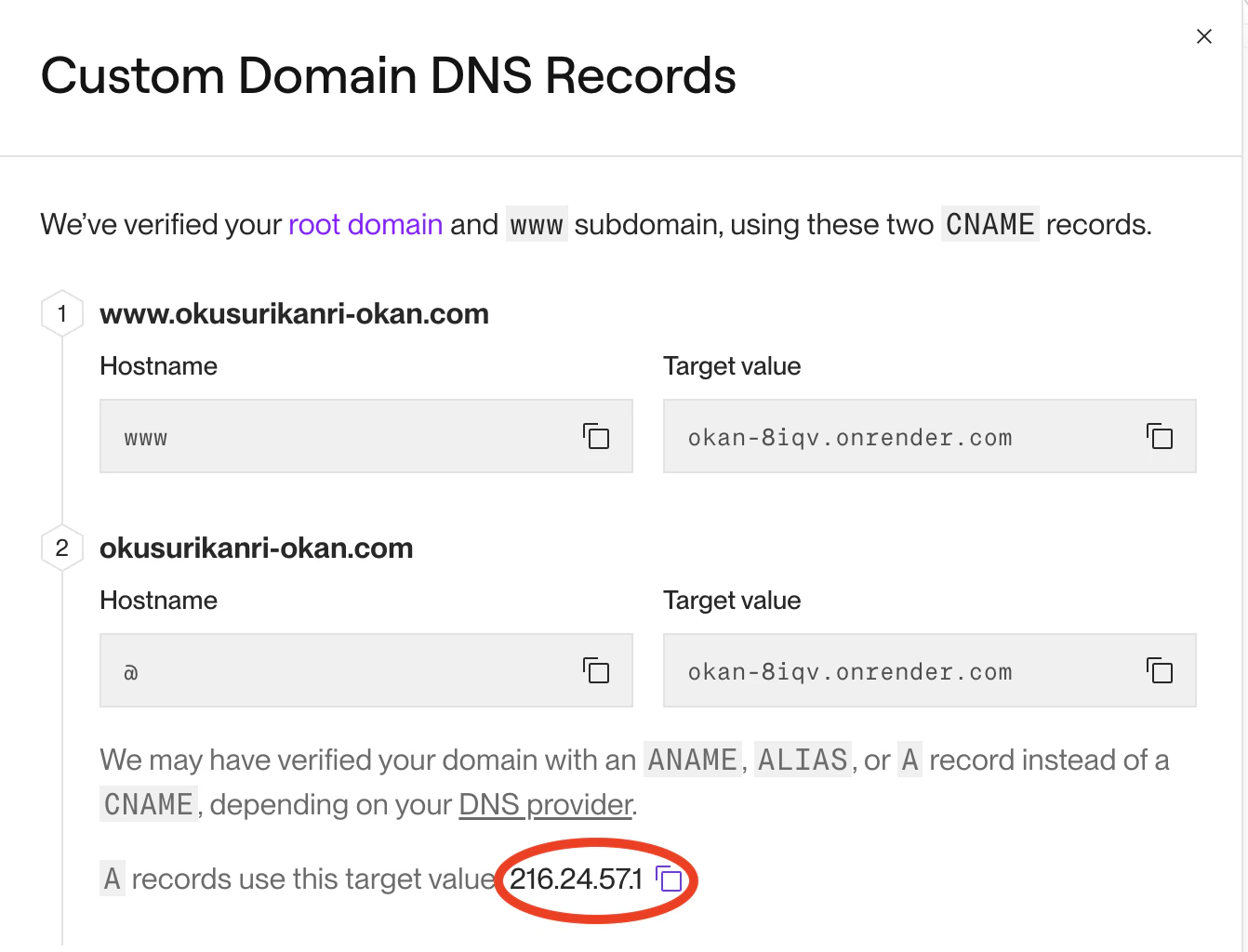
するとこの画面に遷移するのでそのままVerifyをクリックします。(写真には写っていませんが、画面右下にVerifyボタンがあります)
赤丸で囲ったIPアドレスは後にXServerで登録するため控えておきます。
ドメインをホワイトリストに登録
許可されたドメインでしかアクセスできないため、今回作成したドメインを許可する記述をします。
# config/environments/production.rb

config.hosts << "okusurikanri-okan.com"
config.hosts << "www.okusurikanri-okan.com"
XServer
DNSレコード設定
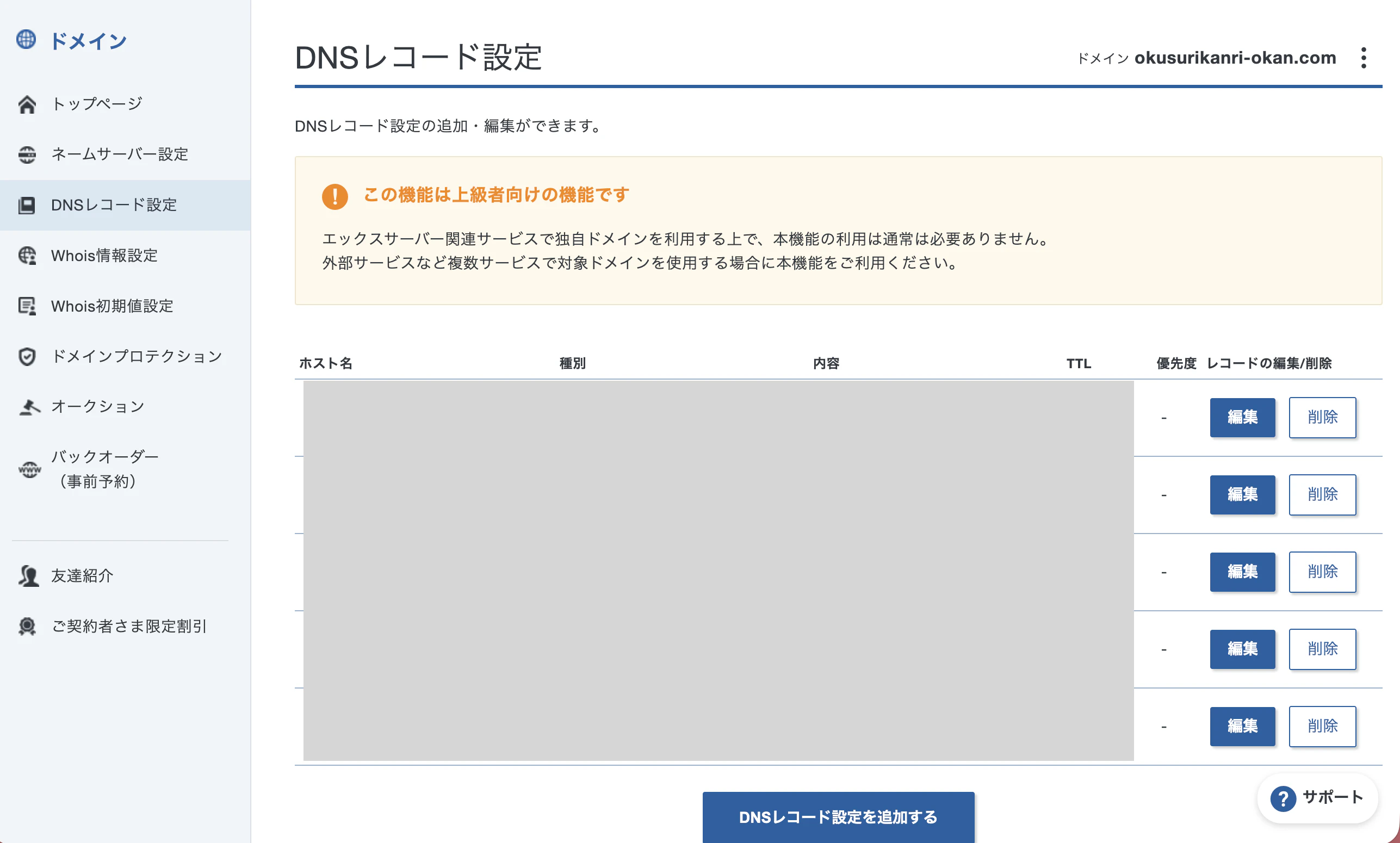
XServer Domainにログインし、DNSレコード設定のタブをクリックすると以下のような画面になります。
DNSレコード設定を追加するを選択します。
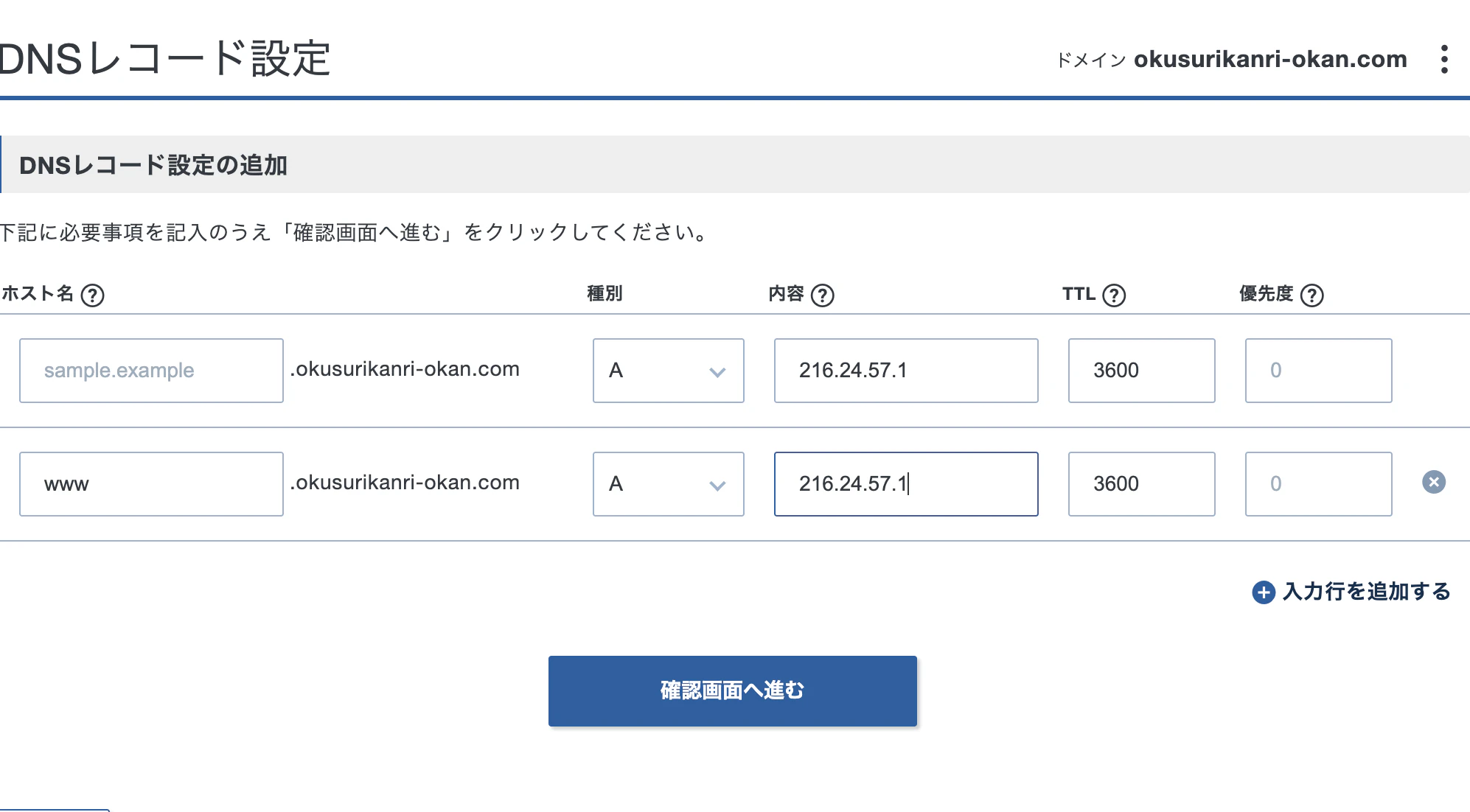
ホスト名を空欄とwww、種別はA、内容にRenderで取得したIPアドレスを入力します。
ネームサーバー設定
DNSレコード設定ができたら、ネームサーバー設定を行います。XserverDomainを選択し、確認画面へ進むを押します。特に追加設定なく登録します。
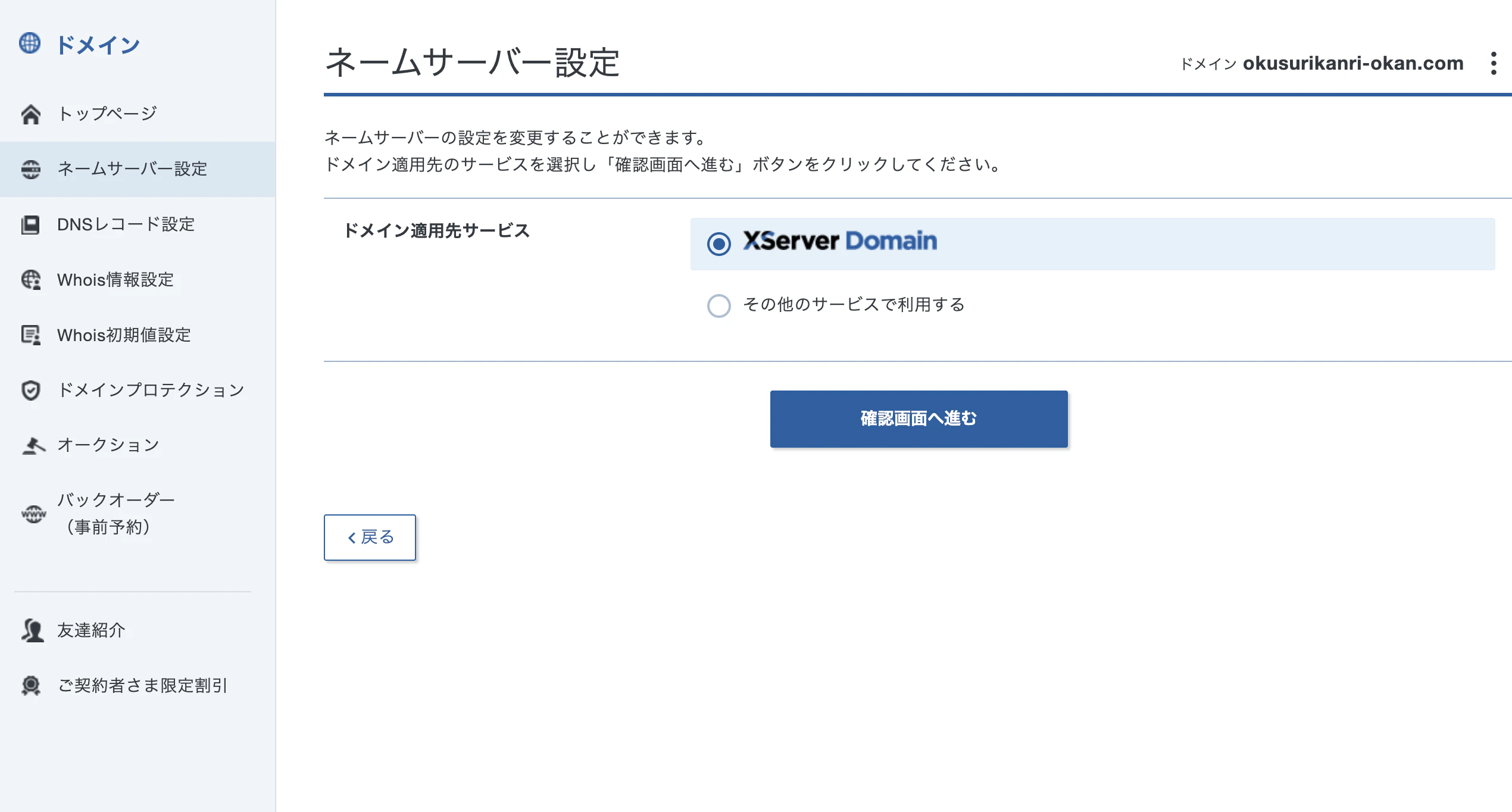
私の場合はこのネームサーバー設定を忘れており、RenderでVerifiedが出ませんでした。
Renderで確認
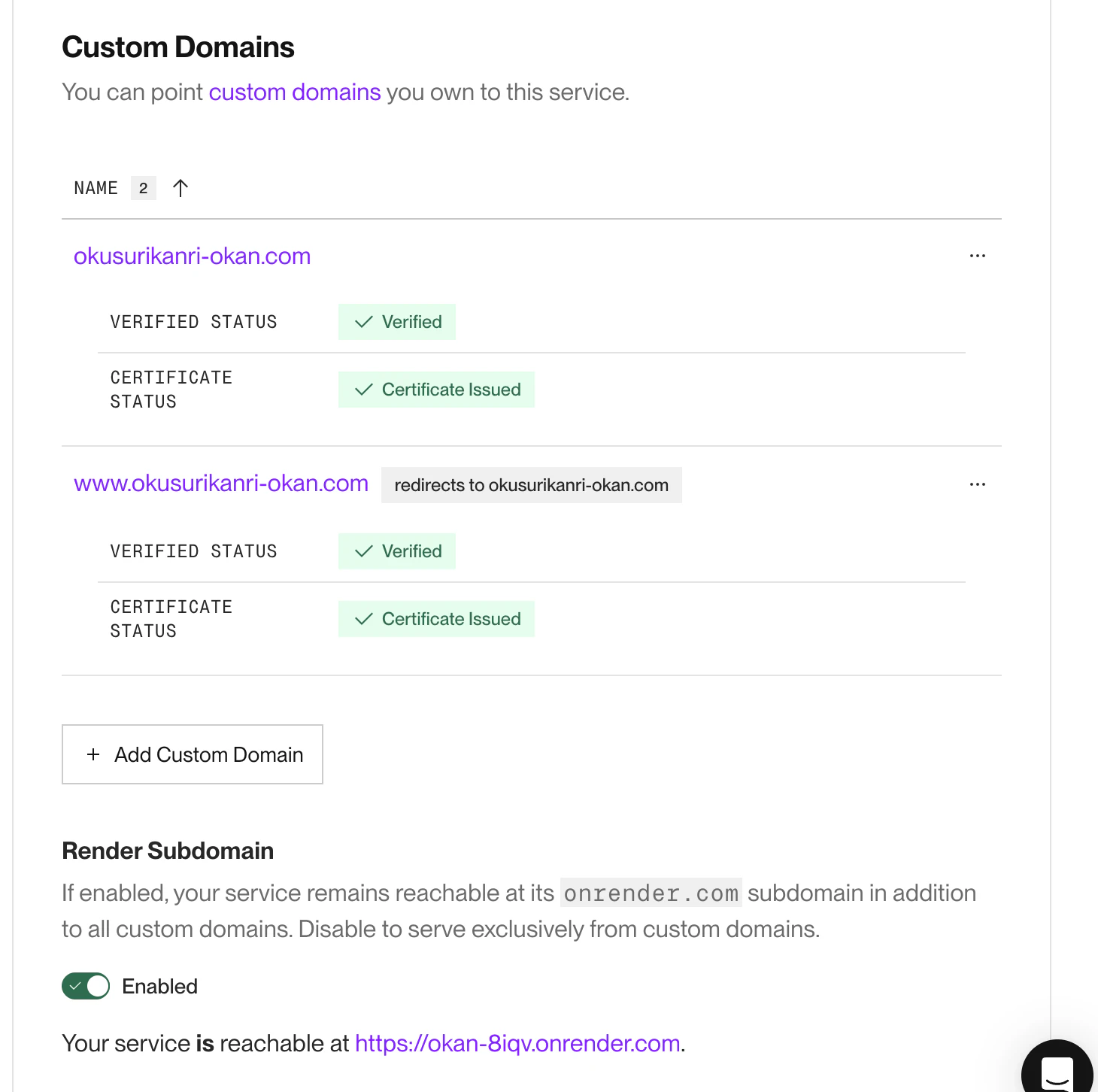
以下のように緑でチェックが入っていたら反映されています。
私の場合は、Verified StatusがVerifiedになるのに数分、
Certificate StatusがCertificate Issuedになるのに数時間かかりました。長くて24時間以上かかるみたいです。
最後に
ドメインが反映されるまで長くて設定が正しいのか不安な時間が長かったので、この記事で少しでも皆さんの力になれたら嬉しいです。
参考にした記事