
この章では、GitHub にリポジトリを作り、自分のパソコンのリポジトリのコミットを送ります(プッシュ)。GitHub の画面で、送ったファイルと履歴を確かめます。
この章で学ぶこと
- GitHub にリポジトリを作る方法
- ローカルのリポジトリに、GitHub のリポジトリ(リモート)を登録する方法
- プッシュの方法と、最初のプッシュでのサインイン
- リモート・
origin・上流ブランチの意味
6.1 GitHub にリポジトリを作る
コミットを送る先の、空のリポジトリを GitHub に作ります。
-
ブラウザで GitHub(https://github.com/)を開き、サインインします。
-
画面の右上の「+」をクリックし、「New repository」を選びます。

図6-1 右上の + のメニュー(赤枠:New repository) -
「Create a new repository」の画面で、次の表のとおりにして、「Create repository」をクリックします。

図6-2 Create a new repository の画面(赤枠:Repository name と Private)項目 値 Owner(持ち主) 自分のユーザー名のまま Repository name(リポジトリの名前) html-practiceDescription(説明) 空のまま Choose visibility(公開範囲) Private(非公開) Add README(README を作る) オフのまま Add .gitignore No .gitignore のまま Add license(ライセンス) No license のまま -
「Quick setup」と書かれた画面が表示されます。「HTTPS」が選ばれていることを確かめ、その右の URL(
https://github.com/ユーザー名/html-practice.git)を、右のコピーのボタンでコピーします。
図6-3 Quick setup の画面(赤枠:HTTPS と URL)
【再確認】README・.gitignore・ライセンスは作らない
GitHub でリポジトリを作るときに README などを作ると、GitHub のリポジトリに最初のコミットができます。すると、自分のパソコンのリポジトリと履歴が別々になり、そのままではプッシュできません。この章では、3つとも作らずに、空のリポジトリを作ってください。
【知識メモ】Public と Private
Public(公開)のリポジトリは、インターネット上の誰でも見られます。Private(非公開)のリポジトリは、自分と、自分が招待した人だけが見られます。練習のリポジトリや、仕事のリポジトリは Private で作ります。
6.2 リモートを登録する
自分のパソコンのリポジトリに、コミットを送る先として、GitHub のリポジトリを登録します。登録した送り先を リモート といいます。
-
エクスプローラーでリポジトリのフォルダーを右クリックし、TortoiseGit → 設定 を選びます。
-
左側の「Git」の下の「リモート」を選びます。
-
次の表のとおりに入力し、「新規追加/保存」をクリックします。
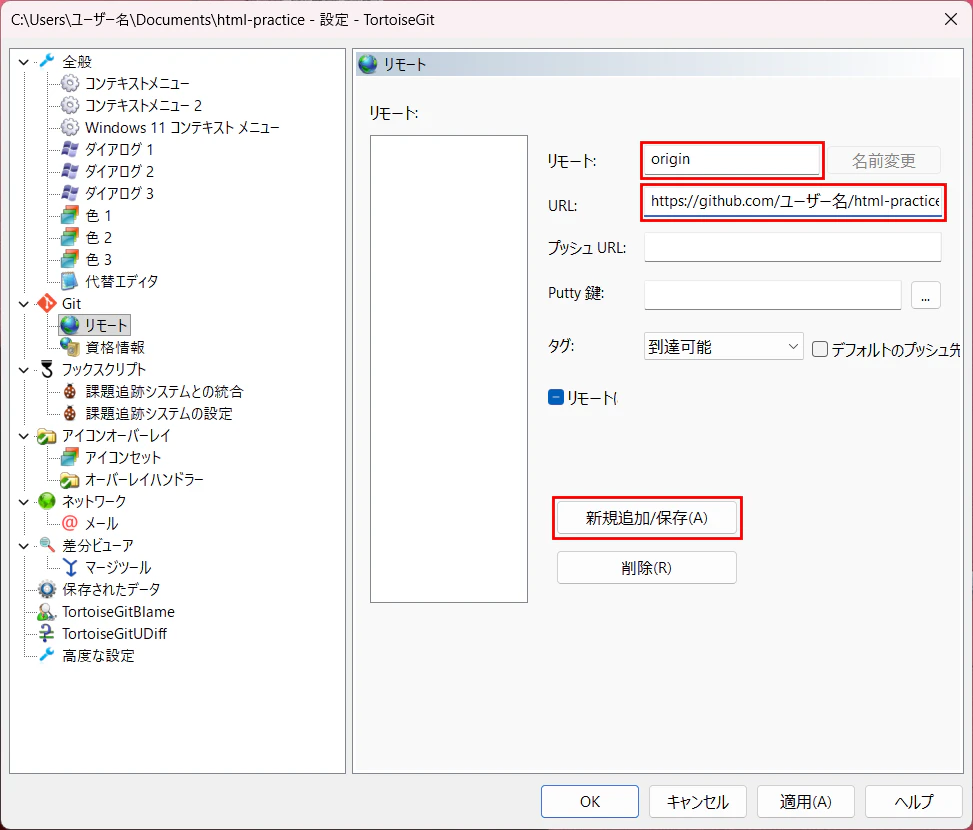
図6-4 設定 → Git → リモート(赤枠:リモート、URL、新規追加/保存)項目 入力する値 リモート originURL 6.1 でコピーした URL( https://github.com/ユーザー名/html-practice.git) -
左の一覧に
originが追加されたことを確かめて、「OK」をクリックします。
6.3 プッシュする
これまでのコミットを、GitHub のリポジトリに送ります。
-
リポジトリのフォルダーを右クリックし、TortoiseGit → プッシュ を選びます。
-
プッシュの画面で、次のとおりになっていることを確かめます。

図6-5 プッシュの画面(赤枠)項目 値 ブランチの「ローカル」 mainブランチの「リモート」 main宛先の「リモート」 origin「上流/追跡対象のリモートブランチに設定」(オプションの欄) チェックを入れる -
「OK」をクリックします。
-
初めてのプッシュでは、GitHub へのサインインを求める画面(Git Credential Manager)が表示されます。「Sign in with your browser」(ブラウザでサインインする)をクリックします。
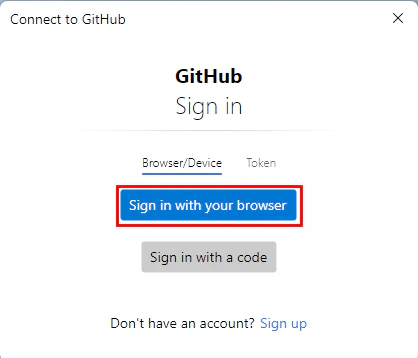
図6-6 Connect to GitHub の画面(赤枠:Sign in with your browser) -
ブラウザが開きます。GitHub にサインインしていなければサインインし、Git Credential Manager の許可を求める画面で「Authorize git-ecosystem」(許可する)をクリックします。「Authentication Succeeded」(認証に成功した)と表示されたら、ブラウザのタブを閉じます。
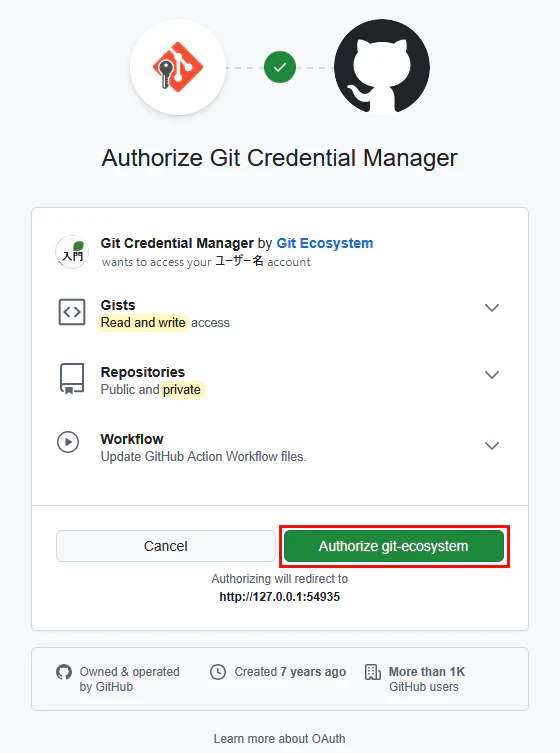
図6-7 Authorize Git Credential Manager の画面(赤枠:Authorize git-ecosystem) -
TortoiseGit のプッシュの画面に「成功」と表示されたら、「閉じる」をクリックします。
【知識メモ】サインインは最初の1回だけ
サインインした情報は、Windows の資格情報マネージャーに保存されます。2回目からのプッシュでは、サインインを求められません。
6.4 GitHub で確かめる
-
ブラウザで GitHub の
html-practiceのリポジトリの画面(https://github.com/ユーザー名/html-practice)を開き直します。 -
ファイルの一覧に、
gitフォルダーがあることを確かめます(HTML入門を学んだ人は、ch03などのフォルダーもあります)。
図6-8 GitHub のリポジトリの画面(赤枠:ファイルの一覧とコミットの数) -
git→list.htmlの順にクリックすると、ファイルの中身が表示されます。田中 美咲の行があり、日付の行が無いことを確かめます。 -
リポジトリの画面に戻り、ファイルの一覧の右上にある「○ Commits」(○はコミットの数)をクリックします。自分のパソコンのログの画面と同じコミットが並んでいることを確かめます。
6.5 2回目からのプッシュ
プッシュは、コミットしただけでは行われません。コミットした後に、プッシュの操作をして初めて、GitHub に送られます。
-
git/index.htmlを開き、次の緑の行を書き足して保存します。
  <p>このページから、練習で作ったページを開けます。</p>
  <p>このリポジトリは GitHub にもあります。</p>
  <p><a href="list.html">社員一覧</a></p>
-
「Git コミット -> "main"」で、メッセージを
トップページに GitHub の説明を追加にしてコミットします。 -
コミットの結果の画面に「プッシュ」のボタンがあるので、クリックします。プッシュの画面が表示されたら、「OK」をクリックします。
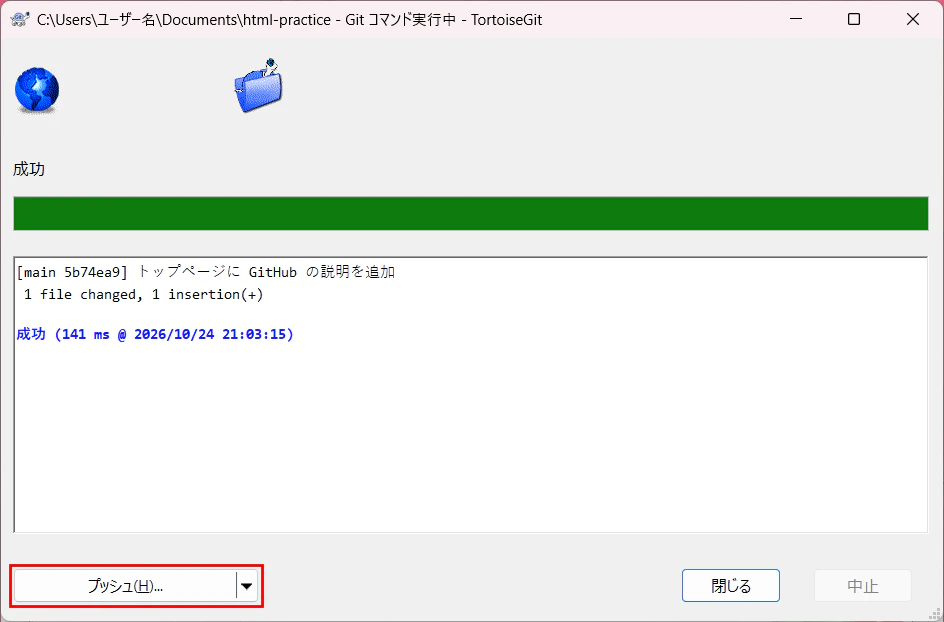
図6-9 コミットの結果の画面(赤枠:プッシュ) -
GitHub のリポジトリの画面を開き直し、
git/index.htmlに書き足した行があることと、コミットの数が1つ増えたことを確かめます。
【便利な使い方】コミットとプッシュを続けて行う
コミットの画面の「コミット」のボタンの右の ▼ をクリックすると、「コミットしてプッシュ」を選べます。コミットした後、続けてプッシュします。
【ご注意】プッシュを忘れない
コミットしただけでは、コミットは自分のパソコンの中にしかありません。ほかの人は、プッシュされるまで、そのコミットを見られません。パソコンが壊れると、プッシュしていないコミットは無くなります。区切りのよいところで、忘れずにプッシュしてください。
6.6 解説:リモートと origin
- リモートは、自分のパソコンのリポジトリに登録した、ほかの場所のリポジトリです。1つのリポジトリに、複数のリモートを登録できます。リモートには名前を付けて区別します。
-
originは、いちばん使うリモートに付ける、慣例の名前です。GitHub からクローンしたリポジトリ(第7章)では、クローン元のリポジトリが自動でoriginという名前で登録されます。 -
上流ブランチは、ローカルのブランチが、どのリモートのどのブランチとやり取りするかの設定です。6.3 で「上流/追跡対象のリモートブランチに設定」にチェックを入れたので、ローカルの
mainはoriginのmainとやり取りします。2回目からのプッシュやプル(第7章)では、送り先や取ってくる元を毎回選ばなくて済みます。
GitHub の画面では、リモートの main ブランチが、リポジトリの画面の左上(ブランチの名前の欄)に表示されています。
6.7 うまくいかないときは
| 症状 | 考えられる原因と対処 |
|---|---|
| プッシュで「rejected」「fetch first」などと表示されて失敗する | GitHub のリポジトリに、自分のパソコンに無いコミットがあります。GitHub でリポジトリを作るときに README などを作った場合に起きます。練習では、GitHub のリポジトリを消して(リポジトリの画面の「Settings」の一番下の「Delete this repository」)、6.1 からやり直すのが簡単です。 |
| プッシュで「Repository not found」と表示される | リモートの URL が間違っています。6.2 の設定の画面で、URL のユーザー名とリポジトリの名前を確かめてください。 |
| サインインの画面が表示されない、またはサインインに失敗する | 付録B「サインインできない」を見てください。 |
| プッシュしたのに、GitHub の画面に変更が出ない | ブラウザの画面を開き直していません。F5 キーで再読み込みしてください。コミットした後にプッシュしたかも確かめます。 |
そのほかのエラーは、付録B「よくあるエラーと対処法」を見てください。
6.8 まとめと確認問題
まとめ
- GitHub の「New repository」で、README などを作らずに、空の Private のリポジトリ
html-practiceを作る - TortoiseGit →「設定」→「リモート」で、GitHub のリポジトリの URL を
originという名前で登録する - TortoiseGit →「プッシュ」で送る。最初は「上流/追跡対象のリモートブランチに設定」にチェックを入れる。最初の1回だけ、ブラウザでサインインする
- コミットしただけでは GitHub に送られない。コミットした後にプッシュする
確認問題
問1 GitHub でリポジトリを作るときに、README を作らないのはなぜですか。
解答を見る
README を作ると、GitHub のリポジトリに最初のコミットができ、自分のパソコンのリポジトリと履歴が別々になって、そのままではプッシュできなくなるためです。
問2 origin とは何ですか。
解答を見る
いちばん使うリモート(この教材では GitHub のリポジトリ)に付ける、慣例の名前です。
問3 ファイルを直してコミットしましたが、GitHub の画面に変更が出ません。何を忘れている可能性がありますか。
解答を見る
プッシュです。コミットしただけでは、コミットは自分のパソコンの中にしかありません。プッシュして初めて GitHub に送られます。
前へ
次へ
第7章 別の場所から取ってくる(クローンとプル)(TortoiseGit)