
第3章で社員管理アプリから AI を呼び出すために、AI に渡す資料を作り、呼び出しに使う値(API キーなど)を取得します。AI は、第1章で準備したローカルAI(AnythingLLM と Ollama)と、インターネット上の AI を呼び出せる OpenRouter の、どちらか一方を選びます。
この章で学ぶこと
- ローカルAI と OpenRouter の違いと、選び方
- AI に渡す資料(社員情報.md)の作り方
- AnythingLLM の資料の入れ替え方と、API キー・ワークスペースの slug の調べ方(ローカルAI)
- OpenRouter のアカウントと API キーの作り方、使うモデルの決め方(OpenRouter)
2.1 ローカルAI と OpenRouter のどちらを使うか
| ローカルAI | OpenRouter | |
|---|---|---|
| AI が動く場所 | 自分のパソコン(Ollama) | インターネットの向こう(OpenRouter が取り次ぐ、各社の AI) |
| インストール | 第1章の Ollama と AnythingLLM | なし |
| パソコンのメモリ | 16GB 以上必須 | 16GB 以上(社員管理アプリが動く) |
| お金 | かからない | 無料のモデルを使えば、かからない(使える回数に上限がある) |
| 資料の渡し方 | AnythingLLM が、資料から質問に関係する部分を探して渡す | 資料を丸ごと、質問と一緒に送る |
| 資料が外に出るか | 出ない | 出る |
| この章で行う節 | 2.2、2.3、2.4、2.5 | 2.2、2.6、2.7、2.8 |
インストールをしたくない人は、OpenRouter を選びます。第1章を行っていなくても進められます。
【ご注意】OpenRouter に本物のデータを送らない
OpenRouter を使うと、質問と資料(社員情報)が、インターネットの向こうの AI に送られます。無料のモデルには、送った内容を記録したり、AI の学習に使ったりするものがあります。教材の社員データは架空のものですが、仕事の本物のデータは送らないでください。
2.2 社員情報.md を作る
AI に答えさせるための資料を作ります。ローカルAI と OpenRouter の、どちらでも使います。
メモ帳などで次の内容のファイルを作り、文字コードを UTF-8 にして、社員情報.md という名前で保存します。
# 社員情報

社員管理アプリに登録されている社員の一覧です。年齢は 2026年11月22日 時点のものです。

## 雷禅 海皇

- 氏名:雷禅 海皇(姓は雷禅、名は海皇)
- 社員ID:1
- 性別:男
- 生年月日:2000年6月22日
- 年齢:26歳
- 所属:営業部
- 住所:大阪府

## 院照 心愛

- 氏名:院照 心愛(姓は院照、名は心愛)
- 社員ID:2
- 性別:女
- 生年月日:1999年7月11日
- 年齢:27歳
- 所属:総務部
- 住所:京都府

## 林檎 星飛

- 氏名:林檎 星飛(姓は林檎、名は星飛)
- 社員ID:3
- 性別:男
- 生年月日:2001年12月24日
- 年齢:24歳
- 所属:開発部
- 住所:東京都
「姓は雷禅、名は海皇」と書いておくのは、「海皇さんの生年月日は?」のように下の名前だけで聞いたときに、どの社員のことかを AI が見つけやすくするためです。
この例は、Spring入門 第3章のサンプルデータ(雷禅 海皇・院照 心愛・林檎 星飛の3人)で書いています。社員を登録・変更した後なら、自分の社員テーブルの内容に合わせて書いてください。
保存したファイルは、ローカルAI では 2.3 で AnythingLLM に登録し、OpenRouter では第3章でプロジェクトに入れます。
2.3 ローカルAI:資料を社員情報.md に差し替える
ここからの 2.3〜2.5 は、ローカルAI を使う人だけが行います。OpenRouter を使う人は、2.6 へ進みます。第1章のローカルAI が動いている(AnythingLLM の画面で質問すると、回答が返る)ことを確かめてから始めます。
第1章で登録した「みどり精機_社内ハンドブック.md」を外して、2.2 で作った「社員情報.md」に差し替えます。
古い資料を外して消す
-
AnythingLLM のチャット画面で、左の「マイワークスペース」の右にある ↑ のアイコンをクリックします。資料の管理画面が開きます。

図2-1 資料の管理画面を開くアイコン(赤枠) -
管理画面の下半分(マイワークスペース)の「みどり精機_社内ハンドブック.md」の行の右端にある ↩ のアイコンをクリックして、ワークスペースから外します。

図2-2 ワークスペースから外すアイコン(赤枠) -
上半分(マイドキュメント)の「custom-documents」の左の > をクリックして開き、「みどり精機_社内ハンドブック.md」にチェックを入れて、ごみ箱のアイコンをクリックします。削除の確認が出たら、OK をクリックします。
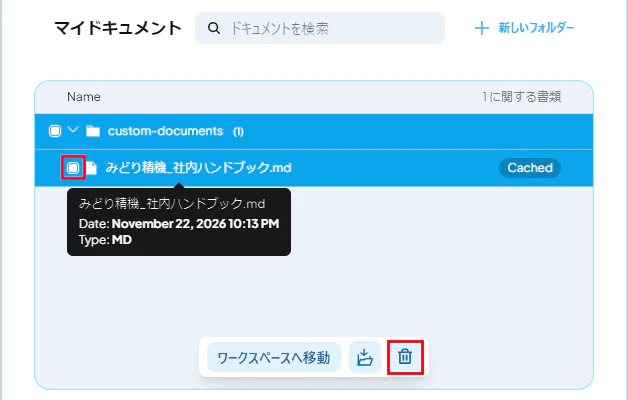
図2-3 ファイルを選んで、ごみ箱のアイコンをクリックする(赤枠)消えるのは AnythingLLM に取り込んだコピーです。第1章で保存した元のファイルは残ります。
社員情報.md を登録する
-
管理画面の「クリックしてアップロード、またはドラッグ&ドロップしてください」の欄をクリックし、作った
社員情報.mdを選んで「開く」をクリックします。 -
「マイドキュメント」に「社員情報.md」が入り、選ばれた状態(青い行)になります。下に出る「ワークスペースへ移動」をクリックします。

図2-4 「ワークスペースへ移動」(赤枠) -
登録の処理が自動で始まり、数秒から数十秒で、マイワークスペースの一覧に「社員情報.md」と表示されます(「保存して埋め込む」ボタンが表示されたときは、押します)。右上の × で管理画面を閉じます。
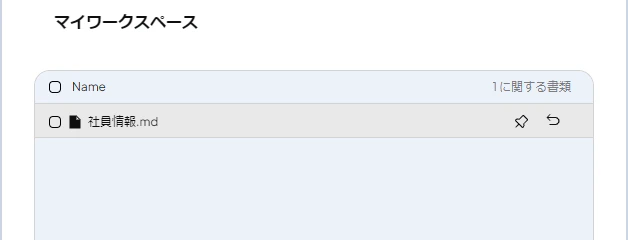
図2-5 ワークスペースに社員情報.md が入った
AnythingLLM のチャット画面で「海皇さんの生年月日を教えてください」と聞き、「2000年6月22日」と答えれば、差し替えは成功です。
2.4 ローカルAI:API キーを作る
アプリから AnythingLLM の API を呼ぶには、API キーが必要です。API キーは、呼び出してきたプログラムが使ってよい相手かどうかを AnythingLLM が確かめるための文字列です。
-
AnythingLLM のチャット画面で、左下の スパナのアイコン(設定)をクリックします。
-
左のメニューの「ツール」をクリックして開き、「開発者API」をクリックします。右上の「新しいAPIキーを生成」をクリックします。

図2-6 「開発者API」と「新しいAPIキーを生成」(赤枠) -
「名前」に 社員管理 と入れ、「APIキーを作成」をクリックします。
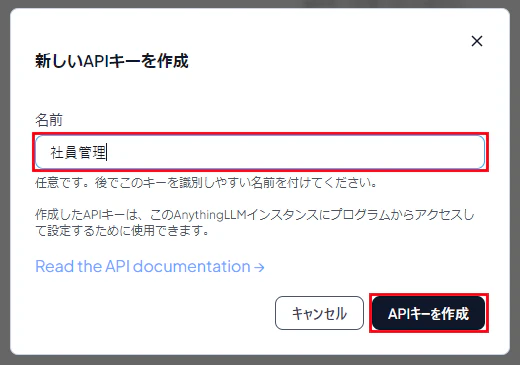
図2-7 名前を入れて「APIキーを作成」(赤枠) -
作られた API キーが表示されます。右の コピーのアイコンをクリックしてコピーし、メモ帳などに貼り付けておきます。終わったら「閉じる」をクリックします。

図2-8 API キーをコピーする(キーは画像では隠してある)
【ご注意】API キーは人に見せない
API キーを知っている人は、そのパソコンの AnythingLLM を API で操作できます。画面のコピーやソースを人に渡すときは、キーが写っていないか確かめてください。
2.5 ローカルAI:ワークスペースの slug を調べる
API で質問を送るときは、どのワークスペースに聞くかを slug(スラッグ)という識別子で指定します。slug は 1e33c4e4-ac8a-… のような長い文字列で、AnythingLLM の画面には表示されません。AnythingLLM に付いている API の説明ページで調べます。
-
Chrome のアドレスバーに
http://localhost:3001/api/docsと入力して開きます。右の「Authorize」をクリックします。
図2-9 API の説明ページの「Authorize」(赤枠) -
「Value」に、2.4 でコピーした API キーを貼り付け、「Authorize」をクリックします。続けて「Close」をクリックします。

図2-10 API キーを貼り付けて「Authorize」(赤枠) -
ページを下へスクロールし、「Workspaces」の下の GET /v1/workspaces の行をクリックして開きます。右の「Try it out」をクリックします。

図2-11 GET /v1/workspaces の「Try it out」(赤枠) -
出てきた「Execute」をクリックします。

図2-12 「Execute」(赤枠) -
下の「Response body」の、
"name": "マイワークスペース"のすぐ下にある"slug"の値("の中)をコピーし、API キーと一緒にメモしておきます。
図2-13 マイワークスペースの slug(赤枠)。値はパソコンごとに違う
ローカルAI を使う人は、これで準備は終わりです。2.9 へ進みます。
2.6 OpenRouter:アカウントを作る
ここからの 2.6〜2.8 は、OpenRouter を使う人だけが行います。
OpenRouter は、いろいろな会社の AI を、1つのアカウントと API キーで呼び出せるサービスです。登録の画面は英語ですが、入力するのはメールアドレスとパスワードだけです。
-
Chrome で openrouter.ai/ja を開き、右上の 新規登録 をクリックします。
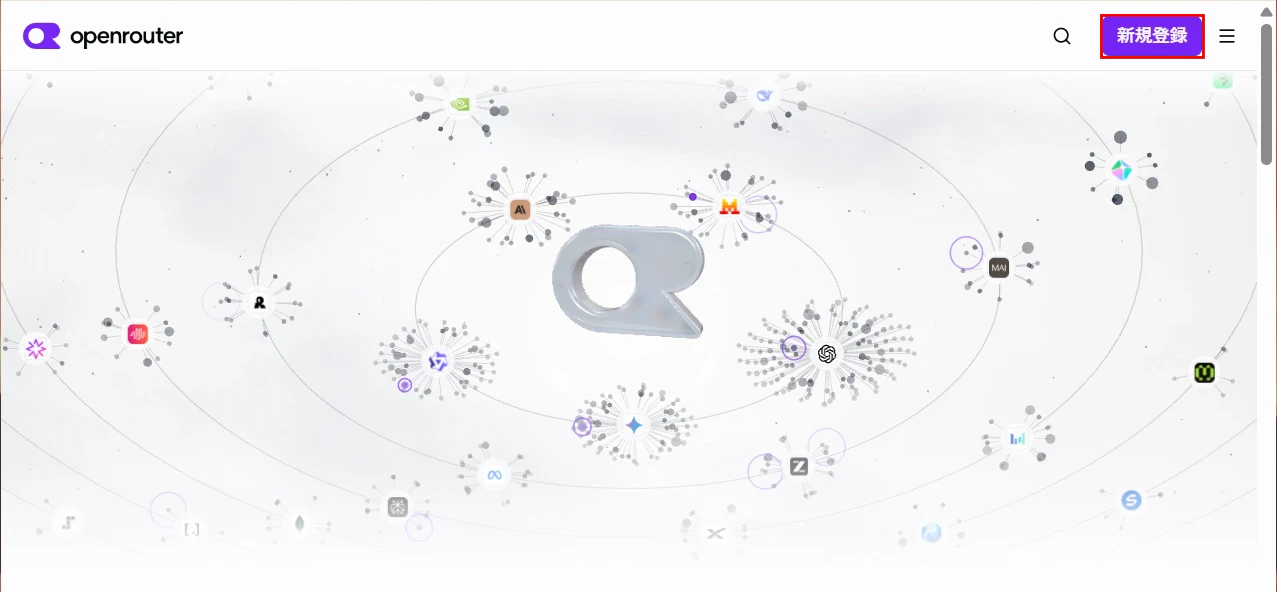
図2-14 右上の「新規登録」(赤枠) -
「Email address」にメールアドレス、「Password」にパスワードを入れ、「I agree to the Terms of Service, …」(利用規約などに同意する)にチェックを入れて、Continue をクリックします。GitHub や Google のアカウントで登録するときは、上に並んだボタンを使います。
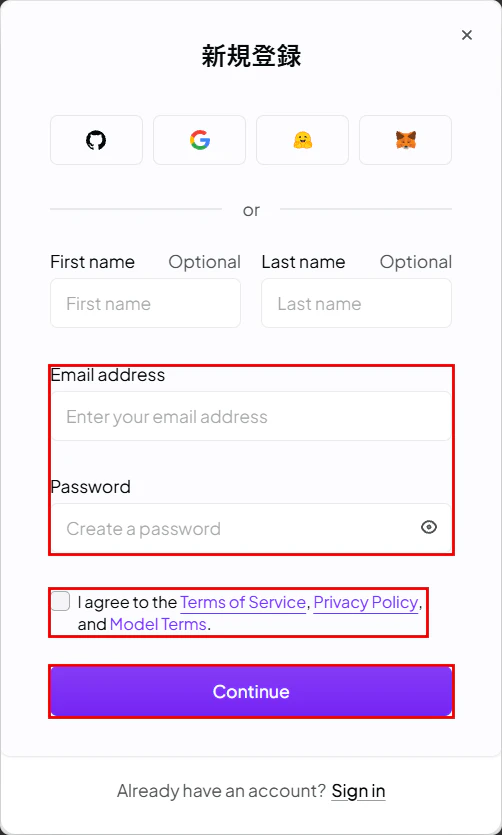
図2-15 メールアドレスとパスワードを入れ、同意にチェックを入れて「Continue」(赤枠) -
「Verifying your request」の画面が出たら、「私はロボットではありません」にチェックを入れます。
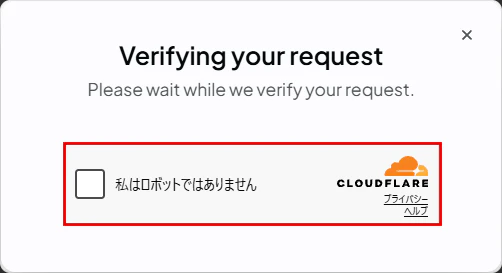
図2-16 「私はロボットではありません」にチェックを入れる(赤枠) -
「Verify your email」の画面になります。OpenRouter から届いたメールを開き、中のリンクをクリックします。

図2-17 メールのリンクで確かめる画面(メールアドレスは画像では隠してある) -
新しいタブが開き、最初の案内(5ページ)が始まります。「How will you be using OpenRouter?」(使い方)は Individual(個人)のまま、Next をクリックします。
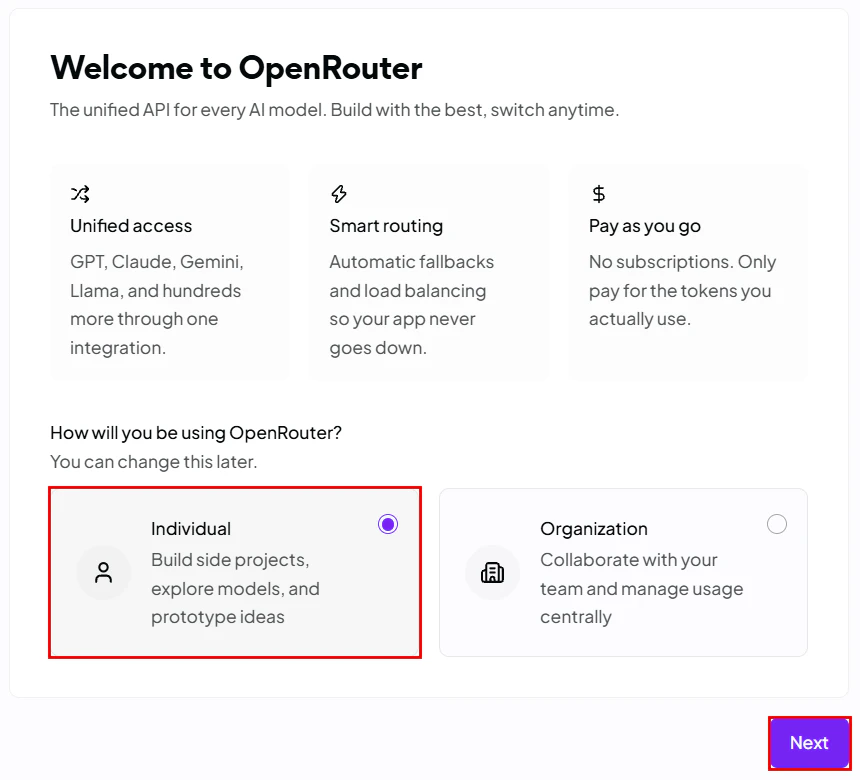
図2-18 「Individual」のまま「Next」(赤枠)
案内の2ページ目で、API キーが作られます。続けて 2.7 へ進みます。
2.7 OpenRouter:API キーを取得する
アプリから OpenRouter の AI を呼ぶには、API キーが必要です。API キーは、呼び出してきたプログラムが、どのアカウントの利用者かを OpenRouter が確かめるための文字列です。OpenRouter では、登録の案内の途中で、API キーが自動で作られます。
-
「Your workspace is ready」の画面の「Your API Key」に、作られた API キー(
sk-or-v1-で始まる文字列)が表示されます。右の コピーのアイコンをクリックし、メモ帳などに貼り付けて保存します。キーが表示されるのは、このときだけです。
図2-19 API キーをコピーして、「Continue」(赤枠。キーは画像では隠してある) -
Continue をクリックします。
-
「Add a payment method」(支払い方法の登録)の画面になります。この教材では無料のモデルだけを使うので、登録しません。右下の I'll do this later をクリックします。
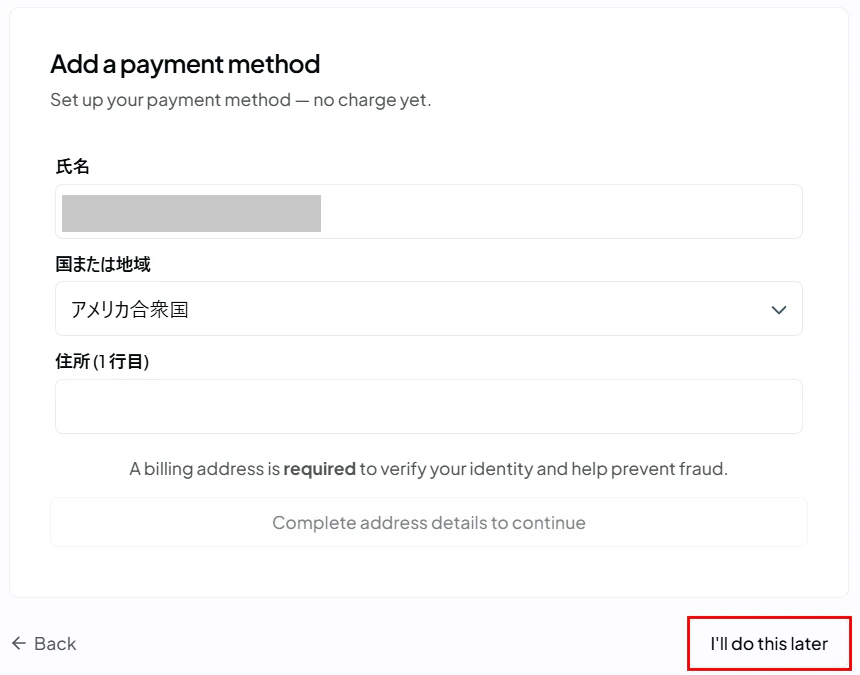
図2-20 支払い方法は登録せず、「I'll do this later」(赤枠) -
「Where did you first hear about OpenRouter?」(どこで知ったか)は、答えなくてかまいません。Skip をクリックします。

図2-21 アンケートは「Skip」(赤枠) -
「You're all set!」と表示されれば、登録は終わりです。

図2-22 登録が終わった画面
キーをなくしたときは、あとで新しいキーを作り直せます(「Your workspace is ready」の画面にも、そう書かれています)。
【ご注意】API キーは人に見せない
API キーを知っている人は、あなたのアカウントで AI を呼び出せます。画面のコピーやソースを人に渡すときは、キーが写っていないか確かめてください。
2.8 OpenRouter:使うモデルを決める
OpenRouter では、使う AI(モデル)を名前で指定します。名前の末尾が :free のモデルは、無料で使えます。
openrouter.ai/models を開き、検索の欄に「free」と入れると、無料のモデルの一覧が出ます。名前の後ろに「(free)」が付き、料金は「$0/M input tokens」(入力 100万トークンあたり 0ドル)と表示されます。
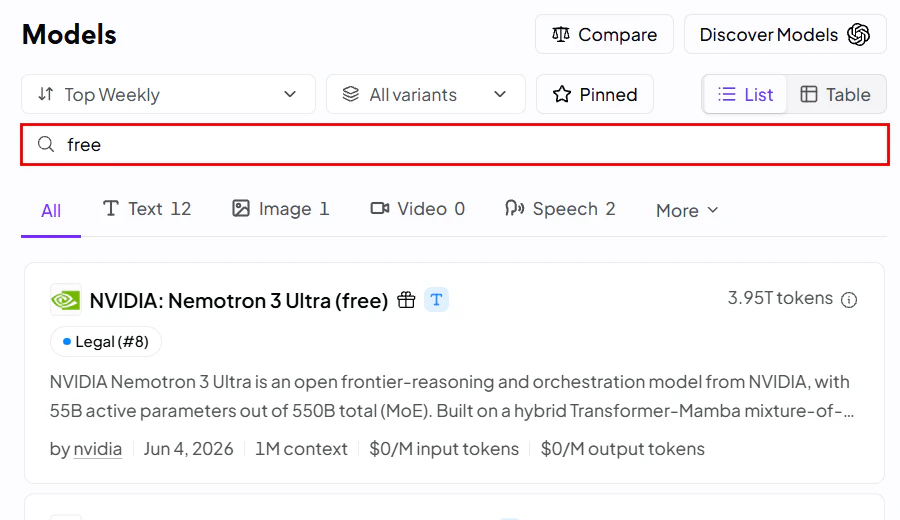
図2-23 「free」で検索した、無料のモデルの一覧(赤枠:検索の欄)
この教材では、日本語で正しく答えることを確かめた nvidia/nemotron-3-ultra-550b-a55b:free(NVIDIA の Nemotron 3 Ultra)を使います(2026年11月23日時点で無料のモデルです)。モデルのページ(openrouter.ai/nvidia/nemotron-3-ultra-550b-a55b:free)の題の下に、この名前が表示されます。右のアイコンでコピーできるので、メモしておきます。

図2-24 モデルのページ。題の下の名前(赤枠)を使う
ページの上の黄色い枠には、「無料の窓口には、機密情報や個人情報を送らないこと。送った内容は記録される」という注意(英語)が出ます。2.1 の「ご注意」のとおり、本物のデータは送りません。
【知識メモ】無料のモデルは混み合う・入れ替わる
無料のモデルは、使う人全員で、使える回数の枠を分け合っています。混み合うと、自分がまだ使っていなくても断られることがあります(第3章では「ステータス:429」と表示されます)。どのモデルが無料かも、変わることがあります。
断られたときの対処は、次の2つです。
- しばらく待ってから、もう一度送る
- ほかの
:freeのモデルに変える。上と同じように「free」で検索してモデルの名前をコピーし、第3章のapplication.propertiesのopenrouter.modelの値を書き換えて、アプリを起動し直す
2026年11月23日現在、第3章の5つの質問に正しく答えた無料のモデルは、次の5つです。使うモデルの行を1つ、第3章の application.properties に書きます。どのモデルが無料か、どのモデルが混み合っているかは、時期によって異なります。
openrouter.model=nvidia/nemotron-3-ultra-550b-a55b:free
openrouter.model=baidu/ernie-5.5-flash-preview:free
openrouter.model=nvidia/nemotron-3.5-super-vl:free
openrouter.model=nvidia/nemotron-3.5-lightning:free
openrouter.model=recursive/flint-v1.0:free
同じ日に、google/gemma-4-31b-it:free は混み合っていて、1回目から断られました。
2.9 まとめ
第3章では、選んだ AI に合わせて、次の値を使います。
| 使う AI | 第3章で使う値 |
|---|---|
| ローカルAI | AnythingLLM の API キー(2.4)、ワークスペースの slug(2.5) |
| OpenRouter | OpenRouter の API キー(2.7)、モデルの名前(2.8) |
- ローカルAI は、資料を AnythingLLM に登録し、AnythingLLM の API キーと、ワークスペースの slug を使って呼び出す
- OpenRouter は、インストールは要らない。API キーとモデルの名前を使って呼び出し、資料は質問と一緒に送る
- OpenRouter では、質問と資料がインターネットの向こうに送られるので、本物のデータは送らない