
AWS の EC2(仮想サーバー)を1台作り、その中で Oracle Database Free と Spring入門のアプリを動かします。AWS が管理する Oracle のデータベース(RDS for Oracle)は無料プランでは作れないので、EC2 に Docker Engine(コンテナを動かすためのソフトウェア)を入れ、Oracle Database Free をコンテナで動かします。この記事と次の記事で、ネットワーク、セキュリティグループ、IAM ロール、Session Manager、S3、SQL Developer からの接続をひととおり体験できます。この記事では、ネットワーク(VPC)、EC2 用の IAM ロール、EC2 を作ります。AWS のアカウントは、前の記事「1章 無料プランで試すWebアプリ(アカウント作成とログイン)」で作ったものを使います。
1 この記事と次の記事で作るもの
EC2 を1台作り、その中で Oracle Database Free(コンテナ)と Spring入門のアプリ(jar)の両方を動かします。ブラウザからはアプリ(ポート 8080)を開き、SQL Developer からは SSH を通して EC2 の中の Oracle(ポート 1521)につなぎます。

図1 この記事と次の記事の構成
Oracle Database Free とアプリを1台で動かすため、メモリが 4GB の c7i-flex.large を使います。確かめたときは、使えるメモリ約 3.8GB のうち、Oracle が約 2.2GB、アプリが約 300MB、OS などが約 400MB を使い、残りは約 900MB でした。メモリ 1GB の t3.micro や 2GB の t3.small では足りません。
費用
無料プランでは、使った分が最初にもらえるクレジット(100 ドル)から引かれます。クレジットを使い切るか、6 か月たつと無料プランは終わります。無料プランのあいだは、クレジットカードに請求されることはありません。
| 使うもの | 料金の目安(東京リージョン) |
|---|---|
| EC2(c7i-flex.large) | 1 時間あたり約 0.107 ドル。停止しているあいだはかからない |
| パブリック IPv4 アドレス | 1 時間あたり 0.005 ドル。停止しているあいだはかからない |
| EBS(ディスク 30GB) | 1 か月あたり約 3 ドル。停止していてもかかる |
| S3(jar 1つ) | ごくわずか |
動かしたままにすると、EC2 とパブリック IPv4 アドレスだけで 1 日に約 2.7 ドル、1 か月で約 80 ドルかかり、100 ドルのクレジットは 5 週間ほどでなくなります。
【ご注意】作業を終えたら EC2 を停止する
EC2 は、動かしているあいだずっと料金がかかります。その日の作業を終えたら、「4章 無料プランで試すWebアプリ(後片付け)」の「EC2 を停止する」の手順で必ず停止してください。停止しても、ディスク(EBS)の料金(上の表の、1 か月あたり約 3 ドル)はかかり続けます。
2 ネットワークを作る
【知識メモ】VPC とは
VPC(Virtual Private Cloud)は、AWS の上に作れる自分専用の仮想ネットワークです。実際に LAN を組む代わりに、AWS のクラウドの中に、自分専用のネットワークを用意するイメージです。
仮想ネットワークとは、ルーターなどの機器で組むネットワークを、ソフトウェアで再現したものです。IP アドレスの範囲、通信の経路などを、機器に触らずに画面の設定だけで決められます。
EC2 のようなサーバーは、この VPC の中に置いて使います。S3 のように VPC の外にあるサービスもあり、それらは VPC の中のサーバーから通信して使います。インターネットに公開するサーバーと、外から直接つながせたくないデータベースを別に分けたり、通信を許可する条件を細かく決めたりできるので、安全なシステムを組めます。

図2 この節で作るもの(VPC・パブリックサブネット・インターネットゲートウェイ・ルートテーブル)
VPC の作成画面の「VPC など」を使うと、VPC、サブネット、インターネットゲートウェイ、ルートテーブルを一度に作れます。
-
マネジメントコンソールの右上のリージョンが「アジアパシフィック (東京)」になっていることを確かめます。違う場合は、クリックして東京を選びます。
-
上の検索欄に
VPCと入力して VPC の画面を開き、「VPC を作成」を押します。 -
次の表のとおりに設定します。表にない項目は、そのままにします。色付きの値が、入力・変更する箇所です。VPC エンドポイントは、この入門では使わないので「なし」にします(EC2 は、インターネットゲートウェイを通って S3 につなぎます)。
項目 値 作成するリソース VPC など名前タグの自動生成 aws-introIPv4 CIDR ブロック 10.0.0.0/16 アベイラビリティーゾーン (AZ) の数 2 パブリックサブネットの数 2 プライベートサブネットの数 2 NAT ゲートウェイ ($) なし VPC エンドポイント なし
図3 「作成するリソース」で「VPC など」を選び、名前タグに aws-intro と入力する
図4 名前タグを aws-intro にすると、右のプレビューの名前も変わる
図5 VPC エンドポイントは、既定で「S3 ゲートウェイ」が選ばれているので「なし」に変える -
「VPC を作成」を押します。すべての行に緑のチェックが付けば完了です。

図6 VPC、サブネット4つ、インターネットゲートウェイ、ルートテーブルが作られた
【知識メモ】プライベートサブネットは使わない
この入門では EC2 をパブリックサブネットに置くので、プライベートサブネットは使いません。設定を少なくするため、「VPC など」の既定の数のまま作ります。
VPC を作るときに入力した 10.0.0.0/16 のような、住所の範囲の書き方(CIDR ブロック)は、「6章 主なサービスの説明」の「IPアドレスとCIDRブロック」で、図を使って説明しています。
3 EC2 用の IAM ロールを作る
【知識メモ】IAM ロールとは
ロール(role)は、英語で「役割」という意味です。IAM ロール(IAM は Identity and Access Management の略)は、AWS の上で「何をしてよいか」という権限をひとまとめにした、付け外しできる権限のセットです。社員証にアクセス権限を付けるように、課長やシステム管理者など、必要な権限を持つ役割を用意して、それを人や AWS のサービスに持たせるイメージです。
たとえば、EC2 の上で動くプログラムが S3(ファイルを保存するサービス)のファイルを読みたいとき、プログラムの中にパスワードやアクセスキーを書き込む代わりに、「S3 を読める権限」を持つ IAM ロールを EC2 に付けます。これで EC2 は安全に S3 にアクセスでき、権限を変えたいときも、ロールの設定を変えるだけで済みます。

図7 この節で作るもの(EC2 に持たせる許可をまとめた IAM ロール)
EC2 に Session Manager で入るため、また EC2 から S3 のファイルを読むために、EC2 に権限を与えます。権限をまとめたものを IAM ロール といい、EC2 を作るときに付けます。
-
上の検索欄に
IAMと入力して IAM の画面を開き、左のメニューの「ロール」→「ロールを作成」を押します。 -
「信頼されたエンティティタイプ」は「AWS のサービス」のまま、「サービスまたはユースケース」で
EC2を選びます。下に出る「ユースケース」も「EC2」のままにして、「次へ」を押します。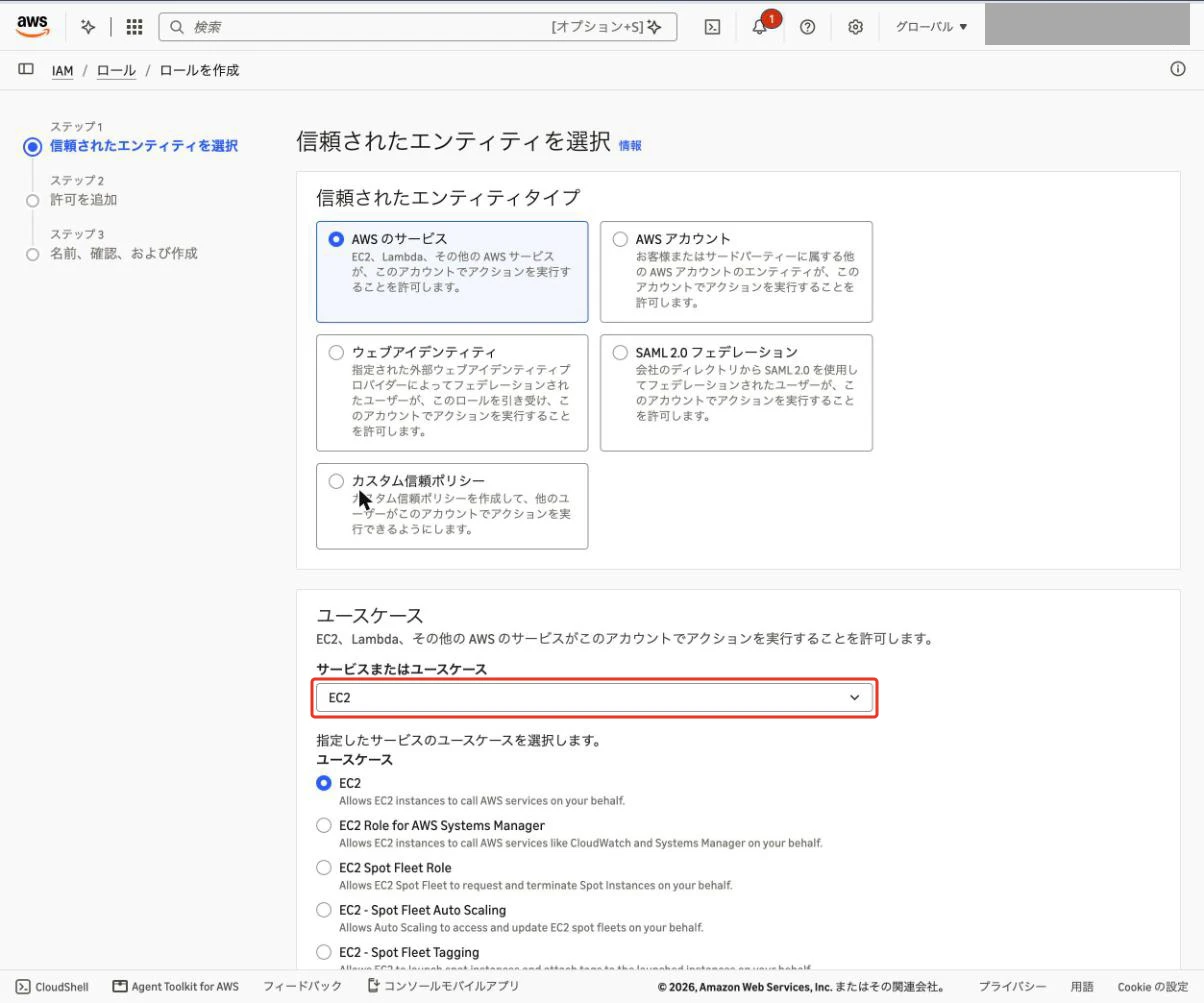
図8 サービスまたはユースケースで EC2 を選ぶ -
「許可ポリシー」の検索欄で、次の2つをそれぞれ検索し、左のチェックを入れます。
ポリシー名 付ける理由 AmazonSSMManagedInstanceCoreSession Manager で EC2 に入れるようにする AmazonS3ReadOnlyAccessEC2 から S3 のファイルを読めるようにする 
図9 ポリシー名で検索し、左のチェックを入れる -
「次へ」を押します。「ロール名」に
aws-intro-ec2-roleと入力します。下の「許可ポリシーの概要」に2つのポリシーがあることを確かめて、「ロールを作成」を押します。
図10 ロール名に aws-intro-ec2-role と入力する
図11 2つのポリシーが付いていることを確かめて「ロールを作成」
【ご注意】現場では権限を絞る
この記事では、操作を簡単にするため、すべての S3 バケットを読める AmazonS3ReadOnlyAccess を付けます。現場では、読めるバケットを必要なものだけに絞った権限を作って付けます。
4 EC2 を作る
【知識メモ】EC2 とは
EC2(Elastic Compute Cloud)は、AWS の上の仮想サーバーを、必要なときに必要な数だけ借りられるサービスです。自分でパソコンやサーバーの機器を買って置く代わりに、インターネットを通して、好きな性能のコンピューターを使った時間の分だけ借りるイメージです。
仮想サーバーとは、1台の物理的なコンピューターの中に、ソフトウェアで独立したコンピューターを複数作る技術(仮想化)で作ったサーバーです。仮想サーバーは、それぞれが別々に OS やソフトウェアを動かせます。
借りたサーバーは、ふつうのコンピューターと同じように使えます。OS は Linux や Windows などから選べ、ソフトウェアのインストールや設定も自由にできます。CPU やメモリの性能(インスタンスタイプ)も用途に合わせて選べ、足りなくなったら、EC2 を停止して大きいものに変えられます。

図12 この節で作るもの(EC2・セキュリティグループ・キーペア)
-
上の検索欄に
EC2と入力して EC2 の画面を開き、「インスタンスを起動」を押します。 -
次の表のとおりに設定します。表にない項目は、そのままにします。
項目 値 名前 aws-intro-freeアプリケーションおよび OS イメージ Amazon Linux(Amazon Linux 2023) インスタンスタイプ c7i-flex.large
図13 名前に aws-intro-free と入力する。OS イメージは、最初から選ばれている Amazon Linux のまま
図14 インスタンスタイプの一覧で c7i-flex と入力して絞り込み、c7i-flex.large を選ぶ
【便利な使い方】c7i-flex.large が一覧に見当たらないとき
インスタンスタイプの一覧は長いので、一覧を開いたら c7i-flex と入力して絞り込みます(図14)。c7i-flex.large には、図14 のように「無料利用枠の対象」と表示されます。それでも見つからないときは、右上のリージョンが「アジアパシフィック (東京)」になっているかを確かめます。
-
「キーペア(ログイン)」の「新しいキーペアの作成」を押し、次のとおりに設定して「キーペアを作成」を押します。
aws-intro-key.pemというファイルがダウンロードされます。項目 値 キーペア名 aws-intro-keyキーペアのタイプ RSA プライベートキーファイル形式 .pem 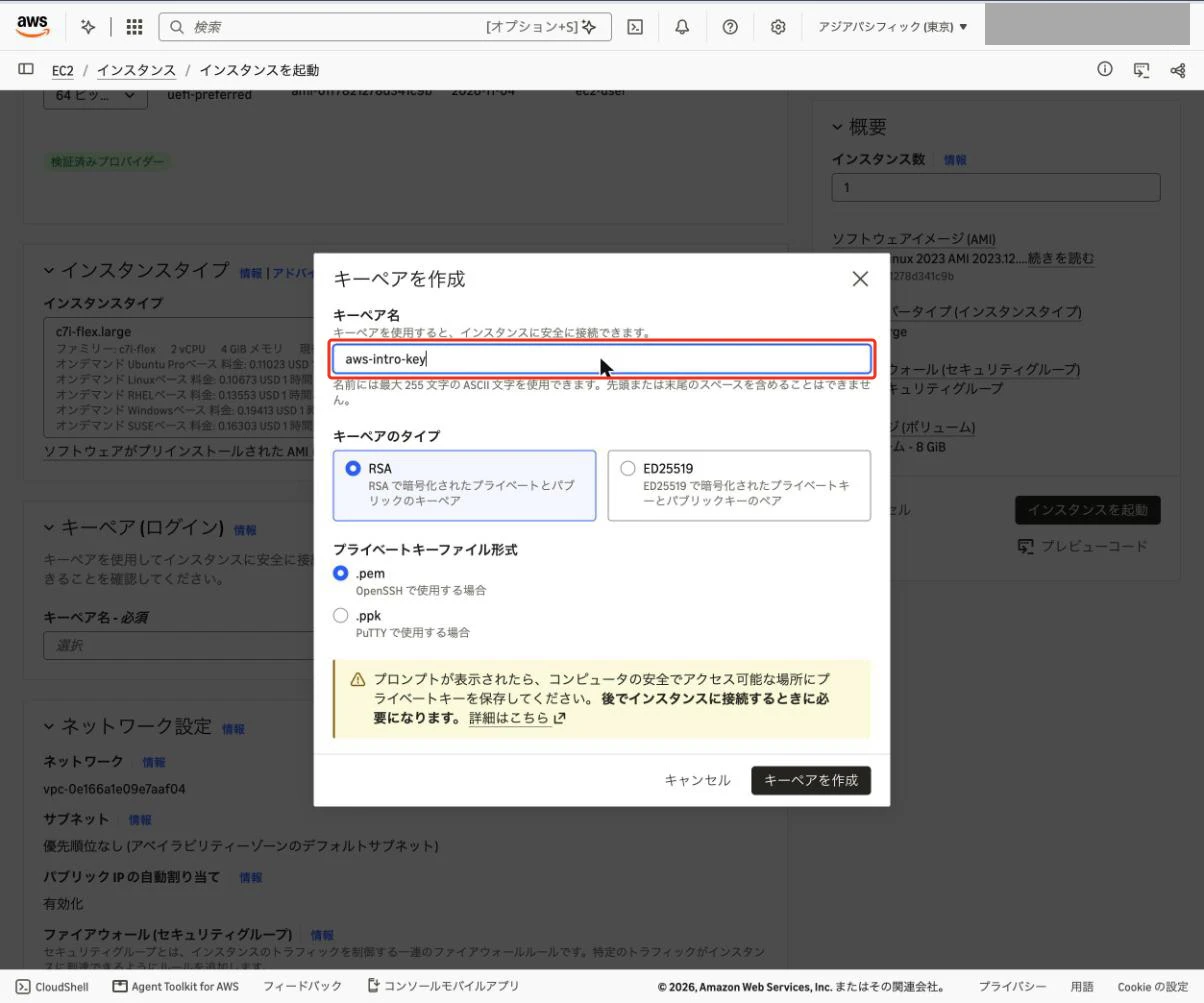
図15 キーペアのタイプは RSA、形式は .pem のまま
【再確認】キーペアは必ず RSA で作る
SQL Developer は、ED25519 のキーを読めません。キーペアのタイプは、必ず RSA にします。ダウンロードした aws-intro-key.pem は、次の記事「3章 無料プランで試すWebアプリ(Docker、DB作成、Jar実行)」の「4 SQL Developer でつなぎ、表を作る」で SQL Developer からつなぐときに使います。もう一度ダウンロードすることはできないので、なくさない場所に移しておきます。
-
「ネットワーク設定」の右の「編集」を押し、次のとおりに設定します。
項目 値 VPC aws-intro-vpcサブネット aws-intro-subnet-public1-ap-northeast-1a(VPC を選ぶと自動で入る) パブリック IP の自動割り当て 有効化ファイアウォール(セキュリティグループ) セキュリティグループを作成 セキュリティグループ名 aws-intro-ec2-sg
図16 VPC を選ぶと、パブリック IP の自動割り当てが「無効化」になる
【再確認】パブリック IP の自動割り当てを「有効化」に変える
「VPC など」で作ったサブネットを選ぶと、パブリック IP の自動割り当ては「無効化」になります。このままだと、EC2 にインターネットからつながりません。必ず「有効化」に変えます。

図17 「有効化」を選ぶ
-
「インバウンドセキュリティグループのルール」を、次の2つにします。1つ目(ssh)は「ソースタイプ」を「自分の IP」に変えます。2つ目は「セキュリティグループルールを追加」を押して足します。「自分の IP」を選ぶと、今使っているパソコンがインターネットに出るときの IP アドレスが入り、そのアドレスからの通信だけを通します。アドレスが変わったときのことは、この記事の最後の【ご注意】で説明します。
タイプ ポート範囲 ソースタイプ 使い道 ssh 22 自分の IPSQL Developer から SSH でつなぐ カスタム TCP8080自分の IPブラウザでアプリを開く 
図18 セキュリティグループ名を入力し、1つ目のルール(ssh)のソースタイプを「自分の IP」にする
図19 2つ目のルール(8080)と、ストレージの大きさ(30 GiB) -
「ストレージを設定」の大きさを
30GiB にします。Oracle のコンテナのイメージを置くため、既定の 8 GiB では足りません。 -
いちばん下の「高度な詳細」を開き、「IAM インスタンスプロフィール」で
aws-intro-ec2-roleを選びます。
図20 「高度な詳細」の「IAM インスタンスプロフィール」で、「3 EC2 用の IAM ロールを作る」で作ったロールを選ぶ -
右の「インスタンスを起動」を押します。「成功」と表示されたら、インスタンス ID のリンクを押して、インスタンスの画面を開きます。

図21 起動の成功 -
「インスタンスの状態」が「実行中」になるまで待ちます。「パブリック IPv4 アドレス」をメモしておきます。このアドレスは、EC2 を停止して開始すると変わります(3章の最初に、確かめ直す手順があります)。

図22 「パブリック IPv4 アドレス」をメモする
【ご注意】自分の IP アドレスが変わったら
セキュリティグループの「自分の IP」は、ルールを作ったときのパソコンの IP アドレスです。自宅の回線の IP アドレスが変わったり、別の場所から使ったりすると、SSH もブラウザもつながらなくなります。そのときは、EC2 の画面の左のメニューの「セキュリティグループ」→ aws-intro-ec2-sg →「インバウンドルールを編集」で、2つのルールのソースを「自分の IP」に選び直して保存します。
セキュリティグループが、どの通信を通し、どの通信を止めるかは、「6章 主なサービスの説明」の「通信を通す・止める仕組み」で、図を使って説明しています。
これで、EC2 ができました。次の記事「3章 無料プランで試すWebアプリ(Docker、DB作成、Jar実行)」で、この EC2 に Docker Engine と Oracle Database Free を入れ、アプリを動かします。
AWS の用語や、うまくいかないときのエラーの例と対処は、「7章 無料プランで試すWebアプリ(用語集とよくあるエラー)」にまとめています。
前へ
【AWS入門】1章 無料プランで試すWebアプリ(アカウント作成とログイン)
次へ
【AWS入門】3章 無料プランで試すWebアプリ(Docker、DB作成、Jar実行)
目次
【AWS入門】1章 無料プランで試すWebアプリ(アカウント作成とログイン)(目次は、1章の最初にあります)
用語対比表
【AWS入門・Azure入門】用語対比表(Azure入門の用語との対応)