

はじめに
Claude Codeを開発用途で使う記事はかなり増えてきましたが、
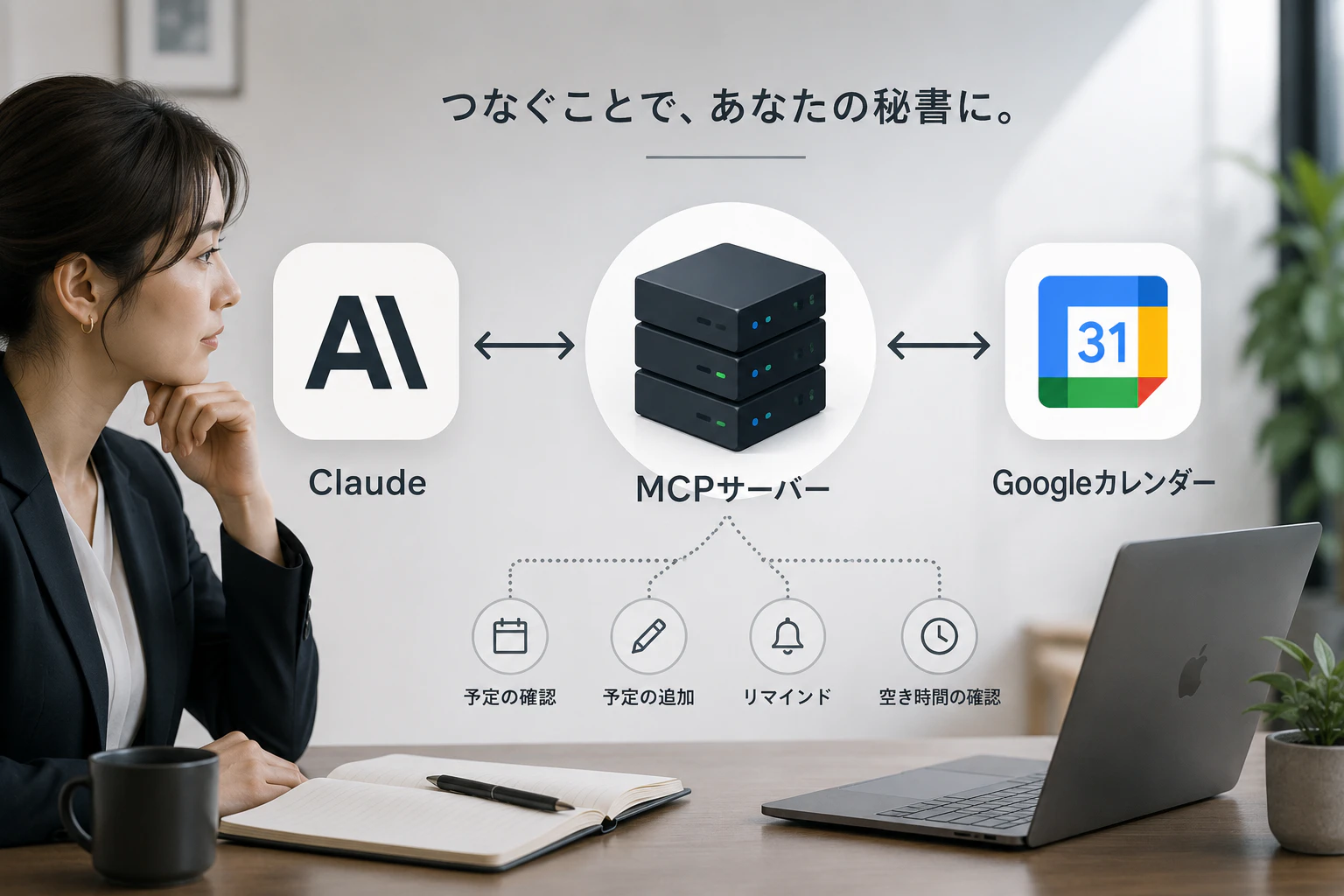
「予定確認」
「空き時間確認」
「予定追加」
あたりまでできたら、かなり秘書っぽいのでは?
と思い、ClaudeのMCP連携を試しました。
最終的には以下を目指しています。
- Google Calendar → 予定確認 / 予定追加
- Slack → 通知確認
- 必要に応じて他ツール連携
今回はまず Google Calendar 連携まで実施しました。
Claude単体でできること / MCPが必要なこと
Claude単体でも以下はかなり強いです。
- タスク整理
- 優先順位整理
- 今日やることの壁打ち
一方で、以下は外部連携が必要でした。
- 実際の予定確認
- 空き時間確認
- 予定追加
つまり、
Claudeが知らない外部情報を取りに行く時にMCPが強い
という学びがありました。
環境
- Mac
- Node.js
手順① Claude Desktopインストール
公式サイトからインストール
https://claude.com/download
Mac版をインストール
起動確認まで実施
手順② configファイル確認
Macの場合
open ~/Library/Application\ Support/Claude/
claude_desktop_config.json
が存在するか確認
手順③ Node確認
node -v
npm -v
手順④ Google Cloud設定
Google Calendar API有効化
API を有効化
OAuth設定
- アプリ作成
- OAuth設定
- credentials JSON取得
ここ、Google UIが少し変わっていて迷いました。
最初に試したMCPサーバー(失敗)
試したもの:
mcp-google-calendar
リポジトリ:
mcp-google-calendar GitHub
問題:
- schema error
- Claude側でtools認識されない
MCP Inspectorで確認したところ
tool schema validation errorが発生していました。
採用したMCPサーバー
最終的にこちらを利用。
@cocal/google-calendar-mcp
リポジトリ:
https://www.npmjs.com/package/@cocal/google-calendar-mcp
手順⑤ OAuth認証
npx @cocal/google-calendar-mcp auth
Google認証実施
token生成確認
ls ~/.config/google-calendar-mcp/
手順⑥ credentials配置
mkdir -p ~/mcp-secrets
mv ~/Downloads/client_secret*.json ~/mcp-secrets/credentials.json
手順⑦ Claude config設定
{
  "mcpServers": {
    "google-calendar": {
      "command": "npx",
      "args": [
        "-y",
        "@cocal/google-calendar-mcp"
      ],
      "env": {
        "GOOGLE_OAUTH_CREDENTIALS": "/Users/ユーザー名/mcp-secrets/credentials.json"
      }
    }
  }
}
ここで最初
CREDENTIALS_PATH
を使っていてハマりました。
正しくは
GOOGLE_OAUTH_CREDENTIALS
でした。
Claude再起動
config変更後は
Claude完全終了
(Cmd + Q)
↓
再起動
が必要です。
実際にできたこと
Claudeに以下を依頼。
- 今日の予定を教えて
- 明日の予定を教えて
- 来週の予定を確認して
- 明日14時にMTG追加して
無事動作しました。
MCP運用時の注意点
Claudeを閉じるとMCPも停止する
基本的に
Claude起動
↓
MCP起動
Claude終了
↓
MCP終了
なので、毎回手動起動は不要です。
token切れ時は再認証
npx @cocal/google-calendar-mcp auth
MCP増やしすぎ注意
一気に増やすと切り分けが大変。
まずは1つずつがおすすめ。
まとめ
最初は
「Google Tasksも必要か?」
と思っていましたが、
Claude単体でもタスク整理はかなり強い。
MCPの本当の価値は
Claudeが知らない外部情報へのアクセス
でした。