

背景
本記事は、ガッツリ書いておらず、ざっとまとめたメモレベルの内容です。
このたび、長年検証で動かしている PoC の AD を アップグレードしようと思っています。
・・が、ドメコン内にゴミがあって、このままアップグレードするのは良いことがある気はしません。
既に、破棄されてゴミになっている 過去のドメインコントローラーの残骸を消しておこうと思って、対処したことの記録です。
なお、筆者の位置づけとして 過去の業務環境でも Metadata Cleanup を実行した経験がある状況です。
まず初めに バックアップを取得
Azure VM Backup でパッと取得します。
Azure VM 上の Active Directory を Azure Backup でバックアップする
https://qiita.com/carol0226/items/2ee81a3d90dfdbad5173
予備知識
以下の記事をよく読みます。
ドメインコントローラーの降格方法
https://jpwinsup.github.io/blog/2023/04/02/ActiveDirectory/PromotionAndDemotion/Demotion/
今回は、FSMO は、現ドメコンにあり、その他のドメコンは 削除してしまってもう存在していません。
手順にある、強制降格も もうできません。存在しないドメインコントローラーがゴミになっている状況のため (metadata cleanup)まで実施するという理解です。
今回のシナリオ
- A-1 FSMO の役割の確認 → 念のため確認(違っていたら FSMO 転送を実施)
- B-2-1 Metadata Cleanup の実施 → 本命
A-1 FSMO の役割の確認
以下のコマンドを実行し、FSMO の役割を担っている ドメイン コントローラーを確認します。
netdom query fsmo
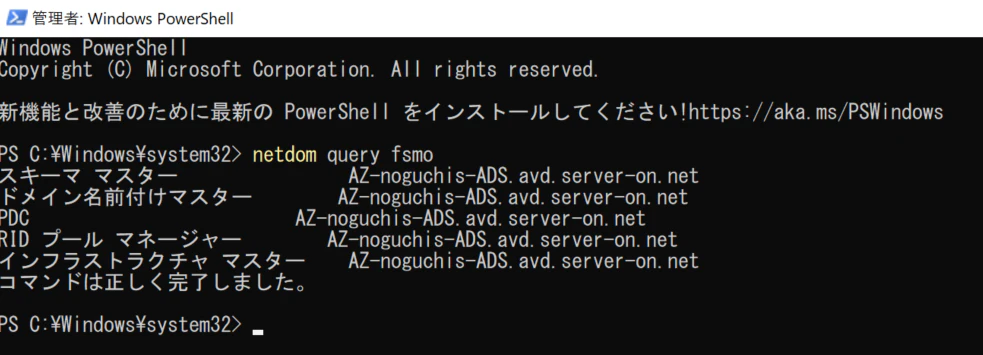
問題なさそうです。
B-2-1 Metadata Cleanup の実施
(1) ドメイン コントローラーのオブジェクトの削除
- いずれかのドメイン コントローラー にログオンします。
- [Windows] キーと [R] キーを同時に押下し、[ファイル名を指定して実行] を起動します。
- [ファイル名を指定して実行] から dsa.msc を実行します。
→ dsa.msc = Active Directory ユーザーとコンピューターの事 - 左ペインのツリーを [Active Directory ユーザーとコンピューター] - [<ドメイン名>] - [Domain Controllers] の順に展開します。
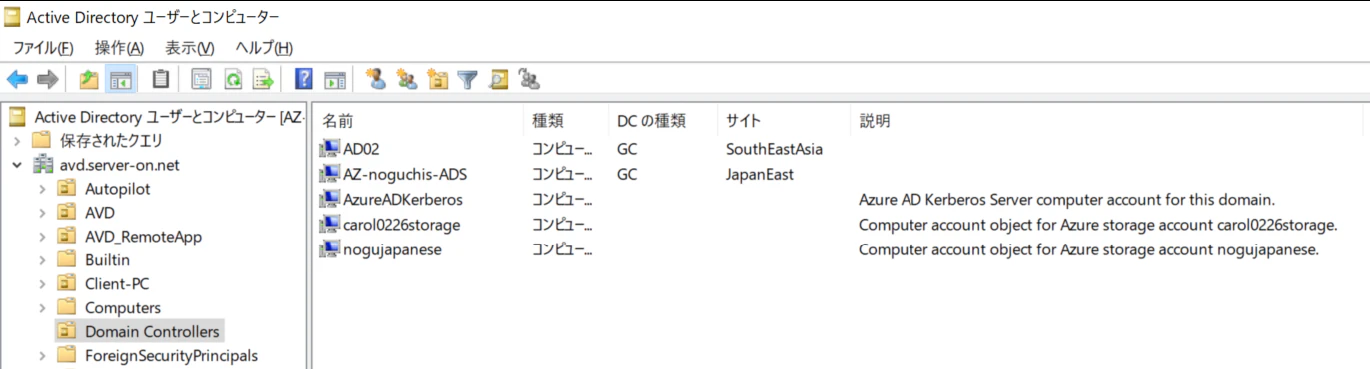
→ 今回削除したいのは、AD02 です。 - 右ペインにて<削除対象の ドメイン コントローラー> を右クリックし、[削除] をクリックします。
- “<削除対象の ドメイン コントローラー> という名前の コンピューター を削除しますか?” と表示されたら、[はい] をクリックします。

- [このドメイン コントローラーは完全にオフラインなため、Active Directory ドメイン サービス インストール ウィザード (ドメイン コントローラーPROMO) を使用して降格できない] をオンにし、[削除] をクリックします。

- “この Active Directory ドメイン コントローラーはグローバル カタログです。削除を続行しますか?” と表示された場合には、[はい] をクリックします。

消えた!

(2) 複製に使用する接続オブジェクトの削除
-
[ファイル名を指定して実行] から dssite.msc を実行します。
dssite.msc = Active Directory サイトとサービスの事 -
左ペインのツリーを [Sites] - [<任意のサイト>] - [Servers] - [<削除対象の ドメイン コントローラー 以外の任意の ドメイン コントローラー>] - [NTDS Settings] を選択します。
-
右ペインの [レプリケート元サーバー] 列が削除対象の ドメイン コントローラー となっているオブジェクトが存在している場合には、左ペインの [NTDS Settings] を右クリックし、[すべてのタスク] - [レプリケーション トポロジの確認] をクリックします。
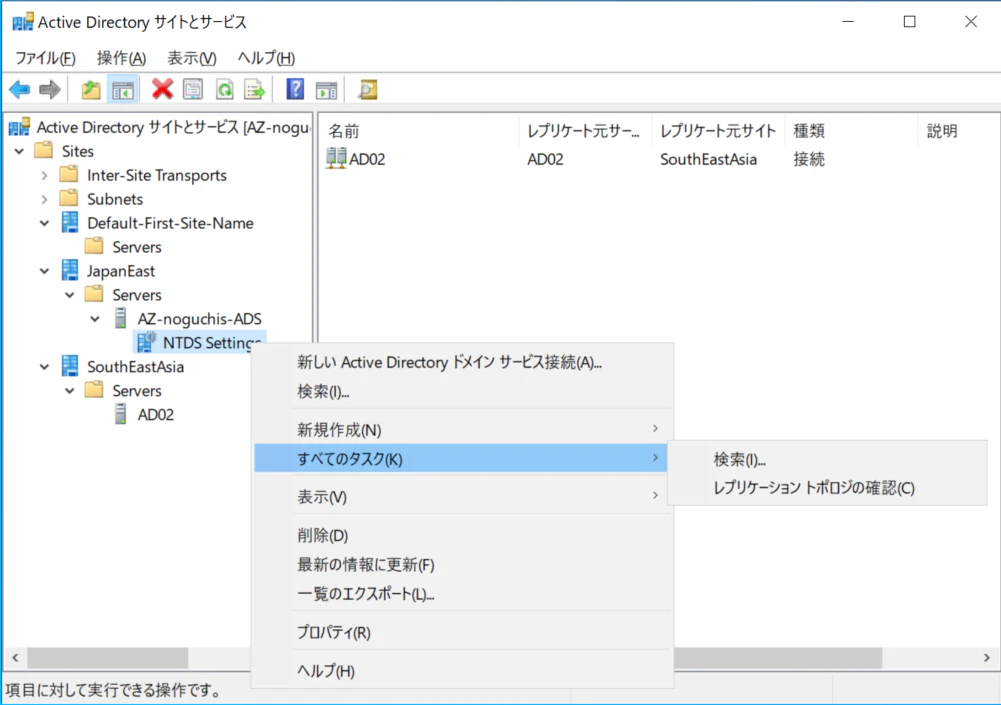
-
[レプリケーション トポロジの確認] のダイアログが表示されたら、[OK] をクリックします。

-
左ペインの [NTDS Settings] を右クリックし、[最新の情報に更新] をクリックします。右ペインから削除対象の ドメイン コントローラー のオブジェクトが削除されていることを確認します。
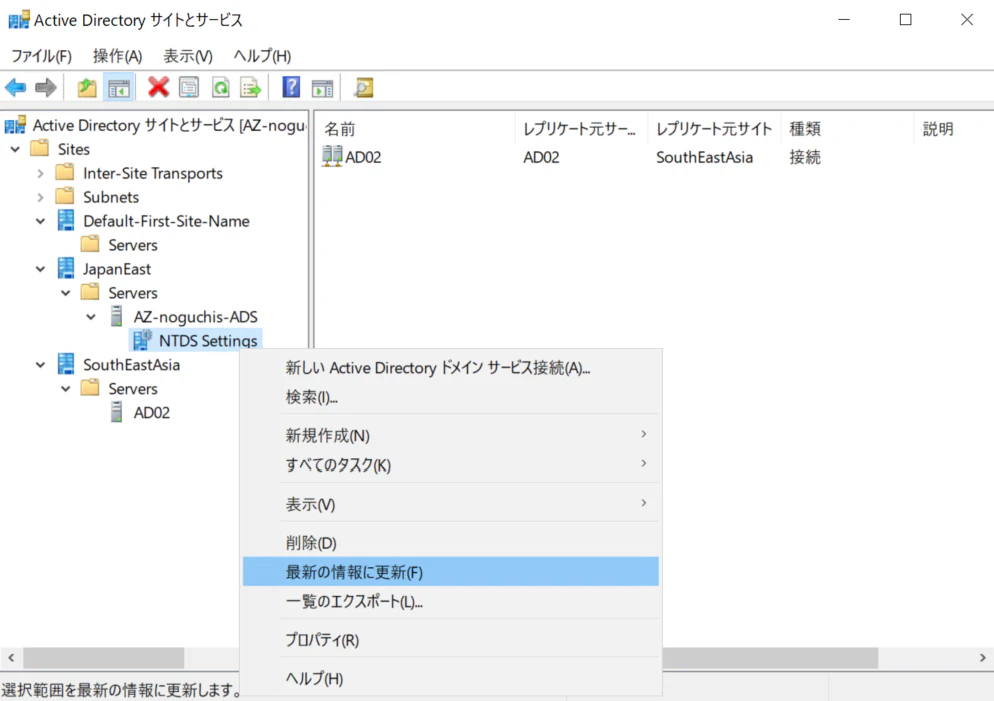
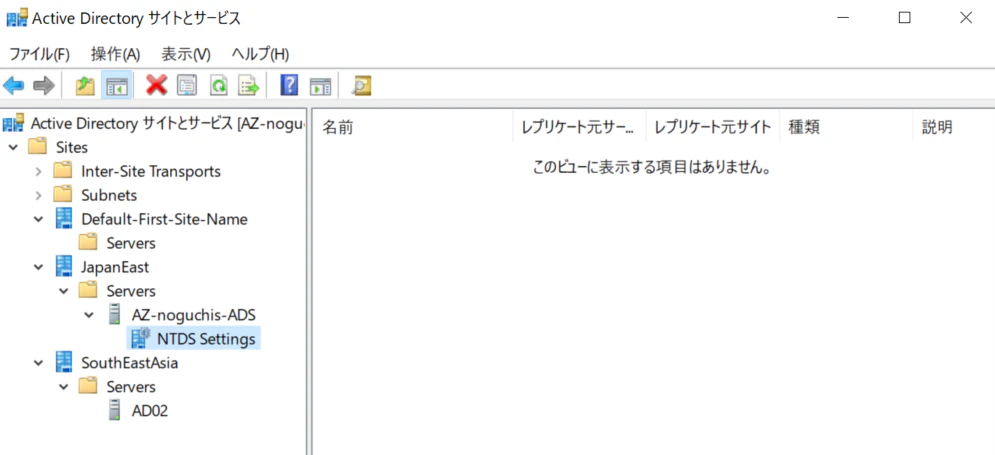
-
上記の手順 2 から 5 までの手順を、削除対象の ドメイン コントローラー を除く、すべての ドメイン コントローラー について実施します。
-
左ペインのツリーを [Sites] - [<削除対象の ドメイン コントローラー が所属するサイト>] - [Servers] - [<削除対象 ドメイン コントローラー>] の順に展開します。
-
左ペインの [Servers] 配下の削除対象の ドメイン コントローラー を右クリックし、[削除] をクリックします。
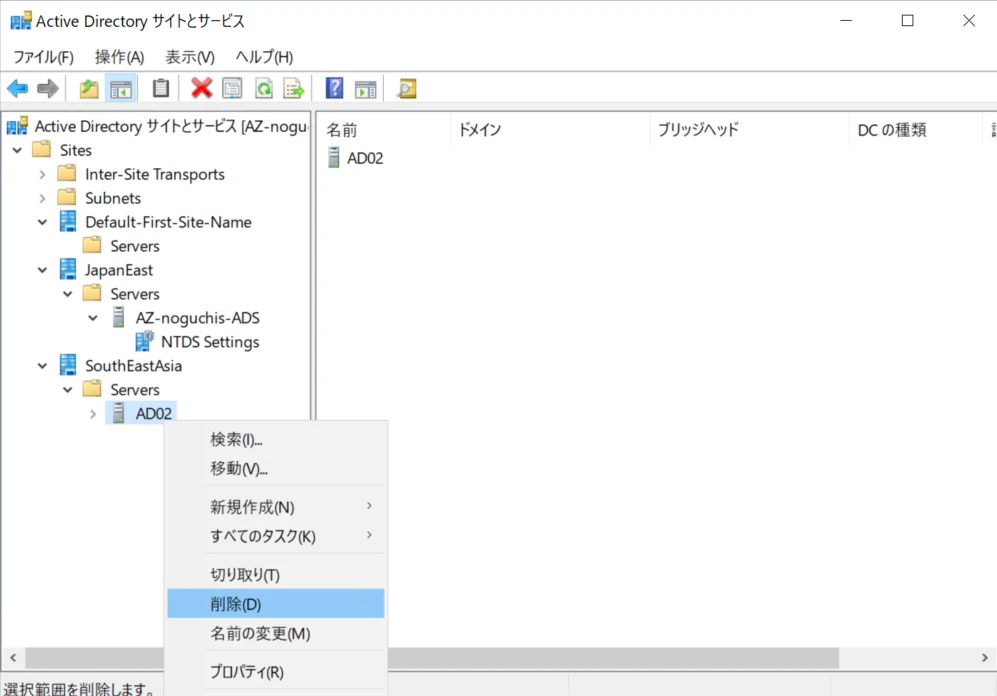
-
“<削除対象の ドメイン コントローラー> という名前の サーバー を削除しますか?” と表示されたら、[はい] をクリックします。
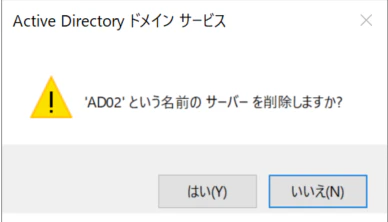
消えた!

(3) FRS または DFSR のオブジェクトの削除
- [ファイル名を指定して実行] から adsiedit.msc を実行します。
adsiedit.msc = ADSI エディターの事 - 左ペインの [ADSI エディター] を右クリックし、[接続] をクリックします。

- [既知の名前付けコンテキストを選択する] から [既定の名前付けコンテキスト] が選択されていることを確認し、[OK] をクリックします。

- 左ペインのツリーを [既定の名前付けコンテキスト] - [<ドメインの DN>] - [CN=System] - [CN=File Replication Service] - [CN=Domain System Volume (SYSVOL share)] の順に展開します。
([CN=File Replication Service] 配下に [CN=Domain System Volume (SYSVOL share)] が存在しない場合には、FRS が使用されていないため、手順 6 に進みます。)
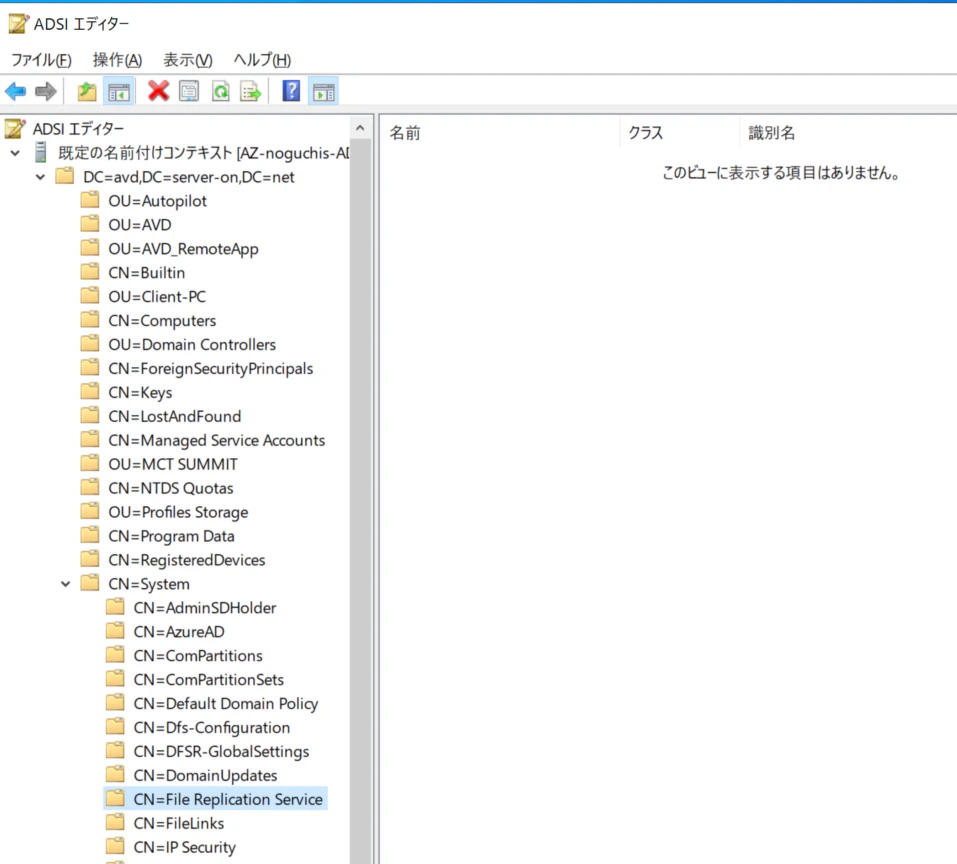
→ FRS 無し - 中央ペインに [CN=<削除対象の ドメイン コントローラー>] のオブジェクトが存在していれば、そのオブジェクトを右クリックし、[削除] をクリックします。
その際に “このオブジェクトを削除しますか?” と表示されたら、[はい] をクリックします。手順 6 以降はスキップし、手順 (4) に進みます。 - 左ペインのツリーを [既定の名前付けコンテキスト] - [<ドメインの DN>] - [CN=System] - [CN=DFSR-GlobalSettings] - [CN=Domain System Volume] - [CN=Topology] の順に展開します。
- 中央ペインに [CN=<削除対象の ドメイン コントローラー>] のオブジェクトが存在していれば、そのオブジェクトを右クリックし、[削除] をクリックします。その際に “このオブジェクトを削除しますか?” と表示されたら、[はい] をクリックします。
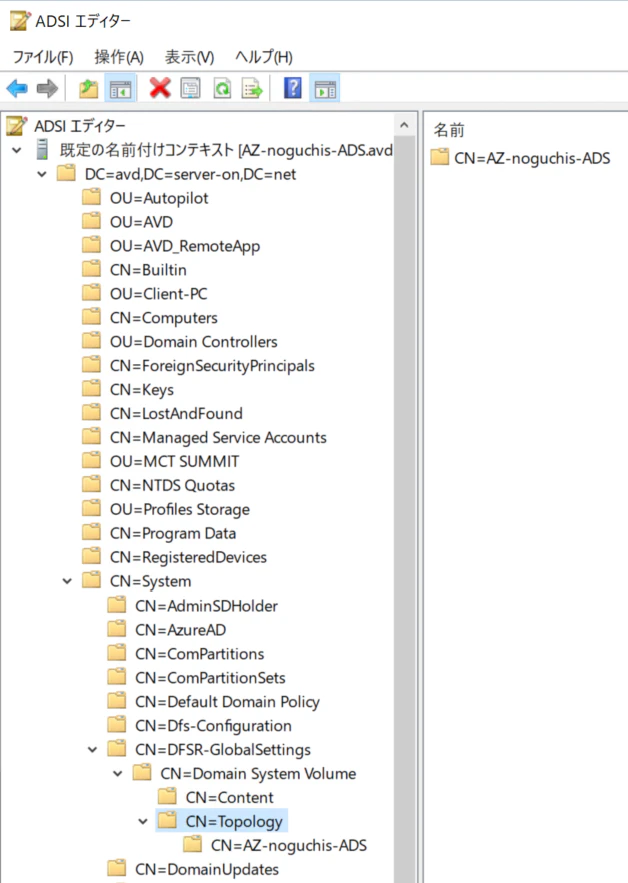
→ 削除対象ではなく、残すドメコンしかないので、対処不要
(4) DNS レコードの削除
-
[ファイル名を指定して実行] から dnsmgmt.msc を実行します。
dnsmgmt.msc = DNS マネージャーの事 -
[前方参照ゾーン] - [_msdcs.<フォレスト ルート ドメインの FQDN>] 配下を展開していき、[データ] 列が削除対象の ドメイン コントローラー もしくは削除対象の ドメイン コントローラー の IP アドレスとなっているレコードが存在すれば、そのレコードを削除します。
(A レコードや CNAME レコード、SRV レコードは対象のレコードを右クリックし、[削除] をクリックすることによって削除できます。NS レコードに関しては一旦そのレコードのプロパティ画面を開いた上で、対象のレコードを削除する必要があります。)
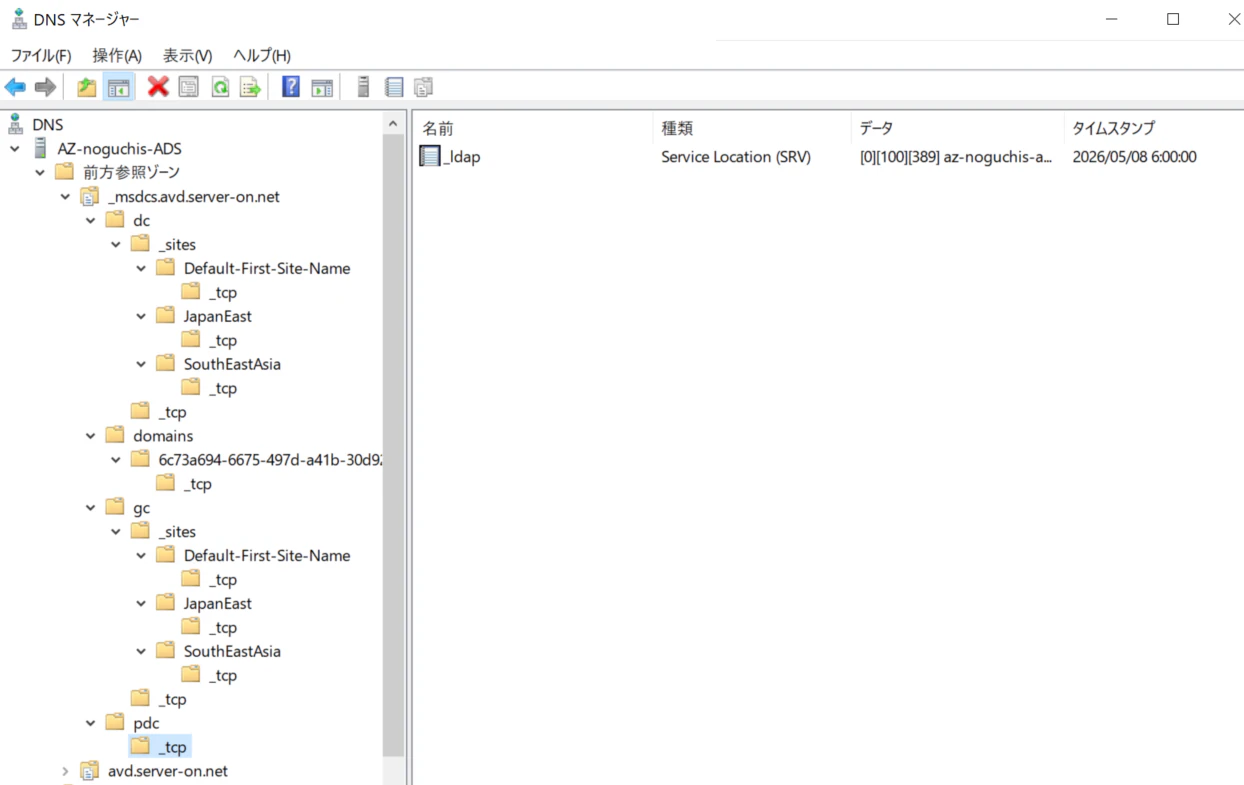
→ 全部開いて確認したけど、無かったので OK -
同様に、[前方参照ゾーン] - [<ドメインの FQDN>] 配下を展開していき、[データ] 列が削除対象の ドメイン コントローラー もしくは削除対象の ドメイン コントローラー の IP アドレスとなっているレコードが存在すれば、そのレコードを削除します。
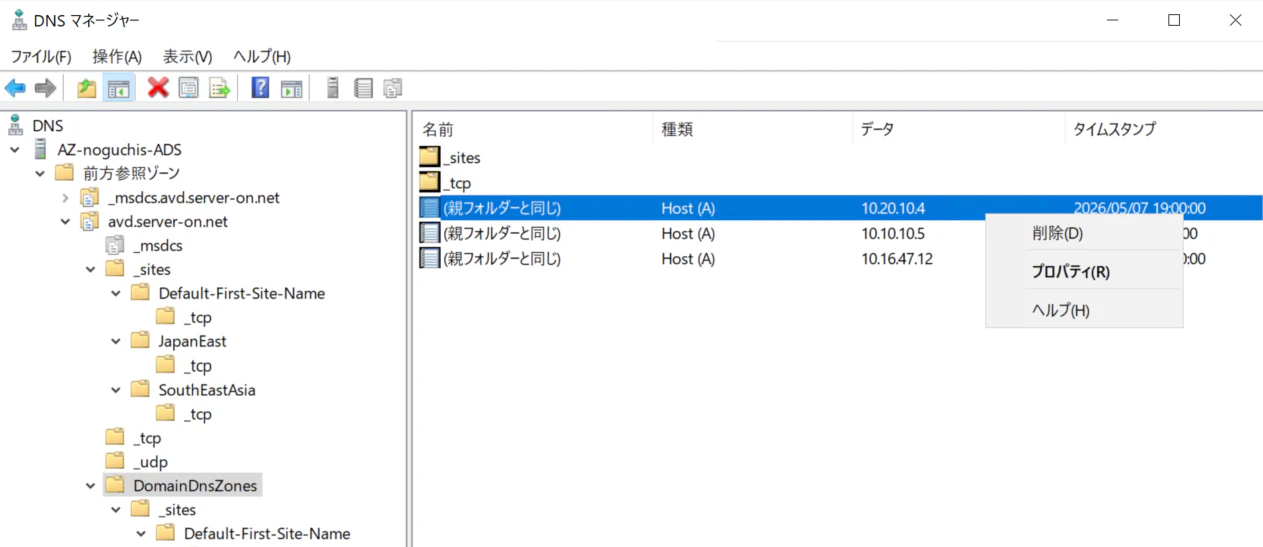
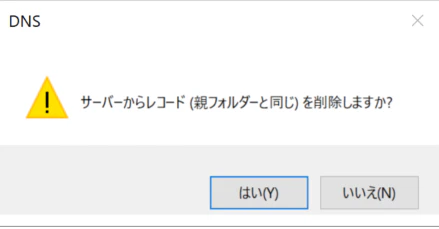
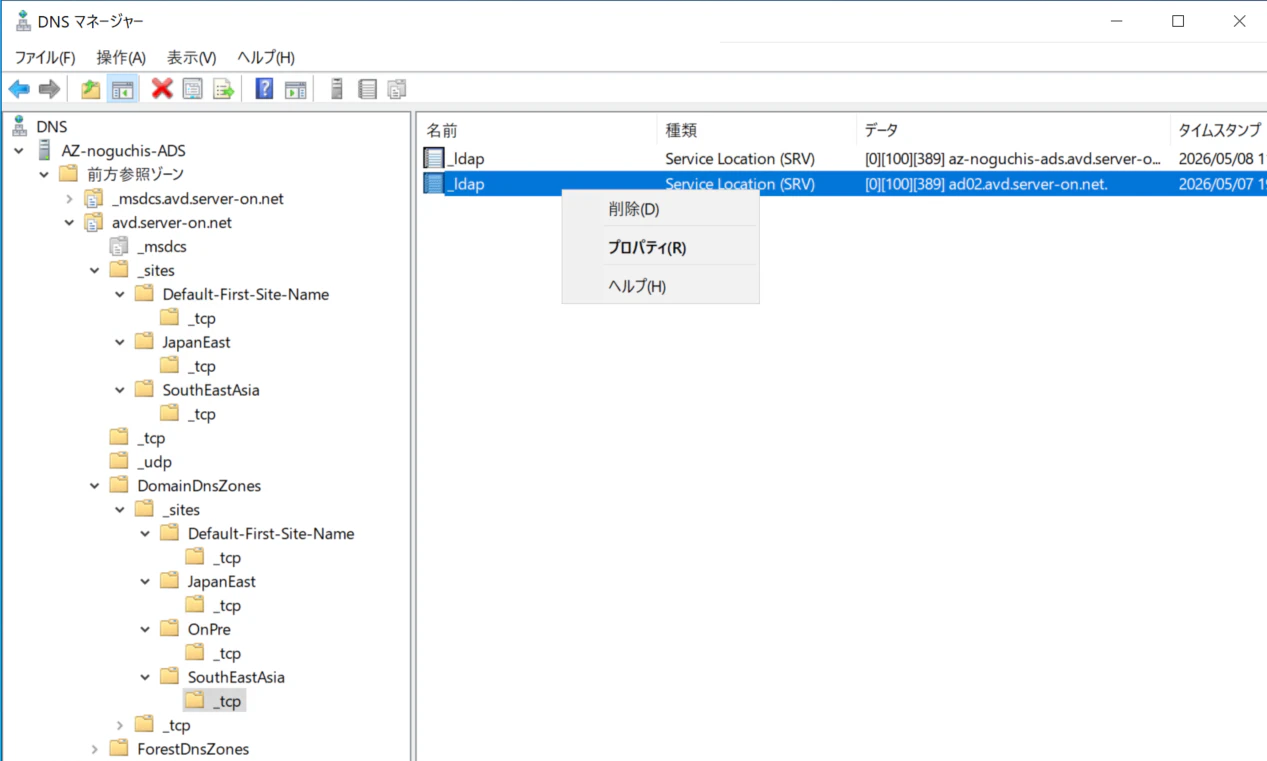
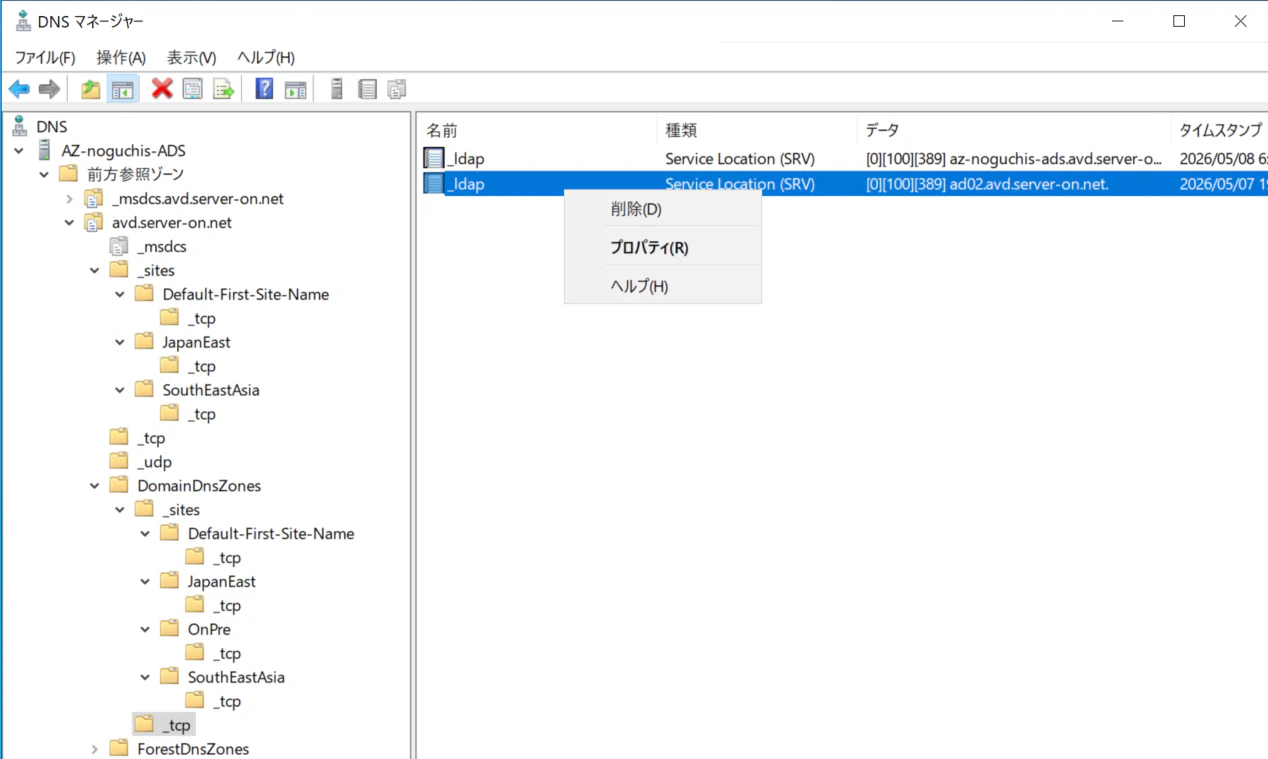


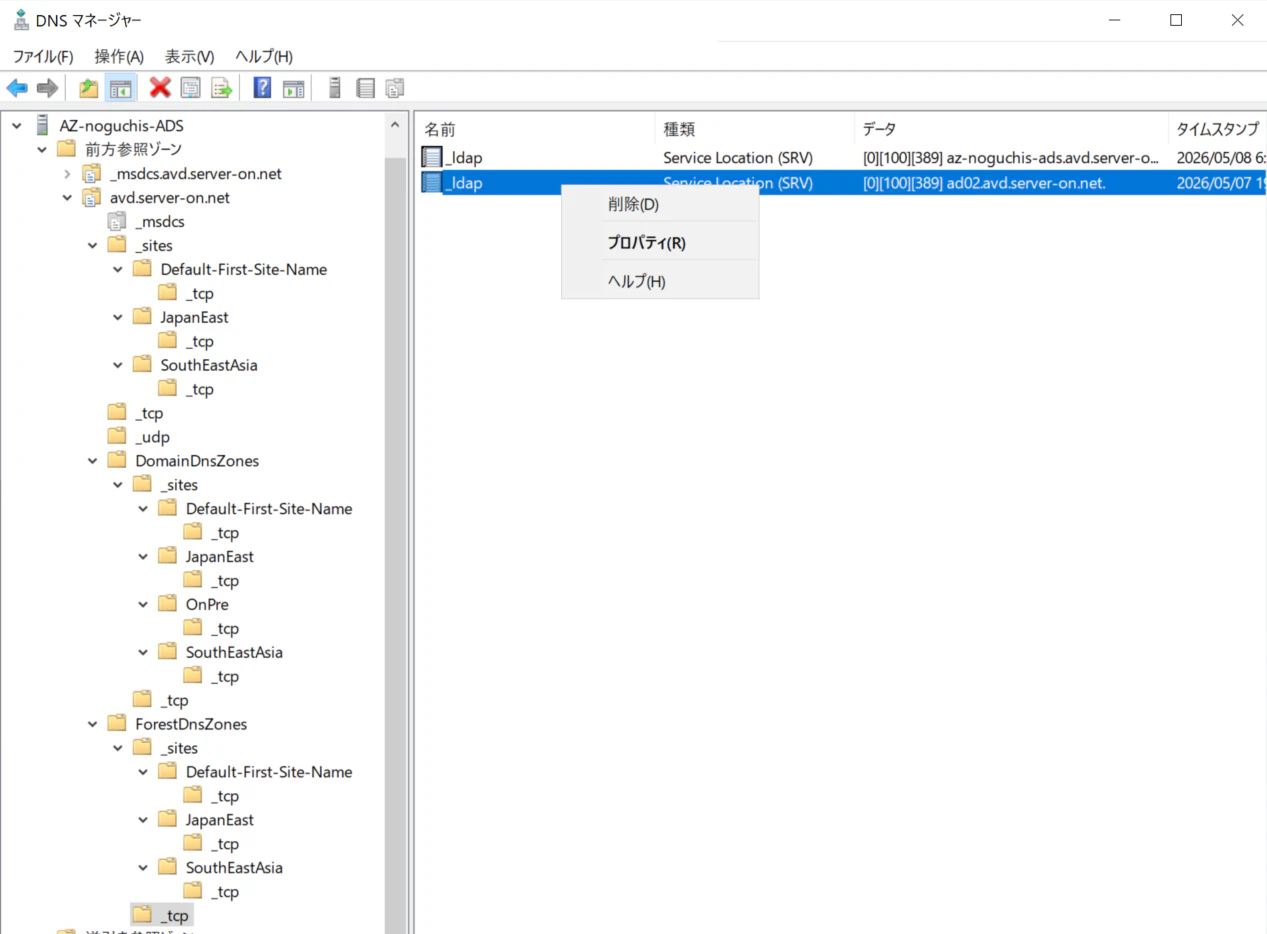
以上がドメイン コントローラーの通常降格/強制降格の手順です。
降格後のドメインとしての健全性を確認されたい場合もあると思いますので、以下のブログにてご紹介している確認手順をご参考としていただければと思います。
結果確認
ドメインコントローラ(DC)の正常性の確認方法について
https://jpwinsup.github.io/blog/2023/03/30/ActiveDirectory/PromotionAndDemotion/domain-controller-health-check/
1. AD データベースの複製状況の確認
repadmin /showrepl
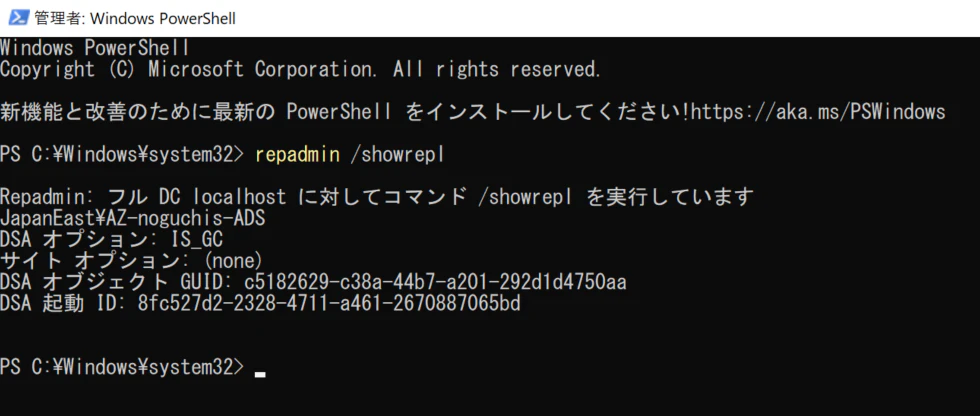
2. SYSVOL および NETLOGON の共有の確認
net share
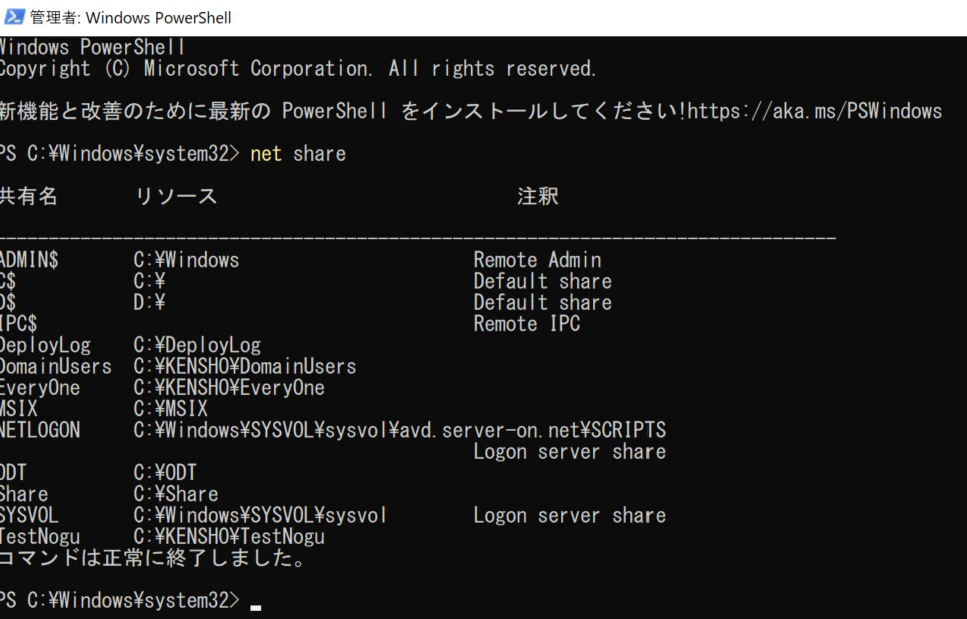
sysvolready

SYSVOL の複製動作
DC 1台のみなので、対処無し
3. ドメイン コントローラー診断テストの確認
dcdiag /v

以上。問題なく クリーンナップできました!