

はじめに
AI の登場によってドキュメント作成は以前と比べてずいぶん楽になりましたが、今回は IBM Bob を使用して環境構築手順書の Excel ファイル(.xlsx)を作成してもらいました。
本記事は、Web 上(Qiita)で公開されている既存の構築手順記事をもとに、IBM Bob に対してプロンプトで要件を指定し、Excel 形式のセットアップガイドとして出力させた検証の記録です。
動画
当記事の動画です。理解の一助にご参照ください。
環境・参照情報
- ツール: IBM Bob

- 参照した Web ページ(自身の Qiita 記事):
目的: 上記の Qiita 記事に記載されている手順をもとに、「PowerVC 2.3.3 導入手順書」を作成すること。
実行プロンプトと作成の流れ
1. 実行プロンプト
以下のプロンプトを作成し、Bob に指示を行いました。シート構成、配色、ドロップダウンリストの作成、画像の対応付けなど、具体的な成果物要件を指定しています。
以下の2つのQiita記事を読んで、PowerVC 2.3.3 のセットアップガイドを Excel で作成してください。

https://qiita.com/c_u/items/4c62694da078f5b2b674
https://qiita.com/c_u/items/9a9dbf77c58e1a50de0b

## 成果物の要件

### ファイル形式
- Excel (.xlsx)
- フォント:MS P ゴシック、12 pt 基本
- ファイル名:PowerVC_2.3.3_セットアップガイド.xlsx

### シート構成(この順番で作成)
1. はじめに(概要・利用上の注意・全体フロー)
2. 環境パラメーター(黄色セルに入力欄、記入例付き)
3. 事前準備チェックリスト(ドロップダウンで状態管理)
4. 導入手順(Step番号・コマンド・期待結果・確認欄、 画像・出力例(記事内のスクリーンショットと実機コマンド出力をStepと対応付けて掲載))
5. 導入後確認(正常性・セキュリティ・運用引き渡し)
6. コマンド早見表
7. トラブルシューティング
8. 参考資料(URLをハイパーリンクで記載)

### 画像・出力例シートの要件
- 記事内のスクリーンショットをすべてダウンロードし、対応するStepと並べて導入手順シート内に掲載
- コマンド出力例は実際のログをそのまま記載(黒背景・等幅フォント推奨)
- 画像にはキャプションと出典(記事名)を付ける

### 品質要件
- 文字色は基本黒色で、それに合わせたセルの色にする
- セルはあまり色付けしない
- 数式エラー(#REF! 等)ゼロ
- 認証情報・初期パスワードは記載しない
- チェック項目にはドロップダウンと条件付き書式を設定
- 完成後に内容・ZIP整合性・画像枚数を検証して結果を報告する
2. コマンド実行の承認(Approve)
処理の進行中、Bob 側からコマンド実行の確認が表示されます。都度「Approve」を押して進行を許可しました。
毎回承認の操作は発生しますが、指示の入力後は手作業でファイルを編集する必要がなく、同じ PC 上で並行して別の作業を進めることができました。

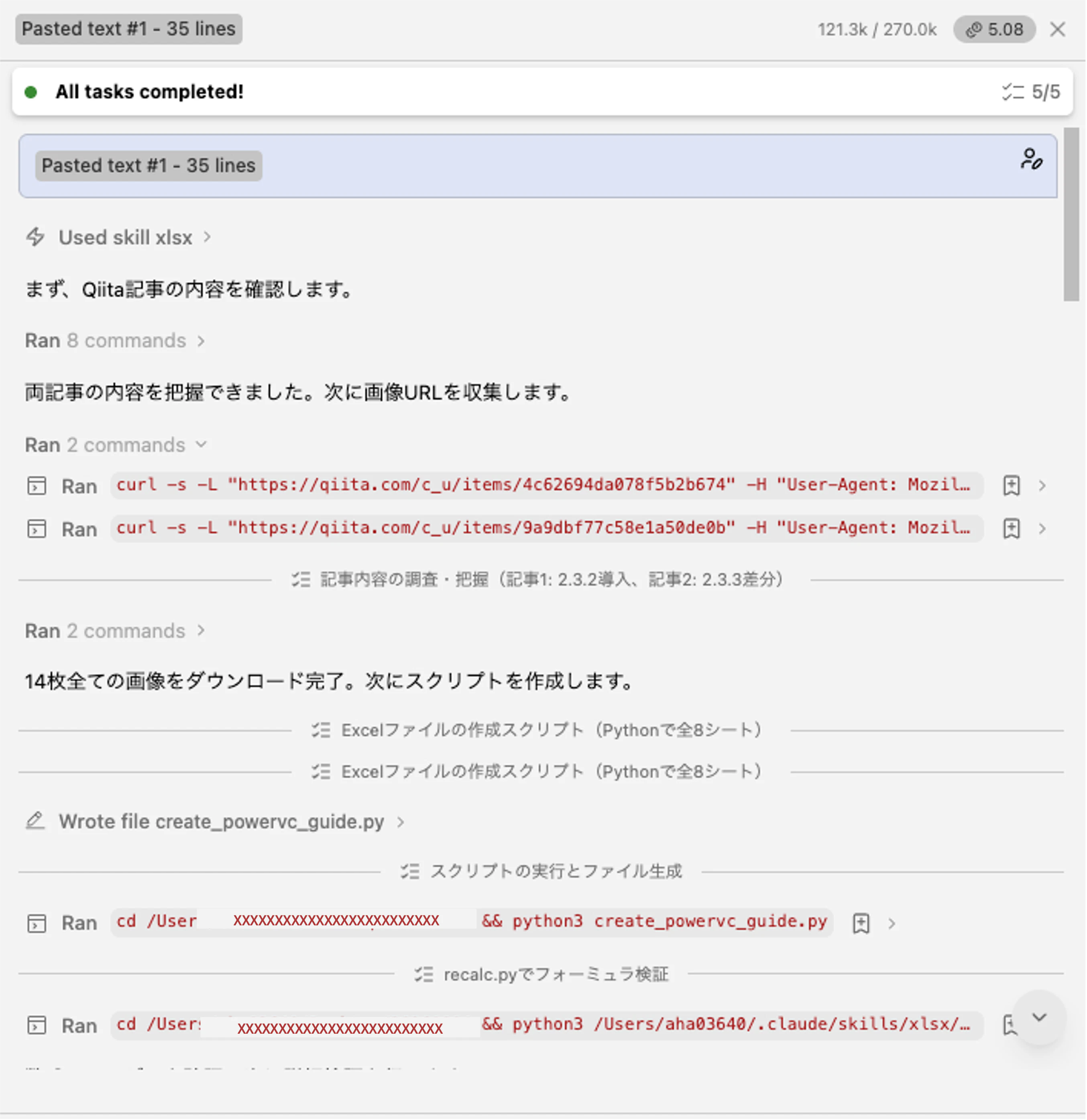
以下は、実行途中のステータス確認画面です。
3. 画像配置の微調整指示
一度ファイルが生成されましたが、「導入手順」シート内の画像配置が想定と異なっていたため、位置の調整について追加で指示を行いました。
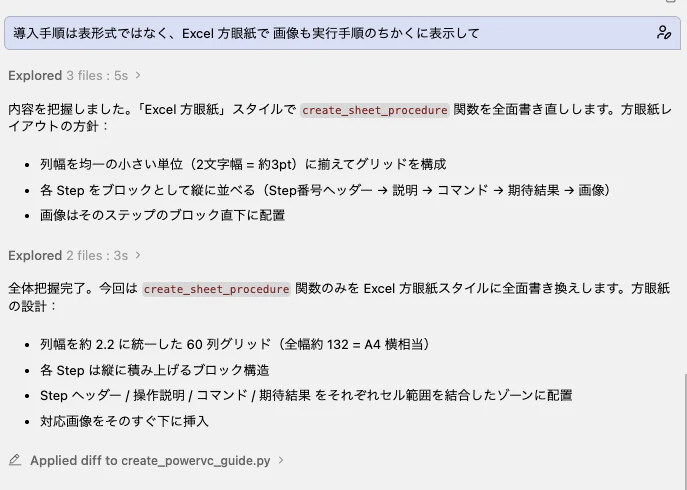
指示を受けて、Bob が変更内容を組み立てて対応しました。
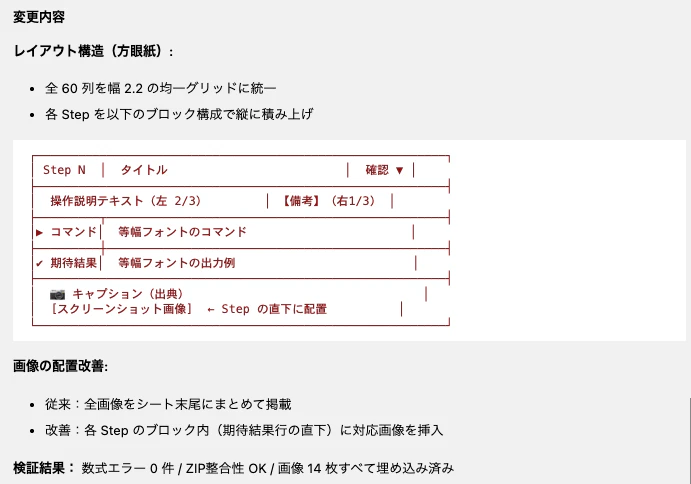
Bob が Python スクリプトを作成・実行し、Web ページからダウンロードした画像を取り込んだ形で、最終的な Excel ファイルが作成されました。
作成された手順書の確認
指定通り、PowerVC_2.3.3_セットアップガイド.xlsx というファイル名で作成されました。
文字の見切れなどを防ぐために行や列の幅を手動で一部微調整しましたが、それ以外は手順書として閲覧・利用できる状態に仕上がっています。
各シートの内容は以下の通りです。
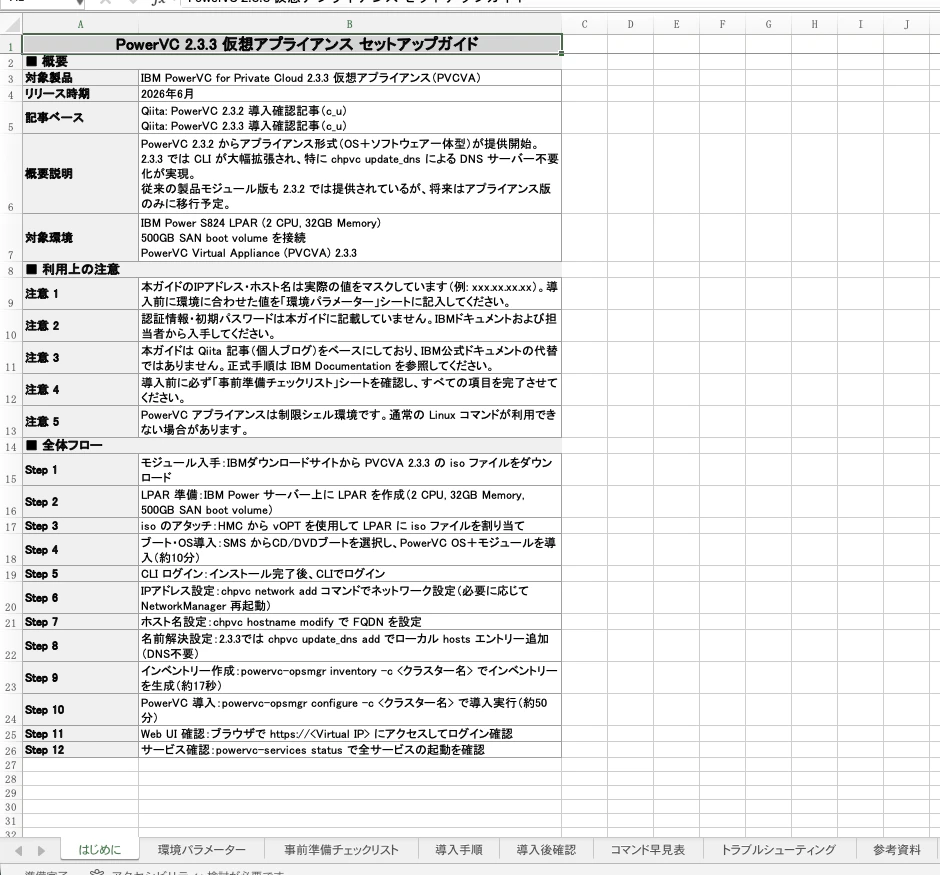
1. はじめに シート
概要や利用上の注意、全体フローが記載されています。過度な色付けを避けるよう指示したため、グレーを基調としたシンプルなデザインになっています。
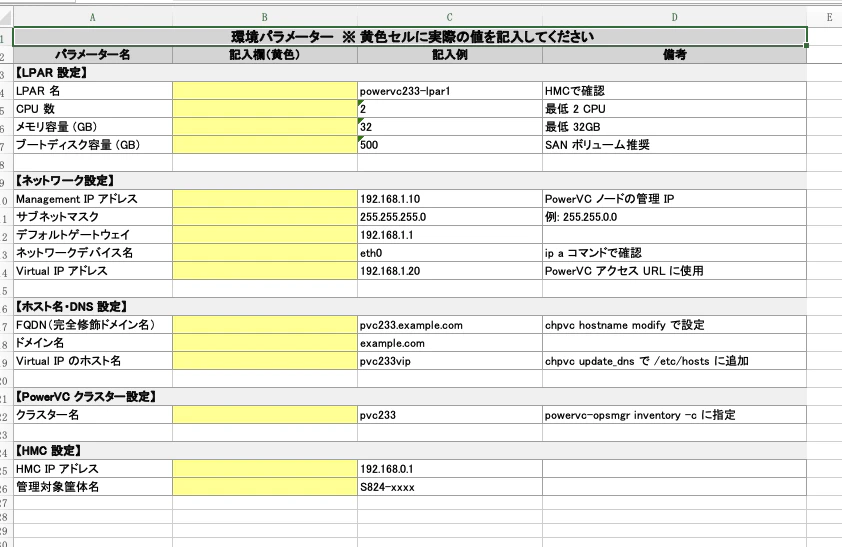
2. 環境パラメーター シート
構築時に設定する各種パラメーターをまとめたシートです。入力が必要な欄が黄色セルでハイライトされ、記入例も記載されています。
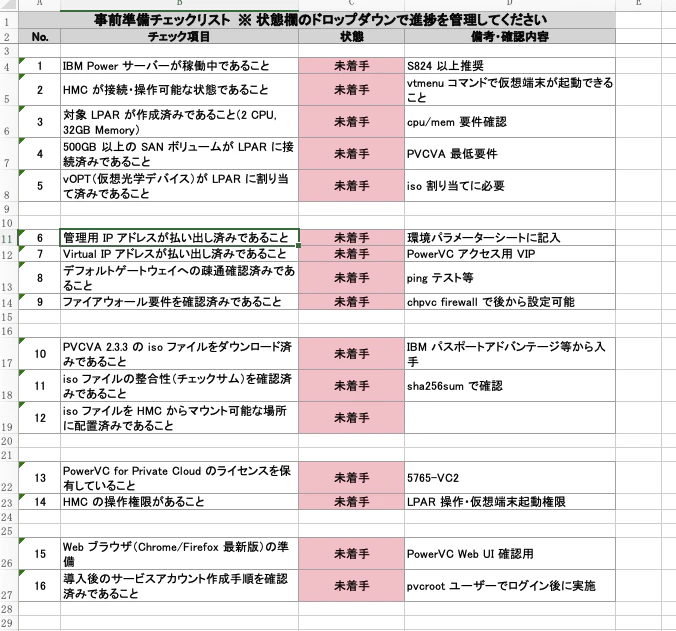
3. 事前準備チェックリスト シート
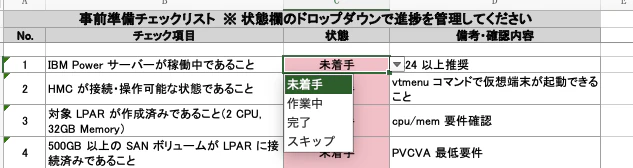
事前準備項目のリストです。ステータス管理用に「対応」「未対応」を選択できるプルダウンメニューが設定されています。
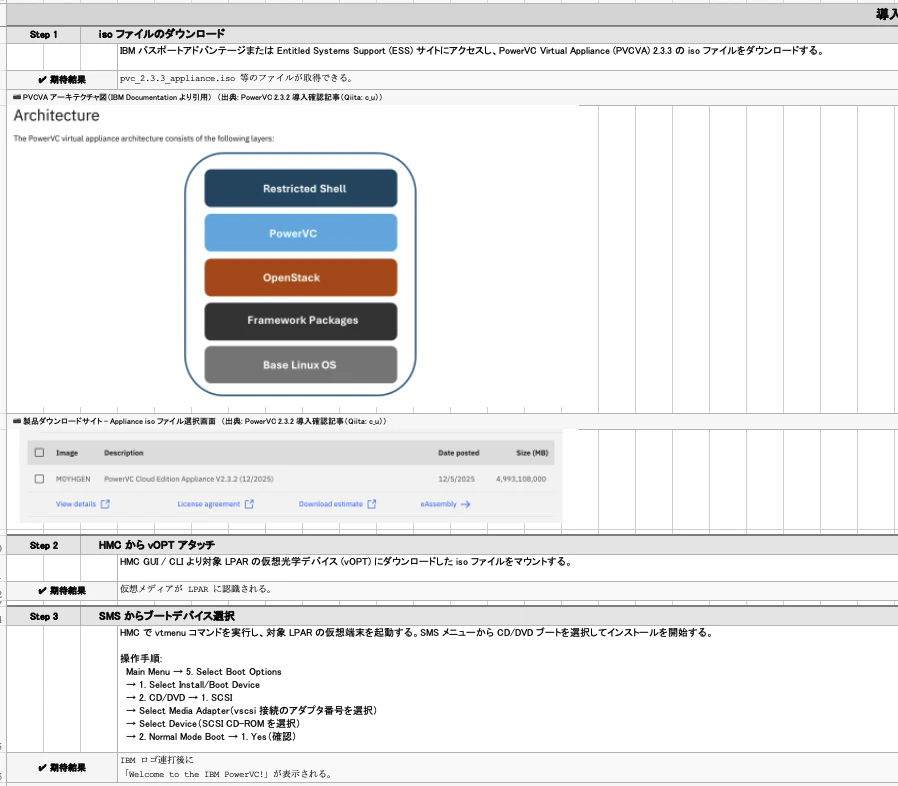
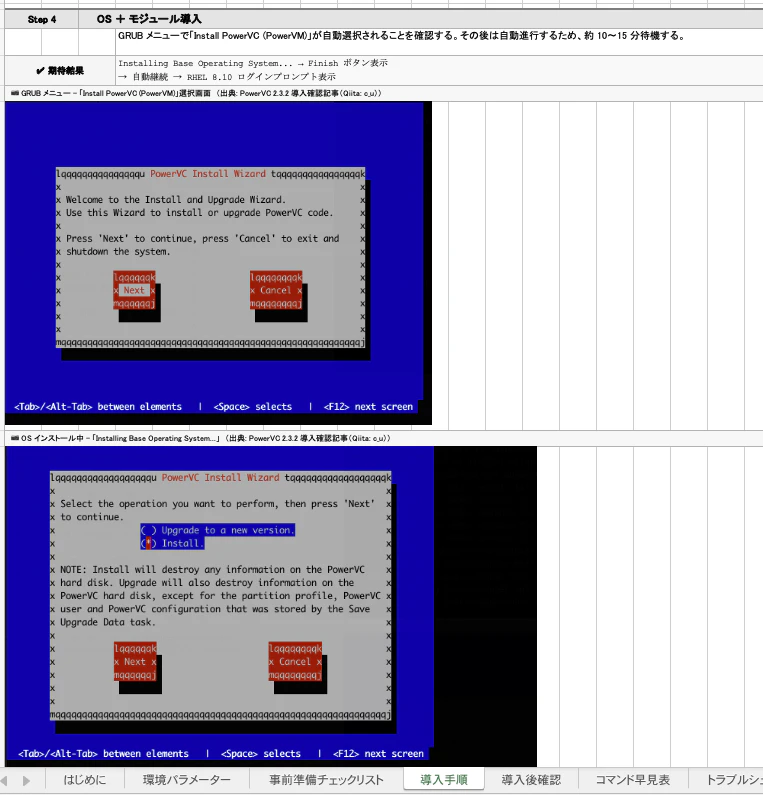
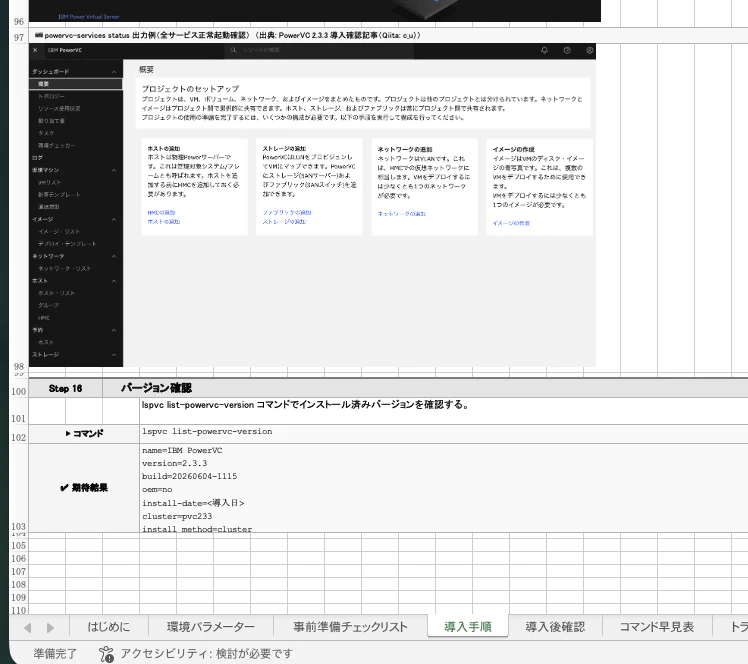
4. 導入手順 シート
Step 1 〜 16 までの手順が整理されています。再指示を行ったことで、指定のステップに対応する位置へ画像が埋め込まれていることが確認できます。
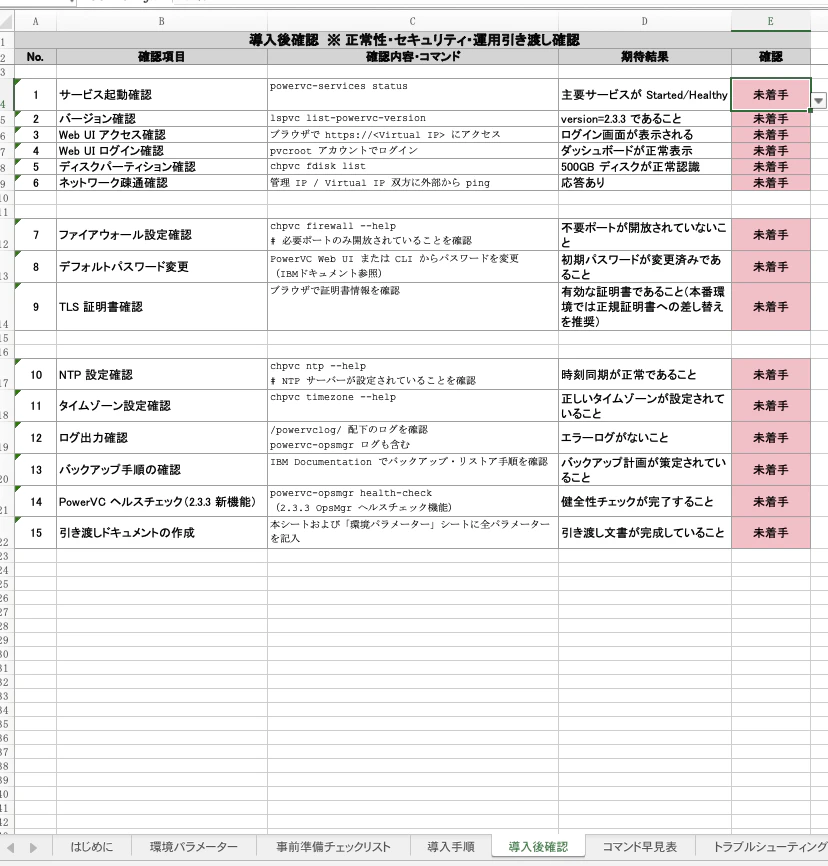
5. 導入後確認 シート
導入完了後の正常性確認や運用引き渡しのためのチェックリストです。一部行間が空いている箇所はありますが、確認項目として整理されています。
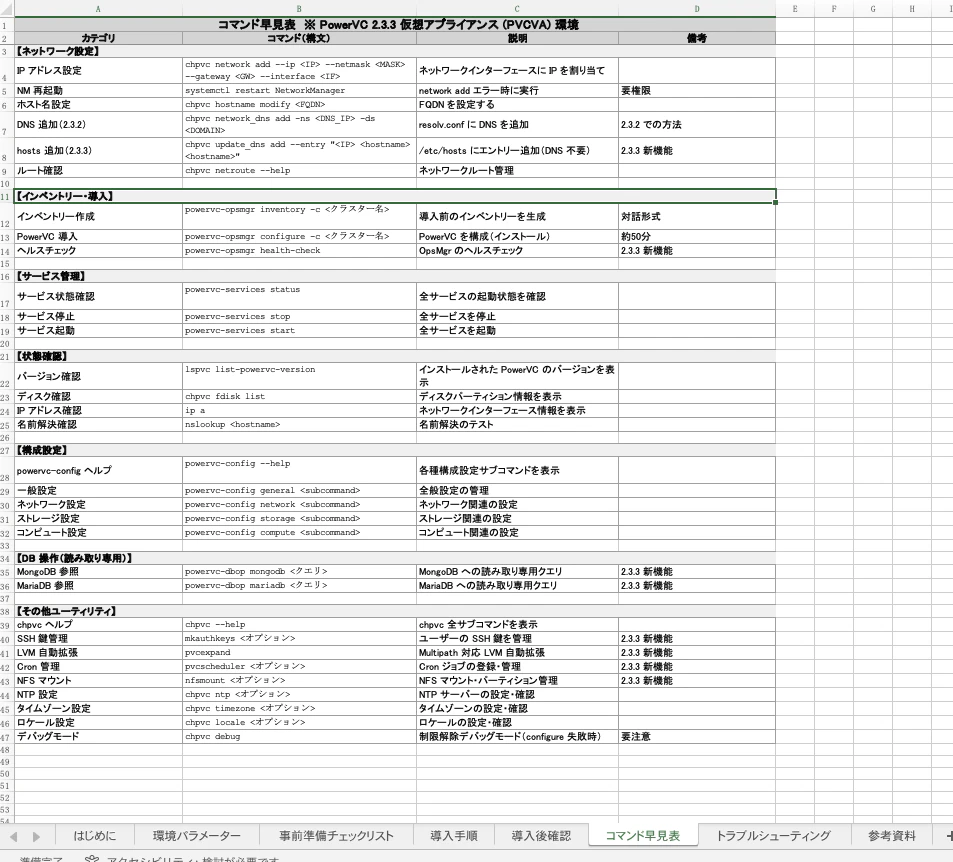
6. コマンド早見表 シート
手順内で使用したコマンドの一覧です。作業時の参照用としてまとまっています。
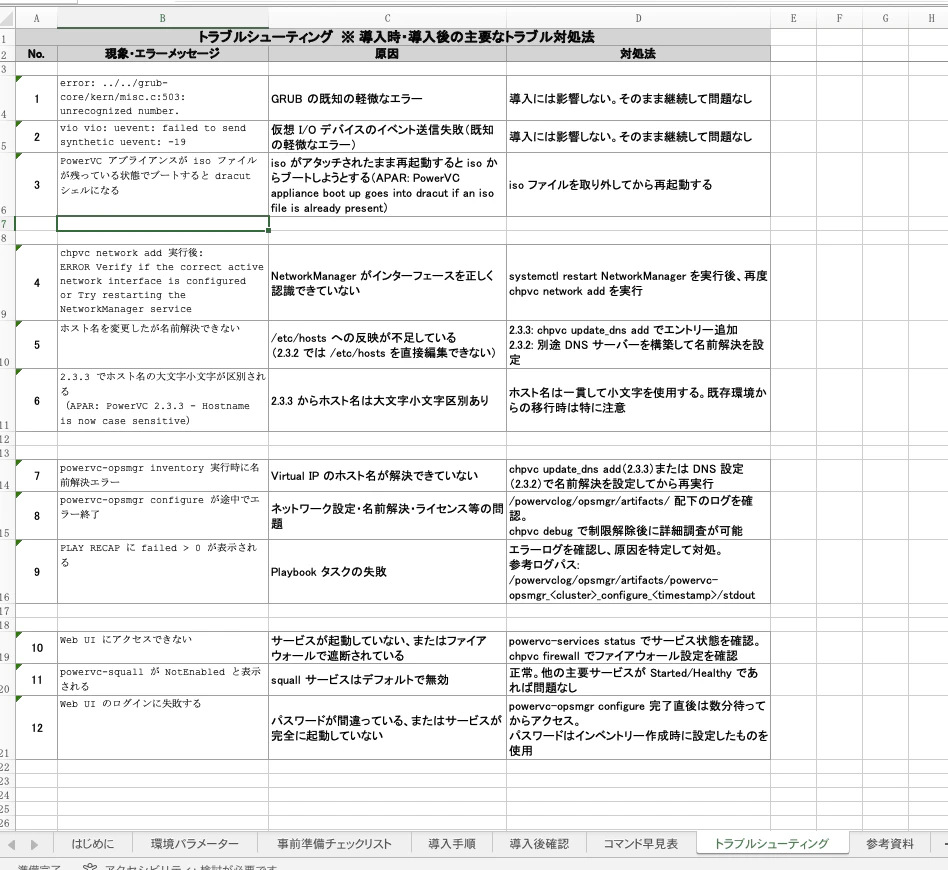
7. トラブルシューティング シート
Web ページ内に記載されていた内容に加えて、参照元の記事には記載がなかった情報も一部含まれていました。
AI が補完した可能性のある項目については、実際の環境で利用する前に内容の正確性を検証する必要があります。
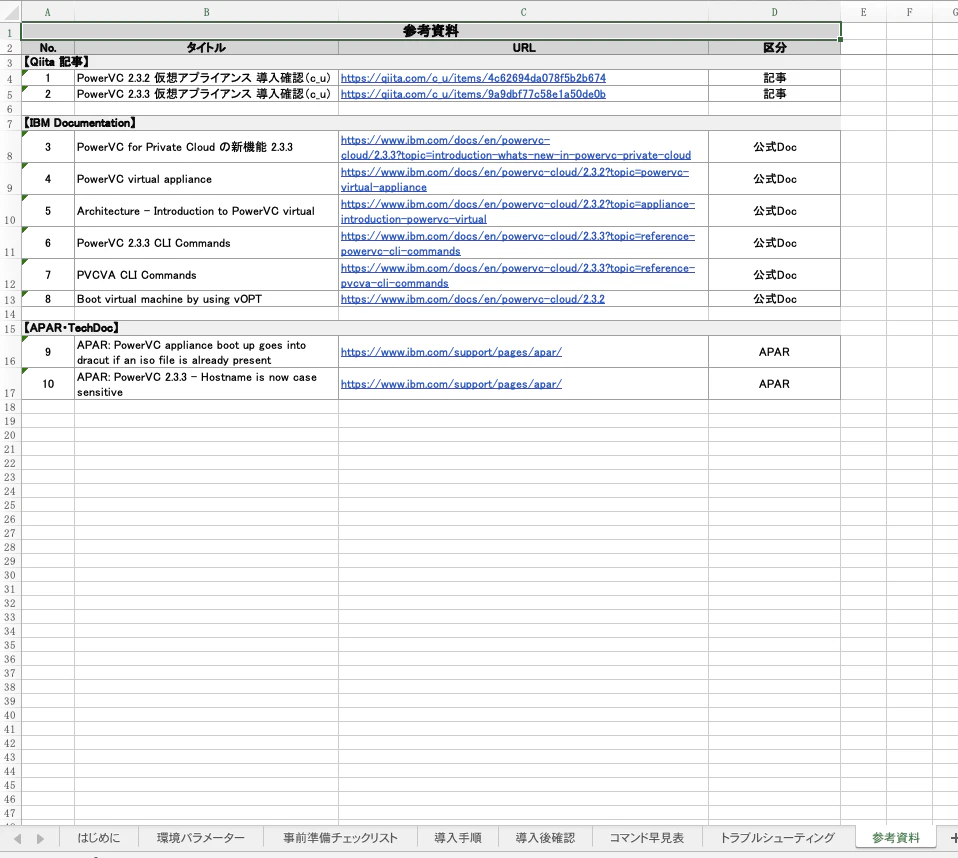
8. 参考資料 シート
手順作成にあたって参照した URL の一覧がハイパーリンク付きでまとめられています。
まとめ
プロンプトで要件を提示することで、Web の記事をもとに構築手順書のドラフトを Excel 形式で作成することができました。
-
所要時間と作業負荷:
指示を出してから Excel 作成完了までは十数分程度でした。コマンド実行時の承認操作は必要ですが、人間側は並行して別の作業を進めることができ、ドキュメント作成の初動負荷を軽減できました。 -
初期成果物としての完成度:
セルの幅や行の高さの微調整は手動で行ったものの、開発環境で手順を固めるための初版ドラフトとしては十分な内容が得られました。 -
運用上の留意点:
トラブルシューティングシートのように、元記事にない情報が補完されている箇所もあるため、実際に実機でコマンドを実行・確認しながら検証を行うことが重要と考えています。