

はじめに
AI コーディングアシスタント IBM Bob  は、VS Code ベースの IDE を搭載しています。
Bob の AI は、デフォルトの状態でも xlsx スキルを通じて Excel ファイルの読み書きが可能です。チャットで「カレンダーを作って」と指示すれば、Bob が Python スクリプトを生成・実行して Excel ファイルを操作してくれます。
ただ、Bob が作った Excel ファイルの中身を確認しようとすると、IDE 上ではバイナリ扱いになってしまい、以下のような警告が表示されてしまいます。
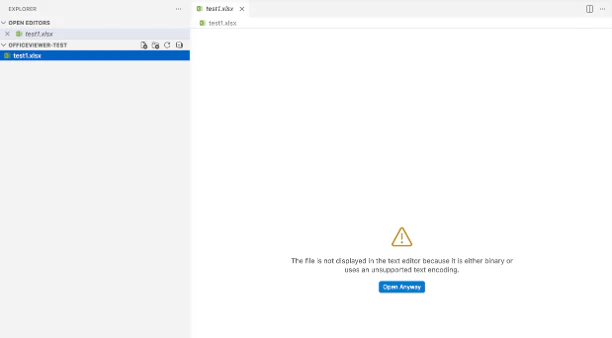
The file is not displayed in the text editor because it is either binary or uses an unsupported text encoding.
結果を確認するたびに Excel アプリケーションで別途開く必要があり、「Excel の中身を Bob の IDE 上でそのまま見られたら便利なのに」と思っていました。
そこで、Office Viewer というプラグイン(拡張機能)を導入してみたところ、この問題が解消できました。他にも解決方法があるかもしれませんが、一つの方法としてご参考になれば幸いです。
本記事では、プラグインの導入手順と、実際に Bob と連携して Excel を操作した例をご紹介します。
動画
当記事の動画です。
環境
| 項目 | 内容 |
|---|---|
| AI コーディングアシスタント | IBM Bob
|
| ベースエディタ | VS Code ベース IDE |
| 導入プラグイン | Office Viewer (cweijan) v4.1.8 |
| OS | macOS |
1. プラグインのインストール
1-1. Extensions パネルを開く
サイドバーの Extensions アイコン(⇧⌘X)をクリックして、拡張機能マーケットプレイスを開きます。
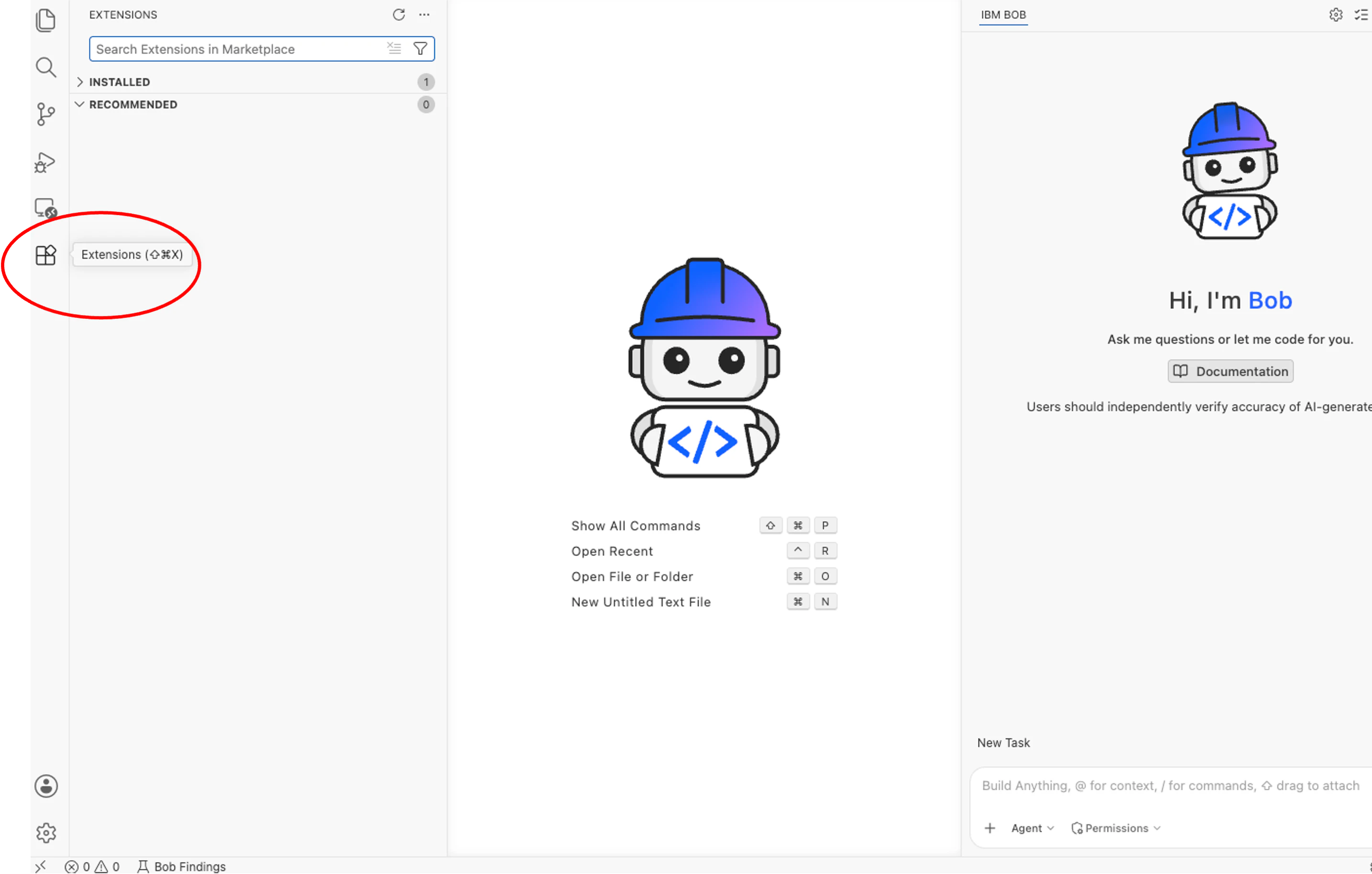
Bob の IDE では、デフォルトでインストール済みの拡張機能は 1 つのみです。右側には Bob のチャットパネルが表示されており、ここから AI に指示を出すことができます。
1-2. Office Viewer を検索してインストール
検索ボックスに「Office Viewer」と入力すると、複数の候補が表示されます。今回は最もダウンロード数の多い cweijan 氏の「Office Viewer」を選択しました。
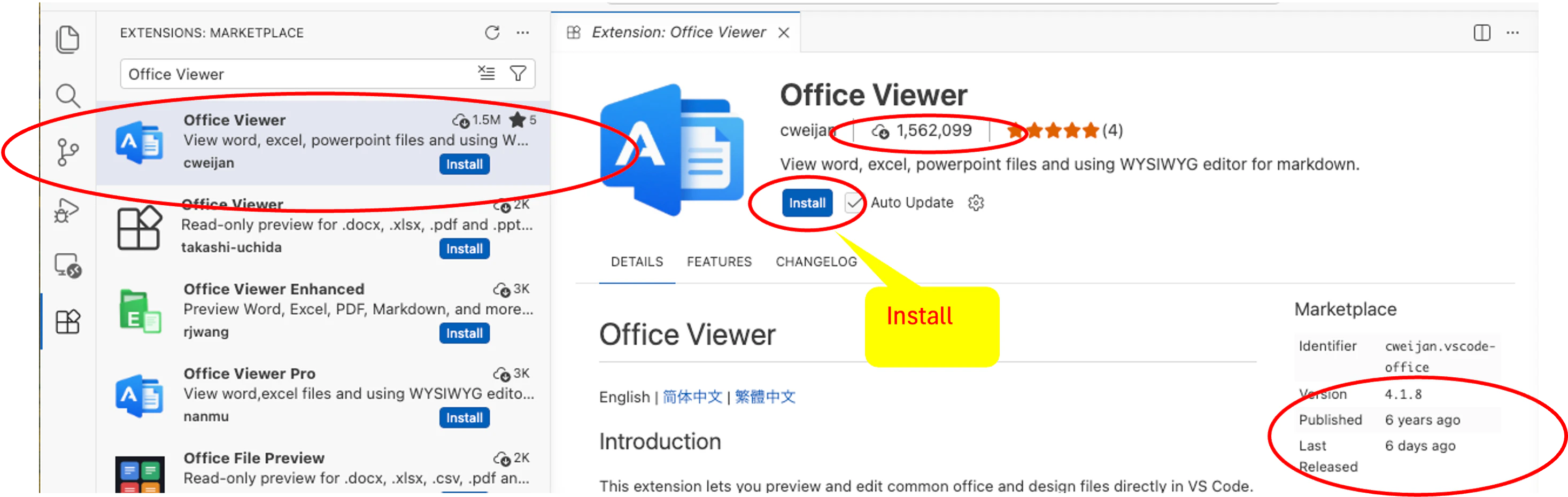
プラグインの概要:
- 開発者: cweijan(個人開発者)
- ダウンロード数: 1,562,099
- 評価: ★★★★★(4)
- 対応形式: Word, Excel, PowerPoint ファイルの表示に加え、WYSIWYG の Markdown エディタとしても利用可能
- バージョン: 4.1.8(2026年7月28日公開)
- 初回公開: 約 6 年前
- 最終リリース: 6 日前(2026年7月28日時点)
「Install」ボタンをクリックしてインストールを行います。
💡 プラグイン導入時の注意点
Office Viewer は個人開発(cweijan 氏)によるプラグインです。150万DL超え・6年以上の継続開発という確かな実績がありますが、企業公式ツールではありません。業務環境で利用する際は、組織のセキュリティポリシー等を事前にご確認ください。
1-3. インストール完了と Changelog の確認
インストールが完了すると、Set Color Theme、Set File Icon Theme、Disable、Uninstall などのボタンが表示されます。CHANGELOG タブから、最新バージョン 4.1.8(2026-7-28)の更新内容を確認できます。
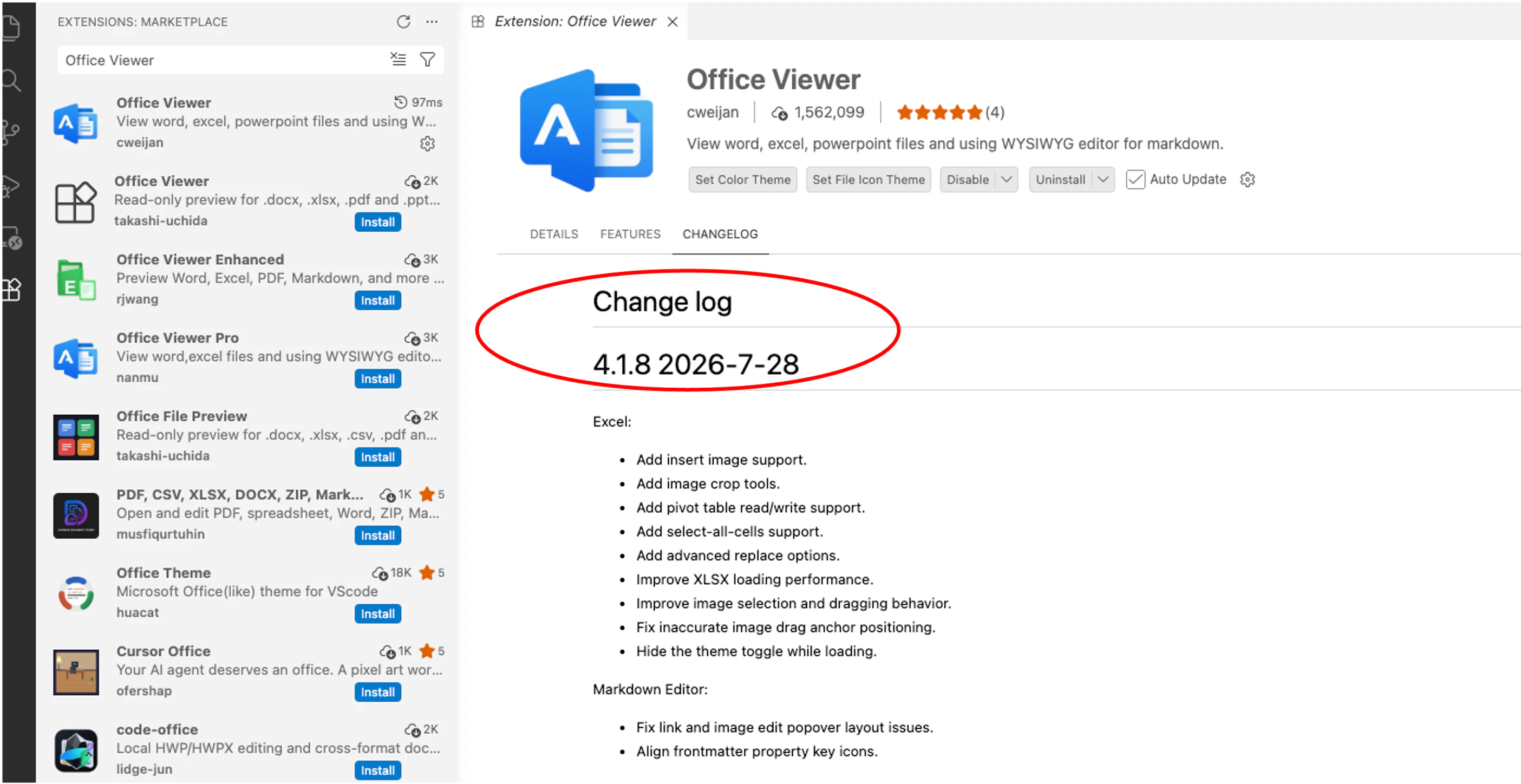
最新バージョンでは、Excel 関連の機能が強化されています。
- 画像挿入・クロップツールの追加
- ピボットテーブルの読み書き対応
- 全セル選択機能の追加
- 高度な置換オプション
- XLSX の読み込みパフォーマンス改善
補足: Color Theme が変わってしまった場合
プラグインをインストールすると、IDE のテーマが勝手に One Dark Modern(ダークテーマ)に変更される現象が起きました。
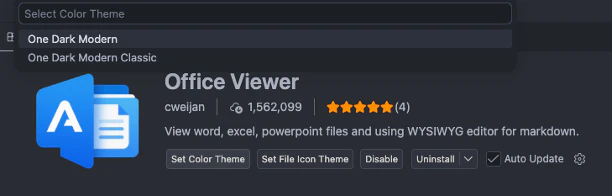
元に戻したい場合は、メニューの Themes → Color Theme(⌘K ⌘T)から再設定が可能です。

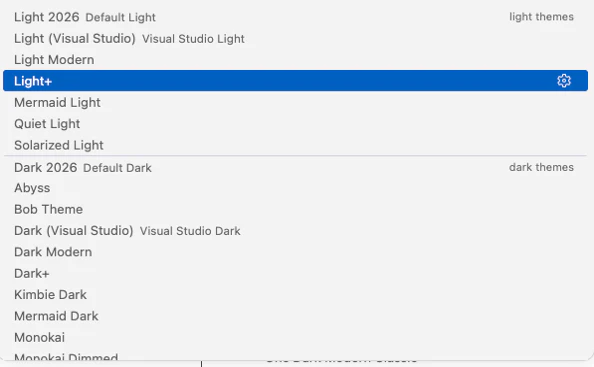
今回は記事の見やすさを考慮して、元の Light+ に戻して進めます。
3. Excel ファイルを開いてみる
テーマ変更後、Office Viewer の詳細画面を確認します。対応フォーマットの一覧が表示されており、幅広いファイル形式に対応していることがわかります。
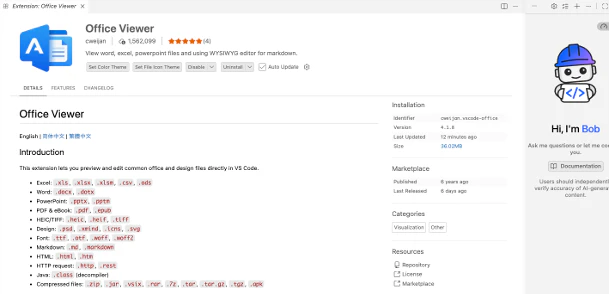
対応フォーマット一覧(クリックで展開)
-
Excel:
.xls,.xlsx,.xlsm,.csv,.ods -
Word:
.docx,.dotx -
PowerPoint:
.pptx,.pptm -
PDF & eBook:
.pdf,.epub -
画像:
.png,.jpg,.bmp,.gif,.ico,.jfif,.webp,.tiff -
デザイン:
.psd,.xmind,.icns,.svg -
フォント:
.ttf,.otf,.woff,.woff2 -
Markdown:
.md,.markdown -
HTML:
.html,.htm -
HTTP リクエスト:
.http,.rest -
Java:
.class(デコンパイル) -
圧縮ファイル:
.zip,.jar,.vsix,.rar,.7z,.tar,.tar.gz,.tgz,.apk
それでは、先ほどエラーが表示されていた test1.xlsx を改めて開いてみます。
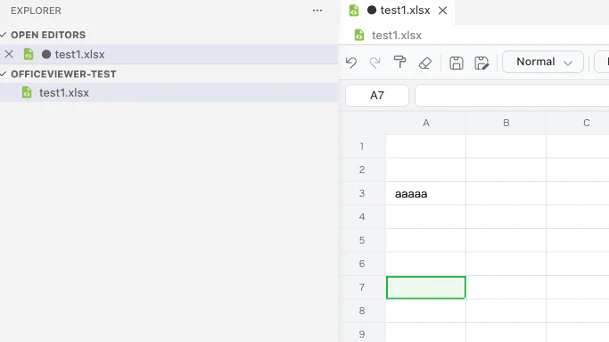
プラグイン導入後は、Excel スプレッドシートが IDE 内で正常に表示されるようになりました。セル A3 に表示されている「aaaaa」は、Bob の IDE 上から Office Viewer を通じて直接入力したものです。ツールバーにはセルの書式設定(Normal)やセル参照(A7)なども表示されています。
このように、Office Viewer では Excel ファイルの表示だけでなく編集も可能です。セルへの値の入力や書式の変更など、基本的なスプレッドシート操作を IDE 上で直接行うことができます。Bob に操作を依頼した結果をその場で目視確認し、必要に応じて手動で微調整するといった使い方が可能になります。
4. Bob に Excel の操作を依頼する
Office Viewer プラグインを導入して Excel ファイルが IDE 内で表示・編集できるようになりましたが、ここで一つ気になる点があります。Bob に Excel の操作を依頼した場合、Bob は Office Viewer を通じて操作するのでしょうか。実際に試してみました。
結果として、Bob が Excel ファイルを操作する際には Office Viewer プラグインは使用されませんでした。Bob は Python スクリプトを自動生成し、そのスクリプトを通じてファイルシステム上の .xlsx ファイルを直接読み書きする仕組みになっています。Office Viewer はあくまで人間が IDE 上で結果を目視確認・編集するためのものであり、Bob の操作とは独立しています。
4-1. カレンダーの作成を依頼
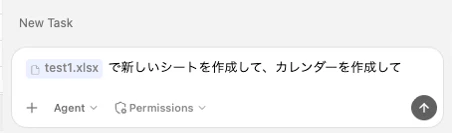
Bob のチャットパネルで、test1.xlsx をコンテキストとして添付し、以下のように指示しました。
@test1.xlsx で新しいシートを作成して、カレンダーを作成して
4-2. ツールの承認
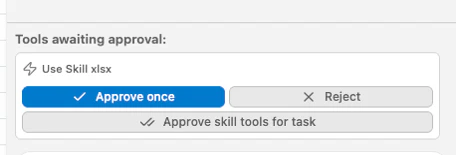
Bob は Excel ファイルを操作するために xlsx スキルの使用許可を求めてきます。「Approve once」または「Approve skill tools for task」をクリックして承認します。
4-3. カレンダーの完成
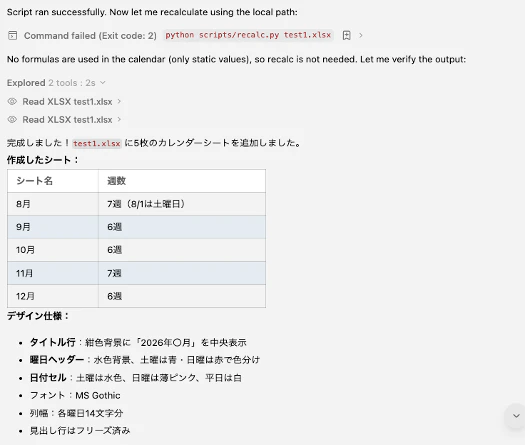
Bob は Python スクリプト(recalc.py)を使って Excel ファイルを操作し、8月〜12月の 5 枚のカレンダーシートを生成しました。
作成されたシート:
| シート名 | 週数 |
|---|---|
| 8月 | 7週(8/1は土曜日) |
| 9月 | 6週 |
| 10月 | 6週 |
| 11月 | 7週 |
| 12月 | 6週 |
デザイン仕様:
- タイトル行:紺色背景に「2026年○月」を中央表示
- 曜日ヘッダー:水色背景、土曜は青・日曜は赤で色分け
- 日付セル:土曜は水色、日曜は薄ピンク、平日は白
- フォント:MS Gothic
- 列幅:各曜日14文字分
- 見出し行はフリーズ済み
実際にカレンダーを表示すると、以下のように整形されたカレンダーが確認できます。
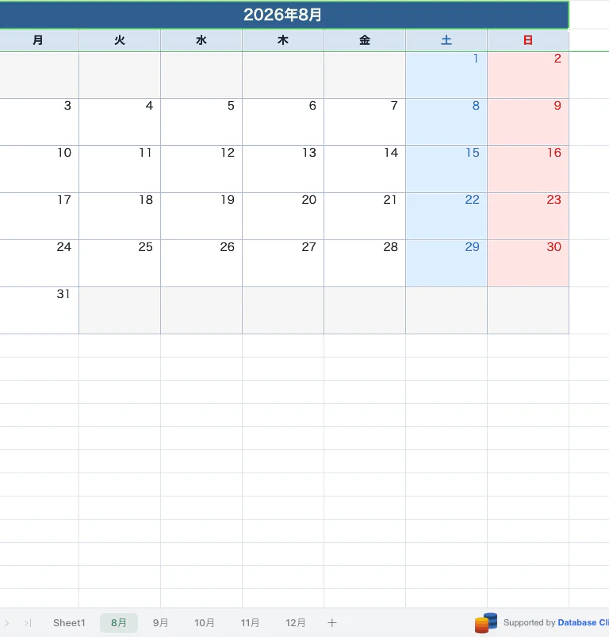
月〜日の曜日ヘッダー、土日の色分け、シートタブ(Sheet1, 8月, 9月, 10月, 11月, 12月)が正しく生成されていることが確認できました。
5. Bob との対話で機能を追加する
5-1. IDE で開いたまま編集できるか
セクション4で述べたとおり、Bob は Python スクリプト経由で Excel を操作します。では、IDE 上で Excel ファイルを開いたまま Bob に編集を依頼できるのでしょうか。Bob に確認したところ、以下の回答がありました。
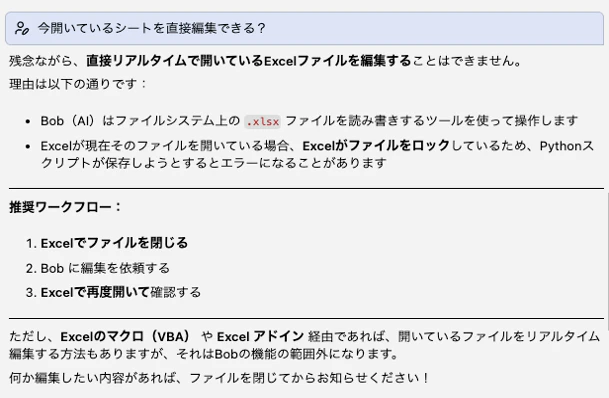
IDE 側でファイルを開いたままだとファイルがロックされ、Bob の Python スクリプトが書き込みエラーを起こす原因になります。そのため、以下のワークフローが基本となります。
- IDE 上で Excel ファイルのタブを閉じる
- Bob に編集を依頼する
- 編集完了後、タブを再度開いて確認する
「開いたまま操作できないなら、結局不便なのでは?」と思うかもしれませんが、IDE 内でタブを閉じる → 開く の往復だけで済むため、いちいち重い Excel アプリケーションを立ち上げてウィンドウを切り替えるよりはるかに快適です。
5-2. 六曜の追加
カレンダーに日本のカレンダーで一般的な 六曜(大安・仏滅・先勝・友引・先負・赤口)を追加してみます。
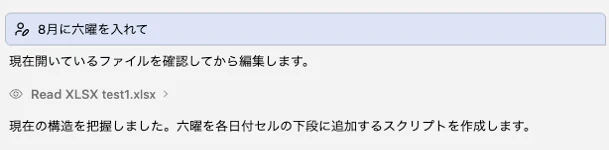
「8月に六曜を入れて」
Bob はファイルの構造を確認したうえで、六曜を各日付セルの下段に追加するスクリプトを作成・実行しました。
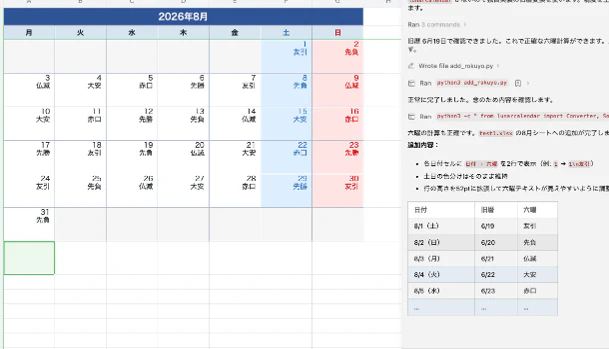
各日付の下に六曜が赤字で表示され、日本式のカレンダーとして整った形になりました。
5-3. 月の満ち欠けの追加
続けて、月の満ち欠けも追加できるか依頼してみました。
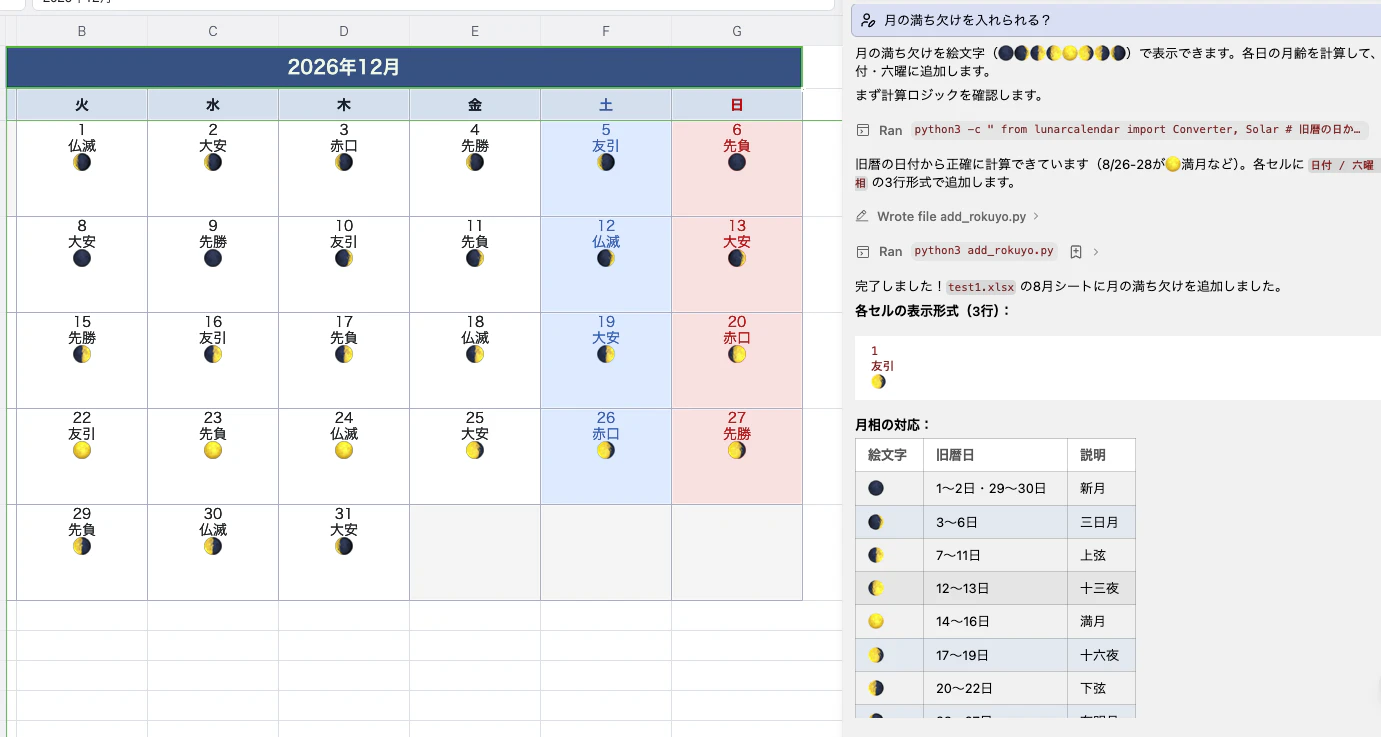
旧暦の日付から月齢を計算し、絵文字で月の満ち欠けを表現しました。各セルは以下の 3 行構成になっています。
日付
六曜
🌕(月の絵文字)
月相の対応表:
| 絵文字 | 旧暦日 | 説明 |
|---|---|---|
| 🌑 | 1〜2日・29〜30日 | 新月 |
| 🌒 | 3〜6日 | 三日月 |
| 🌓 | 7〜11日 | 上弦 |
| 🌔 | 12〜13日 | 十三夜 |
| 🌕 | 14〜16日 | 満月 |
| 🌖 | 17〜19日 | 十六夜 |
| 🌗 | 20〜22日 | 下弦 |
自然な対話を通じて、段階的に機能を追加していくことができました。なお、カレンダーの作成から六曜の追加、月の満ち欠けの追加までの一連の作業は、およそ 10 分程度で完了しています。
6. Word・PowerPoint ファイルの表示
Office Viewer は Excel 以外のファイルにも対応しています。それぞれの表示結果を確認しました。
Word(.docx)ファイル
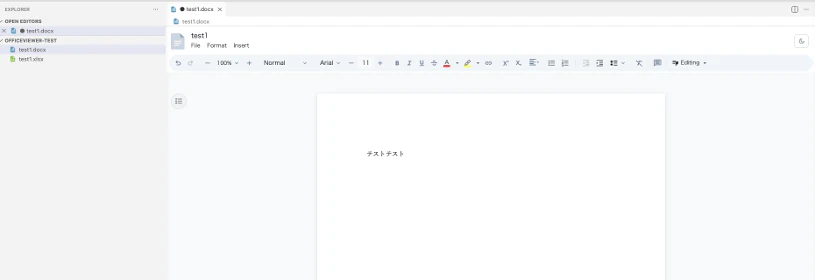
Word ファイルは IDE 内で WYSIWYG 表示され、ツールバーからフォント変更や書式設定を行うことも可能です。「テストテスト」というテキストが正常に表示されていることが確認できました。
PowerPoint(.pptx)ファイル
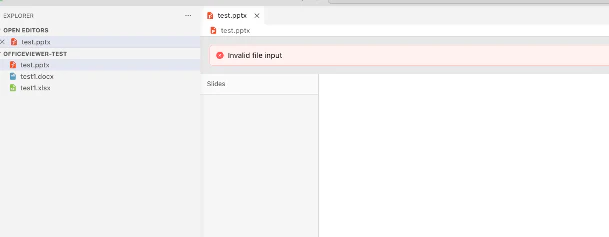
PowerPoint ファイルを開くと「Invalid file input」というエラーメッセージが表示されました。レイアウトが崩れてしまう部分はありましたが、スライド内のテキストなど中身を見る分には可能でした。Excel や Word ほどの完全な表示品質は期待できませんが、内容をサッと確認する用途には使えそうです。
まとめ
Office Viewer プラグイン導入のメリット
| メリット | 詳細 |
|---|---|
| IDE 内プレビュー | Excel、Word などをエディタ内で直接確認できる |
| AI との連携 | 表示内容を確認しながら Bob に操作を依頼できる |
| 多フォーマット対応 | Office 系に加え、PDF、画像、圧縮ファイルなど幅広く対応している |
| 作業効率の向上 | アプリケーションの切り替えなしにファイルの確認・編集指示が可能 |
注意点
- Bob による Excel 編集は Python スクリプト経由で行われるため、IDE 上でファイルを閉じてから編集を依頼するのが安全です
- PowerPoint のプレビューは、環境やファイルによってはエラーになる場合があります
- プラグイン導入時に Color Theme が変更されることがあるため、必要に応じて再設定してください
所感
プラグイン一つで「AI に依頼 → 結果を IDE 上で目視確認 → 追加の指示」というサイクルが IDE 内で完結するようになり、作業のテンポが良くなったと感じています。 AI コーディングアシスタント IBM Bob をお使いの方は、ご使用環境のプラグイン導入ポリシーをご確認の上、導入を検討されてみてはいかがでしょうか。