

はじめに
AWS marketplace Red Hat Ansible Autionation Platform をサブスクライブ後、環境の初期セットアップ手順を確認しました。
以下の公式ドキュメントの内容に沿って進めています。
・Red Hat Ansible Automation Platform Service on AWS のセットアップ
環境
AWS: Red Hat Ansible Automation Platform Service (SaaS)
設定の流れ
1. AWS Marketplace からサブスクリプションを確認
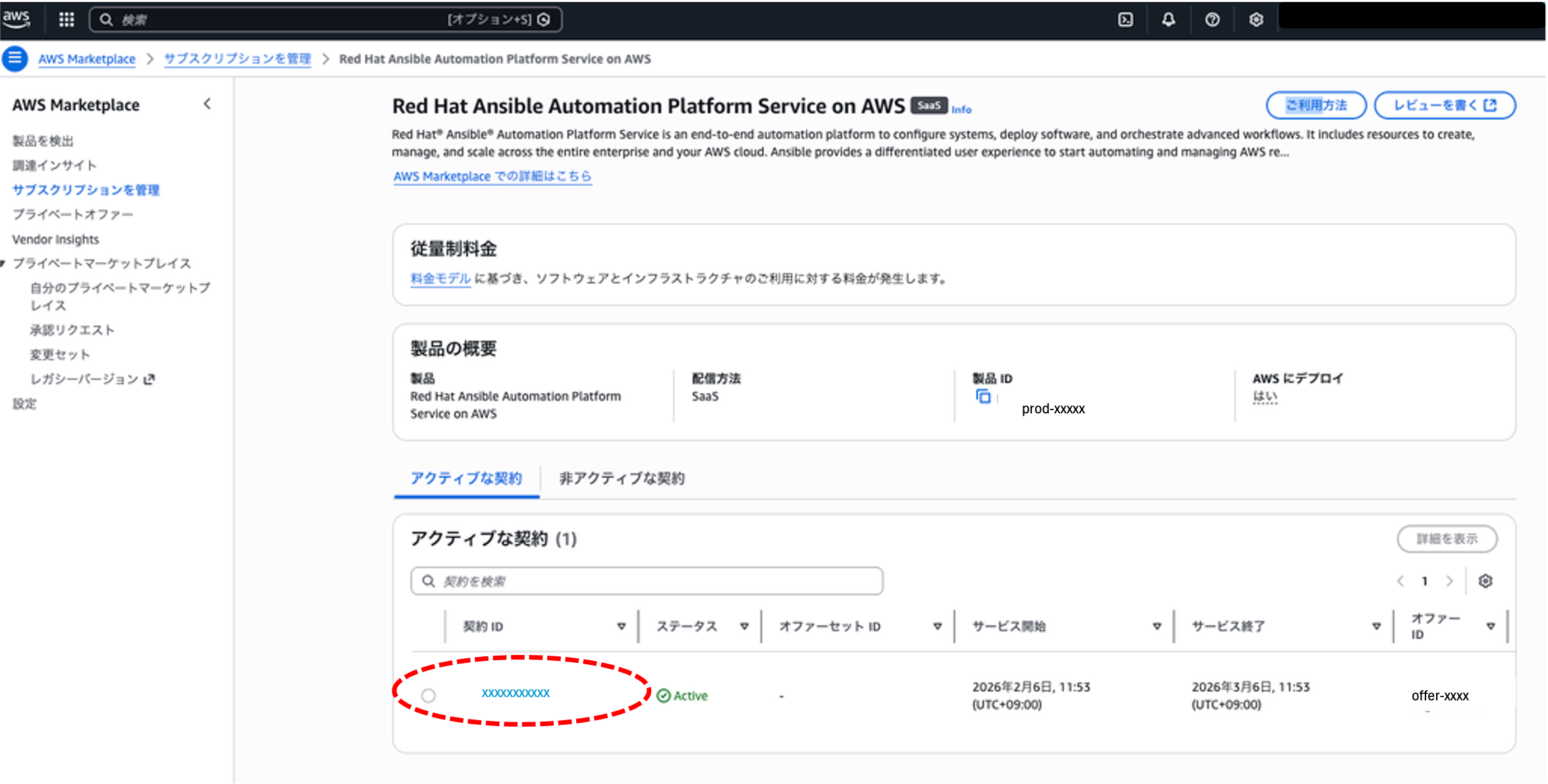
AWS アカウントにログインし、AWS Marketplace → サブスクリプションを管理へ移動。
アクティブ契約の 契約 ID をクリックします。
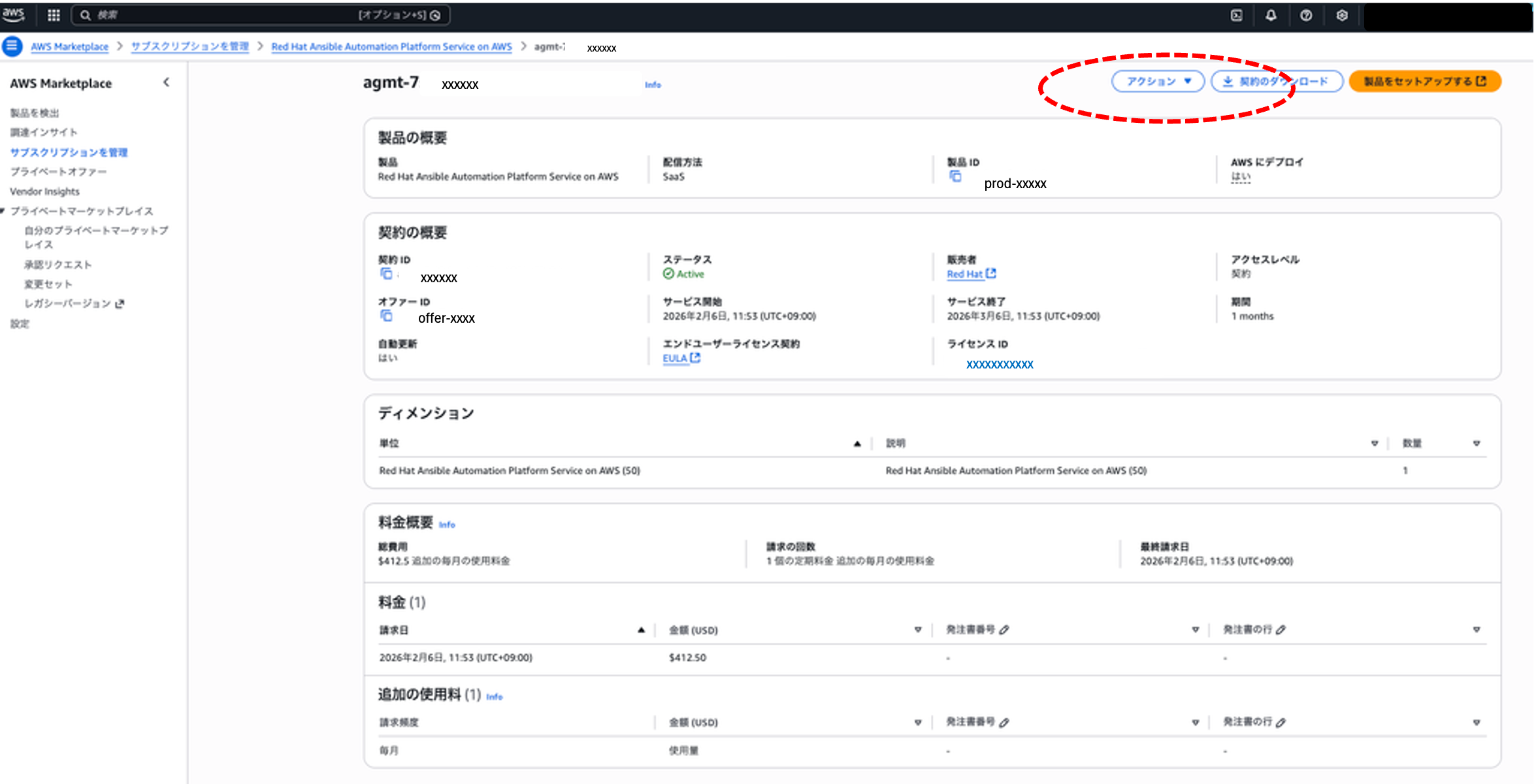
右上の「アクション」から 製品をセットアップする を選択します。

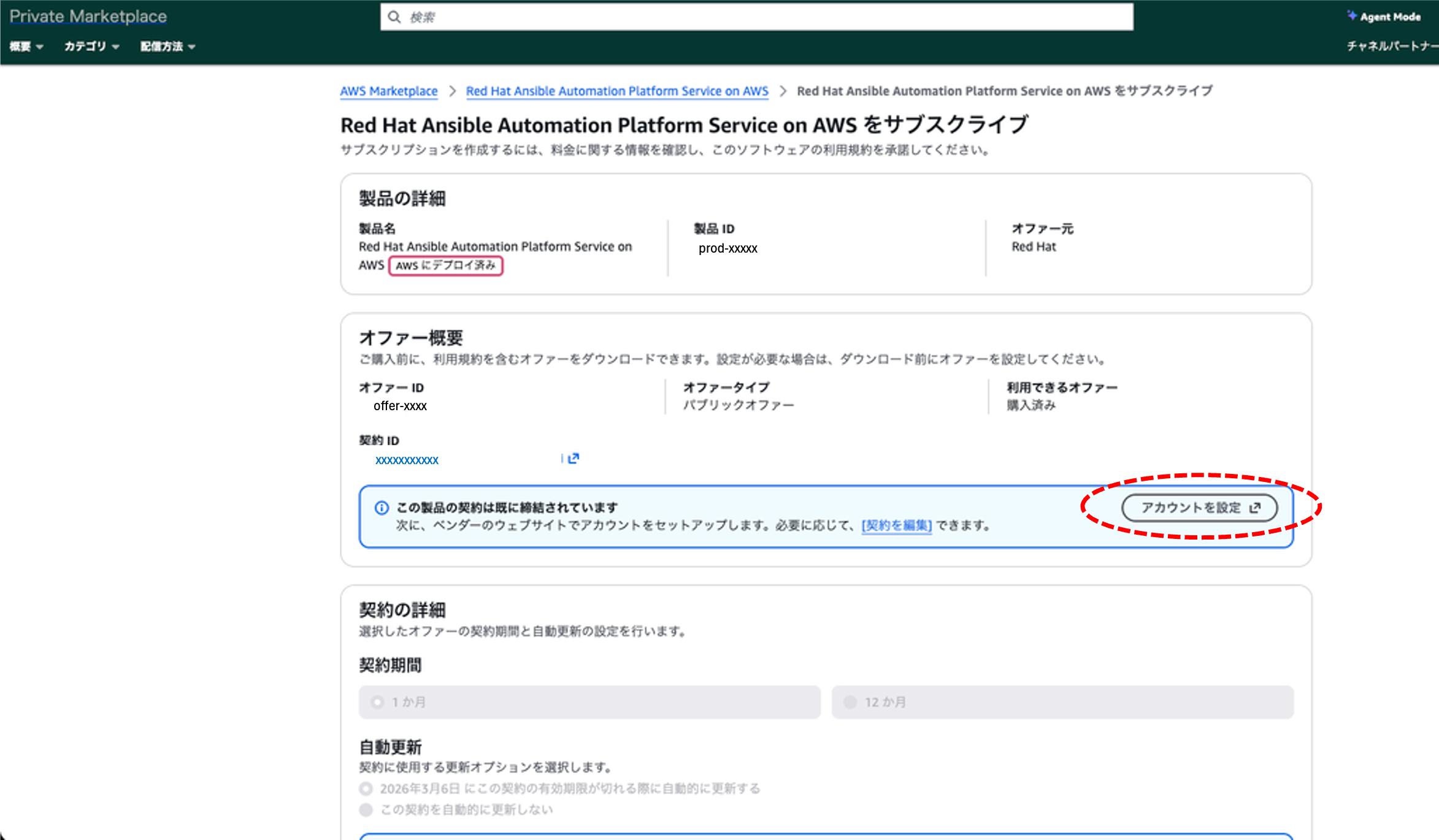
遷移後の画面で アカウント設定 を押下します。
2. Red Hat アカウントとの連携
Red Hat アカウントでログインします。
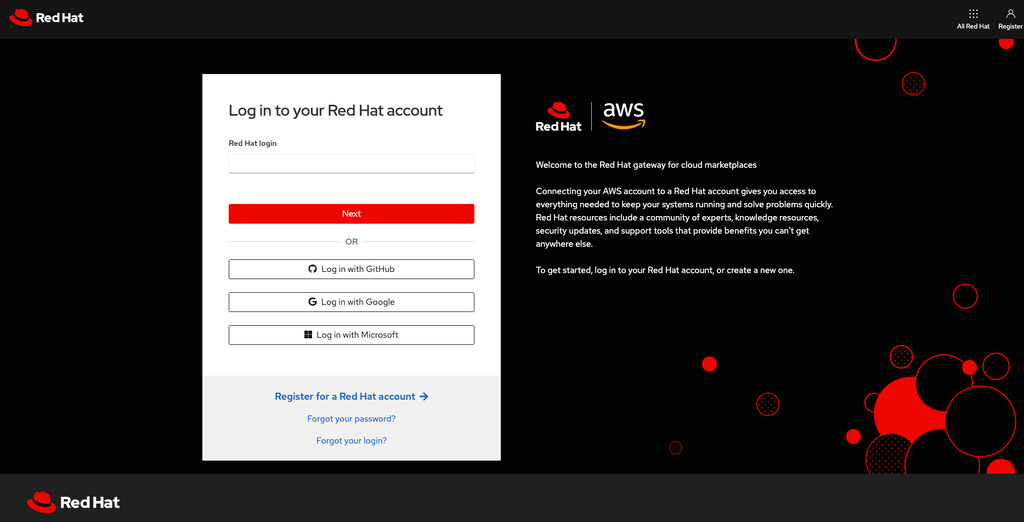
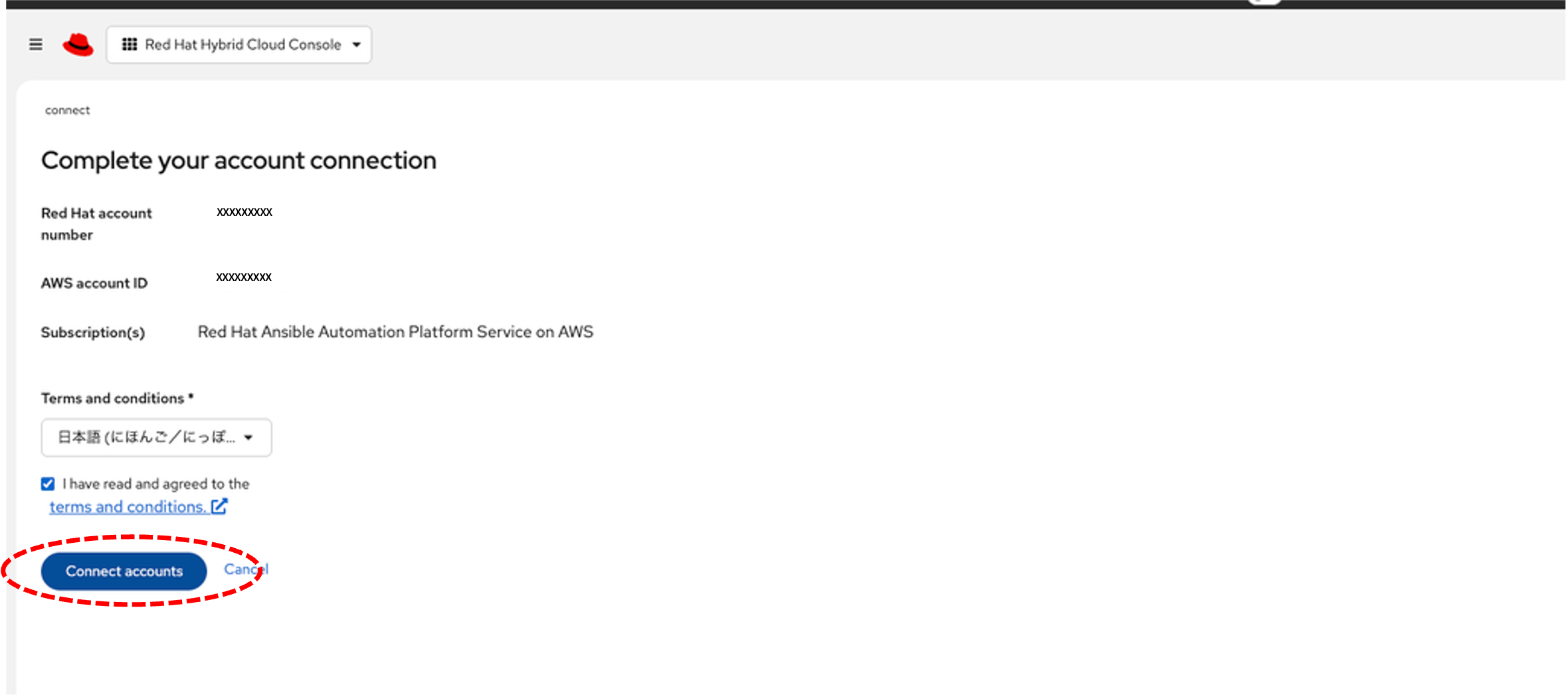
「Connect account」を押し、AWS アカウントを接続します。
AWS account ID を入力
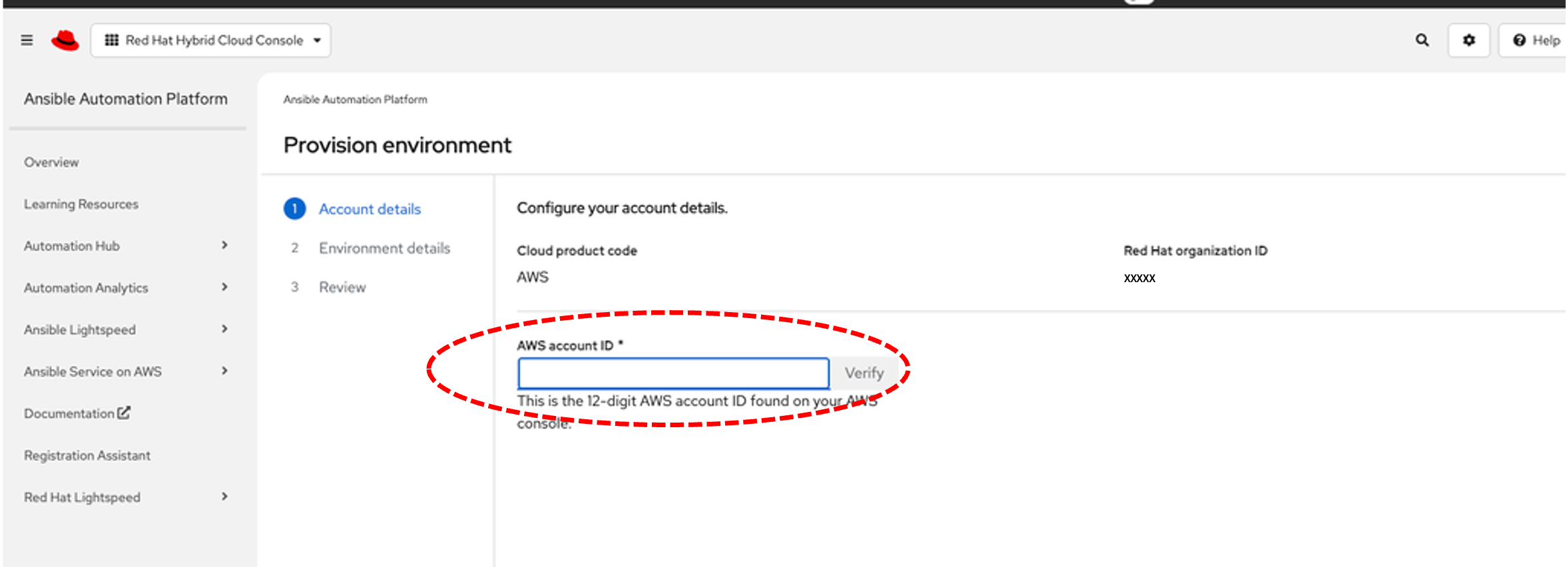
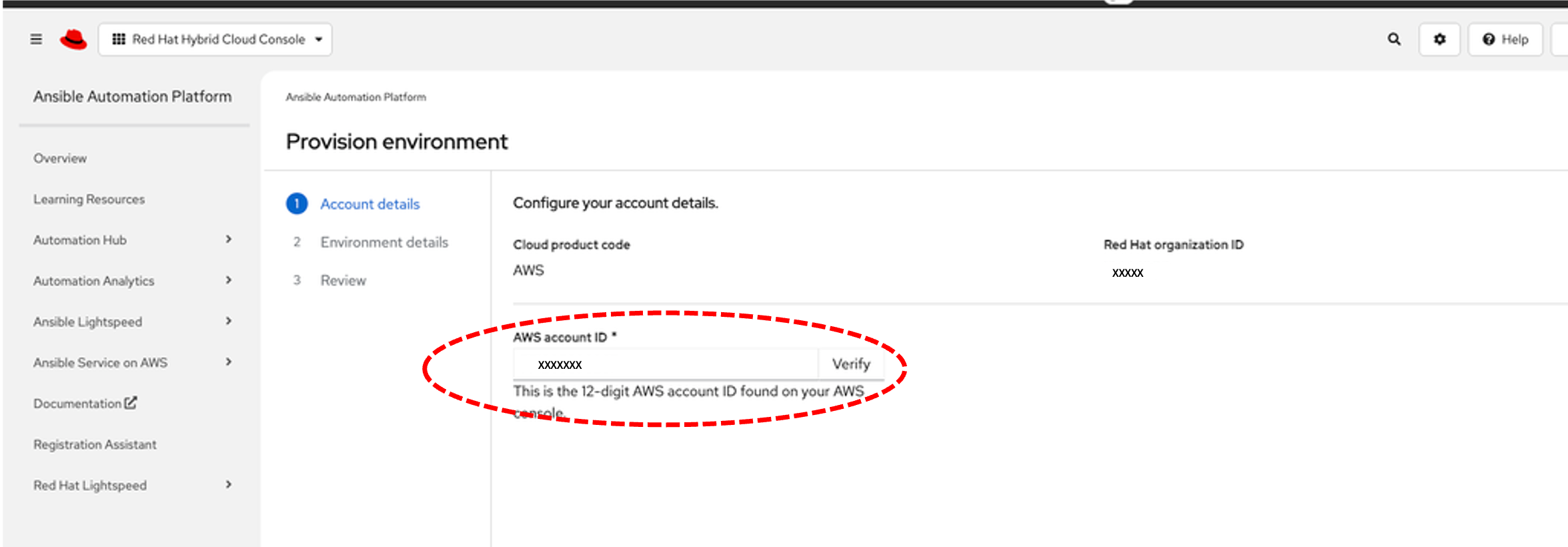
AWS コンソール側でもアカウント ID を確認できます。

入力後、Verify を実行。
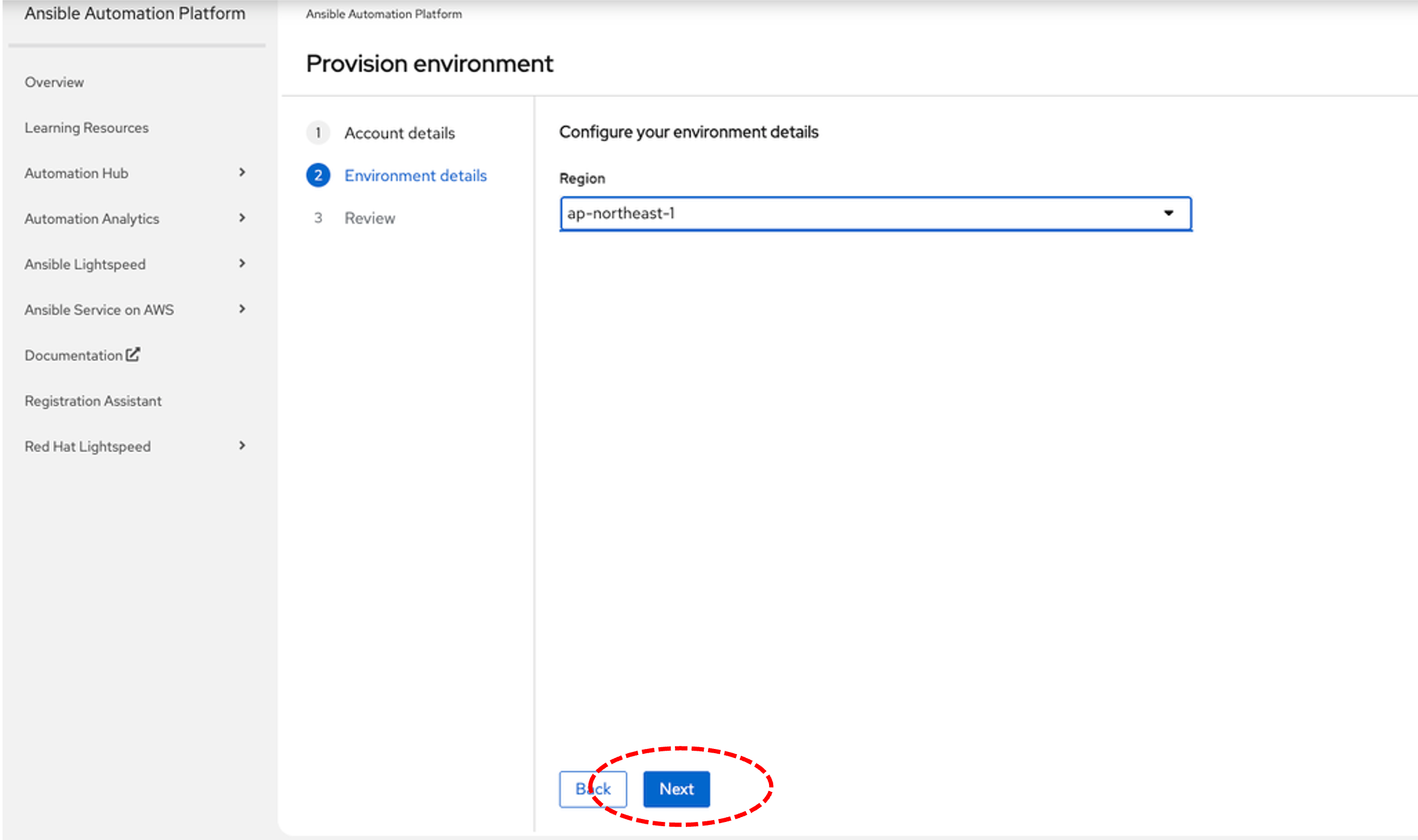
利用する Region を選択し Next。
内容を確認し、Provision を押します。
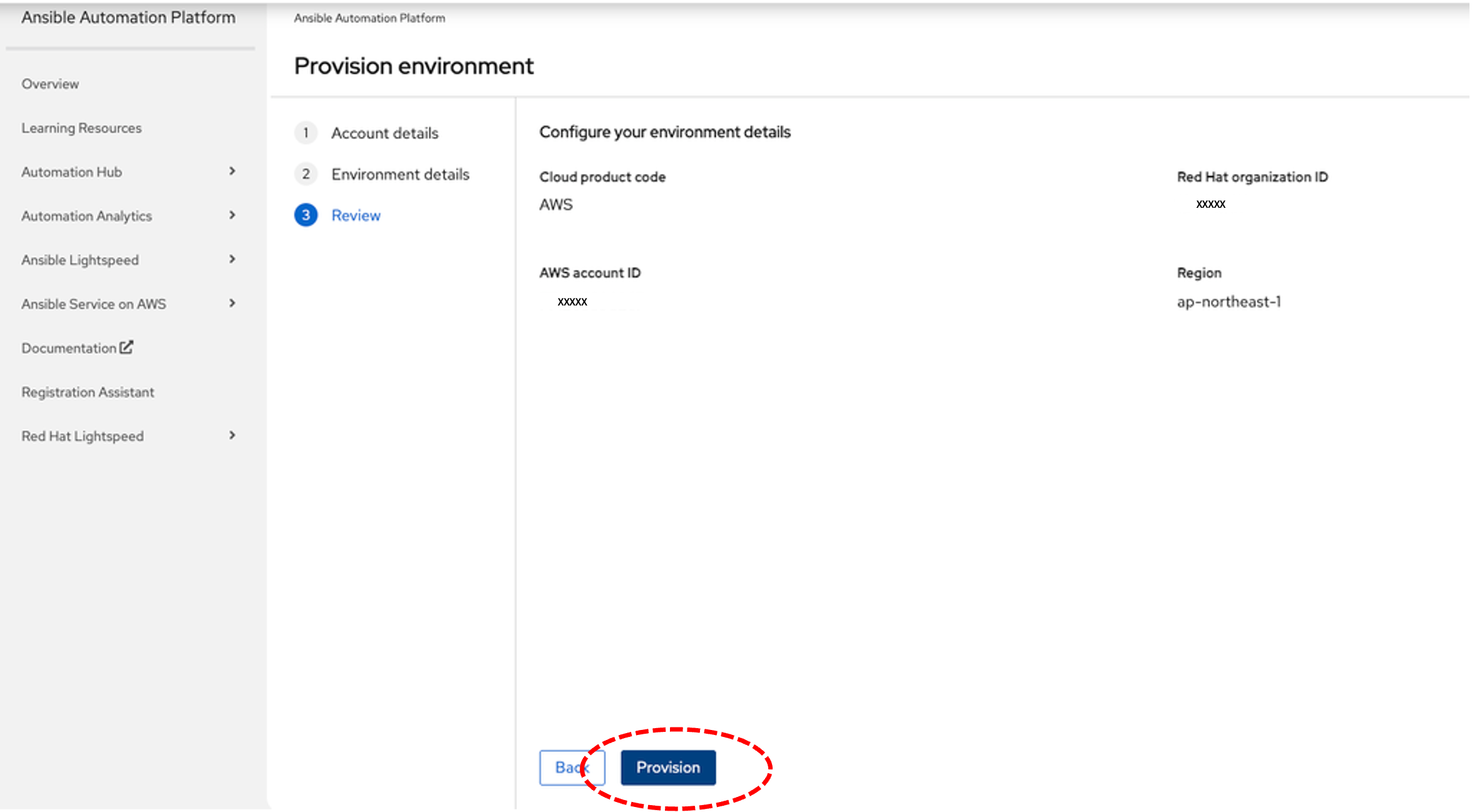
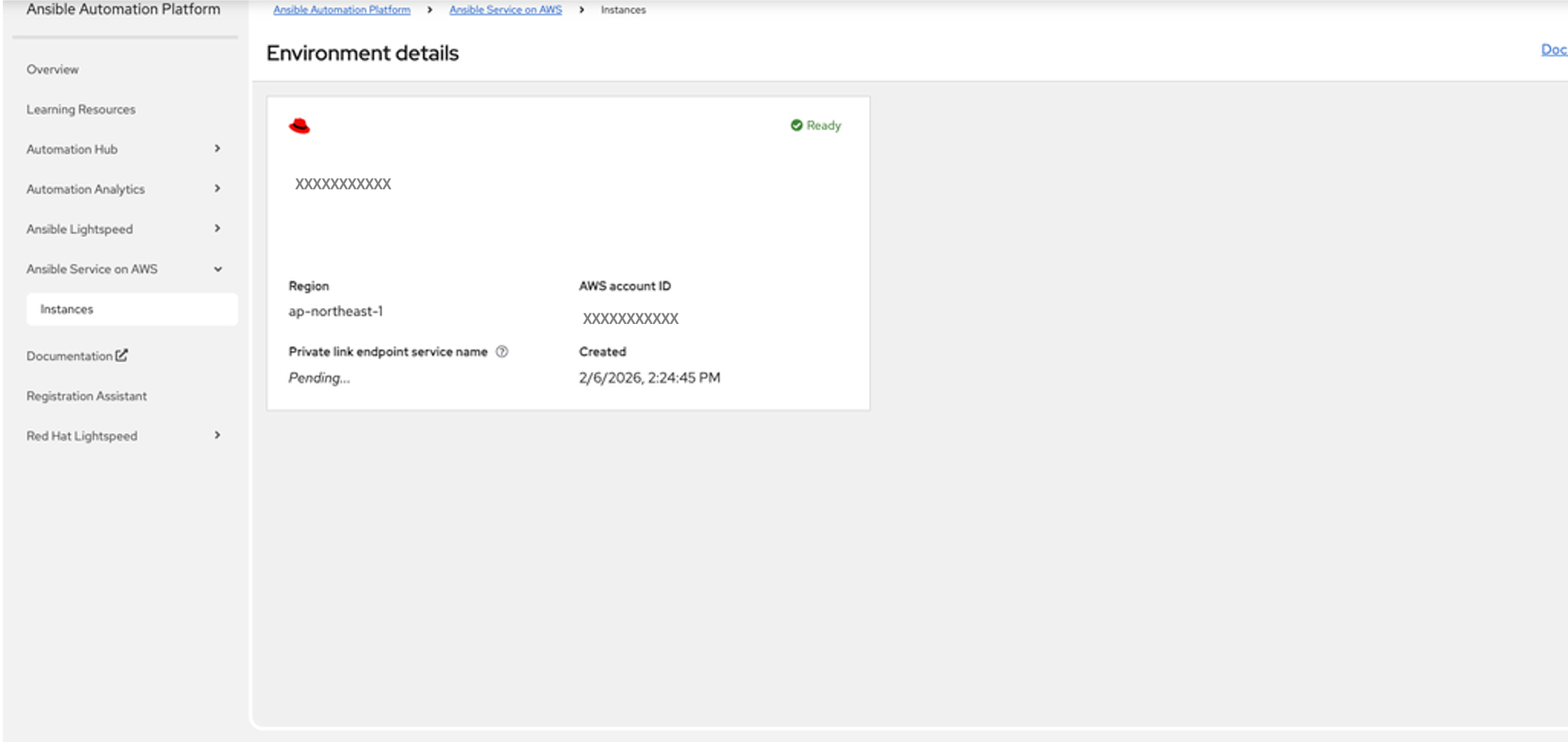
数分後、AAP のアクセス URL が表示されます。
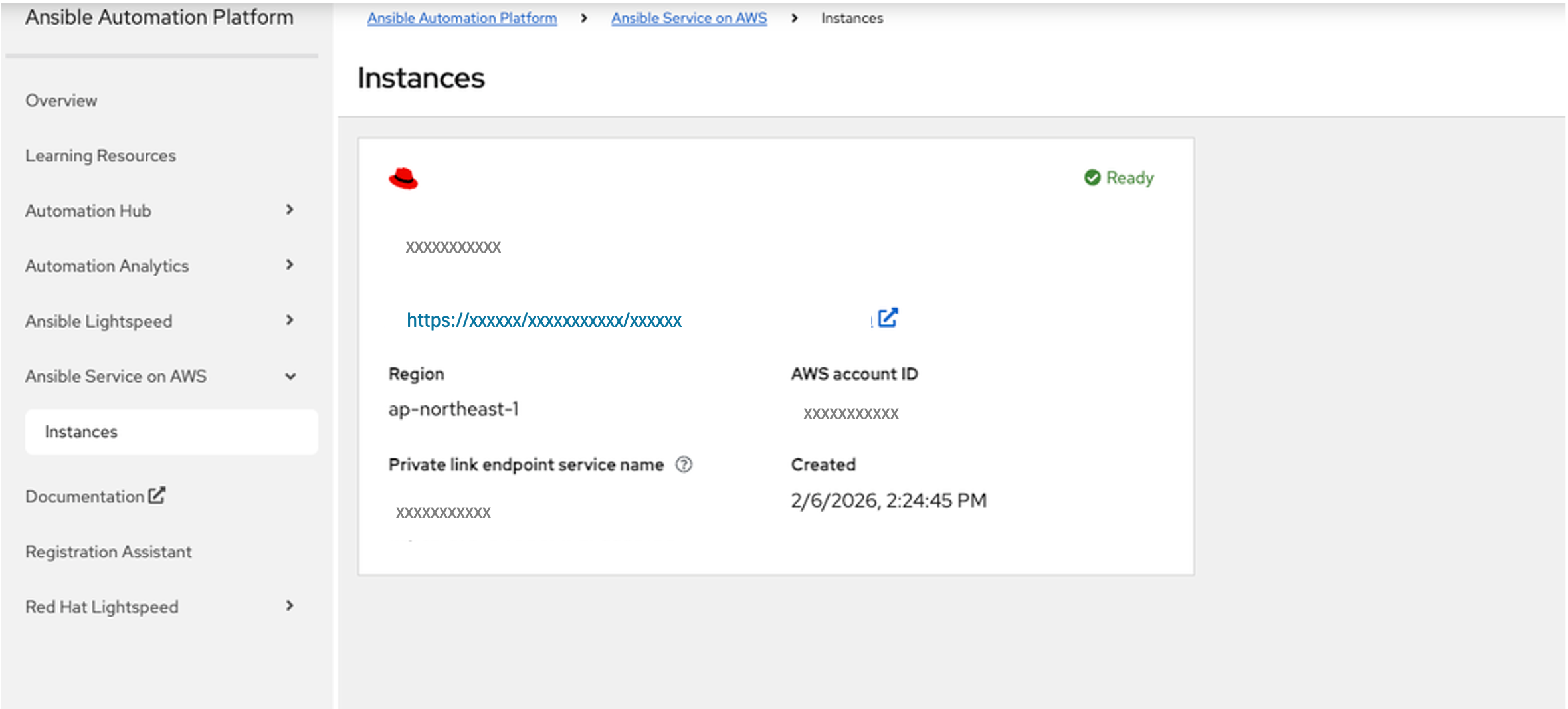
3. AAP サービス利用開始通知の受信
登録メールアドレスに、サービス利用開始の案内が届きます。
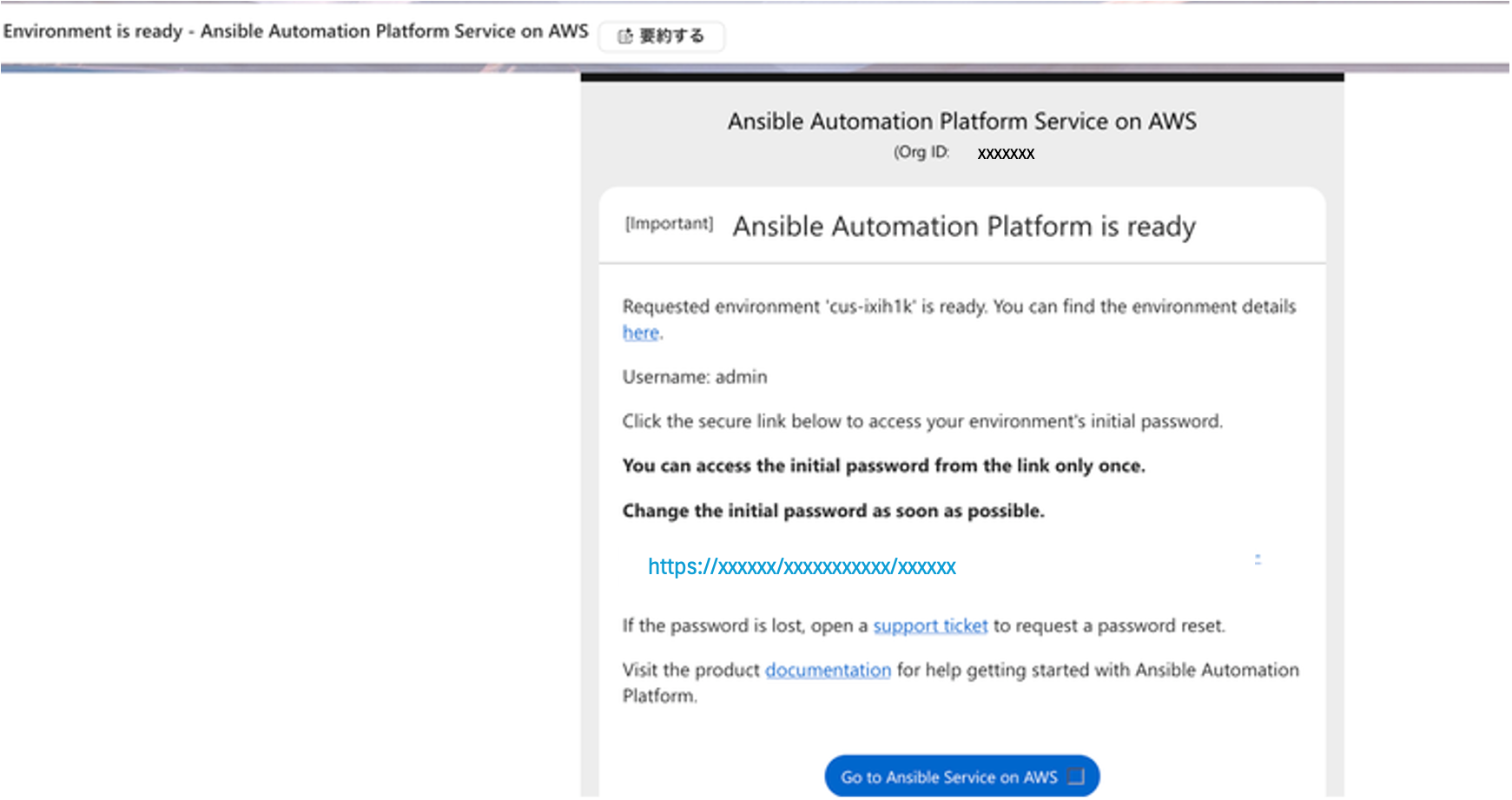
送付された初期パスワード情報

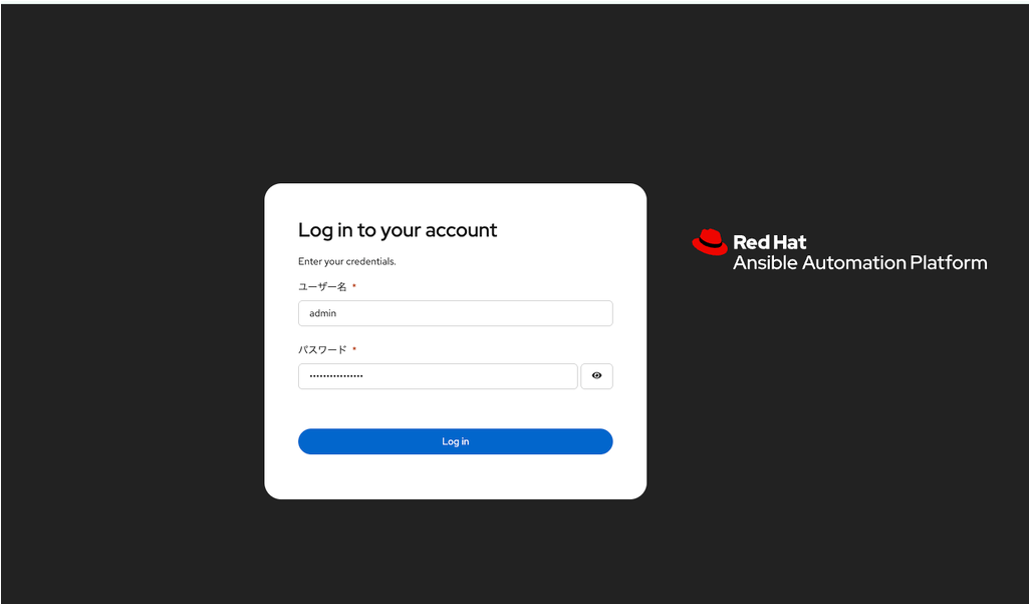
AAP への初回ログイン
初期パスワードでログインします。
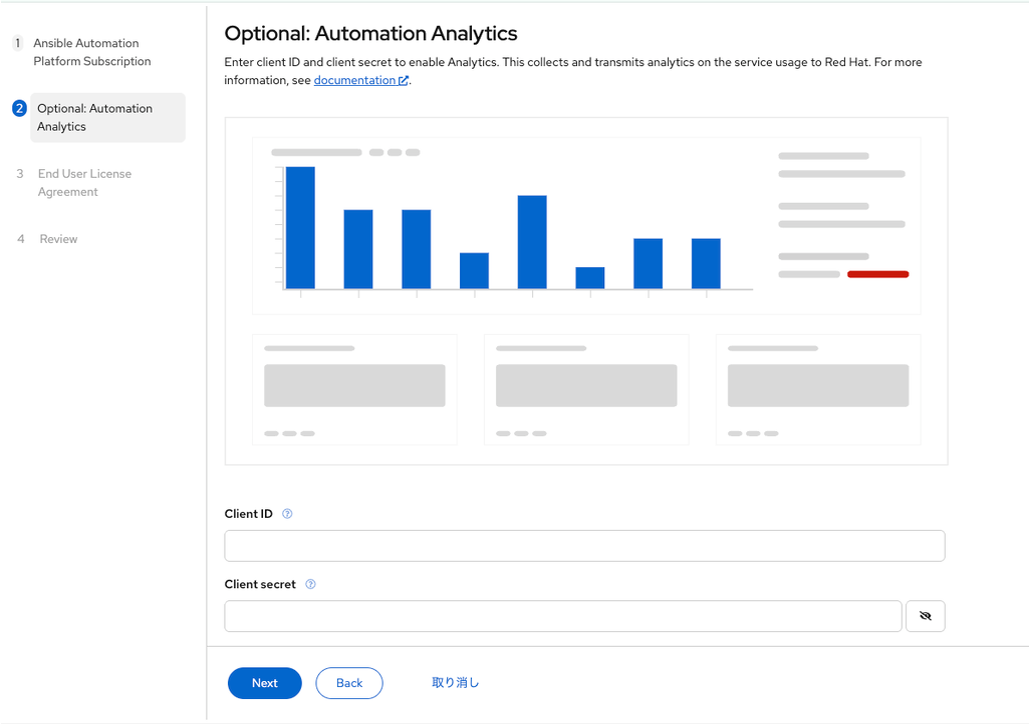
続けてライセンスの登録(manifest ファイルアップロード)を実施。

Optional はスキップできます。
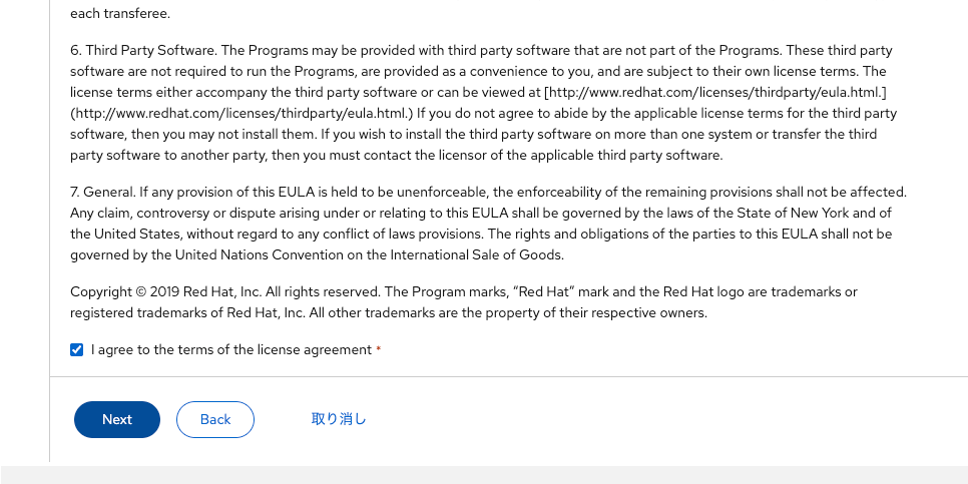
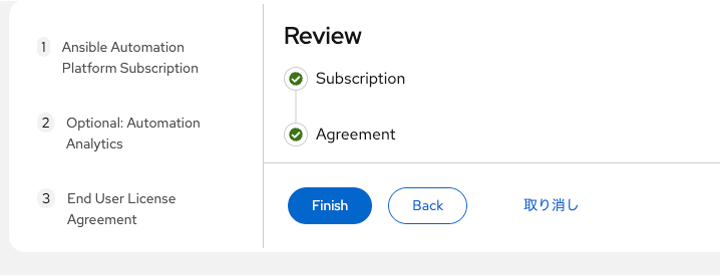
ライセンス同意の後、Review → Finish。
初回ログイン後の画面はこちら。
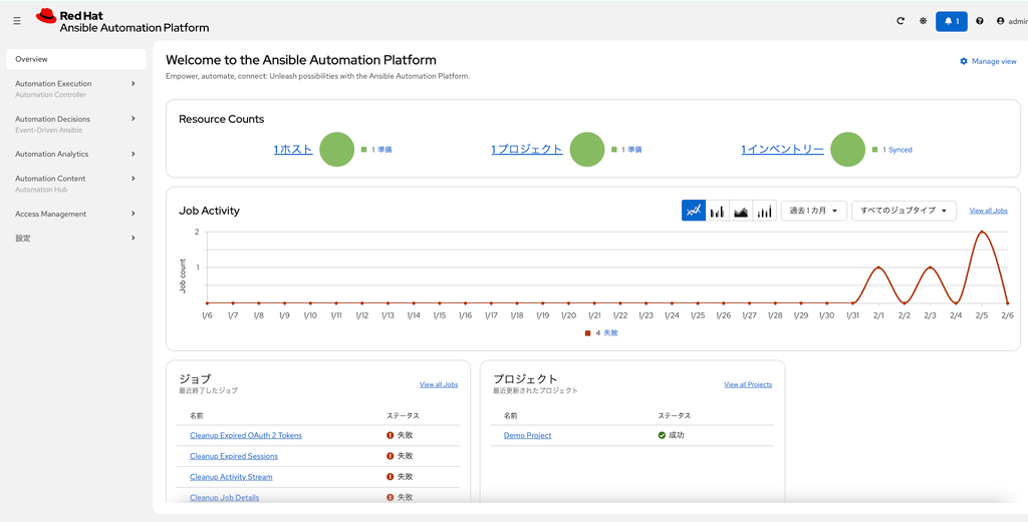
ログイン後、adminユーザーの初期パスワードは任意のものに変更しています。
おわりに
AWS Marketplace を通じて提供される Ansible Automation Platform (SaaS) について、
AWS 側サブスクライブ → Red Hat アカウント連携 → AAP 初期設定 の流れを確認しました。
初期セットアップの動作確認や検証環境構築の参考になれば幸いです。
以上です。