
GAS_week1
スプレッドシート〜入力と出力〜
はーい!こんにちは!
今回はGASとスプレッドシートを用いた情報社会に強い人材になるための第1歩!
では早速スプレッドシートを開いてみよう!

上のような画面が出てきたかな?
ここで一つ覚えておこう!
「スプレッドシートキー」
これは,スプレッドシートのURL
「https://docs.google.com/spreadsheets/d/OOOO/edit#gid=0」
のOOOOの部分のことです!
d/ と /edit の間の部分がスプレッドシートキーなんだと覚えておきましょう!
続いて実際にGASを使ってみましょう!
下の画像のように,「ツール」→「<>スクリプトエディタ」の順で開きます!

そうすると,このような画面になります!
↓ ↓ ↓ ↓ ↓ ↓ ↓ ↓ ↓ ↓

ここでスクリプトを書いていくわけですよ!
今回は初回ということで,スプレッドシートに何か文字を出力してみましょう!
(難易度☆☆☆☆☆:超簡単)
まずは下のコードをコピペ!w
サンプルコード
function fukuokamarket() {
  //var ss = SpreadsheetApp.getActiveSpreadsheet();
  var ss = SpreadsheetApp.openById("スプレッドシートキー");
  var sheet = ss.getSheetByName('シート名');
  var range = sheet.getDataRange().getValues();
}
簡単にまずはGAS(JavaScript)について解説!
function 関数名(*引数){

}
*引数はない場合もある(初回ということで気にしなくていいよ)
この関数を「トリガー(後ほど解説)」という物を使って,OOな時に実行!という流れとなります
例えば,googleフォームが送信時にSlackに送信する関数を実行 etc...
そして先ほどのサンプルコードの解説といきましょう!
  var ss = SpreadsheetApp.getActiveSpreadsheet();
  var ss = SpreadsheetApp.openById("スプレッドシートキー");
この部分で行っていることは,どのスプレッドシートに対してのコードなのか明らかにするものです!
1行目と2行目は同じことをやっています!どちらかを使いましょう!
1行目:スプレッドシートからスクリプトエディタを開いて直接そのスプレッドシートを参照にする場合
2行目:スクリプトエディタに紐付いていない別のスプレッドシートを参照にする場合
ちょっと待った!「var」ってなんやという人はこちら!
この言語では,var 変数名 = 代入するもの;
次に
var sheet = ss.getSheetByName('シート名');
これは先ほど参照したスプレッドシートの「シート名」を書くことによって,任意のシートを参照します!

「シート3」を参照したい場合は,
var sheet = ss.getSheetByName('シート3');
簡単でしょ!
そして
var range = sheet.getDataRange().getValues();
これは魔法のコードとでも認識しといてください!
そして2次元配列という行列の考え方がわからない方は先にこちら!
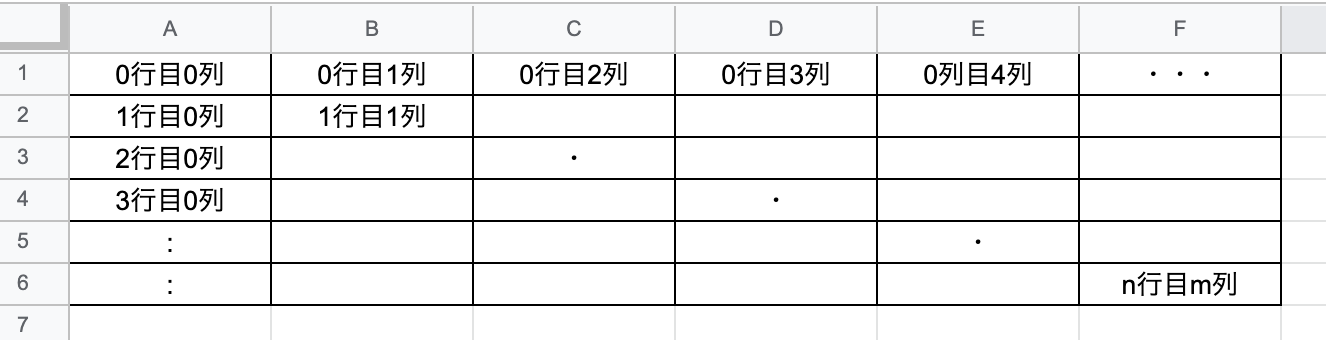 これみてググったらいけるはず!ここまで来るとめっちゃ楽!
例えば,「A2」を取りだしたいとすると
//range[行番号][列番号];
var a2 = range[0][1];
ってだけなんです!
じゃあ実際にdemoを!
の前に便利なものもう一つ紹介!
Logger.log(ログで確認したいもの);
これめっちゃ便利なので覚えるように!
関数実行→「command」+「Enter」でログ見れるよ!
ではやるね!
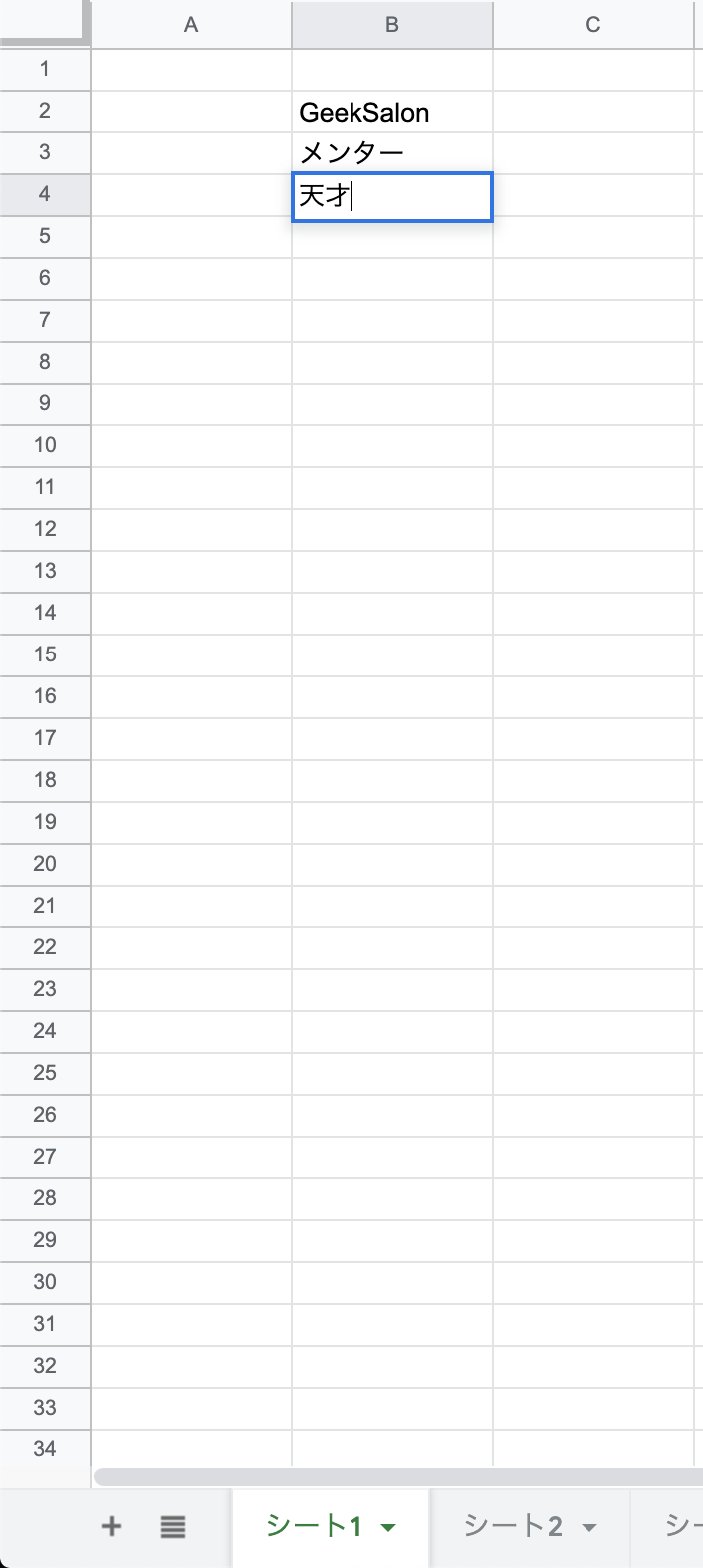
スプレッドシート
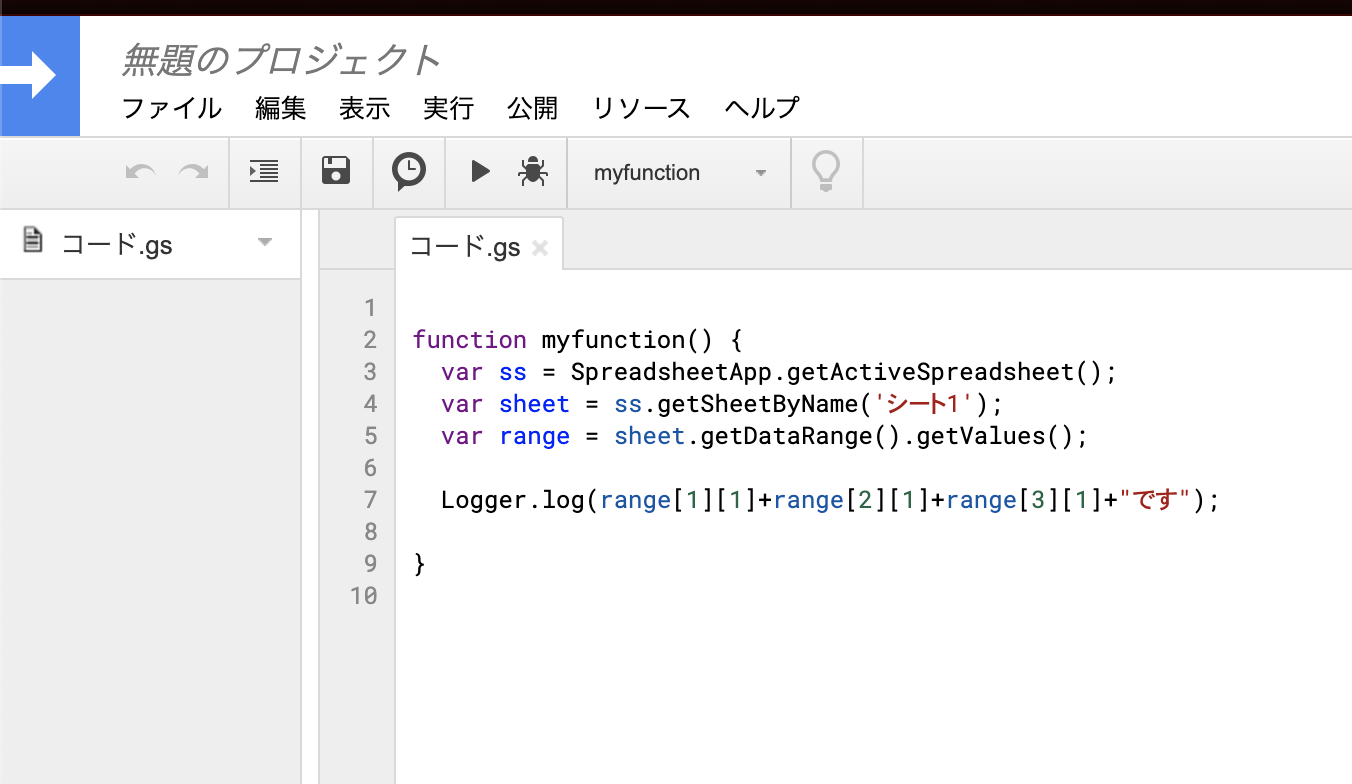
コード
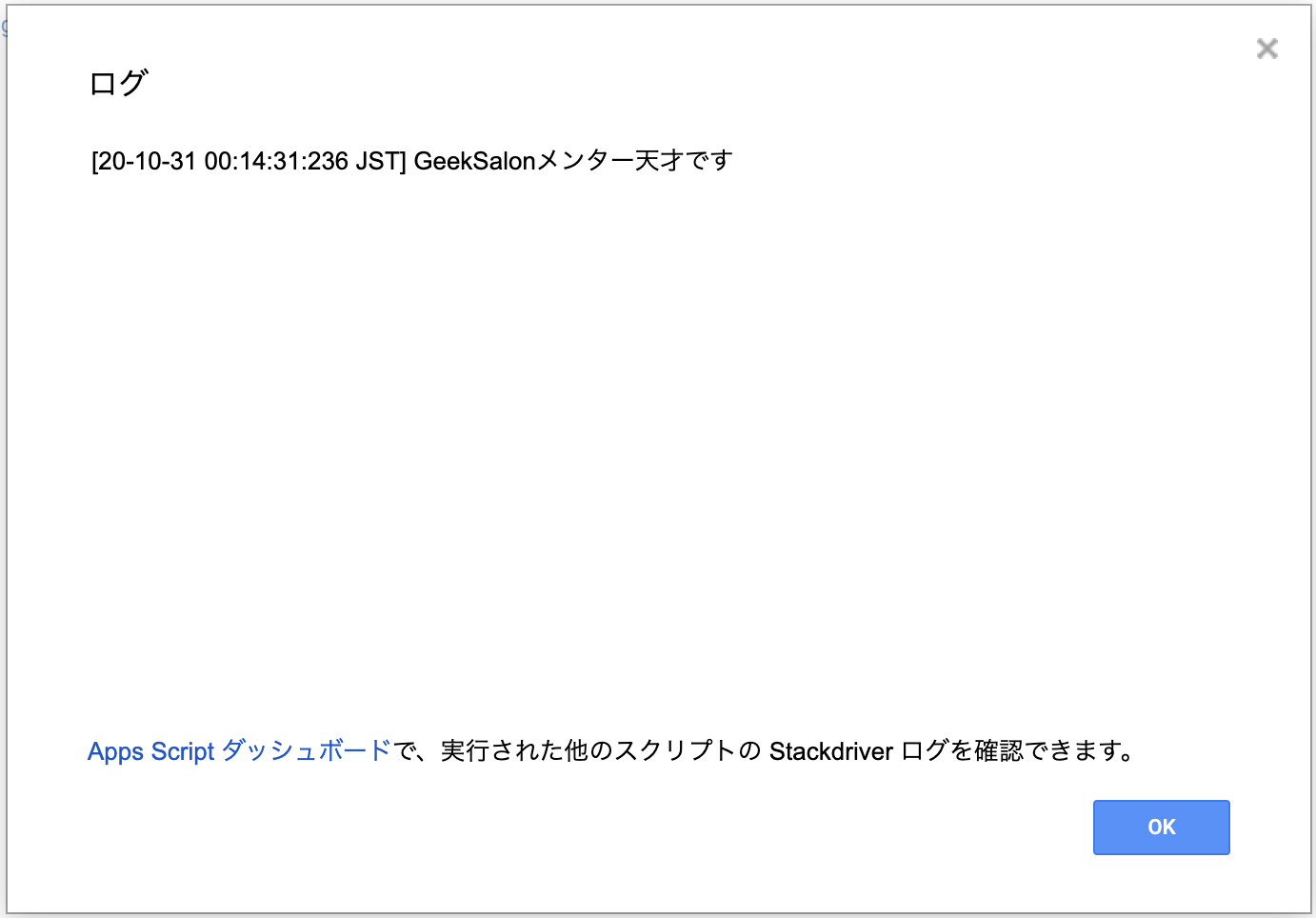
ログ
最初関数実行したときは認証を行なってあげないといけません!
これはググってください!
余裕ですね!
今回はここまで!
次回もお楽しみに!