
週次レビューを翌週の作業環境へ戻す方法――AIへの指示・日次チェック・復旧手順を更新する
毎日デプロイを週次で振り返ると、「来週は気をつけよう」という改善点が見つかります。
- AIへ依頼した範囲より大きな変更が出た
- プレビューを見たのに、スマートフォン表示を確認し忘れた
- ビルド成功を見て安心し、公開URLを操作しなかった
- 戻すコミットは分かったが、戻した後の確認項目がなかった
- 毎日同じ情報を探し直し、作業開始までに時間がかかった
ところが、これらを週次メモへ書くだけでは、翌週も同じ失敗が起こります。人は忙しい日に記憶を頼りにできません。AIも、前の会話で決めた注意点を、別の日の新しい依頼で必ず引き継ぐとは限りません。
必要なのは、反省を増やすことではなく、次の作業で必ず目に入る場所へ改善を埋め込むことです。
私は、週次レビューで見つけた改善を次の4か所へ戻します。
- AIへの指示書
- 毎日の開始前・公開前チェック
- 問題が起きたときの復旧カード
- 翌週を始めてよい条件
この記事では、非エンジニアが30〜45分で、1週間の発見を翌週の作業環境へ反映する方法を説明します。新しい管理ツールを増やす話ではありません。普段使う文章、チェック表、フォルダを少しずつ更新し、AI・GitHub・デプロイナウを使う毎日の流れそのものを改善する話です。
「分かった」と「次から変わる」は別
週次レビューの最後に、次のような文章を残したとします。
スマートフォンでボタンが押しにくかった。
次回はスマートフォン表示も確認する。
これは発見としては正しいのですが、実行の仕組みがありません。
- いつ確認するのか
- どの画面幅で見るのか
- 誰が確認するのか
- 何をもって合格にするのか
- 不合格なら公開を止めるのか
ここまで具体化して、初めて翌週の行動が変わります。
改善前:
次回はスマートフォンも確認する。
改善後:
プルリクエストをマージする前に、プレビューURLを390px幅で開く。
トップ、入力、完了の3画面で、文字の重なりとボタンの押しやすさを確認する。
1つでも操作できなければマージしない。
改善後の文章には、タイミング、対象、合格条件、停止条件があります。この形なら、自分にもAIにも渡せます。
改善先は4つに分ける
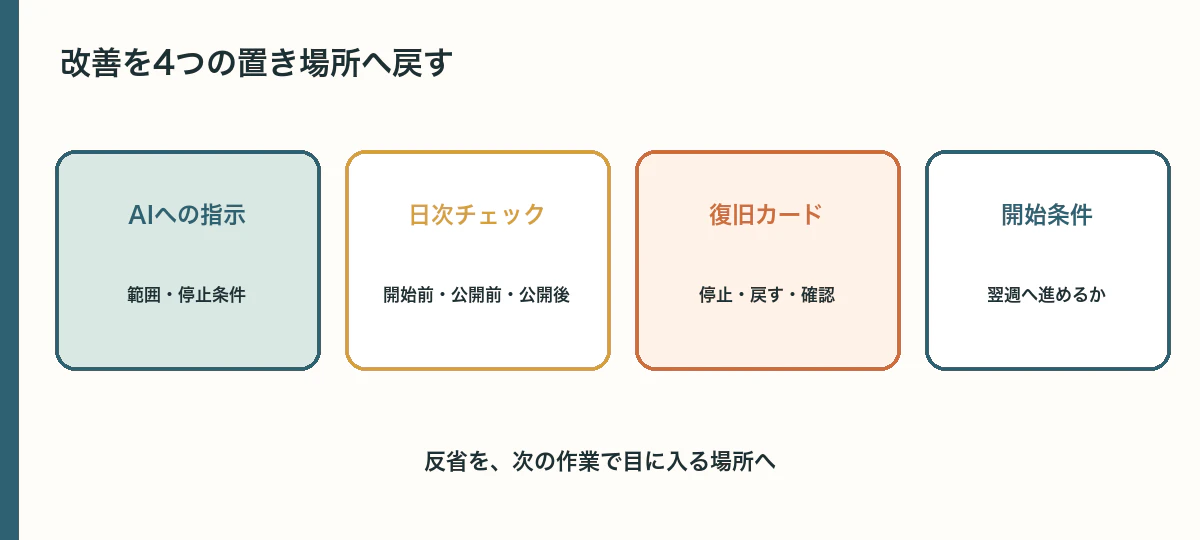
すべての改善を長い手順書へ追加すると、読まれなくなります。改善の性質に合わせて置き場所を分けます。
| 改善先 | 入れる内容 | 使うタイミング |
|---|---|---|
| AIへの指示書 | 変更範囲、触らない場所、出力形式 | AIへ作業を頼む前 |
| 日次チェック | 毎回短時間で確認する項目 | 作業開始前、マージ前、公開後 |
| 復旧カード | 止め方、戻し方、確認、再開条件 | 失敗や異常が起きたとき |
| 開始条件 | 翌週の作業を始めてよい最低条件 | 月曜または次の作業開始時 |
たとえば「AIが頼んでいない設定ファイルまで変更した」は、AIへの指示書へ戻します。
「公開URLの確認を忘れた」は、日次チェックへ戻します。
「戻した後にどこを確認するか分からなかった」は、復旧カードへ戻します。
「未解決の重大な問題があるのに、新しい機能へ進んだ」は、翌週の開始条件へ戻します。
置き場所が決まると、週次レビューが感想会ではなく、環境更新の作業になります。
30〜45分で行う更新手順
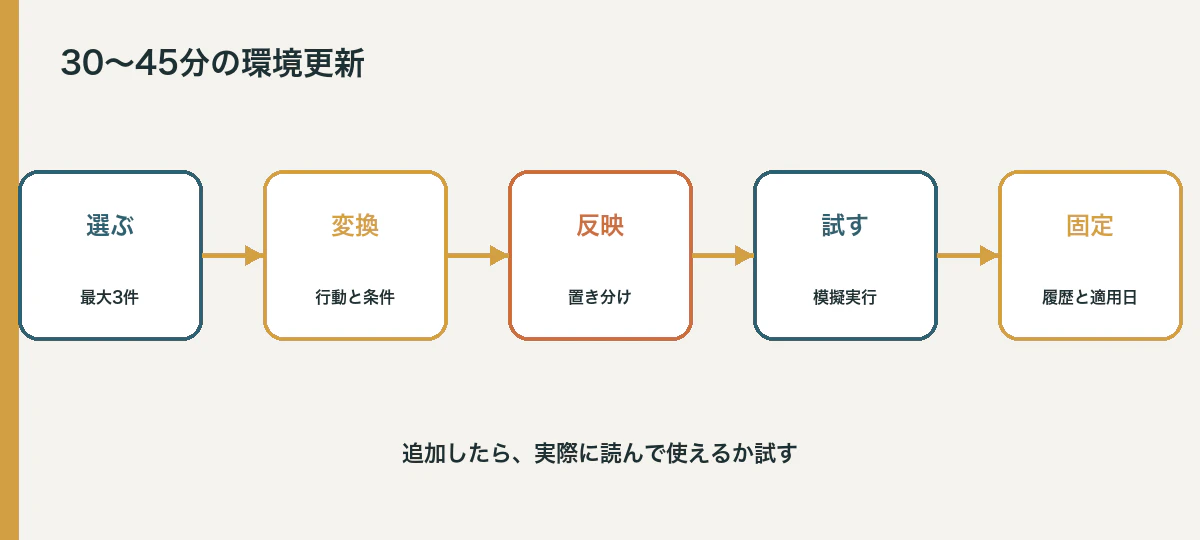
0〜5分:改善候補を3件まで選ぶ
前週の記録から、次の条件に当てはまるものを選びます。
- 同じ失敗が2回以上起きた
- 公開中の利用者へ影響する可能性があった
- 復旧に30分以上かかった
- 毎日5分以上、同じ情報を探していた
- AIの出力をどこまで信用してよいか迷った
候補を全部直そうとしません。1週間で変えるのは3件までにします。
優先順位は、次の順で十分です。
1. 秘密情報、データ消失、公開停止につながるもの
2. 利用者が操作できなくなるもの
3. 戻せない、または確認方法がないもの
4. 毎日繰り返す無駄
5. 見た目や文章の小さな不便
軽い文言修正より、公開停止や復旧不能につながる問題を先に扱います。
5〜12分:発見を実行可能なルールへ変える
各候補を、次の5項目で書き直します。
きっかけ:何が起きたか
適用時点:いつ使うか
行動:何をするか
合格条件:何が確認できれば進むか
停止条件:何が起きたら進まないか
例:
きっかけ:AIが依頼外の設定ファイルを変更した
適用時点:AIへ修正を依頼するとき
行動:変更してよいファイルと触らない場所を先に列挙する
合格条件:変更一覧が許可した範囲だけになっている
停止条件:範囲外の変更、削除、環境変数の表示がある
ここで大切なのは、「注意する」「丁寧に見る」のような気持ちの表現を、観察できる行動へ変えることです。
12〜25分:4つの置き場所へ反映する
1件の改善を、必ず4か所すべてへ書く必要はありません。最も効果がある1〜2か所へ入れます。
例として、スマートフォン確認の漏れなら、AIへの指示を長くするより、公開前チェックへ1行追加する方が直接的です。
反対に、AIが変更範囲を広げる問題は、公開前に発見するだけでは遅いため、AIへの指示書と差分確認の両方へ入れます。
25〜35分:小さな模擬実行をする
文書を更新しただけで完了にしません。実際の公開を行わず、短い模擬実行をします。
- AIへの指示を新しいテンプレートで1回作る
- 日次チェックを上から読み、3分以内に終わるか測る
- 復旧カードを見て、最後の正常コミットを特定する
- 開始条件の各項目に、現在「はい」と答えられるか確認する
模擬実行で迷った文章は、その場で短く直します。
35〜45分:変更履歴と適用日を残す
最低限、次を記録します。
## 運用更新 2026-11-05
- 変更理由:スマートフォン確認が2回漏れた
- 変更箇所:公開前チェック 4番
- 新ルール:390px幅で3画面を確認。不合格ならマージしない
- 試したこと:チェックを模擬実行、2分40秒
- 適用開始:次の作業から
- 見直し日:次回の週次レビュー
更新理由を残すと、後で「なぜこの手順があるのか」が分かります。理由が分からないルールは、削除してよいのか判断できず、手順書を重くします。
AIへの指示書を更新する
AIへの依頼は、その日の会話だけで完結させず、短い共通テンプレートを持つと安定します。
## 今回の目的
利用者が空欄のまま送信したとき、次に何をすればよいか分かるようにする。

## 変更してよい範囲
- 入力フォームの表示文
- 入力チェックに対応するテスト

## 変更しない範囲
- 認証
- データベース
- 環境変数
- デプロイ設定

## 完了条件
- 空欄では案内が表示される
- 正常入力は今までどおり保存できる
- 変更ファイル一覧と確認結果を最後に示す

## 停止して確認する条件
- ファイル削除が必要
- 許可範囲外の変更が必要
- 秘密情報や本番データへ触れる必要がある
週次レビューで改善するのは、テンプレート全体ではなく、失敗と関係する1行です。
たとえばAIが大規模な整理を始めたなら、「ついでのリファクタリングは行わない」を変更しない範囲へ追加します。確認結果が曖昧だったなら、「実行した確認と未実施の確認を分けて示す」を完了条件へ追加します。
ただし、指示を増やし続けると、重要な境界が埋もれます。追加するときは、次のどれかも行います。
- 同じ意味の古い行を置き換える
- 特定作業だけの注意は別テンプレートへ移す
- 3週間使わず、守る理由も消えた項目を見直す
目安として、毎回読む共通指示は1画面程度にします。
日次チェックを3つの時点に分ける
毎日のチェックを1つの長い表にすると、今どこを見ればよいか分かりません。「開始前」「本番反映前」「公開後」の3つに分けます。
開始前:作業の境界を決める
[ ] 今日届ける価値を1文で書いた
[ ] 変更してよい範囲を決めた
[ ] 触らない場所を決めた
[ ] 最後に正常だったコミットを確認した
[ ] 30〜60分で終わらない場合の分割方法を決めた
本番反映前:証拠を確認する
[ ] 変更ファイル一覧を見た
[ ] 自動テストの成功と未実施を区別した
[ ] プレビューURLで対象操作を確認した
[ ] スマートフォン幅で主要画面を確認した
[ ] 秘密情報や個人情報が表示されていない
[ ] 問題時に戻るコミットが分かる
[ ] 人間が本番反映を承認した
公開後:利用者と同じ入口で確認する
[ ] デプロイ履歴が成功になった
[ ] 公開URLを新しいタブで開いた
[ ] 正常操作を1回行った
[ ] 失敗しやすい操作を1回行った
[ ] 期待した価値が届いた証拠を記録した
[ ] 問題があれば新しい作業を止めた
デプロイナウは、GitHubで接続した対象ブランチへのpushを受けてビルドとデプロイを始め、成功すると公開中のサイトへ反映します。したがって、「pushできた」と「公開URLで利用できた」は別々に確認します。
チェック項目は増やすだけではなく、毎週時間を測ります。日次確認だけで20分かかるなら、重複をまとめるか、変更内容に応じて使う条件付きチェックへ分けます。
復旧カードは「問題が起きてから読める長さ」にする
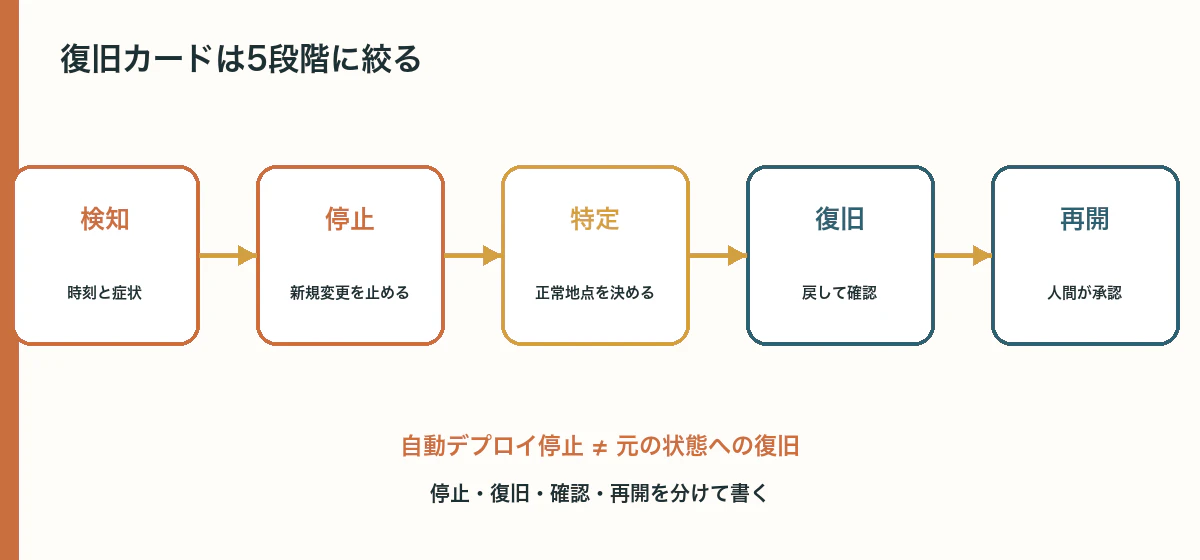
問題が起きたとき、長い週次レポートを読み返す余裕はありません。復旧だけを1ページへまとめます。
# 復旧カード

## 1. まず止める
- 新しい変更とマージを止める
- 必要ならデプロイナウの自動デプロイを停止する
- 現在の公開URLと発生時刻を記録する

## 2. 正常だった地点を決める
- 現在の本番コミット:
- 最後に正常確認したコミット:
- 問題を含む可能性がある変更:

## 3. 戻す
- 戻し方:事前に確認した手順を使う
- 実行者:
- 承認者:

## 4. 公開URLで確認する
- トップが開く
- 主要操作が完了する
- データの読み書きが正常
- 秘密情報が表示されない

## 5. 再開を判断する
- 原因または影響範囲を説明できる
- 再発防止の置き場所が決まった
- 人間が自動デプロイ再開を承認した
デプロイナウでは、自動デプロイを停止しても公開中のサイトとGitHubリポジトリの接続は残ります。停止中はpushによる新しいデプロイが始まりません。再開すると次のpushから自動デプロイが動きます。この性質は、調査中に新しい変更が本番へ入るのを防ぐ選択肢として使えます。
ただし、自動デプロイの停止そのものが、壊れた公開状態を以前の状態へ戻す操作ではありません。停止、復旧、確認、再開を別々の手順として書きます。
また、プレビューはURLを知っている人がアクセスでき、デプロイナウ自体にはアクセス制限機能がありません。復旧確認用のプレビューへ、秘密情報や公開前の機密データを安易に置かないことも復旧カードへ残します。
翌週の開始条件を作る
週次レビューの結果が赤でも、月曜日になると新しい機能を始めたくなります。そこで、「何を作るか」の前に「始めてよいか」を確認します。
[ ] 前週の重大な問題に、続行・停止・復旧の判断がある
[ ] 最後に正常だった本番コミットが分かる
[ ] AIへの共通指示が最新である
[ ] 日次チェックを3分程度で実行できる
[ ] 復旧カードの連絡先と確認項目が読める
[ ] 今週最初の変更が小さく分割されている
[ ] 本番反映を人間が承認する地点がある
1つでも「いいえ」があれば、必ず作業を全面停止するという意味ではありません。まず、その不足を直す運用改善を今週最初の変更にします。
例:
最後の正常コミットが不明
→ 新機能を始めず、本番履歴とGitHubの対応を確認する

復旧カードが古い
→ 実際に戻さず、模擬確認で手順を更新する

AIへの指示が長すぎる
→ 重複を整理し、重要な停止条件を先頭へ移す
開始条件は、作業を遅くする門ではありません。迷った状態で作り始め、途中で戻る時間を減らすための門です。
1つの失敗を4か所へ戻す具体例
ある週、AIへ「送信ボタンの文言を変えて」と頼んだところ、周辺の部品整理まで提案されました。差分が大きくなり、プレビュー確認にも時間がかかったとします。
週次レビューでの発見
小さな文言変更に対して、変更範囲が広すぎた。
目的と関係しない整理を同時に行ったため、確認対象が増えた。
AIへの指示へ戻す
今回の目的と直接関係しない整理、改名、部品分割は行わない。
必要だと思っても実施せず、別案として報告する。
日次チェックへ戻す
[ ] 変更ファイルは予定した範囲だけか
[ ] 目的外の整理が混ざっていないか
復旧カードへ戻す
今回の問題が本番障害ではなければ、復旧カードは変えません。すべての改善を無理に入れないことも大切です。
翌週の開始条件へ戻す
[ ] 最初の変更は1つの価値、1つの確認方法で説明できる
これで「AIへもっと慎重に頼む」という抽象的な反省が、次の依頼と確認で使える環境へ変わります。
AIに任せること、人間が決めること
AIは、週次レビューの反映作業をかなり助けられます。
AIに任せやすいこと:
- 1週間の記録から繰り返し起きた問題を抽出する
- 問題を指示、日次確認、復旧、開始条件へ分類する
- 重複するチェック項目を見つける
- 曖昧な文章を、行動と合格条件へ書き直す案を出す
- 変更前後の手順差分をまとめる
人間が決めること:
- どの問題を最優先にするか
- 本番反映を止める影響の大きさ
- 秘密情報や利用者データに関する境界
- 復旧の実行と自動デプロイの再開
- ルールを標準化、保留、削除する判断
AIへの依頼例:
以下は今週の日次記録です。
同じ原因で繰り返した問題を最大3件抽出してください。
各問題を「AIへの指示」「日次チェック」「復旧カード」「翌週の開始条件」の
最も適した置き場所へ分類してください。
それぞれ、適用時点、行動、合格条件、停止条件の案を作ってください。
事実が記録にない部分は補わず、判断が必要な点を分けて示してください。
本番設定やファイルは変更せず、提案だけを返してください。
この依頼でも、採用を自動化しません。提案が自分の作業に合うか確認し、人間が選んだものだけを手順へ反映します。
手順を育てすぎないための削除基準
改善を毎週追加すると、1か月後には読めない量になります。追加と同時に、整理の基準を持ちます。
まとめる
同じタイミング、同じ対象、同じ停止条件の項目は1つへまとめます。
条件付きへ移す
環境変数を変更した日だけ必要な確認を、毎日の共通チェックから外します。
削除を検討する
次をすべて満たす項目は削除候補です。
- 3週間以上使っていない
- 対象の機能や運用が存在しない
- 他の項目で同じ境界を守れる
- 削除しても停止条件が失われない
残す
頻度が低くても、秘密情報、データ消失、本番停止、Human Approvalに関する境界は、単に使わなかったという理由で消しません。
手順の目的は、すべての過去を保存することではなく、次の作業で安全に判断できることです。詳細な出来事は週次記録へ、毎回使う短い行動だけを作業環境へ残します。
更新できたかを翌週に測る
改善の効果は、「文書を直した」で測りません。翌週、次の変化があったかを見ます。
| 見るもの | 改善前 | 改善後の確認例 |
|---|---|---|
| 作業開始 | 必要情報を毎回探す | 5分以内に目的と境界が決まる |
| AIの変更 | 範囲外変更が混ざる | 許可範囲だけに収まる |
| 公開前確認 | 項目が日によって違う | 同じ入口で短時間に確認できる |
| 復旧 | 次の行動を相談してから決める | カードを見て停止と正常地点確認ができる |
| 再開 | 雰囲気で再開する | 確認結果と人間の承認がある |
改善後も同じ失敗が起きたら、「本人が守らなかった」で終わらせません。
- 使うタイミングが違ったのか
- 文が長くて読まれなかったのか
- 合格条件が曖昧だったのか
- チェック場所が普段の動線から外れていたのか
- そもそも問題の原因を取り違えたのか
この観点で、置き場所や書き方をもう一度変えます。
最小構成は3ファイルでよい
最初から複雑な管理システムは不要です。
project/
├── AI_REQUEST.md       # AIへの共通指示
├── DAILY_CHECK.md      # 開始前・本番反映前・公開後
└── RECOVERY.md         # 停止・復旧・確認・再開
週次レビューの末尾に、翌週の開始条件と3件までの改善履歴を置きます。
この3ファイルを、実際に作業を始める場所からすぐ開けるようにします。作っただけで見ない文書より、毎日開く短い文書の方が役に立ちます。
最初の1週間で試すこと
1日目
AIへの共通指示を1画面で作り、変更してよい範囲と停止条件を書く。
2日目
開始前、本番反映前、公開後のチェックを作り、実行時間を測る。
3日目
最後に正常だったコミットを確認し、復旧カードへ記録する。
4日目
公開を伴わない小さな変更で、AIへの指示と日次チェックを模擬実行する。
5日目
復旧カードを読み、停止、正常地点特定、確認、再開判断の順を説明できるか試す。
6日目
重複する項目と、使わなかった項目を見つける。
7日目
最も効果があった改善を1つ標準化し、次週に残す改善を3件まで選ぶ。
最初から完全な手順を作るのではなく、使って詰まった場所を翌週の環境へ戻します。
公式情報として確認した点
本記事では、デプロイナウの現行仕様について、2026年11月4日に公式ドキュメントで次を確認しました。
- GitHubで接続した対象ブランチへのpushにより、自動でビルドとデプロイが始まる
- 自動デプロイを停止しても、公開中のサイトとリポジトリ接続は残る
- 自動デプロイ停止中は、pushによるデプロイや新しいプレビュー作成・更新が動かない
- プレビューURLには、デプロイナウ側のアクセス制限機能がない
画面や仕様は変わる可能性があります。実際に設定を変更するときは、最新の公式情報を確認してください。
参考:
まとめ
週次レビューの価値は、良かった点と悪かった点を記録することだけではありません。見つけた改善を、翌週の作業で自然に使える環境へ戻すことにあります。
今回の要点は次のとおりです。
- 改善は「気をつける」ではなく、適用時点、行動、合格条件、停止条件へ変える
- AIへの指示、日次チェック、復旧カード、翌週の開始条件へ置き分ける
- 1週間で変えるのは3件までに絞る
- 文書を更新した後、公開を伴わない模擬実行をする
- AIには抽出と整理を任せ、優先順位、停止、復旧、再開は人間が決める
- 追加だけでなく、統合、条件付き化、削除も毎週行う
- 効果は翌週の行動が変わったかで確認する
毎日デプロイを続けるほど、作業環境には小さな改善が蓄積します。大切なのは、失敗をなくすことではなく、失敗から得た知識を次の操作へ戻し、同じ迷い方を減らすことです。
最初の一歩は、今週の反省を1つ選び、「次回は注意する」を「いつ、何を確認し、何が起きたら止める」へ書き直すことです。
次回は、この3ファイルを実際のフォルダとブラウザ操作の動線へ配置し、作業開始から公開後確認まで迷わず開ける「毎日デプロイの操作盤」を作る方法を整理します。