
はじめに
Comfyをインストールして、メモリがちょっと心配だったので対応策を調べてみると
「Server Config」や「Settings」内に Extra Launch Arguments(追加起動引数)という欄を探す
とすれば良いとのこと。
それを指定しようとしたのですが、ツールの設定画面を見ても「あれぇ?そんなメニューねえぞ?」となり…。
そこにあったのか…となったので備忘録といて残しておきます。
TL;DR
新しい Comfy Desktop(マルチインスタンス対応のランチャー版)では、起動オプションは インスタンスごと に設定します。
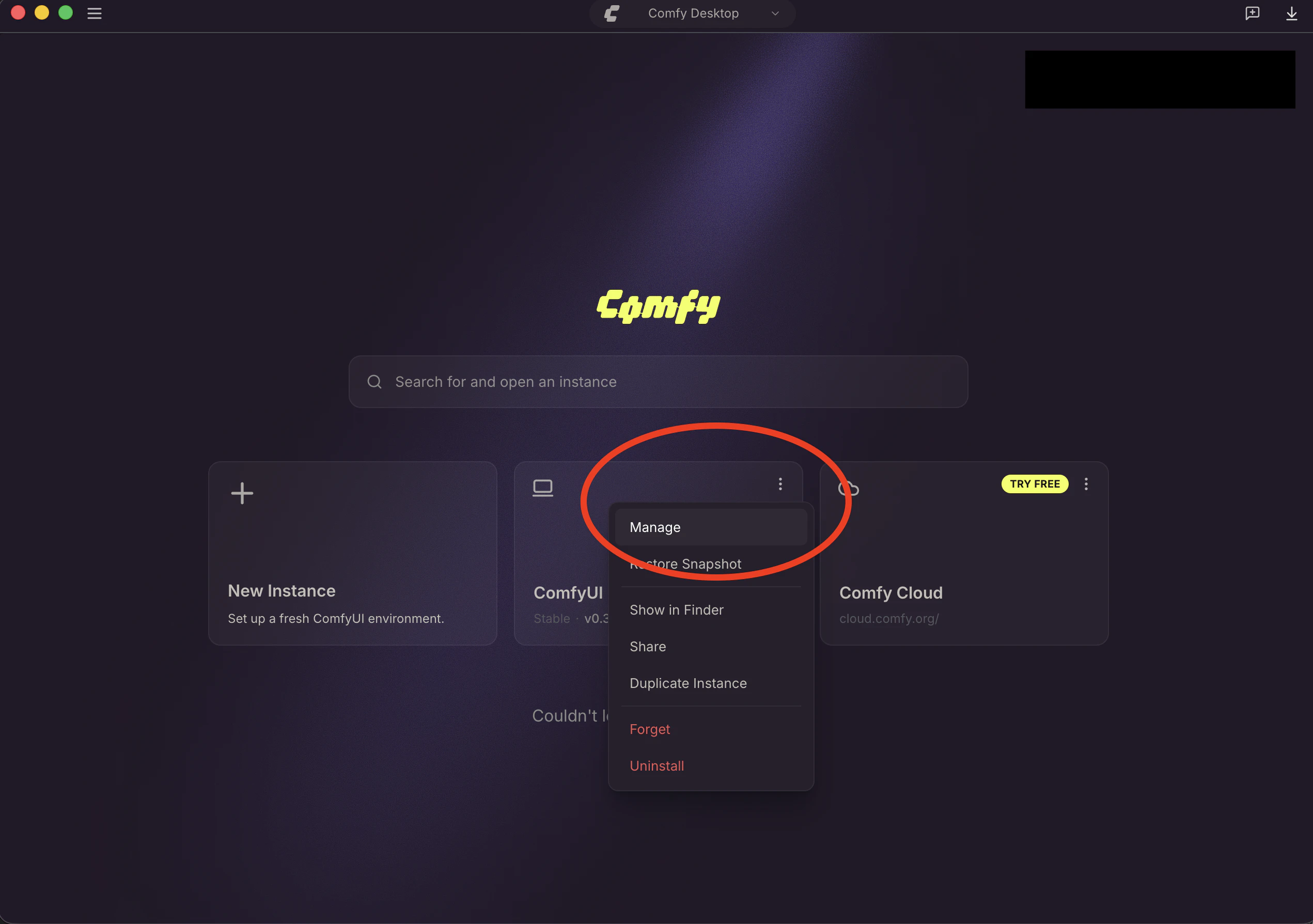
Chooser 画面 → インスタンスカードの ⋮ → Manage → Startup Args タブ → Startup Arguments 欄
ここに --lowvram を書けばOKです。
ネットの情報でよく出てくる「設定 → Server-Config → Memory」は 旧デスクトップ版(レガシー版) の話で、新版のランチャーには存在しません。ここでハマりました。
環境
- Comfy Desktop(2026年時点の新版ランチャー / マルチインスタンス対応)
- macOS
- Windows / Linux でも UI は同じです
やりたかったこと
VRAM が少ない環境で ComfyUI を動かしたいので、起動オプションに --lowvram を付けたい。
ポータブル版なら run_nvidia_gpu.bat を書き換えるだけですが、Desktop 版はどこで指定するのか分からない。
なぜ「Server-Config」が見つからないのか
Desktop 版には世代が2つあり、起動引数の設定場所がまったく違います。
| 旧 ComfyUI Desktop(レガシー) | 新 Comfy Desktop(ランチャー) | |
|---|---|---|
| 構成 | 1アプリ = 1インストール | 1ランチャーで複数インスタンスを管理 |
| 起動引数の場所 | 設定(歯車)→ Server-Config → Memory など | インスタンスの Manage → Startup Args |
| 設定ファイル |
%APPDATA%\ComfyUI\config.json など |
%APPDATA%\Comfy Desktop 配下など |
つまり、新版を使っていると Server-Config はどこを探しても出てきません。
さらに紛らわしいのが、ランチャー左下の歯車(グローバル設定)には起動引数の項目が無いという点です。グローバル設定のタブは以下の5つだけで、ここをいくら探しても見つかりません。
- Preferences
- Updates
- Storage
- Advanced
- Logs
起動引数は「アプリ全体の設定」ではなく「インスタンスの設定」なので、探す場所が違ったというオチでした。
手順
1. Chooser 画面を開く
インスタンス一覧が並んでいるホーム画面です。
2. インスタンスカードの ⋮ から Manage を選ぶ
対象インスタンス(例: ComfyUI)のカードにある ⋮ アイコンをクリックし、Manage を選択します。
3. Startup Args タブを開く
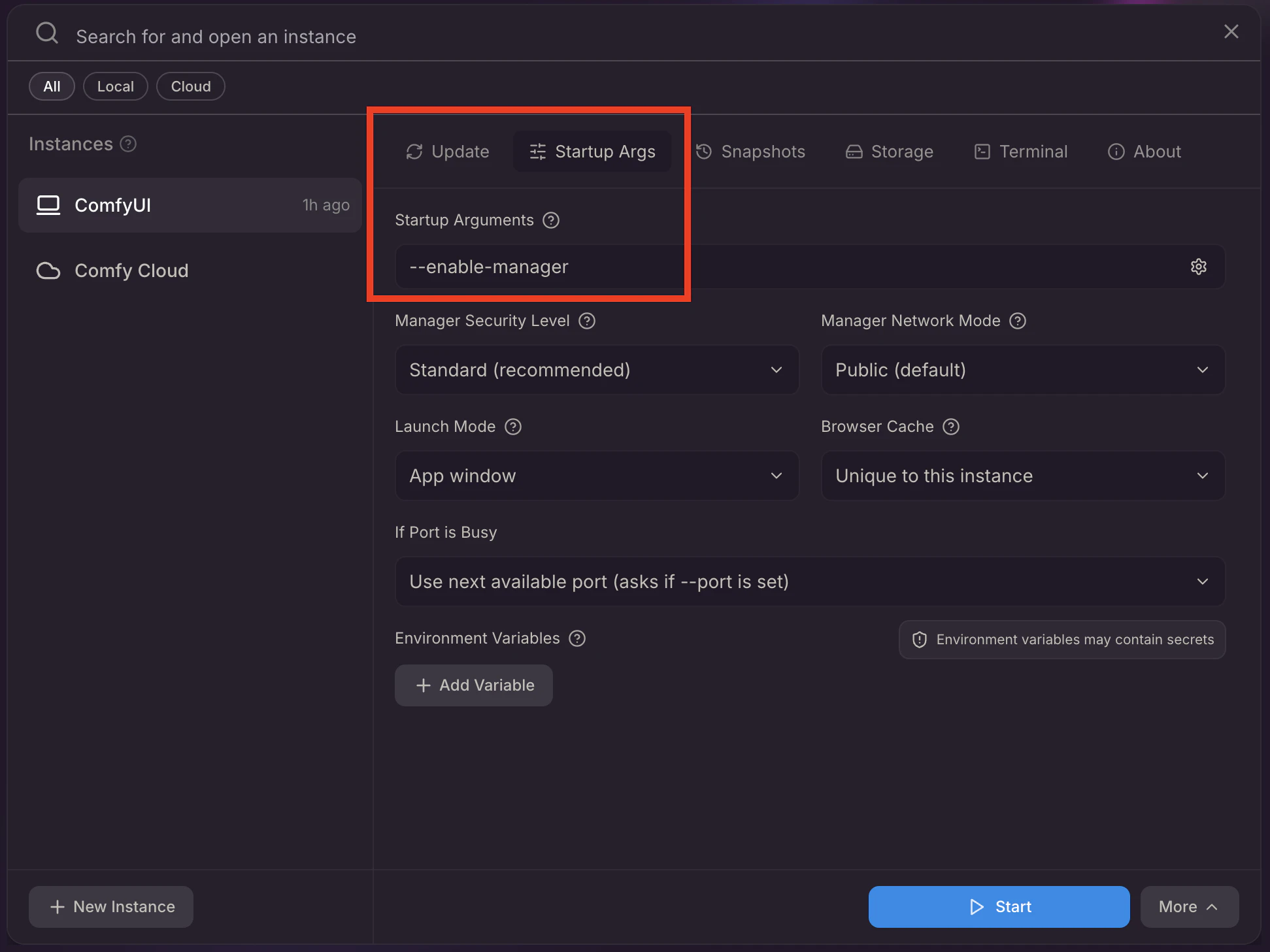
Manage パネルには以下のタブが並んでいます。
- Update
- Startup Args ← ここ
- Snapshots
- Storage
- Terminal
- About
4. Startup Arguments 欄に --lowvram を書く
一番上の Startup Arguments 欄が、いわゆる「カスタム CLI 引数」の入力欄です。
ドキュメント上は "Custom CLI arguments" と書かれていますが、UI上のラベルは Startup Arguments なので、これも軽くハマりポイントでした。
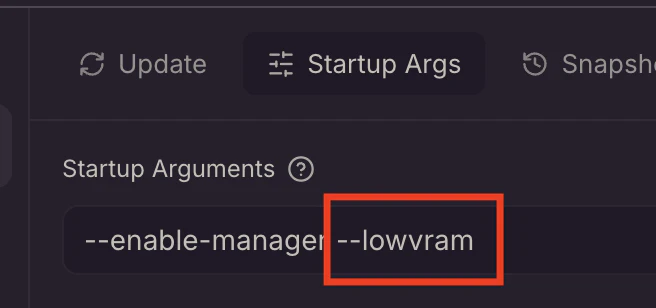
既に --enable-manager などが入っている場合は、消さずにスペース区切りで追記します。
--enable-manager --lowvram
グレー表示のプレースホルダー(実際は空欄)なら、--lowvram だけ入力すればOKです。
5. 歯車アイコンから一覧選択するのが確実
Startup Arguments 欄の右端にある歯車アイコンを押すと、利用可能なフラグをカテゴリ別に一覧から選べます。
タイプミスでフラグ名を間違えると起動時に unrecognized arguments で落ちるので、こちらから選ぶ方が安全です。
6. Start で反映
保存ボタンはありません。入力したら下部の Start で起動すれば反映されます。
すでに起動中の場合は、一度停止してから Start してください。
反映されたか確認する
Terminal タブで起動時のコマンドラインを確認できます。--lowvram が渡っていればOKです。
About タブでもインスタンスの情報を確認できます。
同じ場所で設定できるその他の項目
Startup Args タブには、起動引数以外にもインスタンス単位の設定がまとまっています。
| 項目 | 内容 |
|---|---|
| Manager Security Level | ComfyUI-Manager のセキュリティレベル |
| Manager Network Mode | Manager のネットワークモード |
| Launch Mode | アプリウィンドウ / ブラウザ など起動形式 |
| Browser Cache | ブラウザキャッシュをインスタンス間で共有するか |
| If Port is Busy | ポート衝突時の挙動 |
| Environment Variables | 環境変数の追加(+ Add Variable) |
環境変数を渡したい場合もここで完結します。
補足: そもそも --lowvram は必要か
最近の ComfyUI は動的なメモリ管理(Dynamic VRAM)が既定で有効になっており、多くのケースで自動的にやりくりしてくれます。
--lowvram を付けると常に節約寄りの挙動になるため、かえって遅くなることもあります。
- まずは無指定で試す
- OOM(Out of Memory)が出る、あるいは極端に不安定な場合に
--lowvram - それでも足りなければ
--novram
という順で試すのがおすすめです。
VRAM 系のフラグには --highvram / --normalvram / --lowvram / --novram / --gpu-only / --cpu などがありますが、バージョンによって廃止されたフラグもあります。
実際に --normalvram を指定していると unrecognized arguments: --normalvram で起動できなくなる、という事例が報告されています。フラグは歯車の一覧から選ぶのが無難です。
補足: 設定ファイルを直接編集する場合
GUI が開けない、あるいは壊れたフラグのせいで起動しない場合は、設定ファイルを直接編集します。
旧デスクトップ版の場合:
| OS | パス |
|---|---|
| Windows | %APPDATA%\ComfyUI\config.json |
| macOS | ~/Library/Application Support/ComfyUI/config.json |
| Linux | ~/.config/ComfyUI/config.json |
新 Comfy Desktop の場合:
| OS | パス |
|---|---|
| Windows |
%APPDATA%\Comfy Desktop / %LOCALAPPDATA%\Comfy-Desktop\
|
| macOS |
~/Library/Application Support/Comfy Desktop / ~/ComfyUI-Installs
|
| Linux |
~/.config/comfyui-desktop-2 / ~/.local/share/comfyui-desktop-2
|
編集する際は必ずアプリを終了してから行ってください。
まとめ
- 新 Comfy Desktop の起動引数は インスタンスの Manage → Startup Args
- 「Server-Config」は旧デスクトップ版の項目。新版には無い
- ランチャーのグローバル設定(歯車)にも起動引数は無い
- ラベルは "Custom CLI arguments" ではなく Startup Arguments
- フラグはタイプせず歯車の一覧から選ぶのが安全
-
--lowvramは万能ではないので、まず無指定で試してから
同じところで詰まった人の役に立てば幸いです。
参考
- Managing Installations - Comfy Desktop Docs
- Instance Management - Comfy Desktop Docs
- Settings - Comfy Desktop Docs
- Startup Flags Reference - ComfyUI Docs
- --lowvram parameter on desktop version? (GitHub Discussions #8662)
- ComfyUI、必要メモリを大幅に削減する「Dynamic Vram」をデフォルトで有効化 - PC Watch