概要
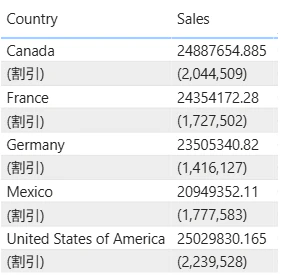
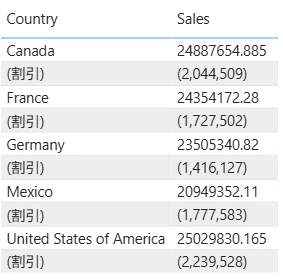
Power BIで、国ごとのSalesの値と、割引(Discounts)の値を、画像のように国ごとに順番に、かつDiscountsの値は ( ) 付きで表現したい、という細かな表現方法の実装例です。
手順
サンプルデータのfinancialsを使用します。
・Salesのための新規テーブル(TableA)を作成します。
「モデリング」メニューから「新しいテーブル」を選択
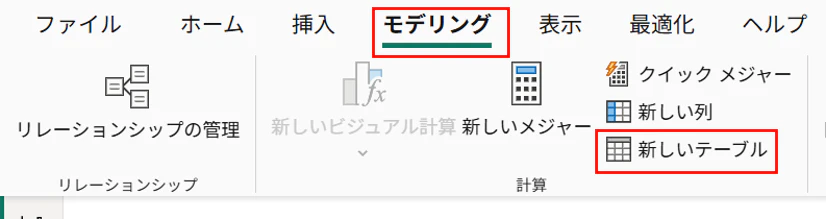
以下の内容で作成します。
※SortKeyに"A"を付与するのは、後でDiscounts用のテーブルを作成した際に、Sales用のCountry並びとDiscounts用のCountry並びを順番こにするための工夫です。
TableA =
ADDCOLUMNS(
    SUMMARIZE(
        financials,
        financials[Country]
    ),
    "Sales",
        CALCULATE(
            SUM(financials[Sales])
        ),
    "SortKey",
        FORMAT(
            RANKX(
                ALL(financials[Country]),
                financials[Country],
                ,
                ASC,
                DENSE
            ),
            "000"
        ) & "A"
)
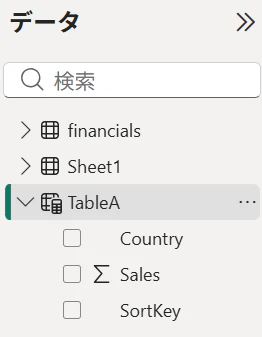
Sales用のTableAが作成されます。
・Discountsのための新規テーブル(TableB)を作成します。
同様に「モデリング」メニューから「新しいテーブル」を選択し、以下の内容で作成します。
※SortKeyに"B"を付与しています
TableB =
ADDCOLUMNS(
    SUMMARIZE(
        financials,
        financials[Country]
    ),
    "Discounts",
        CALCULATE(
            SUM(financials[Discounts])
        ),
    "SortKey",
        FORMAT(
            RANKX(
                ALL(financials[Country]),
                financials[Country],
                ,
                ASC,
                DENSE
            ),
            "000"
        ) & "B"
)
Discounts用のTableBが作成されます。
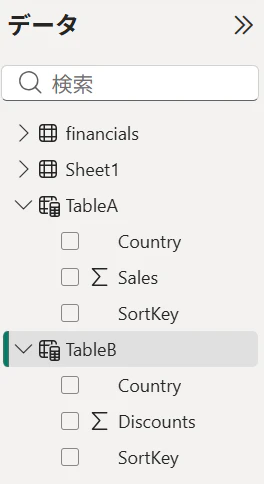
・二つのTableをUNIONして新しいテーブルを作成します。
同様に「モデリング」メニューから「新しいテーブル」を選択し、以下の内容で作成します。
このDAXのポイントは3つあります
1つ目が、TableBのCountryを(割引)という文字に固定している点
2つ目が、TableBのDiscountsをFORMATで ( ) 付きにしている点
3つ目が、両TableのSortKeyを "." という文字ラベルに変更している点
それぞれの意味を後続の記載の中で説明します。
UnionTable =
UNION(
    SELECTCOLUMNS(
        TableA,
        "Country", TableA[Country],
        "Sales", TableA[Sales],
        ".", TableA[SortKey]
    ),
    SELECTCOLUMNS(
        TableB,
        "Country", "(割引)",
        "Discounts", "(" & FORMAT(TableB[Discounts], "#,##0") & ")",
        ".", TableB[SortKey]
    )
)
・UnionTableをテーブルに置いてみる
「テーブル」を選択し、「Country」「Discounts」「.」を配置します。
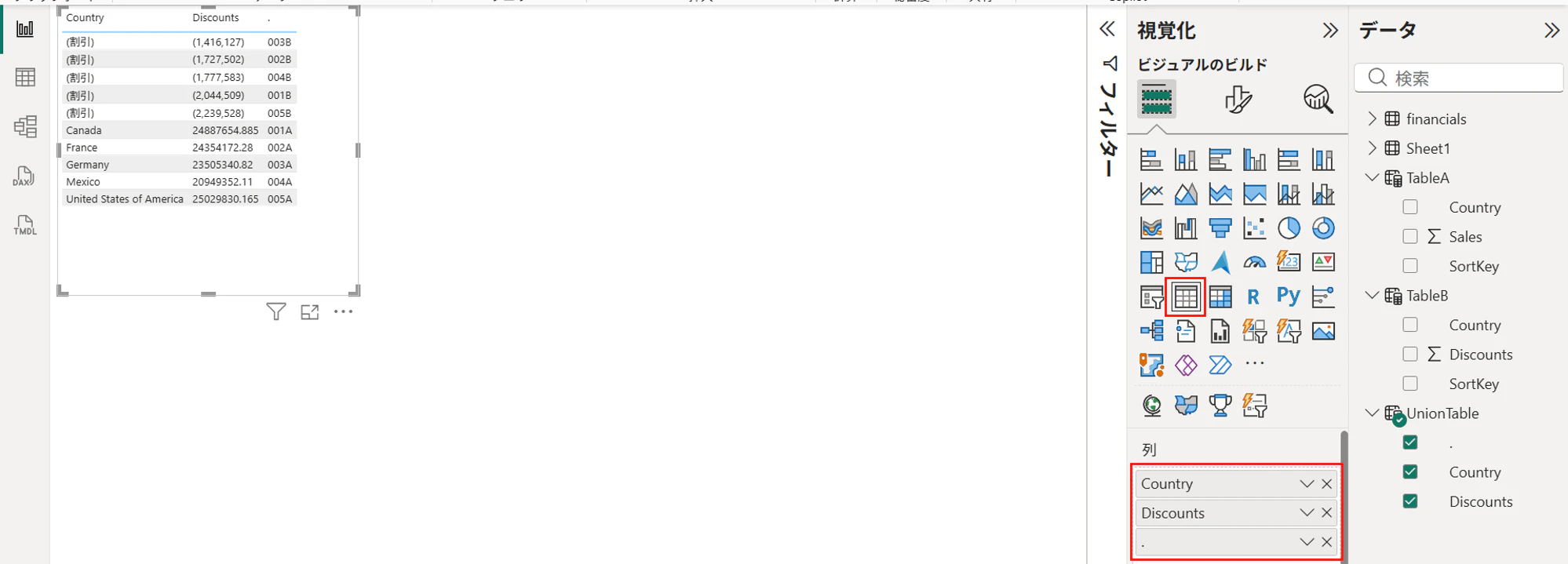
1つ目のポイントの効果で、Discountsの値の国名が(割引)という表示になっています。
2つ目のポイントの効果で、Discountsの値が ( ) 付きで表示されています。
あとやりたい事は、
Canada
(割引)※CanadaのDiscounts
France
(割引)※FranceのDiscounts
・・・
という並びにしたいので、ソートの指定が必要です。
・テーブルにソート指定
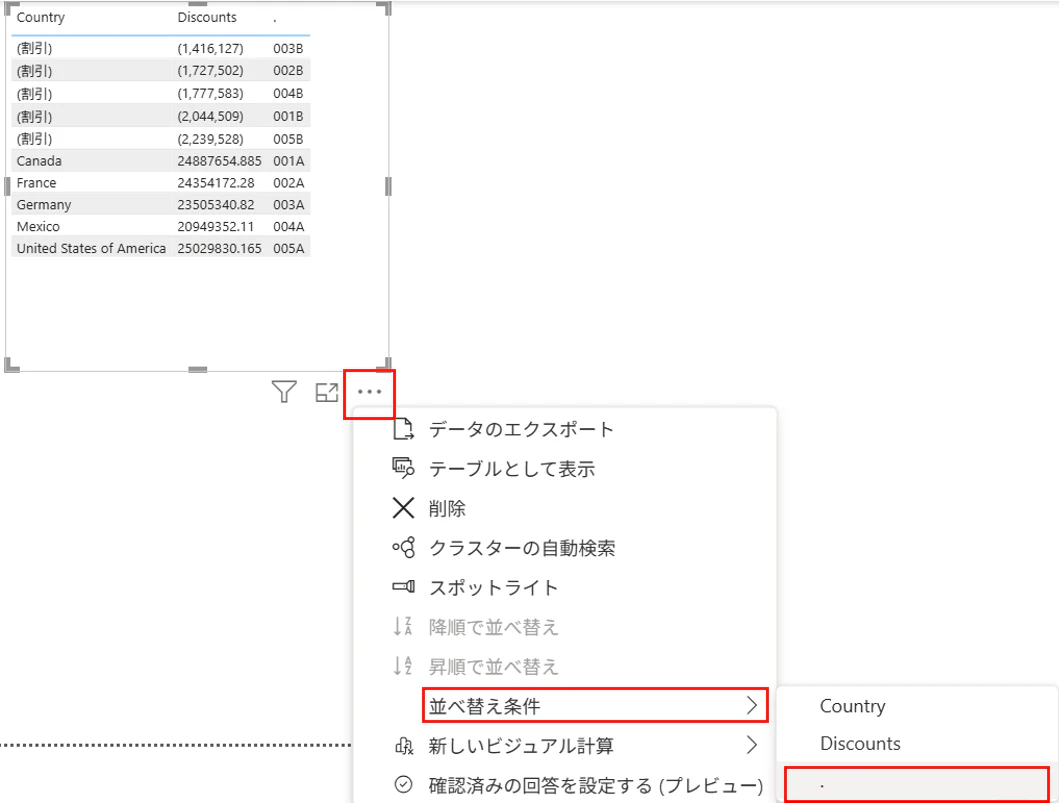
テーブルの「・・・」から「並べ替え条件」で「.」を指定します。
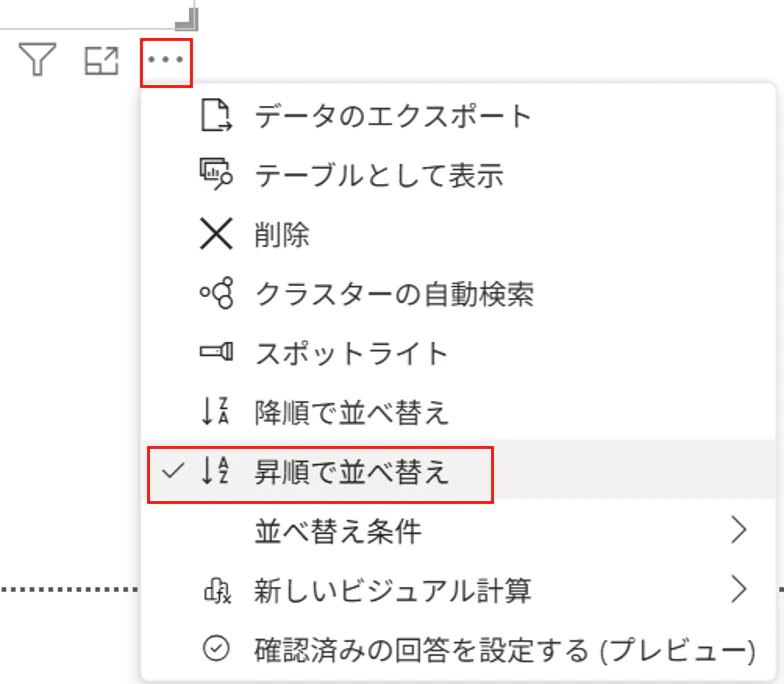
さらに「・・・」から「昇順で並べ替え」を指定します。
あとは、3列目のSortKeyの列を非表示にしたいです。
・列の非表示(というか最小化)
「.」列のタイトルの右側をドラッグ&ドロップで左に幅を最小化すると、以下の表示になります。
ここで実は3つめのポイントが活きてくるのですが、実はタイトルが「SortKey」のままだとこのような綺麗な見た目にはならず、タイトル部分が上下に無駄に幅をとった表示になります。「SortKey」が1文字ずつ縦に並ぶための幅なのだろうと思います。これを「.」にすると、最小の縦幅だけで良いので、このように綺麗な見た目が実現できます。