
動機
心音ギミックを購入したので、位置や音量の調整をしたい!
(なんと 100 円 (執筆時点) で音声ファイルが 13 個もついてくる!おすすめ!)
位置や音量の設定は妥協したくないけど、フレンドさんに長時間手伝ってもらうのは気が引ける、、、
自分で音を聴いたほうが聞こえ方を調整しやすい、、、
じゃあ VRChat を 2 つ起動 して自分で確認しよう!!!
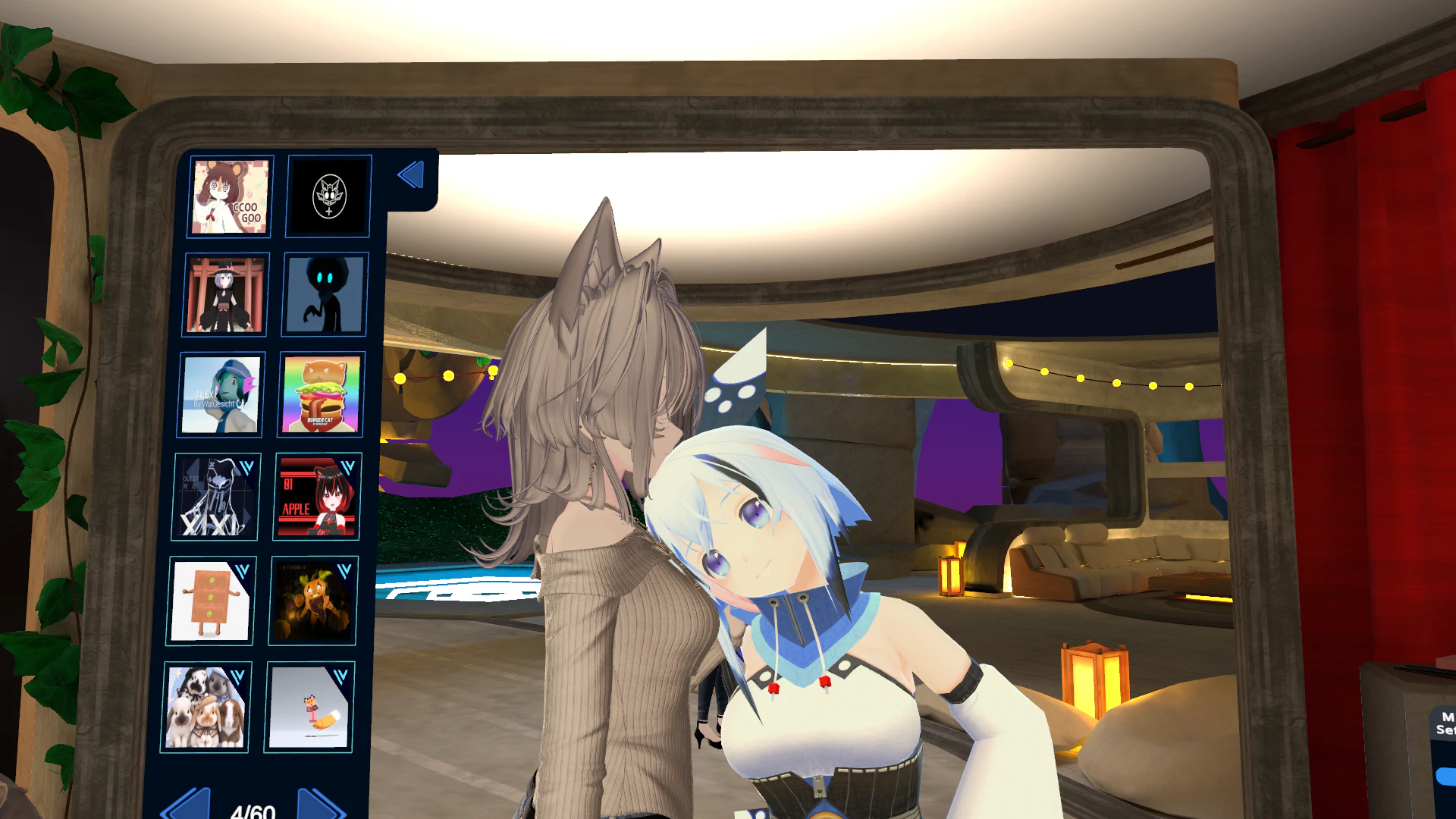
ギミック調整中の様子 (両方自分です)
以下で解説する方法は Virtual Desktop でも SteamLink でも同じようにできます!
その他の用途
自分のアバターやギミックが他の人からどう見えているか を確認したいときにも使えます。
鏡やアバターフィギュアを使って自分で見た自分のアバター (Local) と、他の人から見た自分のアバター (Remote) は、同期パラメータの個数 (たまに値も) が異なるので、厳密には違うものです。
- 自分の視点では服を着ているけど、他の人の視点では服を着ていない
- ギミックの見え方が自分と他の人で違う
などの覚えがある人も多いでしょう。
VRChat クライアントを 2 つ起動すれば「他人から見た自分のアバター」を完全に再現できます!
ワールドギミック製作においても、ワールド内に複数人いることを想定したギミックの検証 を VRChat 上でできるようになります。
ワールド SDK のテストモードも有用ですが、「実際に VRChat 上で動かしてサーバーと通信しながら確認したい」というときはこの方法が良いでしょう
解決方法
目標
- Desktop モードで起動して、メインアカウントでログインする
- VR モードで起動して、サブアカウントでログインする
Steam 無しで VRChat を直接起動するショートカットを作る
エクスプローラーで
C:\Program Files (x86)\Steam\steamapps\common\VRChat\
内にある launch.exe を右クリック
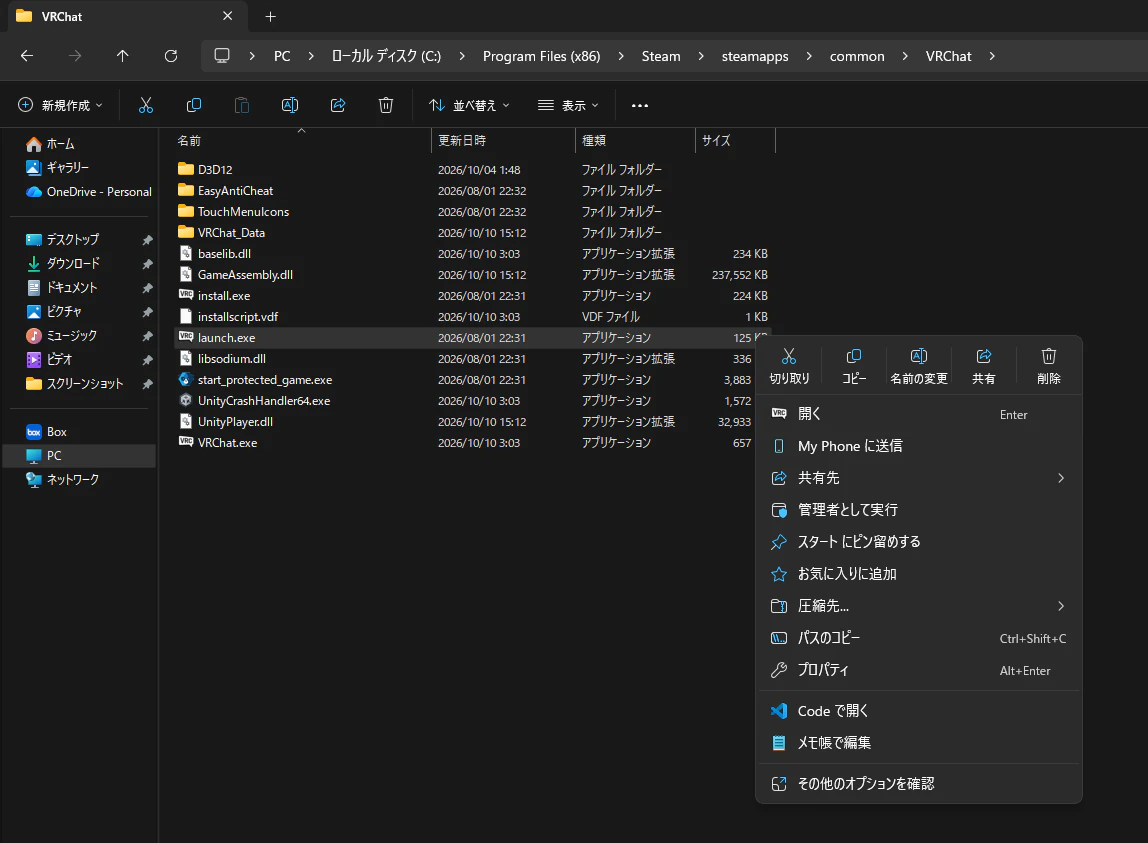
「その他のオプションを確認」をクリックして「ショートカットの作成」をクリック
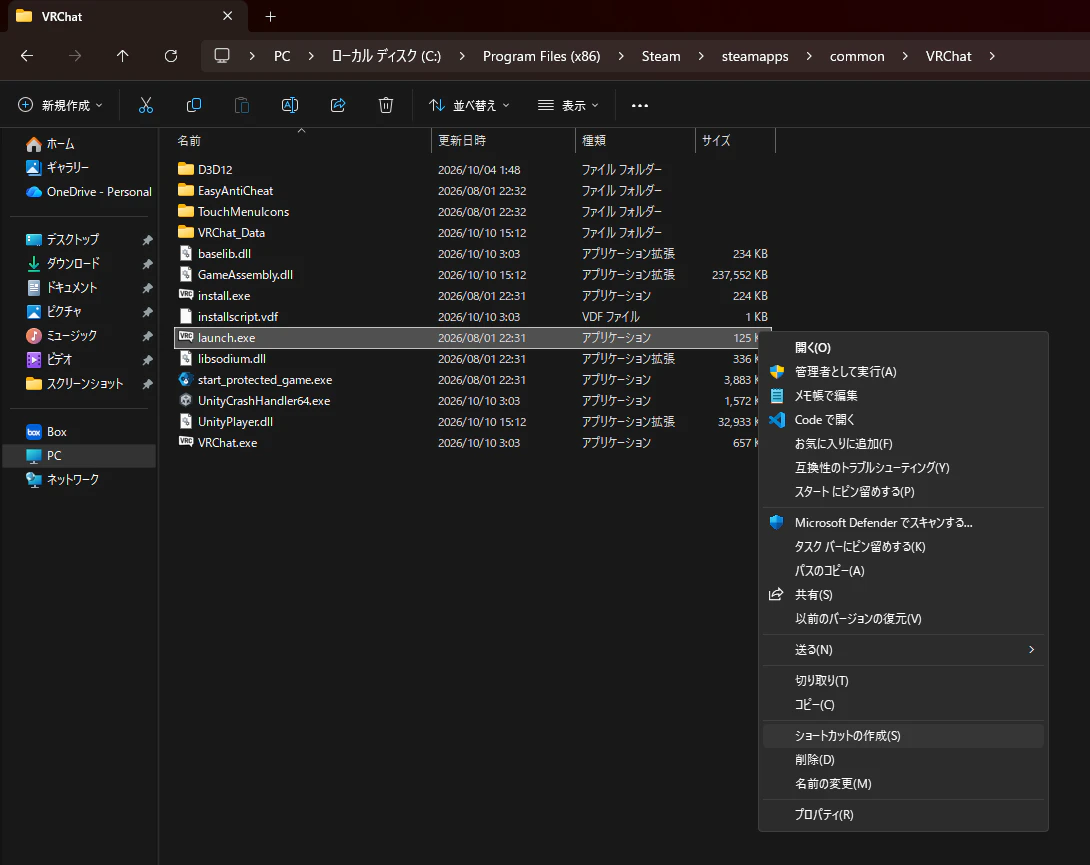
作成されたショートカットを右クリックして「プロパティ」を選択
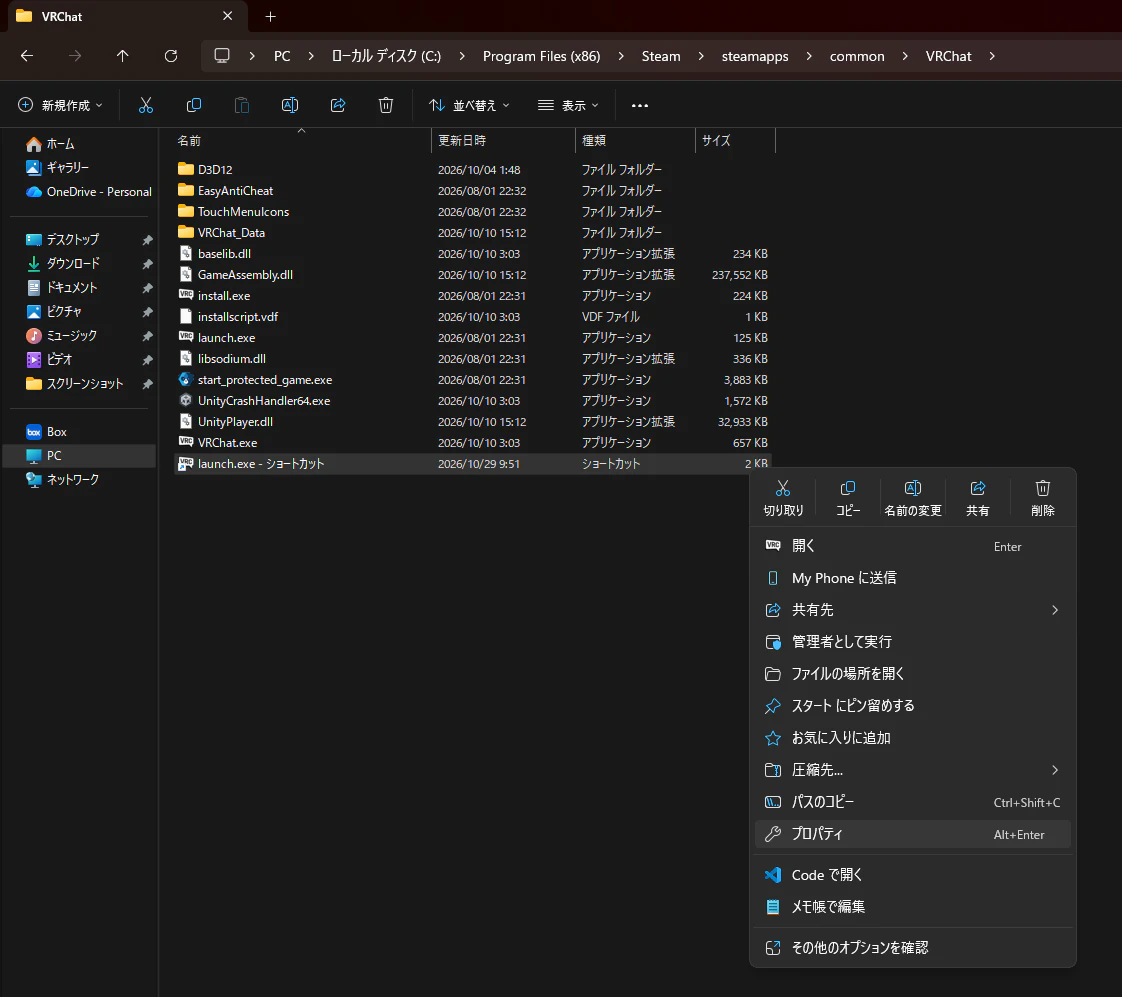
「リンク先」の末尾に --profile=1 を追加
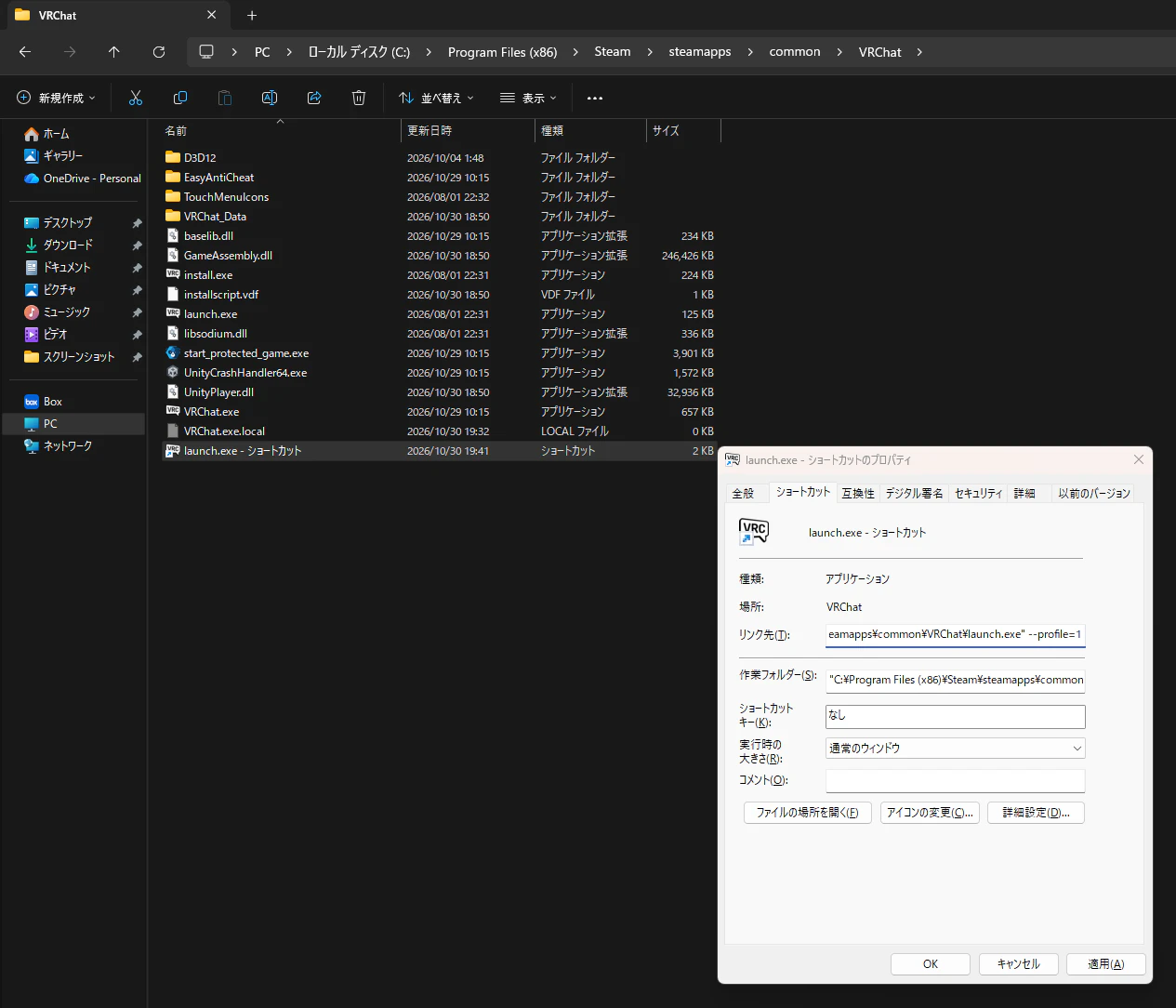
変更後の「リンク先」の中身は
"C:\Program Files (x86)\Steam\steamapps\common\VRChat\launch.exe" --profile=1
になります
末尾の数字は、どのアカウントでサインインするかを表しています。
- アカウント 1 でサインイン ➡
--profile=0(メインアカウント用) - アカウント 2 でサインイン ➡
--profile=1 - アカウント 3 でサインイン ➡
--profile=2
のように 0 から始まり、自然数が使えます
--profile=1 としたショートカットで起動した VRChat にアカウント 3 でサインインしたり、--profile=2 としたショートカットで起動した VRChat クライアントにアカウント 2 でサインインしたりしても問題ありません。
作成したショートカットは好きな名前に変更してください。
私は Bet7yTest_VR にしましたので、以下画像内で Bet7yTest_VR と表示されます
完成したショートカットを好きな場所に配置する
自分の使いやすい場所に置いてください。
ショートカットを作成した場所から動かさなくてもかまいませんし、デスクトップでもかまいません。お好きな場所に置いてください
私のおすすめは
C:\Users\ユーザー名\AppData\Roaming\Microsoft\Windows\Start Menu\Programs\
に置くことです。
ここに置くと、Start Menu の検索に出て「スタートにピン留めする」が使えます
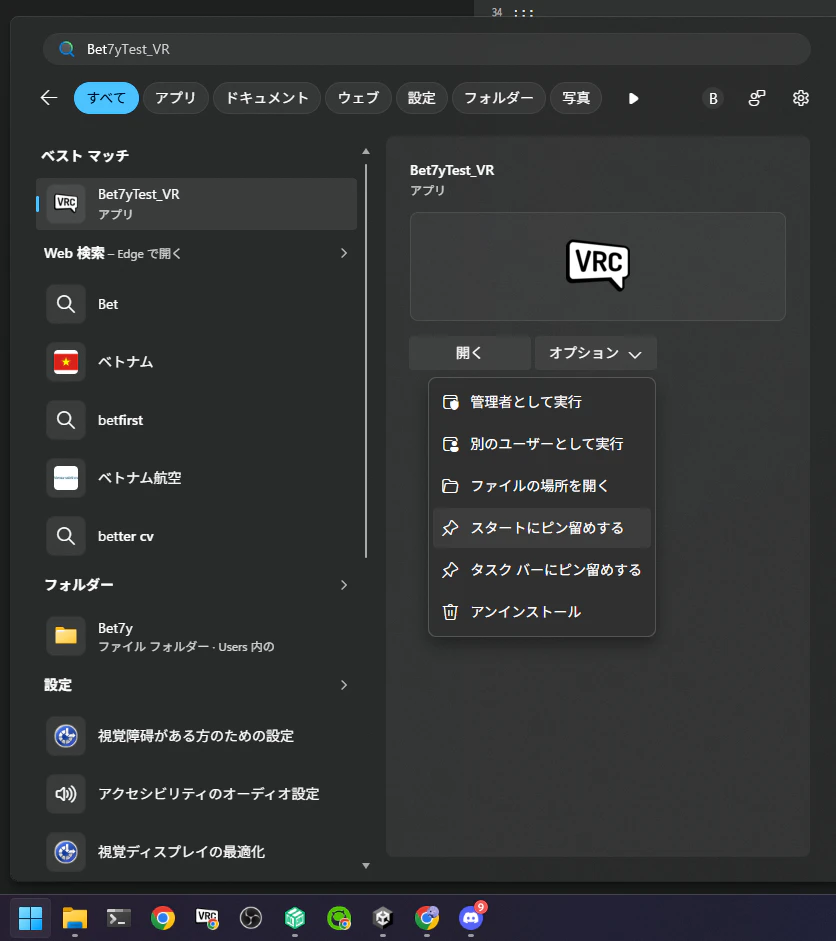
このディレクトリは Start Menu にあるアプリを右クリックして「ファイルの場所を開く」で自動的に表示される場所です (画像は Discord の例)
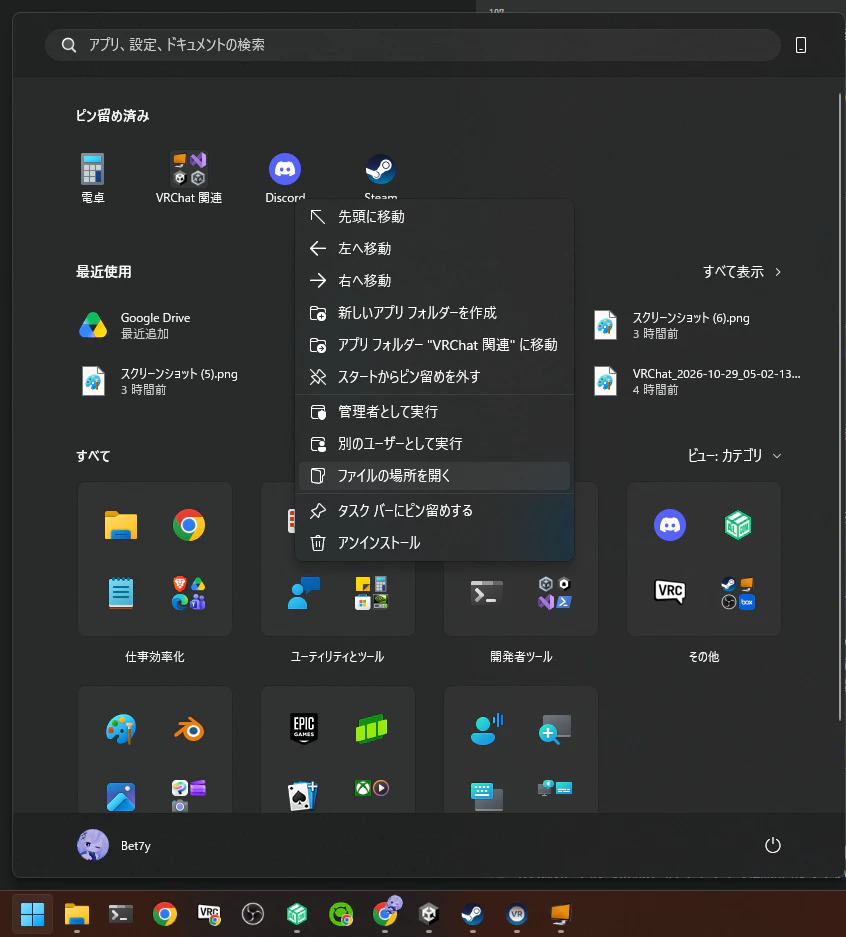
ただしアプリによってはこのサブディレクトリが開かれることがあるので注意してください。例えば Steam なら Steam\ が開かれます。
上記のディレクトリ以下であれば Start Menu の検索に出るので、サブディレクトリでも問題ありません。
しかし、アプリインストール時に自動生成されるディレクトリに、生成過程が異なる自分で作ったショートカットが入るのが嫌な方もいるでしょう。
ルートや自分が作ったディレクトリに置きたい方は注意してください
ここまでで準備は完了です。これから起動とログインを行います
起動とログイン
まず、Steam を起動して、VRChat をデスクトップモードで起動します
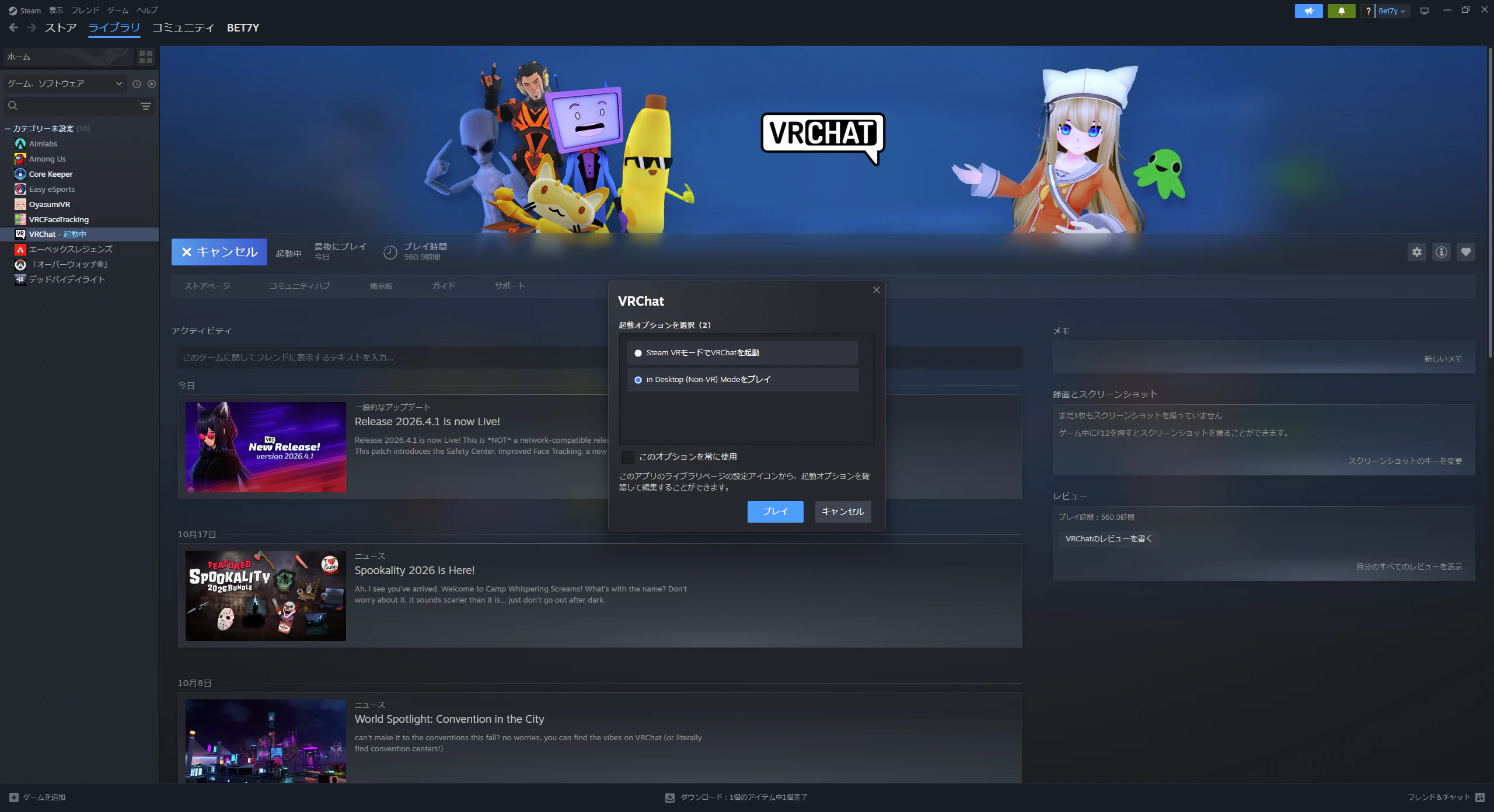
こちらではメインアカウントでサインインします。
普段使っているアカウントで自動的にサインインされます。
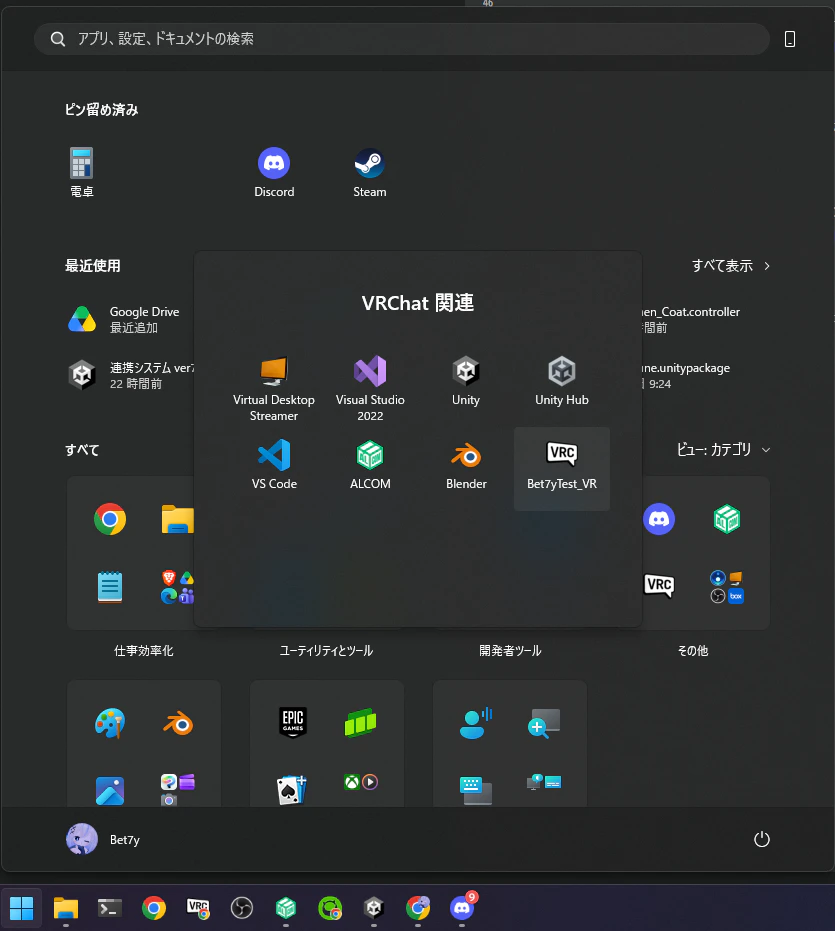
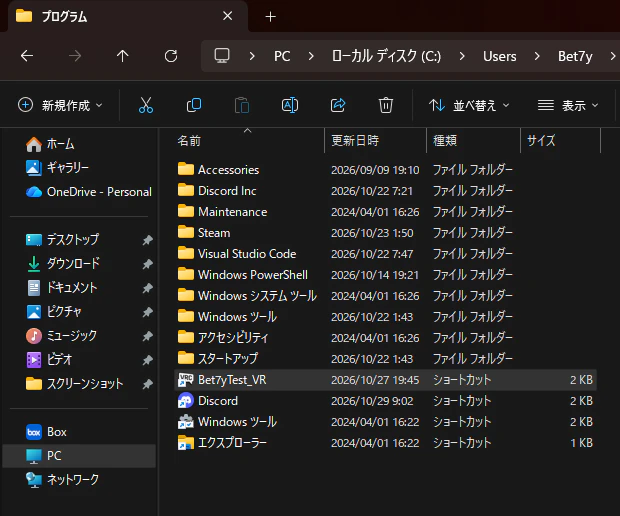
次に、先ほど作成して配置したショートカットから VRChat を起動します。
配置した場所に合わせてクリックやダブルクリックなどして、普通に起動してください。
| Start Menu から起動 | エクスプローラーから起動 |
|---|---|
 |
 |
こちらではサブアカウントでサインインします。
Virtual Desktop を使っている場合、ショートカットを実行すると SteamVR が自動的に起動します
SteamLink を使っている場合、SteamVR を起動して SteamLink との接続を完了してから ショートカットを実行してください
SteamVR では VRChat のサインイン画面になっているはずです。サブアカウントでサインインしてください。
次回以降、ショートカットを実行するだけで、サブアカウントで自動サインインされます
必ず 先に Steam で起動して、その後ショートカット で起動してください
以上で作業は終了です。お疲れさまでした。
2 つの VRChat で一通り作業して VRChat を終了し、再度 2 つの VRChat を同時起動するときは、Steam で VRChat を起動してからショートカットを実行するだけで環境を再現できます
以下、よくある失敗と補足事項です。
トラブルシューティングや環境のカスタマイズにご活用ください
失敗例
ショートカットに --profile=1 を付けなかった
Steam で VRChat を起動してメインアカウントで自動サインインした後、ショートカットで VRChat を起動すると メインアカウントで 自動サインインします。
VRChat 内の「アカウントを切り替える」を押してサブアカウントでログインしなおせば、そのセッションでは 「VRChat を同時起動して別なアカウントでログイン」できます。
しかし、VRChat を終了して、再度 Steam や SteamVR から VRChat を起動すると、サブアカウントで自動ログインしてしまいます。
言い換えれば以下のような段階を経ます
- Steam で VRChat を Desktop モードで起動する。メインアカウントで自動サインインされる
- ショートカットを実行する。メインアカウントで 自動サインインされる
- VR モードの VRChat 内で「アカウントを切り替える」を押す
- サインイン画面にて、サブアカウントでサインインする
- Desktop モードと VR モード両方の VRChat を終了する
- 再度 Steam で Desktop モードで起動する。サブアカウントで 自動サインインされる
これでは通常プレイに戻るたびにメインアカウントに切り替えないといけませんし、同時起動をするたびに「自動サインインされるメインアカウントから手動でサブアカウントに切り替える」という手間も発生して、非常に面倒です。
必ずショートカットの「リンク先」に --profile=1 を付けてログインするアカウントを指定しましょう
ショートカットから先に起動した
先にショートカットで VRChat を起動すると、Steam の画面で VRChat が実行中の表示になり、新たに VRChat を起動することができません。
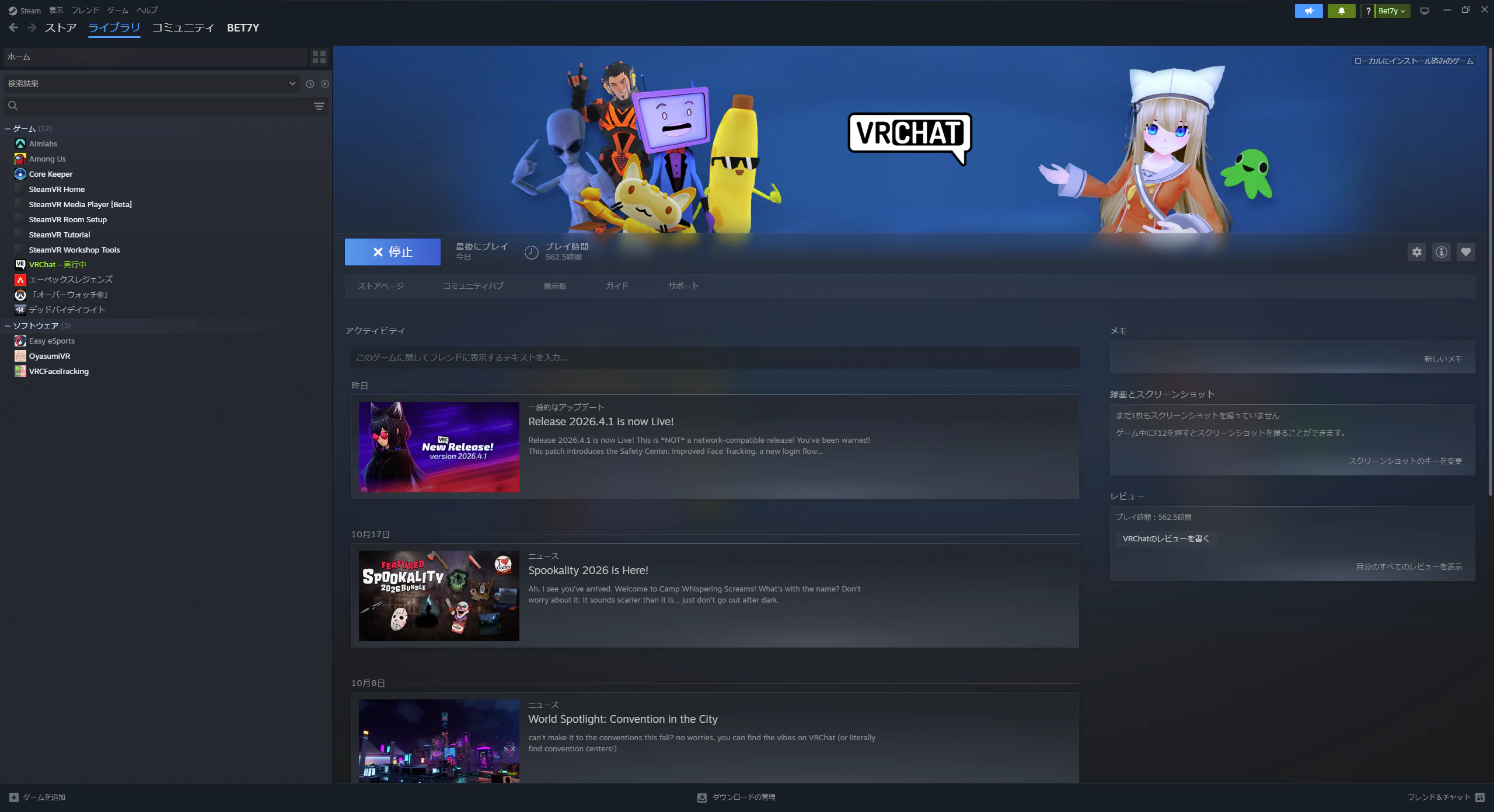
ショートカットを先に起動したときの Steam の画面
この画面で「停止」を押すと、ショートカットから起動した VRChat が終了してしまいます。
必ず「Steam ➡ ショートカット」の順番で起動してください
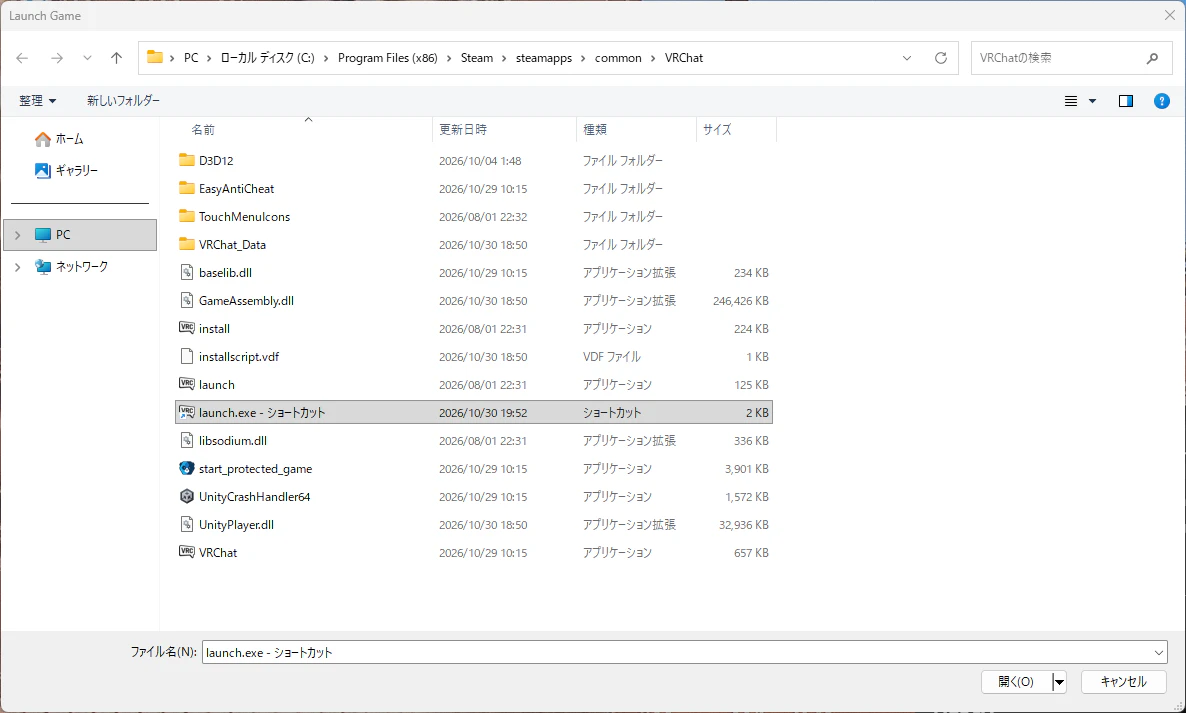
Virtual Desktop の「Launch Game...」からショートカットを実行した
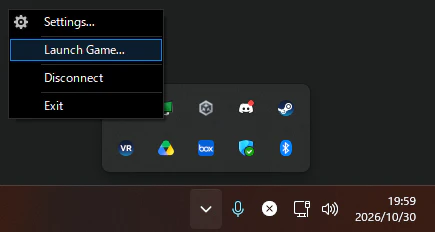
Steam で VRChat を起動してメインアカウントでログインした後に、Virtual Desktop Streamer (PC 側の VD) の「Launch Game...」で開かれるウィンドウ内でショートカットを実行すると、VRChat は起動するが メインアカウントで ログインしてしまいます
| Launch Game... | ショートカットを実行 |
|---|---|
 |
 |
VRChat を 3 つ以上同時起動して別なアカウントでログイン
流れは 2 つ同時起動のときと同じです。
まず、ログインしたい数だけサブアカウントを作ってください。
次に、launch.exe のショートカットを起動したい数だけ作り、各ショートカットのプロパティの「リンク先」に --profile=2, --profile=3, ... を追加してください。
起動順は「Steam ➡ ショートカット1 ➡ ショートカット2 ➡ ・・・」です。
ショートカット間の起動順序は何でもいいですが、Steam から VRChat クライアントを起動する場合は Steam での起動を最初に行ってください
筆者は 2 つまでの同時起動しかしていません。
3 つ以上の同時起動は未検証ですが、たぶんできるでしょう
補足
Desktop モードで起動するショートカットを作る
メインアカウント側とサブアカウント側を両方とも Desktop モードで起動したいことがあると思います。
またはメインアカウント側を VR モードで起動して、サブアカウント側は Desktop モードで起動したいこともあるでしょう。
つまり「ショートカットを使って起動するサブアカウント側を Desktop モードにする」ということです。
そのときは、ショートカットのプロパティの「リンク先」に --no-vr を付けてください
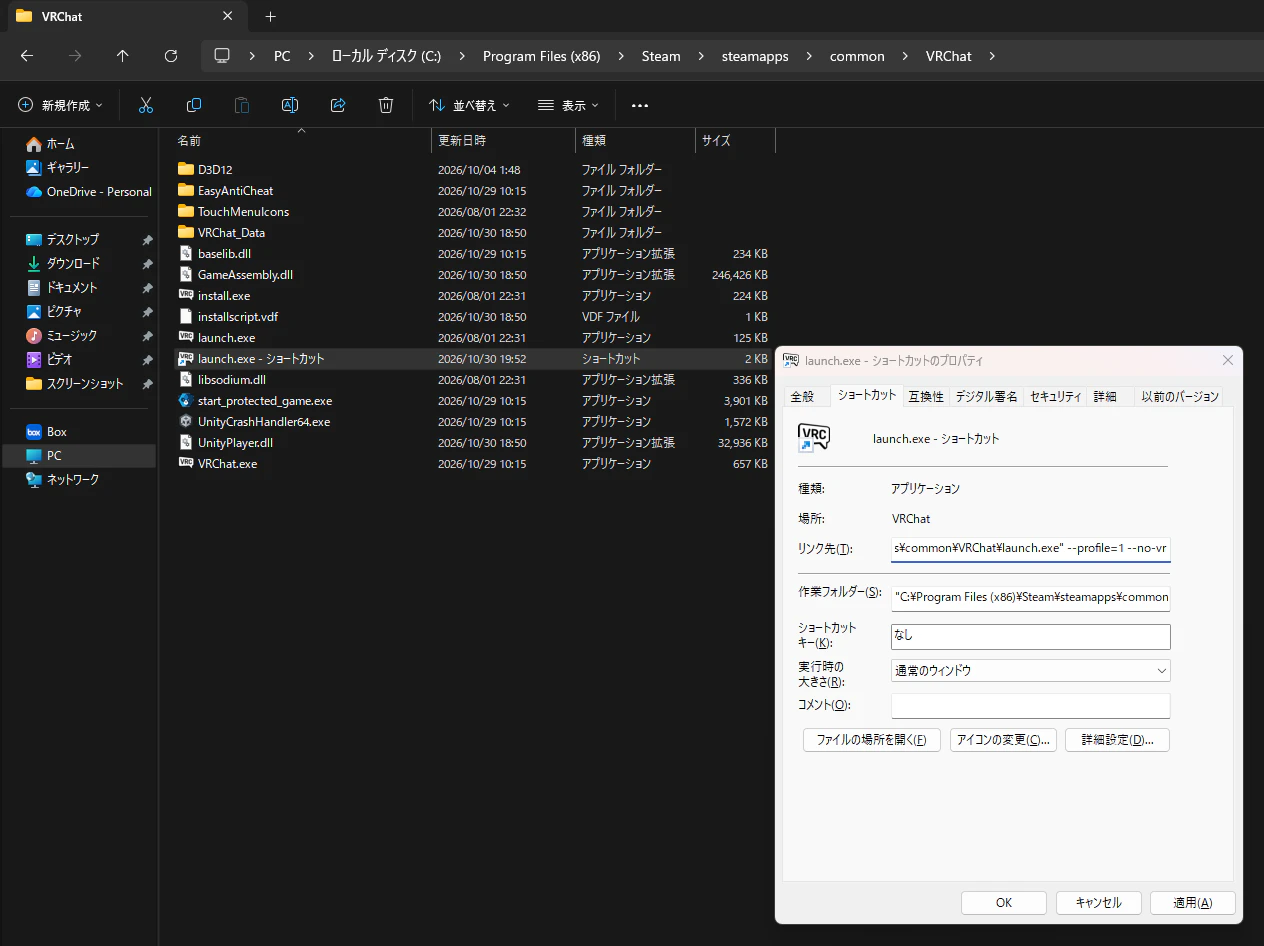
このとき「リンク先」の内容は
"C:\Program Files (x86)\Steam\steamapps\common\VRChat\launch.exe" --profile=1 --no-vr
になります。
もちろん末尾でなくてもかまいません。--no-vr --profile=1 の順番でも問題なく起動できます。
VR モードで起動することを指示するオプションはありません。
--no-vr で起動すれば Desktop モードで起動し、何も付けなければ VR モードで起動します
Steam からはVRChat を起動しないのもアリ
Steam からは VRChat を起動せず、メインアカウントを使ったログインもショートカットで行うのもありです。
これなら起動順序を気にしなくてよくなります。その代わりショートカットが 1 つ増えるので、管理が面倒になるかもしれません。
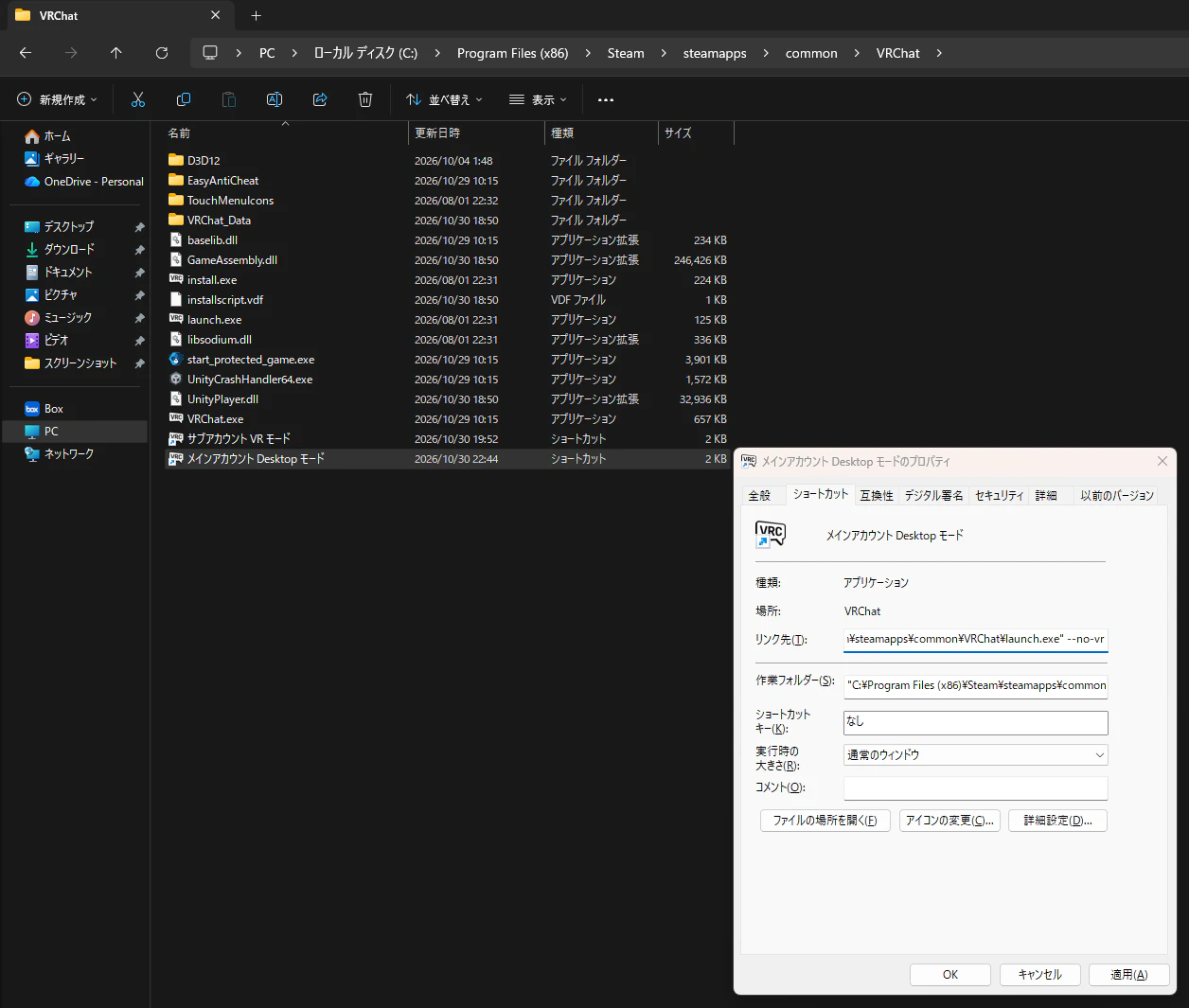
このときプロパティの「リンク先」は
"C:\Program Files (x86)\Steam\steamapps\common\VRChat\launch.exe" --no-vr
になります。
--profile=0 をつけてもかまいません。この場合 --profile=0 無しと同じ挙動になります。
また、他のショートカットで使っていない数字を用いてショートカットを作り、メインアカウントでサインインしてもかまいません。
通常プレイへの影響は無し
普段の VRChat プレイにおいて、誤ってサブアカウントで自動サインインされてしまうことはありません。
Virtual Desktop から SteamVR を起動したり SteamLink を接続したりして、SteamVR から VRChat を起動すると、いつも使っているメインアカウントで自動的にサインインされます。
これは、Steam で VRChat を起動したとき、メインアカウント以外でサインインしていないからです
終わりに
心音ギミックっていいよね。「そこにいる」って感じがしてバーチャルに血が通う気がする