
ヤフオクなどで5,000円前後の安価に入手できる超ローエンドの10.1インチWindowsタブレット「富士通 ARROWS Tab Q5011」(Celeron N4500 / メモリ4GB / SSD 128GB)。
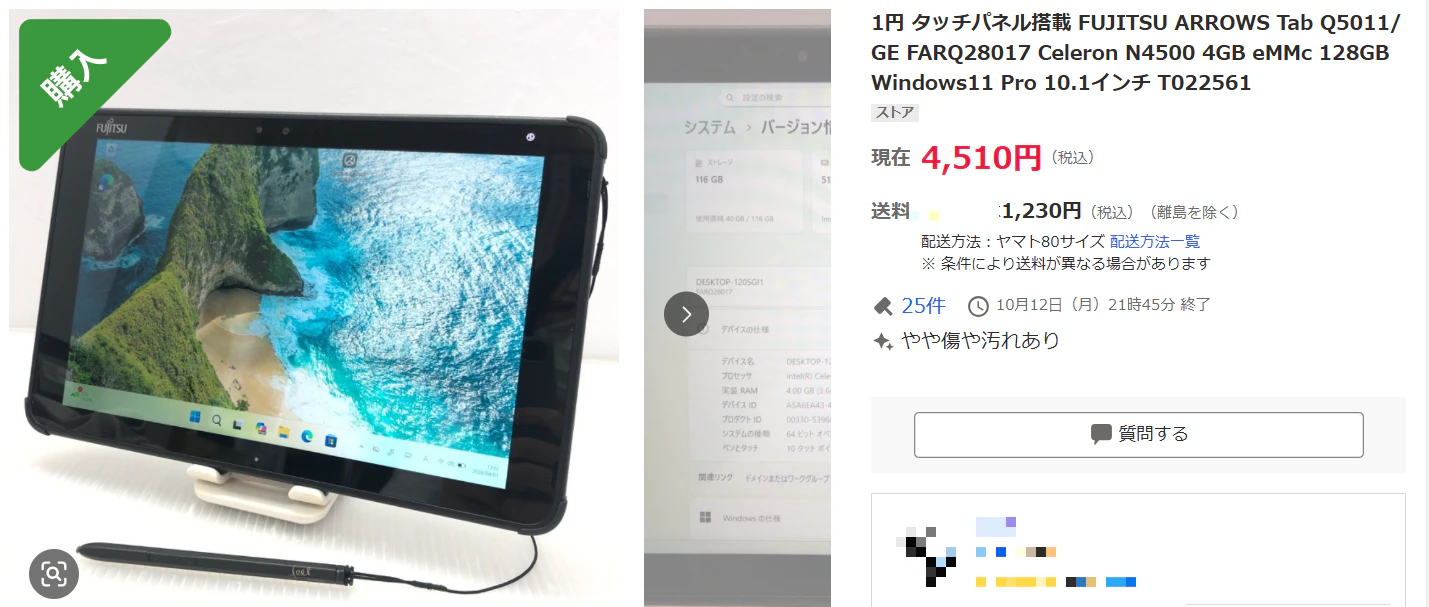
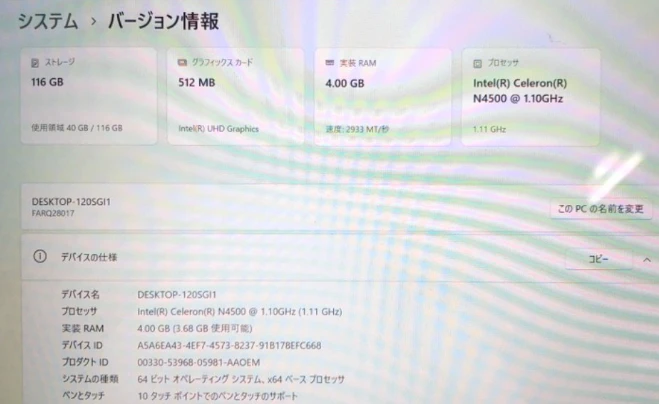
初期導入されていたWindows 11 Proは、4GBという限られたメモリ環境ではバックグラウンド処理、勝手にはじまるシステム更新やCopilot等の強制機能、データ収集(テレメトリ)のせいか、IME切り替え、YouTube動画再生などでどうしてもカクつきや重さが目立っていました。
昨今、ネット上でも「自分の道具を取り戻す」ためにWindowsからLinuxへ移行する動きが話題になっていますが、現代におけるLinux移行の強みは「Webアプリの進化」と「AIによるトラブルシューティング・ツール自作の容易化」にあります。
今回は、軽量の長期サポートOSであるUbuntu 24.04 LTS(最小インストール)を導入し、zram(メモリ圧縮)によるチューニングを行うことで、本機を単なる低スペック機から「VITURE ONE(ARグラス) + タッチパッド付きBluetoothキーボード + 自作Webデスクトップ(SF-OS)」で軽快に動作する理想のモバイルシンクライアント的な環境へ生まれ変わらせた全手順と運用ノウハウを記録します。

1. 導入前準備:元のWindows環境のバックアップ
万が一元のWindows 11に戻したくなった場合や、将来的に特定デバイスのドライバーが必要になった場合に備え、専用ソフトを使用してドライバーのバックアップを取得しておきます。
- 使用ソフト: DriverStore Explorer (RAPR) 等
- 手順:
- Windows 11上で DriverStore Explorer を管理者権限で実行。
- システムに組み込まれているサードパーティ製ドライバー一式をエクスポート。
- バックアップ用USBメモリ等に安全に保存しておきます。
2. インストールメディアの作成と起動
-
Ubuntu 24.04 LTS のインストール用USB作成
-
別PCでUbuntu公式サイトからISOイメージをダウンロード。
-
Rufus や balenaEtcher 等を使ってUSBメモリに書き込みます。
-
タブレットへの接続と起動
-
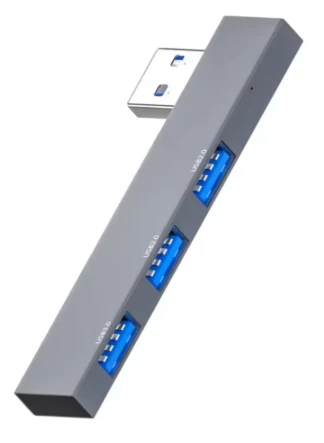
ARROWS Tab Q5011本体のUSB Type-A端子に3ポートUSBハブを接続。
-
ハブに「インストール用USBメモリ」と「有線物理キーボード」を接続します。
-
電源投入直後、キーボードの
F12キーを連打してブートメニューを呼び出し、USBメモリを選択して起動します。
3. Ubuntu 24.04 のインストール手順
-
表示とキーボード設定
-
お試しモード(Live USB)で起動後、画面が縦長(ポートレート)で表示される場合は、画面右上の設定から「画面の向き」を 90度回転(横画面) に変更します。
-
インストールウィザードを進め、キーボードレイアウトは後述のモバイル用外部キーボードに合わせて 「英語 (US)」 を選択します。
-
インストールの種類
-
「ディスクを削除してUbuntuをインストール」 を選択。
-
容量削減と動作の軽快化のため、「最小インストール(Minimal installation)」 を選択して実行します(完全インストール完了まで約1時間)。
💡 タブレット固有の挙動について
- お試しモード時点では、付属のWacomデジタイザーペンのタッチ座標が画面回転とズレることがありますが、完全インストール後には自動で正常な座標に修正されてました。
- ディスプレイ解像度やスケーリングは、必要に応じて200%から100%等に調整すると視認性と作業領域が向上します。
4. 初期セットアップと「目的別ダブルブラウザ」の導入(ターミナル作業)
インストール完了後、Wi-Fiに接続し、必要なブラウザをターミナルから導入します。
私の場合は、4GB RAMを効率的に運用するため、「Chrome=開発・SF-OS作業用」、「Brave=プライベート・Web閲覧用」としてブラウザの用途を完全に分離します。
① システムのアップデート
sudo apt update && sudo apt upgrade -y
② Google Chrome のインストール(開発・SF-OS・DevTools用)
拡張機能を最小限に抑え、自作Webアプリ(SF-OS)の開発や検証、デベロッパーツール利用に専念させます。
cd ~
wget https://dl.google.com/linux/direct/google-chrome-stable_current_amd64.deb
sudo dpkg -i google-chrome-stable_current_amd64.deb
sudo apt --fix-broken install -y
③ Brave ブラウザのインストール(プライベート・閲覧用)
標準の強力な広告・トラッカーブロック機能(Brave Shields)により、重いWebページ閲覧時のメモリ消費やCPU負荷を極限まで抑えます。
sudo apt install -y curl apt-transport-https
sudo curl -fsSLo /usr/share/keyrings/brave-browser-archive-keyring.gpg https://brave-browser-apt-release.s3.brave.com/brave-browser-archive-keyring.gpg
echo "deb [signed-by=/usr/share/keyrings/brave-browser-archive-keyring.gpg] https://brave-browser-apt-release.s3.brave.com/ stable main" | sudo tee /etc/apt/sources.list.d/brave-browser-release.list
sudo apt update
sudo apt install -y brave-browser
5. 性能限界を引き出す【zram + swappiness】チューニング
4GBメモリ環境で複数タブ運用やマルチタスクを一切のカクつきなしで安定させるため、zram(CPUによるメモリ圧縮機能)を有効化します。
これにより、物理RAMが枯渇しても低速なSSDスワップへ落ちるのを防ぎ、フリーズやカクつきをシャットアウトできます。
① systemd-zram-generator の導入
sudo apt update
sudo apt install -y systemd-zram-generator
② 設定ファイルの作成
sudo nano /etc/systemd/zram-generator.conf
ファイル内に以下の内容を記述して保存します(物理メモリの半分の容量を、高速な zstd アルゴリズムで圧縮領域として確保)。
[zram0]
zram-size = ram / 2
compression-algorithm = zstd
③ 設定の反映
sudo systemctl daemon-reload
sudo systemctl start systemd-zram-setup@zram0.service
④ Swappiness(スワップ積極度)の変更
カーネルが物理メモリ領域を早めに zram(圧縮領域)へ退避させるよう設定し、SSDへの遅い書き込み(IO待ち)を防ぎます。
echo "vm.swappiness=100" | sudo tee /etc/sysctl.d/99-zram.conf
sudo sysctl --system
(確認コマンド: cat /proc/sys/vm/swappiness で 100 が返ればOK)
6. 「自作WEBデスクトップ × ウェアラブル」で構築する最強のモバイル作業環境
ハードウェアとOSの最適化が完了したら、システムを「思考を妨げない理想の道具」へと昇華させるソフト・ハードの運用ノウハウを組み込みます。
【私の環境のシステム構成図】
┌─────────────────────────────────────────────────────────────┐
│ 富士通 ARROWS Tab Q5011 (Celeron N4500 / RAM 4GB)           │
│ └─ OS: Ubuntu 24.04 LTS (zram zstd + swappiness=100)        │
└──────────────────────────────┬──────────────────────────────┘
                               │ (DisplayPort Alt Mode)
                               ▼
 ┌───────────────────────────────────────────────────────────┐
 │ VITURE ONE (ARスマートグラス) + Touchpad BT Keyboard      │
 └─────────────────────────────┬─────────────────────────────┘
                               │ (Web標準 / HTTPS)
                               ▼
 ┌───────────────────────────────────────────────────────────┐
 │ 共有レンタルサーバー                                 │
 │ └─ SF-OS (Vanilla JS / HTML / CSS 自作Webデスクトップ)      │
 │   ├─ Mac Yoink風 一時保管庫 (シェルフSPA)                   │
 │   └─ GitHub Issue API 連携メモ (パーソナルDB SPA)           │
 └───────────────────────────────────────────────────────────┘
1. セルフホスト型「SF-OS」によるシンクライアント化
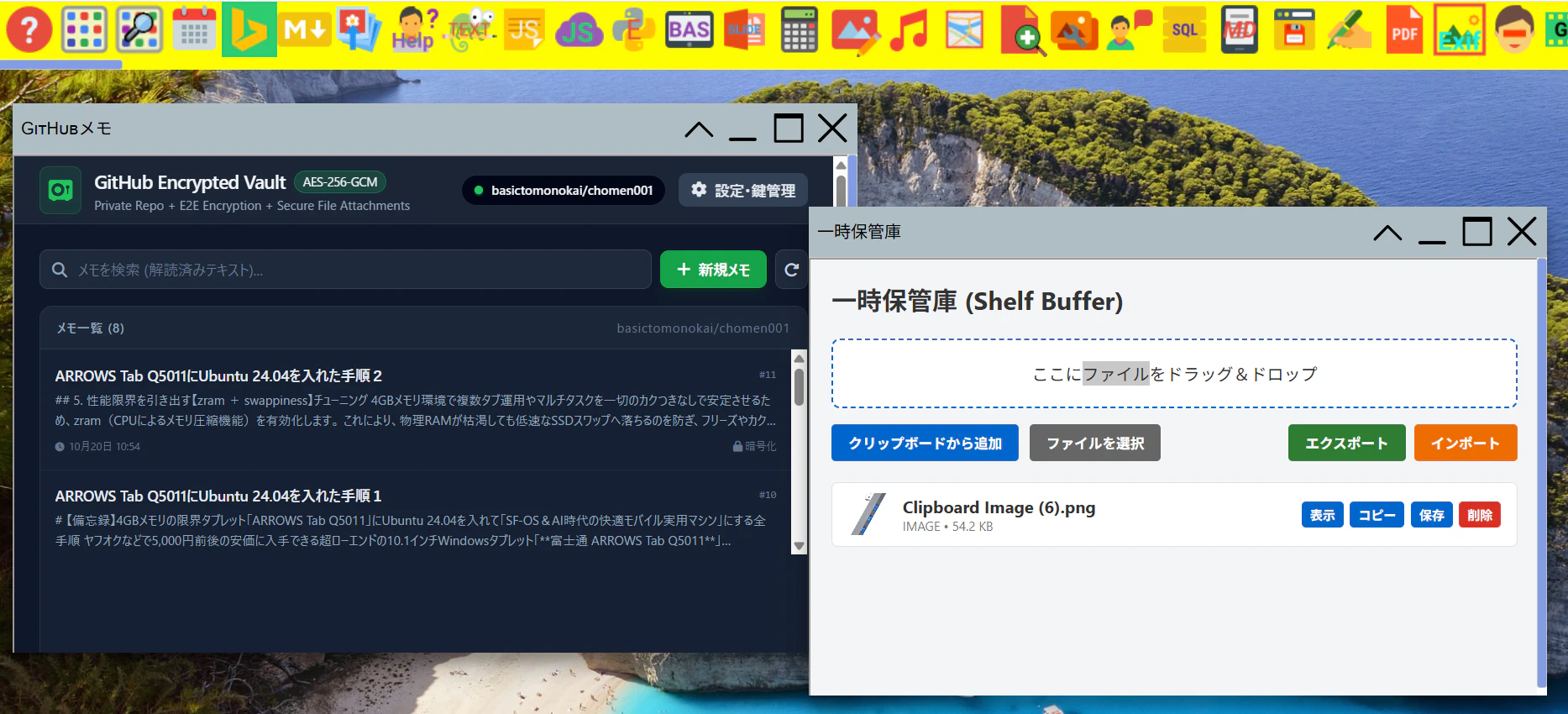
私の場合、重いローカルアプリを何個も起動するのではなく、共有レンタルサーバー上に配置した自作Webデスクトップポータル「SF-OS」をブラウザから開いて利用します。
-
超軽量なVanilla JS設計: 複雑なnpm依存や重いビルド環境を持たない単一ファイル(SPA)群のため、DOM消費が極めて少なく、4GB RAM環境でも一瞬で起動・動作します。
-
便利ツールの自作(Mac Yoink風シェルフ / GitHub Issue連携メモなど):
- Yoink風一時保管庫SPA: ドラッグ&ドロップでテキストや画像を一時キープ。OSを跨いでもWebブラウザ上で共通のバッファ領域として機能。
- GitHub Issue APIメモSPA: バックエンドにGitHub Issueを利用し、無料で堅牢なデータベース・同期・Markdown・検索環境を実現。
-
AIを活用した開発スタイル: 「無ければAIと対話してその場で作る」。Linux上のコマンドエラー解析からネイティブアプリ代わりのWebツール作成まで、AIをコンパニオンにすることでOS固有のアプリ依存から完全に脱却できます。
2. 周辺機器・運用時のポイント
-
日本語入力のショートカット変更
-
デフォルトの
Super+Spaceはブラウザのショートカット等と競合しやすいため、「設定」>「キーボード」からCtrl+1やCtrl+Spaceなどに変更するとストレスフリー。 -
ARグラス(VITURE ONE)との接続
-
Q5011のType-Cポートからケーブル1本で映像・音声出力が可能(DisplayPort Alt Mode)。
-
10.1インチの小画面タブレットでありながら、グラスを装着すれば視界いっぱいに巨大な作業領域が展開されます。本体側の画面をオフ(単一ディスプレイ設定)にすれば、GPU負荷も抑えられます。
-
タッチパッド付きBluetoothキーボードの活用
-
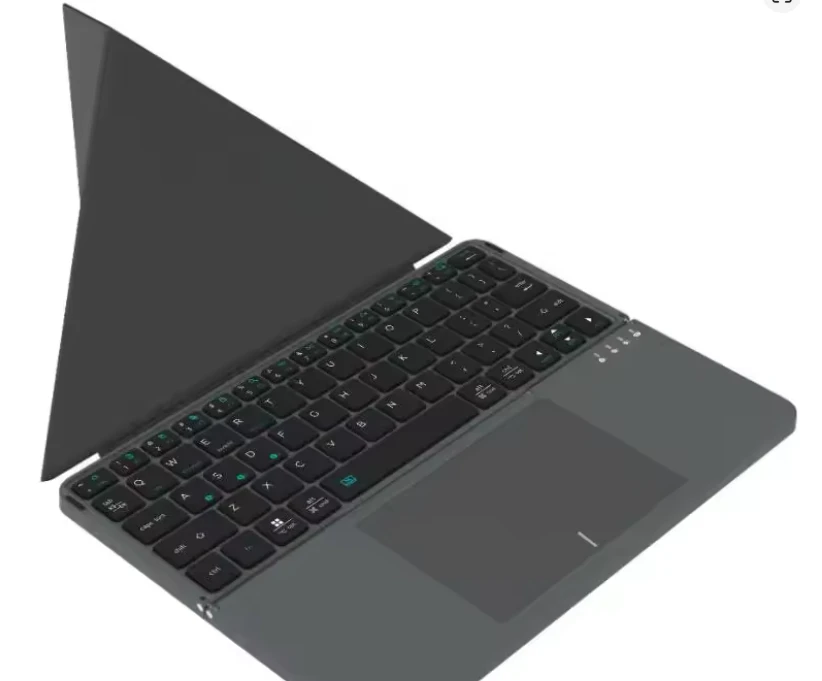
US配列に設定したコンパクトなタッチパッド付き折りたたみ/小型Bluetoothキーボードを組み合わせることで、膝上や狭いカフェでも最小フットプリントで「閉じたモバイル書斎」が完成します。
-
スリープ・サスペンド運用
-
自動サスペンドからの復帰時に画面が復帰しない場合があるため、使用後は手動でサスペンドにかけるか、必要に応じて電源管理オプションを調整しておくと安全です。
-
ブラウザ内「省メモリ」機能の併用
-
Chrome/Braveの「設定」>「パフォーマンス」>「省メモリ」をONにすることで、非アクティブなタブが消費するRAMが自動解放され、
zramチューニングとの相乗効果でさらに動作が安定します。
まとめ:道具の主導権を自分の手に取り戻す
5,000円という「型落ち・限界スペック」のタブレット ARROWS Tab Q5011 であっても、
- 肥大化した Windows 11 を捨て、軽量な Ubuntu 24.04 LTS に変更する
- **
zram(zstd圧縮)+swappiness=100**でメモリの壁を物理的に超える - Chrome と Brave を目的別に完全使い分けする
- 計算と描画をブラウザ(SF-OS)に集約し、VITURE ONE で大画面出力する
という工夫と設計を重ねることで、YouTube(720p/60fps)の安定再生、快適なWeb閲覧、SF-OSでの自作ツール活用、vscode.dev や GitHub を使ったコード編集、資格試験の過去問演習などがサクサク動く「理想のパーソナルモバイルマシン」へ完全再生しました。
ビッグテックから提供されるOSの都合(データ収集やAI機能の押し付け)に振り回されることなく、「自分に必要な環境を自作し、OSも道具も自分でコントロールする楽しさ」を実感できる最高の構成です。
低スペック端末の延命や、持ち運び用の格安・最強モバイル環境を探している方は、ぜひ試してみてください!