

はじめに
ここ最近、ランサムウェアや情報漏えいのニュースを目にしない日はほとんどありません。個別の話はおいておいて、警察庁が2026年9月に公表した資料では、サイバー犯罪の検挙数は年々増加しています。2026年上半期のランサムウェア被害の報告件数は123件で、統計を取り始めてから半期としては過去最多だったそうです。また被害の約3分の2は中小企業で、もはや大企業だけが狙われる話ではなくなっています。
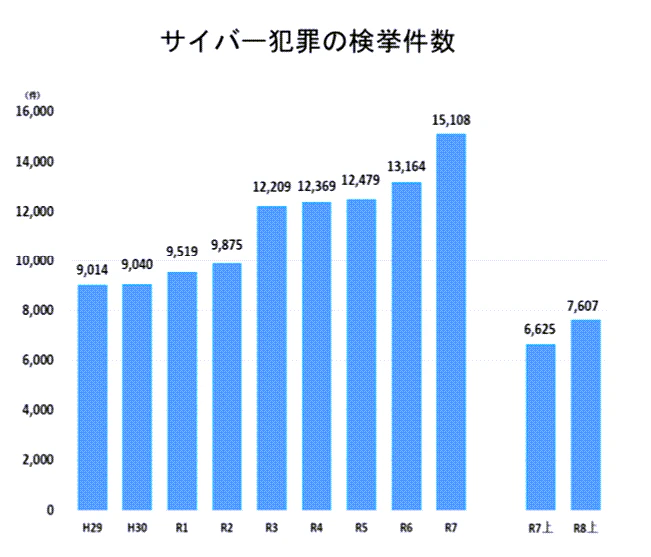

令和8年上半期におけるサイバー空間をめぐる脅威の情勢等についてからの抜粋
PDFも無関係ではありません。2026年4月には、Acrobat / Acrobat Readerのゼロデイ脆弱性(CVE-2026-34621)が修正されました。細工されたPDFを開くだけで発動し、少なくとも2025年末から悪用されていたと報じられています。見つかった攻撃サンプルは、まず被害者の環境情報を集めてローカルのファイルを読み出すもので、研究者は後続の段階でリモートコード実行やサンドボックスからの脱出が狙われる可能性を指摘していました。
この「サンドボックスからの脱出」が、今回の記事のテーマです。PDFビューアのように外部から受け取ったファイルを日常的に開くソフトウェアでは、脆弱性をゼロにすることはできません。そこで、仮にAcrobatを狙った攻撃を受けても被害をプロセスの中に閉じ込めておく仕組みとして、Acrobatにはサンドボックス(Windowsでは「保護モード」)が入っています。攻撃者にとっては、PDFの脆弱性を突く手段に加えて、サンドボックスから抜け出す手段も用意しなければならなくなるので、攻撃のハードルが一段上がります。
先日アドビから、このサンドボックスを無効化するオプションを廃止するアナウンスが出ています。
| プラットフォーム | 対象 | 必須化の時期 |
|---|---|---|
| macOS | App Sandbox | 2026年10月 |
| Windows | 保護モード(サンドボックス) | 2026年12月 |
対象はAcrobat、Acrobat Readerと、すべてのサードパーティ製プラグインです。サンドボックスに対応していないプラグインは、正常に動作しなくなる可能性があります。このサンドボックスの話は前回のCMakeの記事の最後で少しだけ触れました。
そのときに題材にしたBasicPluginは、メニューを足してダイアログを出すだけなので、サンドボックスの影響を受けません。ただ、実際の業務で使われるプラグインは、外部のファイルを読み書きしたり、別のアプリケーションを起動したり、他のプロセスと通信したりすることが多いはずです。そこで今回は、Acrobat SDKに付属している SampleExtn というサンプルを題材に、サンドボックスの中で動くプラグインが、サンドボックスの外の力を借りる仕組み(プラグインブローカー)を読み解きます。SampleExtnは、上のアドビのお知らせでサンプルとして案内されています。
この記事の対象読者
- Acrobatのプラグインを開発・保守している方
- 自社や顧客のプラグインが、2026年12月以降も動くかどうか確認したい方
検証環境
| 項目 | バージョン |
|---|---|
| OS | Windows 11 |
| Acrobat | Adobe Acrobat 26.002.22031(64bit) |
| Acrobat SDK | Acrobat DC SDK Windows 2021 v3 |
| 開発環境 | Visual Studio 2022 |
本記事の内容は、2026年11月時点で上の組み合わせを使って確認した結果です。
以下の記事では、Acrobatの64bit版を前提に説明しています。
ゴール
- サンドボックス(保護モード)が何かを理解する
- 自分のプラグインがサンドボックスの中で動くかどうかを確認する手順を知る
- 保護モードでプラグインを動かすための方法として、カスタムポリシーとプラグインブローカーの2つを知る
- SampleExtnを題材に、プラグインブローカーの仕組みと実装を理解する
- SampleExtnをビルドして、保護モードのAcrobatで動かす
なお、SampleExtnとプラグインブローカーはWindows専用の仕組みなので、本記事はWindowsに絞っています。macOSについては最後に少しだけ触れます。
サンドボックス(保護モード)とは
サンドボックス(sandbox)は英語で「砂場」という意味です。公園の砂場は周りを囲まれていて、中で子どもが砂を掘ったり散らかしたりしても、砂場の外には影響しません。セキュリティの分野では、これになぞらえて、プログラムを外から隔離された環境に閉じ込めて動かす仕組みをサンドボックスと呼びます。閉じ込めたプログラムが悪意のある動きをしても、できることが限られているので、OSやほかのファイルへの被害を防げます。
WindowsのAcrobatでは、このサンドボックスの仕組みを「保護モード」と呼んでいます。PDFの処理を権限の小さい環境に閉じ込めて実行し、悪意のあるPDFが脆弱性を突いてきても、被害がその中で止まるようにしています。
似た名前の機能との違い
Acrobatのセキュリティ(拡張)の設定には、似た名前の機能が並んでいるので整理しておきます。
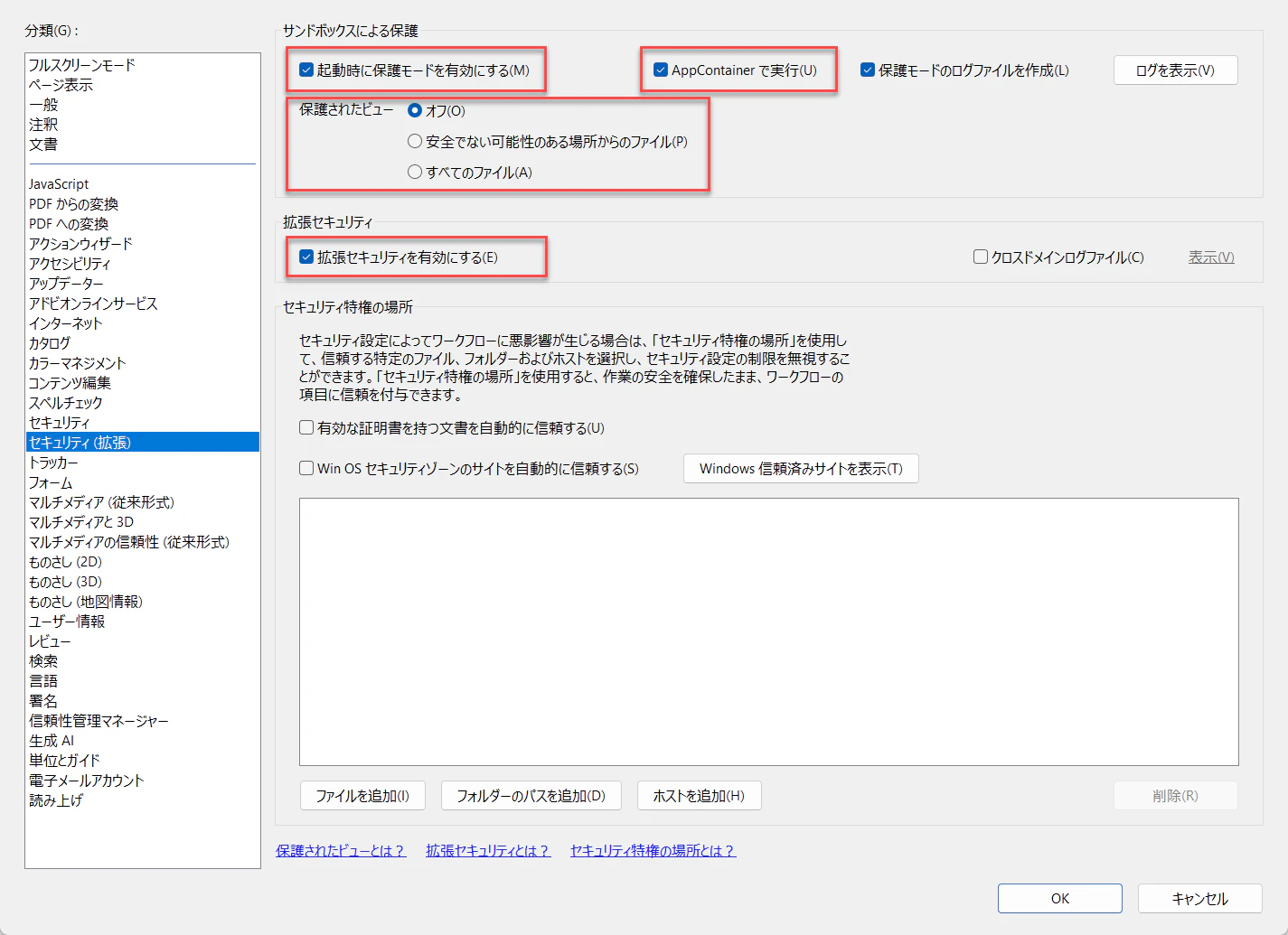
| 機能 | 内容 | 今回のアナウンスの対象 |
|---|---|---|
| 保護モード(Protected Mode) | ブローカー+サンドボックスの2プロセス構成(次の節で説明) | 〇 |
| AppContainer | Windowsのアプリケーション単位のサンドボックスを追加で使う。保護モードが前提 | ― |
| 保護されたビュー | 信頼できない場所のPDFを読み取り専用で開く。保護モードが前提 | ― |
| 拡張セキュリティ | 信頼していないPDFが行う操作のうち、別のドメインへのアクセス、外部ファイルからのデータやスクリプトの取り込み、ユーザーに知らせない印刷などを制限する。[セキュリティ特権の場所]に登録したファイル、フォルダー、ホストは制限の対象外 | ― |
ブローカーとサンドボックスの2つのプロセス
保護モードが有効なAcrobatを起動して、タスクマネージャーの[詳細]タブを見ると、Acrobat.exe が2つ見えます。1つはユーザーの権限で動くブローカープロセス、もう1つは権限を大きく絞られたサンドボックスプロセスです。
[コマンド ライン]列を表示すると、片方の Acrobat.exe に --type=renderer が付いていて、こちらがサンドボックスプロセスだとわかります。[コマンド ライン]列は、列見出しを右クリック →[列の選択]で追加できます(一覧を下にスクロールすると見つかります)。

以下にサンドボックスプロセスとブローカープロセスの関係を示します。
点線の部分はプラグインブローカーです。プラグインが必要とするときだけ起動され、保護モードを有効にしただけでは動いていません。詳しくは後の「方法2:プラグインブローカーを作る」で説明します。
PDFの解析や描画、JavaScriptの実行といった「外から来たデータを扱う処理」は、すべてサンドボックスプロセスの中で行われます。サンドボックスプロセスは、ファイルやレジストリ、他のプロセスなどに直接アクセスできません。アクセスが必要なときは、ブローカープロセスに依頼します。ブローカーは、依頼の内容をポリシー(許可リスト)と照らし合わせ、許可されているものだけを代わりに実行します。
アドビの管理者向けドキュメントでは、PDFやPDFから呼び出されるプロセスを基本的に信頼せず、制限された環境で動作させるという考え方が説明されています。仮に悪意のあるPDFが脆弱性を悪用してサンドボックス内でコードを実行できたとしても、そのプロセス自体には、ファイルを暗号化したり任意のプログラムを起動したりする権限がありません。 さらに、こうした操作をブローカー経由で実行しようとしても、許可されていない操作はポリシーによって拒否されます。
サンドボックスは悪意のあるコードに対して攻撃リスクを大幅に減らす非常に有効な仕組みですが、万能ではありません。ブローカーに与える許可リスト(ポリシー)を広げすぎれば、攻撃者がブローカー経由でできることも増え、サンドボックスで守れる範囲が狭くなります。この話は、後で出てくる2つの対応方法にもそのまま当てはまります。カスタムポリシーで許可を広げすぎれば、同じことが起こります。また、プラグインブローカーは自分で作るブローカーなので、ブローカーに脆弱性があれば、そこを突かれてサンドボックスを破られます。
何が制限されるのか
サンドボックスのポリシー設定に関する説明を見ると、ルールの種別から、ブローカーがどのような操作を仲介しているのかがわかります。
| ルール種別 | 対象となる操作 |
|---|---|
FILES_ALLOW_ANY |
ファイルの作成・オープン(任意のアクセス権) |
FILES_ALLOW_DIR_ANY |
ディレクトリの作成・オープン |
FILES_ALLOW_READONLY |
ファイルの読み取り専用でのオープン |
REG_ALLOW_ANY |
レジストリキーの読み書き |
PROCESS_ALL_EXEC |
プロセスの起動 |
NAMEDPIPES_ALLOW_ANY |
名前付きパイプの作成 |
EVENTS_ALLOW_ANY / MUTANT_ALLOW_ANY / SECTION_ALLOW_ANY
|
イベント・ミューテックス・セクション(共有メモリ)の作成 |
読み取りについても、既定ではAcrobatの動作に必要なファイル(%APPDATA%\Adobe\Acrobat\ 配下など)と、ユーザーが明示的に開いたPDFに限られます。
プラグインはサンドボックスの中で動く
保護モードが有効な場合、プラグイン(.api)はサンドボックスプロセスの中に読み込まれます。そのため、プラグインのコードも、PDFの解析と同じ制限を受けます。
例えば、次のような処理はサンドボックスの中ではそのままでは動かない可能性があります。
- 任意のフォルダにファイルやログを書き出す(Tempフォルダや
%APPDATA%の決められた場所は可) - 外部の実行ファイルを起動する
- 自社製品や他のアプリケーションのレジストリを読み書きする
- 名前付きパイプやミューテックスで、他のプロセスと通信する
保護モードを無効にできた頃は、これらで困ったら「保護モードをオフにしてください」と案内して済ませることができました。2026年12月以降はそれができなくなるので、プラグインの側で対応する必要があります。
保護モードでの動作確認方法
自分のプラグインが保護モードで動くかどうかは、次の手順で確認します。
1. 保護モードが有効になっているか確認する
Acrobatの[環境設定]→[セキュリティ(拡張)]を開き、[起動時に保護モードを有効にする]にチェックが入っていることを確認します。変更した場合は、Acrobatの再起動が必要です。

PDFを開いた状態で[ファイル]→[プロパティ]→[詳細設定]を見ると、保護モードがオンになっているかどうかも確認できます。

2. 保護モードのログを取る
プラグインの処理がサンドボックスに止められているかどうかは、ブローカーのログで確認できます。Acrobatの[環境設定]→[セキュリティ(拡張)]で[保護モードのログファイルを作成する]にチェックを入れ、Acrobatを再起動します。

ログには、拒否されたリソースと、それを許可するにはどのポリシールール(FILES_ALLOW_ANY、REG_ALLOW_ANY など)が必要かの候補が、NTステータス(STATUS_ACCESS_DENIED など)と一緒に記録されます。プラグインの機能を一通り操作してからログを見れば、どこで引っかかっているのかの当たりを付けられます。
3. 保護モードのオン・オフで挙動を比べる
2026年12月までは、まだ保護モードを無効にできます。同じ操作をオンとオフの両方で試して、オフのときだけ動くのであれば、サンドボックスが原因だと切り分けられます。
必須化以降はオン・オフの比較ができない
必須化以降は保護モードを無効にできなくなるので、オン・オフの比較はできなくなります。その後は、上の保護モードのログで原因を確認することになります。ログだけでは判断しにくい場合に備えて、必須化の前に、検証用の環境でオン・オフの両方の挙動を記録しておくことをおすすめします。
保護モードでプラグインを動かすための2つの方法
サンドボックスに止められている処理が見つかったら、対応方法は大きく分けて2つあります。2つの方法は、それぞれ別のブローカーを使います。
| 方法1:カスタムポリシーファイルを設定する | 方法2:プラグインブローカーを作る | |
|---|---|---|
| 考え方 | Acrobat本体のブローカーの許可リストに項目を追加する(プラグインのコードはそのまま) | プラグイン専用のブローカーを用意して、処理を任せる |
| 処理するプロセス | Acrobat本体のブローカー(Acrobat.exe のうち、--type=renderer が付いていないほう) |
プラグインブローカー(プラグインの提供者が作る実行ファイル。例:SamplePIBroker.exe) |
| ブローカーが動いている期間 | 保護モードが有効になっている時は、Acrobatの起動時から常に | プラグインが必要とするときに、Acrobat本体のブローカーが起動 |
| ブローカーの実行権限 | ユーザーの権限 | ユーザーの権限 |
| ブローカーが実行する処理 | サンドボックスプロセスからのファイル、レジストリ、プロセス起動などの依頼を、ポリシーと照らし合わせて代わりに実行する | プラグインが定義した処理だけを実行する |
| ブローカーに依頼できるもの | サンドボックスプロセスの中のすべてのコード(PDFの処理、JavaScript、プラグイン) | 対応するプラグインだけ(専用の名前付きパイプ経由) |
| 安全性の確保 | ポリシー(既定のポリシー+カスタムポリシー)で判断する | プラグインブローカーが行う処理には、ポリシーは適用されない。プラグインの開発者がコードで安全性を確保する |
| コードの変更 | 不要 | 必要(プラグインとブローカーの両方) |
| 配置するもの | テキストファイル+HKLMのレジストリ | ブローカーの実行ファイル(plug_ins\pi_brokers\) |
| 向いているケース | 社内向けで、管理者が配布する | 製品として配布する。許可リストでは表現できない処理がある |
プラグインブローカーは、プラグインごとに1つずつ用意できます。Acrobat自身の機能にも、プラグインブローカーの仕組みを使っているものがあります(後の「配置する」で紹介します)。
方法1:カスタムポリシーファイルを設定する
1つ目は、ブローカーのポリシーに許可ルールを追加する方法です。Acrobatのインストールフォルダ(Acrobat.exe と同じ場所)にテキストファイルを置き、レジストリでそのファイルを指定します。
; 自社プラグインの作業フォルダ
FILES_ALLOW_ANY = C:\MyCompany\Work\*
; 連携するアプリケーション
PROCESS_ALL_EXEC = C:\Program Files\MyCompany\Viewer\viewer.exe
; 自社製品のレジストリ
REG_ALLOW_ANY = HKEY_CURRENT_USER\Software\MyCompany\*
書式は1行に1ルールで、ルール種別 = パターン の形です。*(0文字以上)と ?(1文字)のワイルドカードと、%SystemRoot% のような環境変数が使えます。セミコロンで始まる行はコメントです。
2020年からは、プラグインごとに別々のポリシーファイルを使えるようになっています。
| 項目 | 値 |
|---|---|
| キー | HKEY_LOCAL_MACHINE\SOFTWARE\Policies\Adobe\Adobe Acrobat\DC\FeatureLockDown\cProtectedModeConfigFiles |
| 値の名前 | プラグイン名(例:MyPlugin) |
| 種類 | REG_SZ |
| データ | ポリシーファイル名(例:MyPluginPolicy.txt) |
ポリシーで許可した操作は、攻撃コードにも許可される
カスタムポリシーで追加したルールは、プラグインだけでなく、サンドボックスプロセス全体に効きます。悪意のあるPDFが脆弱性を突いて動かしたコードにも、同じ許可が与えられます。FILES_ALLOW_ANY = C:\* のようなルールを書くと、サンドボックスの意味はほぼ無くなります。追加するルールは、パスをできるだけ狭く絞ってください。
また、HKLMへの書き込みとインストールフォルダへのファイル配置が必要なので、管理者が配布する前提の方法です。
方法2:プラグインブローカーを作る
2つ目が、今回の本題のプラグインブローカーです。プラグイン専用の実行ファイル(プラグインブローカー)を用意し、サンドボックスの外で、ユーザーの権限で動かします。プラグインは、サンドボックスの中からプラグインブローカーに処理を依頼します。
ポイントは次の3つです。
- プラグインブローカーを起動するのは、Acrobatのブローカープロセスです。起動できるのは
<Acrobatのインストール先>\plug_ins\pi_brokers\に置かれた実行ファイルだけで、このフォルダの中身が許可リストとして扱われます - 起動後は、プラグインとプラグインブローカーの間に専用の名前付きパイプが張られ、Acrobatのブローカーを経由せずに直接やり取りします
- プラグインブローカーのAPIを呼べるのは、そのプラグインだけです
この仕組みを使うためのライブラリが、SDKの PluginSupport\PIBrokerSDK に入っている SandboxPISDK です。
PluginSupport/PIBrokerSDK/
├── API/
│   ├── Include/SandboxHFT.h          ← SandboxHFT の定義
│   └── Public/
│       ├── SandboxCalls.h, SandboxProcs.h, SandboxVers.h ...
│       └── sandboxpisdk/
│           ├── SandboxPISDKClientMacros.h   ← プラグイン側のマクロ
│           ├── SandboxPISDKServerMacros.h   ← ブローカー側のマクロ
│           ├── client/SandboxPIClientDefs.h
│           ├── server/SandboxPIServerDefs.h, SandboxPIServerMain.cpp
│           └── libs/{debug,release,debug_x64,release_x64}/
│                   sandbox_pisdk_client.lib, sandbox_pisdk_server.lib
└── simple-ipc-lib/src/               ← 名前付きパイプによる軽量IPCライブラリ
simple-ipc-lib は、Chromiumのものをベースにした軽量なIPCライブラリです。SandboxPISDKは、その上にマクロとラッパーをかぶせて、関数呼び出しのような書き方でプロセスをまたいだ呼び出し(クロスコール)ができるようにしています。
SampleExtnで読み解くプラグインブローカー
題材にするサンプル:SampleExtn
冒頭で紹介したアドビのお知らせに書かれている「サンプルプラグイン」のリンク先がこのSampleExtnです。このパスは、Acrobat SDKが展開されている場所からの位置を示しています。
Acrobat_DC_SDK_Windows_2021_v3\Adobe\Acrobat DC SDK\Version 1\PluginSupport\Samples\SampleExtn
SampleExtnは、プラグイン(SamplePI)とプラグインブローカー(SamplePIBroker)の2つのプロジェクトで構成されています。Acrobatのメニューに[Acrobat SDK]→[SamplePI]を追加し、その下に2つの項目が並びます。
| メニュー項目 | 動作 |
|---|---|
| Display Message In Broker | プラグインが作った文字列をブローカーに渡し、ブローカーがOK/CANCELのメッセージボックスを表示。押されたボタンをプラグインに返し、プラグインがその結果を表示する |
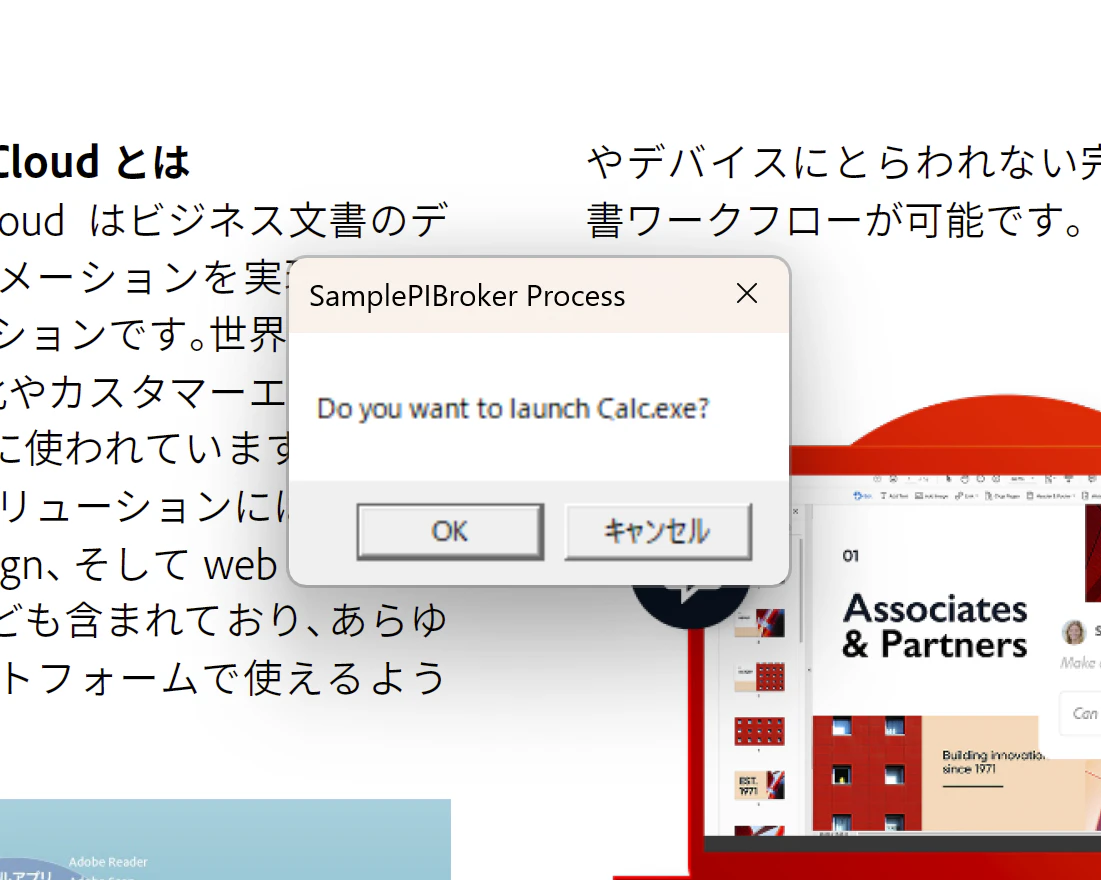
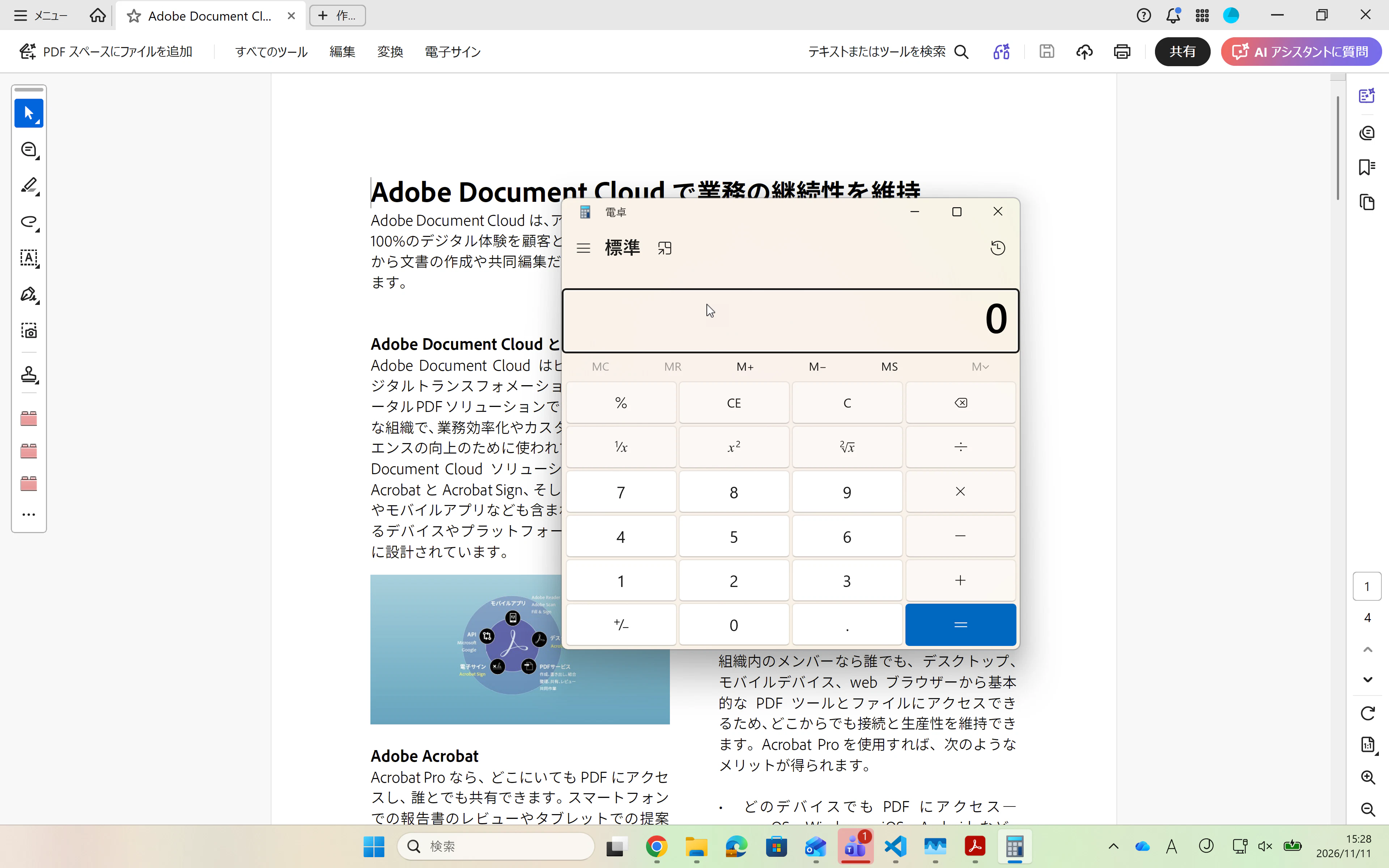
| Launch Calc.exe | ブローカーが確認のメッセージボックスを出し、OKなら電卓(Calc.exe)を起動する |

プロセスの起動は、サンドボックスの中からはできない処理の例です。2つ目の項目は、内部では SamplePIBrokerDoSomeNastyStuff というクロスコールで実装されています。
ソースは5つです。
| ファイル | どちらに入るか | 役割 |
|---|---|---|
SamplePICrossCalls.h |
両方 | クロスコールのIDと、入出力パラメータの定義 |
SamplePIInit.cpp |
プラグイン | ハンドシェイク、SandboxHFTのインポート、メニューの追加 |
SamplePI.cpp |
プラグイン | メニューが選ばれたときの処理。IPCチャネルを張ってクロスコールする |
SamplePIClient.cpp |
プラグイン | クロスコールのクライアント側(呼び出す側)の実装 |
SamplePIServer.cpp |
ブローカー | クロスコールのサーバー側(実際に処理する側)の実装 |
ここからは、処理の流れに沿って順に見ていきます。
ステップ1:SandboxHFTをインポートする(SamplePIInit.cpp)
ACCB1 ASBool ACCB2 PluginImportReplaceAndRegister(void)
{
	//Import SandboxHFT
	gSandboxHFT = ASExtensionMgrGetHFT(ASAtomFromString("SandboxHFT"), SandboxHFT_LATEST_VERSION);
	gSandboxVersion = SandboxHFT_LATEST_VERSION;
	if (gSandboxHFT == NULL) {
		return false;
	}
	return true;
}
前回の記事で、Acrobat SDKの関数はHFT(Host Function Table)経由で呼び出す、という話を書きました。プラグインブローカーの起動も同じで、SandboxHFT というHFTが提供する関数を使います。PluginImportReplaceAndRegister で、このHFTを取得しておきます。
SandboxHFTに入っているのは、次の関数です。
| 関数 | 内容 |
|---|---|
SbxAppGetIsSandboxed() |
保護モードで動いているかどうかを返す |
SbxLaunchPIBrokerExe(const wchar_t* piBroker) |
プラグインブローカーを許可リストと照合して起動し、名前付きパイプのハンドルを返す |
SbxLaunchPIBrokerExtn(...) |
旧API(Acrobat XIから非推奨) |
ただし、これらをプラグインから直接呼ぶことはほとんどありません。次に出てくるSandboxPISDKのラッパーが、中で呼んでくれます。
ステップ2:クロスコールを定義する(SamplePICrossCalls.h)
プラグインとブローカーで共有するヘッダです。ここで、クロスコールごとに「ID」「入力パラメータ」「出力パラメータ」を定義します。
// define the IDs for every cross-call here
DECLARE_CROSS_CALL_START
	CROSS_CALL_ID(SamplePIBrokerDoSomeNastyStuff)
	CROSS_CALL_ID(SamplePIBrokerDisplayMessage)
DECLARE_CROSS_CALL_END

// define the input and output parameters for every cross call
// (SamplePIBrokerDoSomeNastyStuff の DEFINE_IPC_MSG_CLIENT / DEFINE_IPC_MSG_SERVER は省略)

DEFINE_IPC_MSG_CLIENT(SamplePIBrokerDisplayMessage, 2) {
	INPUT_PARAM_VOID_PTR(1)
	INPUT_PARAM_STRING(2) // input string to be displayed by broker
};

DEFINE_IPC_MSG_SERVER(SamplePIBrokerDisplayMessage, 1) {
	OUTPUT_PARAM_STRING(1)
};
SamplePIBrokerDisplayMessage の場合、入力は2つ(ウィンドウハンドルと表示する文字列)、出力は1つ(どちらのボタンが押されたかの文字列)です。DEFINE_IPC_MSG_CLIENT が「プラグインからブローカーへ送るもの」、DEFINE_IPC_MSG_SERVER が「ブローカーからプラグインへ返すもの」と読むとわかりやすいです。
パラメータに使える型は、次の8種類です。それぞれ INPUT_PARAM_xxx と OUTPUT_PARAM_xxx があります。
| マクロの型名 | C++の型 |
|---|---|
VOID_PTR |
void*(ウィンドウハンドルなど) |
INT / UINT
|
int / unsigned int
|
LONG / ULONG
|
long / unsigned long
|
STRING / WSTRING
|
std::string / std::wstring
|
BUFFER |
ipc::ByteArray(バイト列) |
パイプを通すので、任意の構造体をそのまま渡すことはできません。複雑なデータは BUFFER にシリアライズして渡すことになります。
ステップ3:プラグイン側からクロスコールする(SamplePIClient.cpp / SamplePI.cpp)
プラグイン側(クロスコールのクライアント側)では、まず DEFINE_CROSS_CALL_CLIENT で呼び出し用のコードを生成し、それを包む関数を用意します。
DEFINE_CROSS_CALL_CLIENT(SamplePIBrokerDisplayMessage, 2, 1);

// following function needs to be defined and is reserved as of now
bool StartSandboxPIPluginServer() {
	return false; //We simply return false.
}

namespace sampleipc_remote {
	bool __stdcall SamplePIBrokerDisplayMessage(HWND hWnd, const std::string& inMessage, std::string& outString) {
		bool return_val = false;
		MAKE_CROSS_CALL_WITH_MSG_PUMP_AND_RETURN_VAL(SamplePIBrokerDisplayMessage, return_val)(static_cast<const LPVOID>(hWnd), inMessage, outString);
		return return_val;
	}
}
クロスコールを実行するマクロは4種類あります。
| マクロ | 使いどころ |
|---|---|
MAKE_CROSS_CALL |
戻り値(成否)が不要 |
MAKE_CROSS_CALL_WITH_RETURN_VAL |
成否を受け取りたい |
MAKE_CROSS_CALL_WITH_MSG_PUMP |
ブローカーがUIを出す(成否不要) |
MAKE_CROSS_CALL_WITH_MSG_PUMP_AND_RETURN_VAL |
ブローカーがUIを出す(成否が必要) |
SamplePIBrokerDisplayMessage では、ブローカーがAcrobatのウィンドウを親にしてメッセージボックスを表示します。このとき、プラグイン側(Acrobatのメインスレッド)が応答を待ってブロックしていると、ウィンドウメッセージが処理されず、画面が固まってしまいます。WITH_MSG_PUMP 付きのマクロは、応答を待つ間もメッセージループを回します。ブローカーがUIを出す場合は、WITH_MSG_PUMP 付きのマクロを使います。
StartSandboxPIPluginServer() は、コメントにあるとおり予約済みの関数です。中身は return false; のままでよいのですが、定義しておかないとリンクエラーになります。
メニューが選ばれたときの処理は、SamplePI.cpp にあります。
ACCB1 void ACCB2 DisplayMessageInBrokerCommand(void *clientData)
{
	// ...(メッセージの組み立て)...

	//Setup IPC with SamplePIBroker process.
	bool sampleipcisset = sandboxpisdk::InitSandboxPIBrokerIPCChannel(L"SamplePIBroker.exe");
	if(sampleipcisset)
	{
		std::string outString;
		AVAppBeginModal(NULL);
		if(sampleipc_remote::SamplePIBrokerDisplayMessage(WinAppGetModalParent(AVAppGetActiveDoc()), str, outString))
		{
			// ブローカーから返ってきた outString を表示する
		}
		AVAppEndModal();
	}
	else
	{
		DisplayMessageWhenPluginNotWorking();
	}
}
sandboxpisdk::InitSandboxPIBrokerIPCChannel(L"SamplePIBroker.exe") が、IPCチャネルを張る関数です。内部では次のことを行っています。
- SandboxHFTの
SbxLaunchPIBrokerExeを呼ぶ - Acrobatのブローカーが、
SamplePIBroker.exeがplug_ins\pi_brokers\にあるかを確認する - あれば起動し、プラグインとの間に名前付きパイプを張る(SamplePIBroker.exeが動作していればタスクマネージャにも下記の図のように表示されていることを確認する)

- 成功すれば
trueが返り、以降はクロスコールができる
失敗した場合(保護モードでない、pi_brokers に実行ファイルがない、など)は false が返るので、SampleExtnでは「保護モードで起動してください」「SamplePIBroker.exe が正しくインストールされているか確認してください」というメッセージを出しています。

ステップ4:ブローカー側で処理する(SamplePIServer.cpp)
ブローカー側(クロスコールのサーバー側)では、DEFINE_CROSS_CALL_SERVER_START 〜 END の間に Proc を書きます。プラグインからクロスコールが来ると、この Proc が呼ばれます。
// [Display Message In Broker]を選んだときに呼ばれる処理
DEFINE_CROSS_CALL_SERVER_START(SamplePIBrokerDisplayMessage, 2, 1)
	virtual void Proc(const LPVOID& hWnd, const std::string& in1, std::string& out1)
	{
		int button = ::MessageBoxA(static_cast<HWND>(hWnd), in1.c_str(), "SamplePI Broker", MB_OKCANCEL);
		if(button == IDOK)
			out1.append("OK button was selected.");
		else
			out1.append("CANCEL button was selected.");
	}
DEFINE_CROSS_CALL_SERVER_END

// [Launch Calc.exe]を選んだときに呼ばれる処理
DEFINE_CROSS_CALL_SERVER_START(SamplePIBrokerDoSomeNastyStuff, 1, 1)
	virtual void Proc(const unsigned int& in1, unsigned int& out1)
	{
		if(IDOK == ::MessageBoxW(NULL, L"Do you want to launch Calc.exe?", L"SamplePIBroker Process", MB_OKCANCEL))
		{
			// ...
			out1 = CreateProcessW(L"Calc.exe", NULL, NULL, NULL, FALSE, CREATE_NEW_PROCESS_GROUP, NULL, NULL, &si, &proc_info);
		}
	}
DEFINE_CROSS_CALL_SERVER_END
入力パラメータは const 参照、出力パラメータは参照で受け取ります。Proc の中は普通のWin32プログラムなので、CreateProcessW もそのまま呼べます。サンドボックスの中ではできない処理はここで行います。
なお、Proc の中で発生した例外はSDKの内部で握りつぶされ、プラグイン側には伝わりません。エラーをプラグインに返したい場合は、Proc の中で try/catch して、出力パラメータで返すようにします。
最後に、各クロスコールをハンドラに登録し、サーバーを起動する関数を生成します。
DEFINE_CROSS_CALL_HANDLER_START(SamplePlugin)
	ADD_MSG_HANDLER(SamplePIBrokerDoSomeNastyStuff)
	ADD_MSG_HANDLER(SamplePIBrokerDisplayMessage)
DEFINE_CROSS_CALL_HANDLER_END

// this starts the broker service which waits for cross-call from client(PI) side
DEFINE_START_SERVER_CALL(SamplePlugin)
DEFINE_START_SERVER_CALL が生成するのは StartSandboxPIServer() という関数です。ブローカーの wWinMain は自分で書く必要はなく、SDKの SandboxPIServerMain.cpp をプロジェクトに入れるだけで済みます。
extern int StartSandboxPIServer(HINSTANCE instance, const wchar_t* cmdline);

int __stdcall wWinMain(HINSTANCE instance, HINSTANCE, wchar_t*, int) {
  // This process is the plugin broker process
  const wchar_t* cmdline = ::GetCommandLineW();
  return StartSandboxPIServer(instance, cmdline);
}
前回の記事の PIMain.c と同じ位置づけで、「SDKが用意した入口を、プロジェクトに含めるだけで使う」ファイルです。
まとめ:自分のプラグインに組み込むときの手順
SampleExtnの構成を自分のプラグインに当てはめると、次のようになります。
-
<plugin>CrossCalls.hに、クロスコールのIDと入出力パラメータを定義する - プラグイン側
-
PluginImportReplaceAndRegisterでSandboxHFTをインポートする -
<plugin>Client.cppにDEFINE_CROSS_CALL_CLIENTと、MAKE_CROSS_CALL_xxxを包む関数を書く -
StartSandboxPIPluginServer()を定義する(中身はreturn false;) - 処理の前に
sandboxpisdk::InitSandboxPIBrokerIPCChannel(L"<ブローカー名>.exe")を呼ぶ
-
- ブローカー側
-
<plugin>Server.cppにDEFINE_CROSS_CALL_SERVER_START〜ENDでProcを書く -
DEFINE_CROSS_CALL_HANDLER_STARTにADD_MSG_HANDLERで登録する -
DEFINE_START_SERVER_CALLを書き、SandboxPIServerMain.cppをプロジェクトに含める
-
- ブローカーの実行ファイルを
plug_ins\pi_brokers\に配置する
プラグインブローカーは、サンドボックスの「抜け道」にもなる
SDKのドキュメントには、プラグインブローカーは既定ではポリシーの制限やその他のセキュリティの仕組みを一切適用しない、と明記されています。ブローカーはユーザーの権限で動くので、設計を誤ると、サンドボックスから脱出するための踏み台として使われてしまいます。
悪意のあるPDFがAcrobatの脆弱性を突くと、攻撃コードはプラグインと同じサンドボックスプロセスの中で動きます。プラグインが張ったIPCチャネルも同じプロセスにあるので、攻撃コードからも使えると考えておく必要があります。そのため、ブローカーは、届いたデータが攻撃者の作ったものかもしれないという前提で処理します。
プラグインブローカーに脆弱性があれば、Acrobat本体に問題がなくても、プラグインブローカーが原因でサンドボックスを破られます。その場合、責任を負うのはAcrobatではなく、プラグインの提供者です。
| 危ないパターン | 何が起きるか |
|---|---|
| 汎用的すぎるクロスコール(「受け取ったパスに書き込む」「受け取ったコマンドラインで起動する」) | 攻撃コードがそのまま呼び出して、任意のファイルの書き込みやプロセスの起動に使う |
| 受け取ったデータの検証不足(長さ、範囲、パス) | バッファオーバーフローやパストラバーサルで、ブローカー自体を乗っ取られる |
| ブローカー側でPDFなどの外部データを解析する | 解析処理の脆弱性を、サンドボックスの外で突かれる |
| サンドボックス側から渡された値(ポインタ、ハンドル、サイズ)をそのまま信用する | 想定外の値を渡されて誤動作する |
3つ目は見落としがちです。PDFの解析のような危険な処理はサンドボックスの中で行い、ブローカーには解析済みの最小限のデータだけを渡します。
- クロスコールは「〇〇フォルダにレポートを保存する」のように、用途を絞った粒度で作る
- ブローカー側で、受け取ったパラメータ(パス、文字列の長さ、値の範囲)を必ず検証する
- 外部データの解析はブローカーで行わない
- SampleExtnの
Launch Calc.exeのように、ユーザーの確認を挟めるものは挟む
ビルドする
SampleExtnには、Visual Studioのソリューション(SampleExtn.sln)が付属しています。これを開いてビルドすると、次の2つができます。
| 成果物 | 中身 |
|---|---|
SamplePI.api |
サンドボックスの中で動くプラグイン |
SamplePIBroker.exe |
サンドボックスの外で動くプラグインブローカー |
SDKのドキュメントにはVisual Studio 2019 SP1でビルドすると書かれていますが、手元ではVisual Studio 2022でもビルドできました。
Acrobatに配置して動かす
配置する
ビルドした2つのファイルを、それぞれ次の場所にコピーします。どちらも Program Files の下なので、管理者権限が必要です。
| ファイル | 配置先 |
|---|---|
SamplePI.api |
C:\Program Files\Adobe\Acrobat DC\Acrobat\plug_ins\ |
SamplePIBroker.exe |
C:\Program Files\Adobe\Acrobat DC\Acrobat\plug_ins\pi_brokers\ |
pi_brokers フォルダは、Acrobat本体のブローカーも置かれている場所です。手元の環境では、MSRMSPIBroker.exe(Microsoft Rights Management連携)や 32BitMAPIBroker.exe / 64BitMAPIBroker.exe(メール送信のMAPI連携)が入っていました。Acrobat自身の機能も、同じ仕組みでサンドボックスの外の処理を行っていることがわかります。
動かす
保護モードが有効な状態でAcrobatを起動し、[Acrobat SDK]→[SamplePI]→[Display Message In Broker]を選びます。
ブローカーが表示したメッセージボックス(タイトルが「SamplePI Broker」)が表示されます。

OKかCANCELを押すと、その結果がプラグインに返され、プラグインが表示したメッセージボックス(タイトルが「SamplePI Plugin」)に「Response from Broker: OK button was selected.」のように表示されます。

[Launch Calc.exe]を選ぶと、ブローカーが確認のメッセージボックスを出し、OKで電卓が起動しました。サンドボックスの中のプラグインからは起動できないプロセスが、ブローカーを経由することで起動できています。
Process Explorerなどでプロセスのツリーを見ると、SamplePIBroker.exe がAcrobatのブローカープロセスから起動されていることも確認できます。
署名について
SDKのドキュメントには、プラグインブローカーはアドビの署名が必要で、バイナリとAPIの入出力の説明をアドビに提出してコード署名を受ける、と書かれています。署名は、[認証済みプラグインのみを使用]が有効なときに、起動前に検証されます。
手元のAcrobat([認証済みプラグインのみを使用]は無効)では、署名なしの SamplePIBroker.exe でも上の動作を確認できました。ただし、製品として配布する場合や、Acrobat Readerで動かす場合(Reader向けのプラグイン自体にもアドビが発行するキーが必要です)は、署名の手続きが必要になります。開発の早い段階で、配布先の環境で[認証済みプラグインのみを使用]が有効になっていないかを確認しておくとよいと思います。
macOSについて
macOSは、Windowsより一足早く、2026年10月にApp Sandboxが必須化されました。macOSにはWindowsのプラグインブローカーに当たる仕組みはなく、アドビのお知らせでは、特権が必要な操作にはAppleの標準のXPCサービスを使うよう案内されています。サンドボックス違反の診断方法も、Appleのドキュメントにまとまっています。macOS版のプラグインを配布している場合は、こちらを確認してください。
- App Sandbox(Apple Developer)
- XPC(Apple Developer)
- Discovering and diagnosing App Sandbox violations(Apple Developer)
おわりに
これまでプラグイン開発では、問題の切り分けや互換性の確認のために保護モードを無効にするという選択肢もありました。しかし、実運用を考えれば、保護モードを維持した状態で必要な機能を実現できることが望ましく、そのためにはAcrobatのサンドボックスの仕組みを理解した実装が必要です。
今回SampleExtnを読み解くことで、Acrobatではサンドボックスとブローカーが役割を分担し、プラグインもそのセキュリティモデルの中で動作していることを確認できました。また、pi_brokers フォルダを見ると、Acrobat自身の機能も同じ仕組みを使ってサンドボックス外の処理を行っています。つまり、プラグインブローカーは例外的な回避策ではなく、保護モードを維持しながら必要な処理を実現するための仕組みとして捉えることができます。
ただし、ブローカーを使えばよいというだけではありません。 プラグインブローカーはサンドボックスの外で動作するため、作り方を誤れば、かえってサンドボックスによる防御を損なう原因になり得ます。冒頭で紹介したゼロデイのように、PDFの脆弱性が実際に悪用されるケースもあります。だからこそ、プラグインの開発者もAcrobatのセキュリティモデルを理解し、その防御の一部を担っていることを意識しておく必要があります。
Windowsでの必須化は2026年12月です。Acrobatに独自開発やサードパーティ製のプラグインを導入している場合は、保護モードの有効化によって既存のプラグインが影響を受ける可能性があります。 今のうちから保護モードを有効にした環境で動作を確認し、問題がある場合は、プラグインの開発元への確認や必要な対応を進めておくことをお勧めします。
参考リンク
- 令和8年上半期におけるサイバー空間をめぐる脅威の情勢等について(警察庁)
- Adobe Patches Reader Zero-Day Exploited for Months(SecurityWeek)
- Adobe fixes actively exploited Acrobat Reader flaw CVE-2026-34621(Security Affairs)
- Adobe Acrobat and Reader Arbitrary Code Execution Vulnerability Exploited in the Wild(Qualys)
- サンドボックス(保護モード)の必須化:macOS 2026年10月、Windows 2026年12月(Adobe Community)
- サンドボックス保護(Adobe ヘルプ)
- Sandbox Broker Extensibility(Acrobat SDK ドキュメント)
- Protected Mode and Sandbox Protections ― 3rd Party Plug-in Support(Acrobat Enterprise Toolkit)
- 保護モードのトラブルシューティング(Adobe ヘルプ)