

昨年より提供が開始されたIBM Application Modernization Accelerator (以下、AMA) はWebSphere / Java アプリケーションサーバー環境の構造や依存関係を可視化し、移行計画を立てるための支援ツールです。
WebSphere を含む Java EE アプリケーションサーバーの移行や Java アップグレードを検討する際にありがちな、
「どこから手をつけるべきかわからない」
「アプリの内部構造が把握しづらい」
といった課題の洗い出しに役立つのが AMA の大きな特徴です。
本記事では、AMA のインストールから起動、そして Discovery Tool を使ったデータ収集までを順番にまとめます。
実行環境
⚫︎ AMA 実行環境
OS:macOS
Podman:5.5.0
⚫︎ Discovery Tool 実行環境
OS:RHEL 9.3
JDK:openjdk 17.0.8.1 IBM Semeru Runtime Open Edition
Discovery Tool は Java 1.7 以上が必須です。
AMA のインストール・起動
インストール手順は公式ドキュメントを参照します。
今回は IBM が提供している90日間の無償評価プログラムを利用してセットアップしていきます。
必要事項を入力するとダウンロードページへ遷移します。
エアギャップ環境向けの tar.gz もありますが、今回は通常の zip ファイル を使用します。
ライセンスに同意し、zip ファイルをダウンロードして任意ディレクトリに展開しておきます。
Podman の準備
起動にはコンテナ環境が必須のため、macOS 上に Podman を事前にセットアップしておきます。
Podman 5.6.0 以降は macOS では AMA が動作しないため注意
既存の Podman 環境がある場合はクリーンアップ:
podman machine stop
podman machine rm
Podman Machine をドキュメント推奨値(CPU 4 / メモリ 8GB)で初期化:
podman machine init --cpus 4 --memory 8192
root 権限でのコンテナ実行を有効化:
podman machine set --rootful
Podman Machine を起動:
podman machine start
AMA の起動
展開したAMAのディレクトリに移動し、起動スクリプトを実行します。
./launch.sh
License Agreements などに回答し、「Select the operation」では
「1) Install Application Modernization Accelerator」を選択します。
すると AMA 用コンテナイメージのダウンロード〜起動が自動で実行され、起動後に以下のような URL が表示されます。
Application Modernization Accelerator 4.5.2 is available for use at the following URL> https://localhost:443
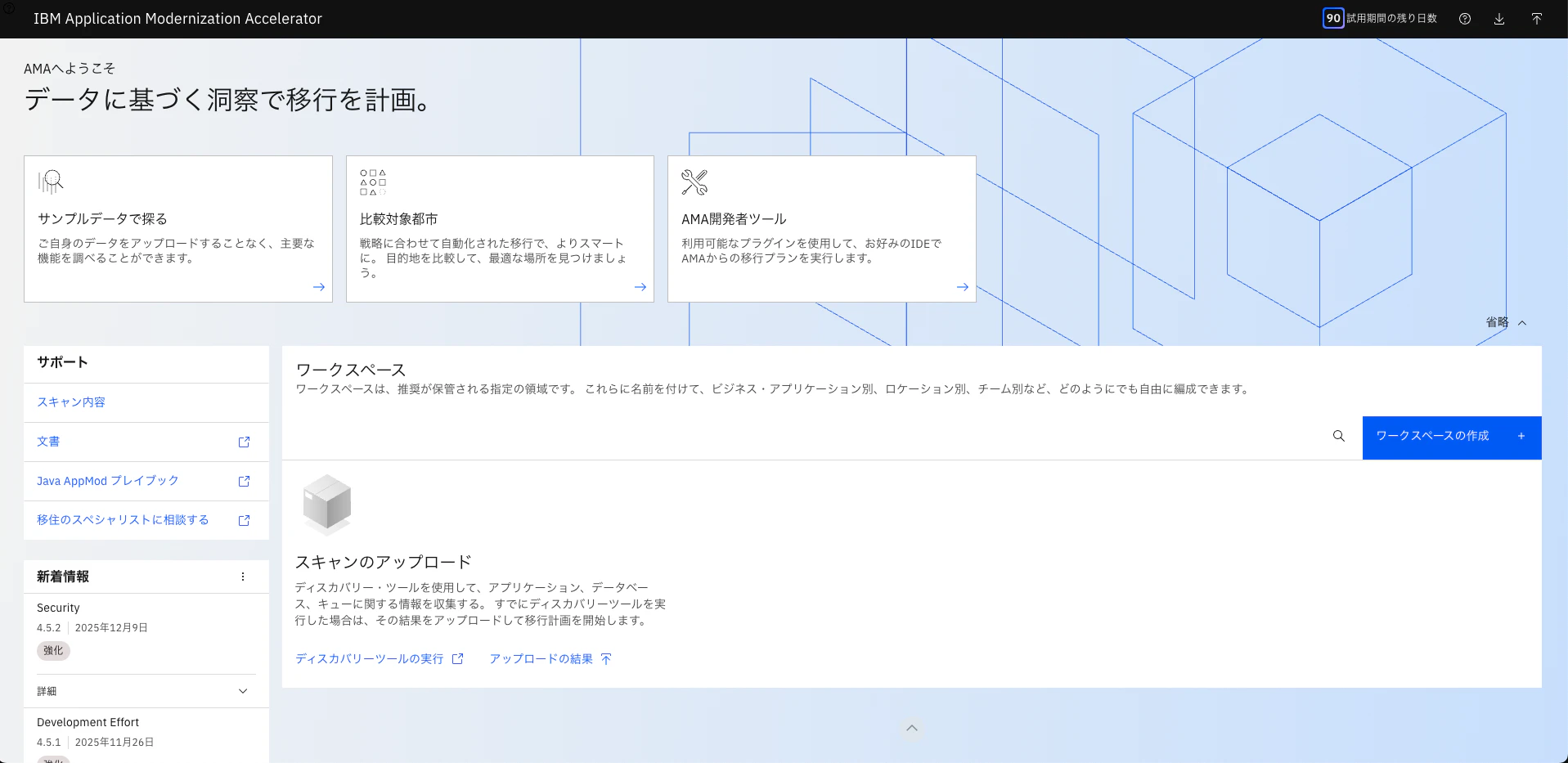
ブラウザでアクセスすると AMA のホーム画面が表示されます。
少し不自然な箇所はありますが、日本語対応もしているみたいですね。
Discovery Tool によるサーバー情報の収集
Discovery Tool は、対象となる WebSphere / Java アプリケーションサーバー環境を解析し、設定情報・アプリケーション構成・依存関係などを収集するツールです。
収集したデータは AMA 上で可視化・解析されます。
ワークスペース作成 〜 Discovery Tool ダウンロード
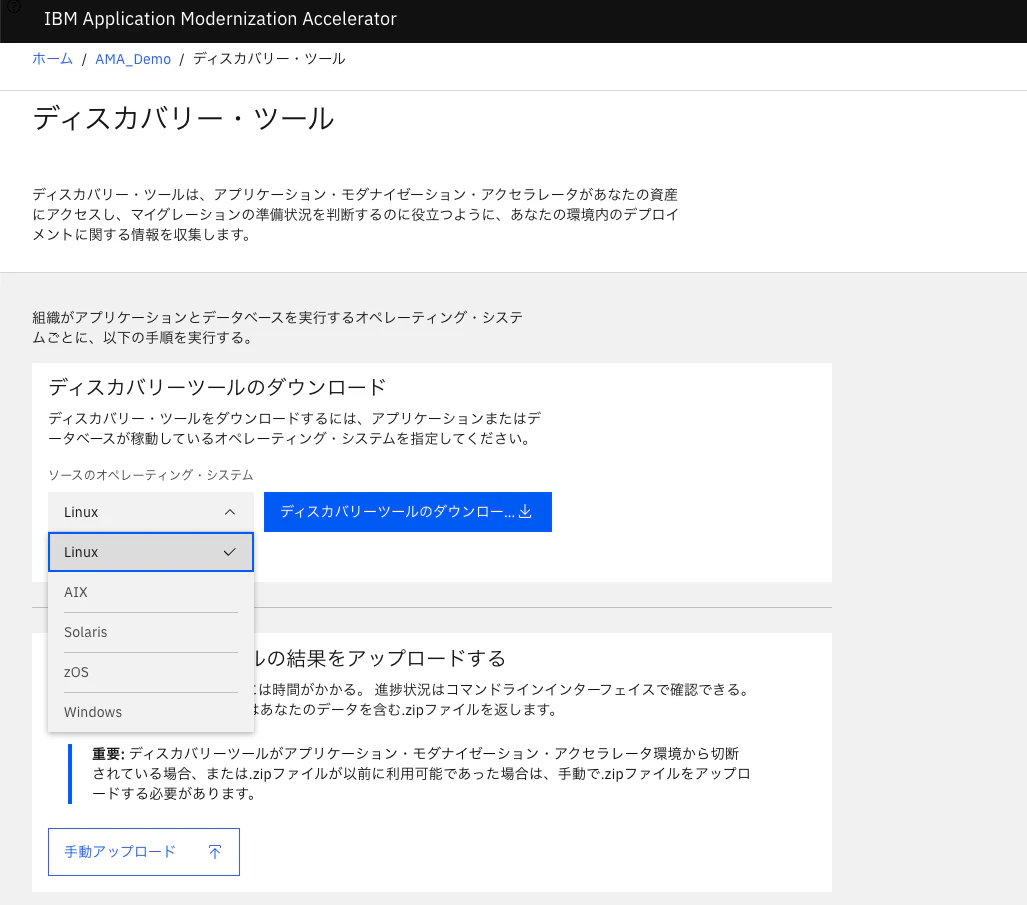
AMA のホーム画面からワークスペースを作成し、「Open Discovery Tool」を選択します。
ここでは、各OS向けの Discovery Tool をダウンロードできます。
ダウンロード後も、公式ドキュメントを参照して進めていきます。
サーバー上で Discovery Tool の実行
対象のアプリケーションサーバー環境に、ダウンロードした tgz ファイルをコピー、展開します。
tar xvfz DiscoveryTool-Linux_AMA_Demo.tgz
展開されたディレクトリ(本記事の環境では ama-discovery-4.5.2 )に移動し、以下のコマンドを実行します。
<WEBSPHERE_HOME_DIR>:WAS のインストールディレクトリ
<PROFILE_NAME>:WebSphere プロファイルの名前
./bin/ama-discovery -w <WEBSPHERE_HOME_DIR> -p <PROFILE_NAME>
同一環境で AMA と Discovery Tool を実行している場合は、収集データが AMA に自動アップロードされます。
今回は別環境で実行したため、zip 形式の分析結果ファイルが出力されました。
AMA への分析結果アップロード
出力された zip ファイルを AMA のワークスペースにアップロードすると、
ブラウザ上でアプリケーション構成・依存関係やモダナイズの考慮点などを確認できるようになります。
画面の見え方や分析内容の詳細については、また機会があれば別の記事にまとめたいと思います。
また、生成された zip ファイルは IBM Bob の WAS traditional → Liberty 移行特化機能 でも利用可能です。
AMA で移行計画を立てるもよし、Bob の特化機能と併用してモダナイズを進めるもよし、どちらも分析・移行作業を大きく効率化できます。
本記事をご覧いただき、ありがとうございました!