
はじめに
Oracle Autonomous AI Database(ADB)の売上データを使って、「売上が一番高い担当者を教えて」という質問に答えるチャットAPIを作ってみたいと思います。
前編では売上テーブルとSelect AI Agentを用意し、PostmanからA2A(Agent2Agent)APIで質問します。後編では同じAPIをStreamlitにつなぎ、続けて会話できるようなチャット画面を作ります。
1. 構成と前提
ADB Serverless、OCI Generative AI、Windows 11、SQL Developer、Postmanを使います。Oracle側の設定例は ap-osaka-1、モデルは openai.gpt-oss-120b です。 モデルのリージョン別提供状況
売上データは APP_DATA.SALES に置きます。SQL Developerでは ADMIN としてテーブル、AIプロファイル、チームを作成します。Postmanのトークン取得にも ADMIN を使います。APP_DATA は表の所有スキーマです。
OCI側ではADBの設定を変更できる権限と、OCI Generative AIを呼び出せるOCIユーザーのAPIキーを用意します。 A2Aの前提条件 / OCI Generative AIのIAMポリシー
■構成
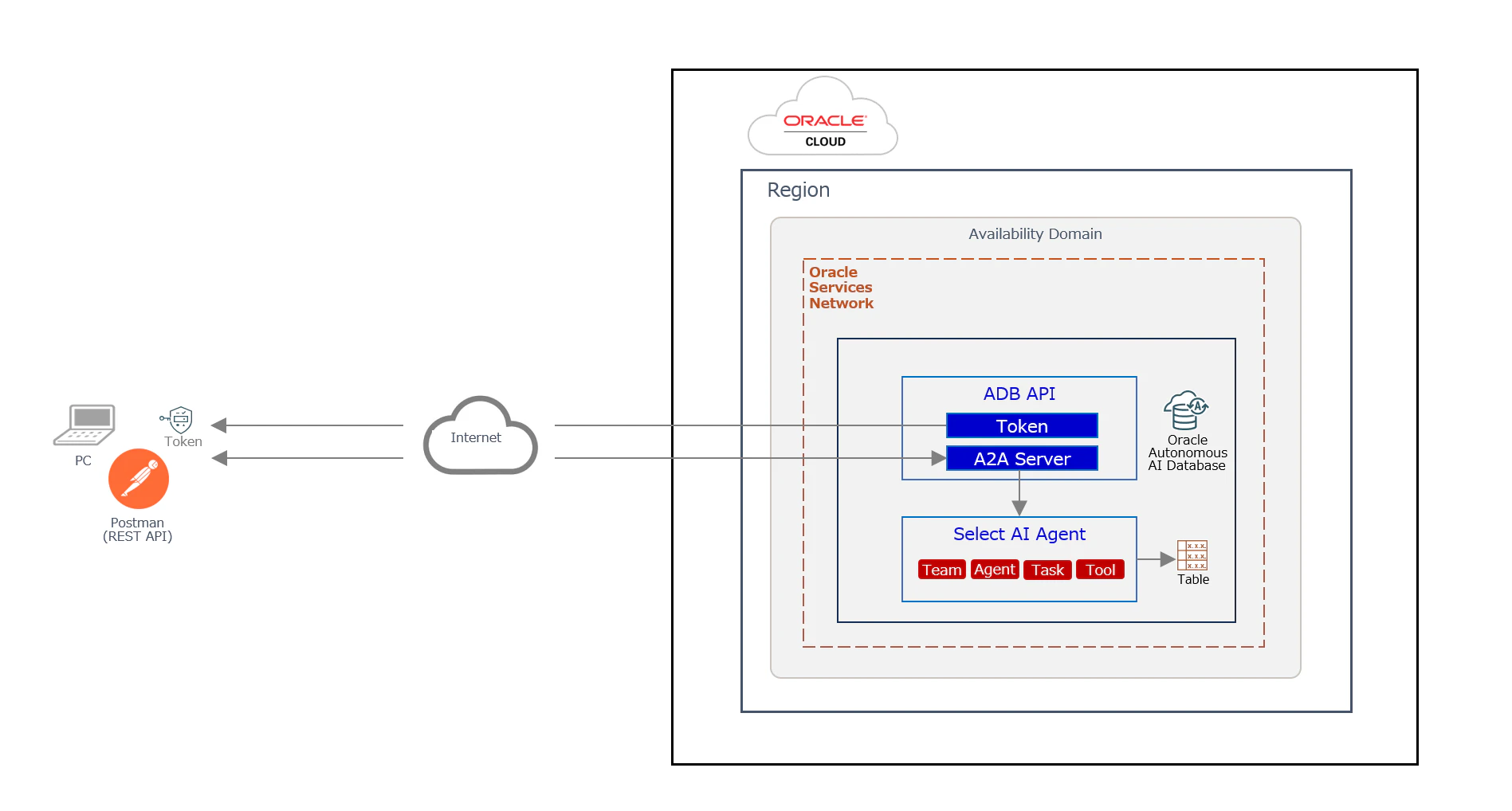
■全体の流れ
Postman
  ↓
A2A Server
  ↓
Team
  ↓
Agent + Task
  ↓
Tool → Table(SALES)
| 項目 | 役割 |
|---|---|
| Team | どのAgentがどのTaskを担当するかを定義する |
| Agent | Taskの指示に従って処理する |
| Task | 作業内容と使うToolを指定する |
| Tool | SQLで売上テーブル SALES を照会する |
2. 営業の売上データを作る
SQL Developerで対象ADBに ADMIN として接続します。記事用のオブジェクトを新規作成するSQLです。APP_DATA を作成済みで SALES が未作成なら、既存スキーマの表領域クォータを確認して CREATE TABLE から進めます。
<APP_DATA_PASSWORD> を検証用の値に置き換え、スクリプト実行します。
CREATE USER APP_DATA IDENTIFIED BY "<APP_DATA_PASSWORD>";
ALTER USER APP_DATA QUOTA 10M ON DATA;

CREATE TABLE APP_DATA.SALES (
    sale_id    NUMBER(10) PRIMARY KEY,
    sales_date DATE NOT NULL,
    sales_rep  VARCHAR2(50 CHAR) NOT NULL,
    amount_yen NUMBER(12, 0) NOT NULL
);

COMMENT ON TABLE APP_DATA.SALES IS '営業担当者別の売上明細。1行が1件の売上';
COMMENT ON COLUMN APP_DATA.SALES.sales_date IS '売上計上日';
COMMENT ON COLUMN APP_DATA.SALES.sales_rep IS '営業担当者名';
COMMENT ON COLUMN APP_DATA.SALES.amount_yen IS '売上金額(円)';

INSERT ALL
    INTO APP_DATA.SALES VALUES (1, DATE '2026-10-03', 'Alex', 800000)
    INTO APP_DATA.SALES VALUES (2, DATE '2026-10-19', 'Alex', 450000)
    INTO APP_DATA.SALES VALUES (3, DATE '2026-10-08', 'Bob', 700000)
    INTO APP_DATA.SALES VALUES (4, DATE '2026-10-22', 'Bob', 350000)
    INTO APP_DATA.SALES VALUES (5, DATE '2026-10-10', 'Cris', 950000)
    INTO APP_DATA.SALES VALUES (6, DATE '2026-10-25', 'Cris',  50000)
    INTO APP_DATA.SALES VALUES (7, DATE '2026-09-29', 'Cris', 2000000)
SELECT 1 FROM dual;

COMMIT;

SELECT sales_rep, SUM(amount_yen) AS total_yen
FROM APP_DATA.SALES
WHERE sales_date >= DATE '2026-10-01'
  AND sales_date <  DATE '2026-11-01'
GROUP BY sales_rep
ORDER BY total_yen DESC;
10月の集計結果は Alexが1,250,000円で1位、Bobが1,050,000円で2位、Crisが1,000,000円で3位です。Crisには9月にも売上があるため、期間を指定した集計と全期間の集計で順位が変わります。
3. Select AI Agentを作る
OCI Generative AIの資格情報を登録する
引き続きADMINとして、OCIユーザーに公開鍵を登録し、対応するパスフレーズなしの秘密鍵のBase64本文とフィンガープリントを指定します。PEMの BEGIN 行と END 行は取り除きます。 OCI API署名キーの準備 / CREATE_CREDENTIAL
BEGIN
    DBMS_CLOUD.CREATE_CREDENTIAL(
        credential_name => 'SALES_GENAI_CRED',
        user_ocid       => '<OCI_USER_OCID>',
        tenancy_ocid    => '<TENANCY_OCID>',
        private_key     => '<PRIVATE_KEY_BASE64>',
        fingerprint     => '<API_KEY_FINGERPRINT>'
    );
END;
/
AIプロファイルとチームを作る
<GENAI_COMPARTMENT_OCID> はOCI Generative AIを利用するコンパートメントのOCIDです。region にはモデルを利用するリージョンを指定します。
object_list と enforce_object_list でSQL生成の参照先を APP_DATA.SALES に絞り、comments でテーブルと列の意味を伝えます。出力トークンの上限は 8192 の設定例です。Taskの {query} に利用者の質問が入ります。 AIプロファイルの設定 / Select AI Agentの構成例
BEGIN
    DBMS_CLOUD_AI.CREATE_PROFILE(
        profile_name => 'SALES_AI',
        attributes   => '{
            "provider": "oci",
            "credential_name": "SALES_GENAI_CRED",
            "oci_compartment_id": "<GENAI_COMPARTMENT_OCID>",
            "model": "openai.gpt-oss-120b",
            "region": "ap-osaka-1",
            "max_tokens": 8192,
            "object_list": [{"owner": "APP_DATA", "name": "SALES"}],
            "enforce_object_list": "true",
            "comments": true
        }'
    );

    DBMS_CLOUD_AI_AGENT.CREATE_TOOL(
        tool_name  => 'SALES_SQL',
        attributes => '{
            "tool_type": "SQL",
            "tool_params": {"profile_name": "SALES_AI"}
        }'
    );

    DBMS_CLOUD_AI_AGENT.CREATE_AGENT(
        agent_name => 'SALES_AGENT',
        attributes => '{
            "profile_name": "SALES_AI",
            "role": "営業の売上データを集計し、日本語で回答するアシスタントです。",
            "tools": ["SALES_SQL"]
        }'
    );

    DBMS_CLOUD_AI_AGENT.CREATE_TASK(
        task_name  => 'SALES_TASK',
        attributes => '{
            "instruction": "質問は {query} です。必ずSALES_SQLでAPP_DATA.SALESを照会し、取得したデータに基づいて日本語で回答してください。売上順位は対象期間の担当者別売上合計で決めます。続きの質問で期間が省略された場合は、前の質問の期間と集計条件を補ってからSQLツールに渡してください。",
            "tools": ["SALES_SQL"],
            "enable_human_tool": false
        }'
    );

    DBMS_CLOUD_AI_AGENT.CREATE_TEAM(
        team_name  => 'SALES_TEAM',
        attributes => '{
            "agents": [{"name": "SALES_AGENT", "task": "SALES_TASK"}],
            "process": "sequential"
        }'
    );
END;
/
DB内で動作を確認する
ADMIN で次を実行します。期待する回答は Alexの1,250,000円 です。
SET SERVEROUTPUT ON

DECLARE
    l_conversation_id VARCHAR2(4000);
    l_answer          CLOB;
BEGIN
    l_conversation_id := DBMS_CLOUD_AI.CREATE_CONVERSATION();

    l_answer := DBMS_CLOUD_AI_AGENT.RUN_TEAM(
        team_name   => 'SALES_TEAM',
        user_prompt => '2026年10月の売上合計が最も高い営業担当者と金額を教えて',
        params      => '{"conversation_id":"' || l_conversation_id || '"}'
    );

    DBMS_OUTPUT.PUT_LINE(DBMS_LOB.SUBSTR(l_answer, 4000, 1));
END;
/
4. A2A Serverを有効化する
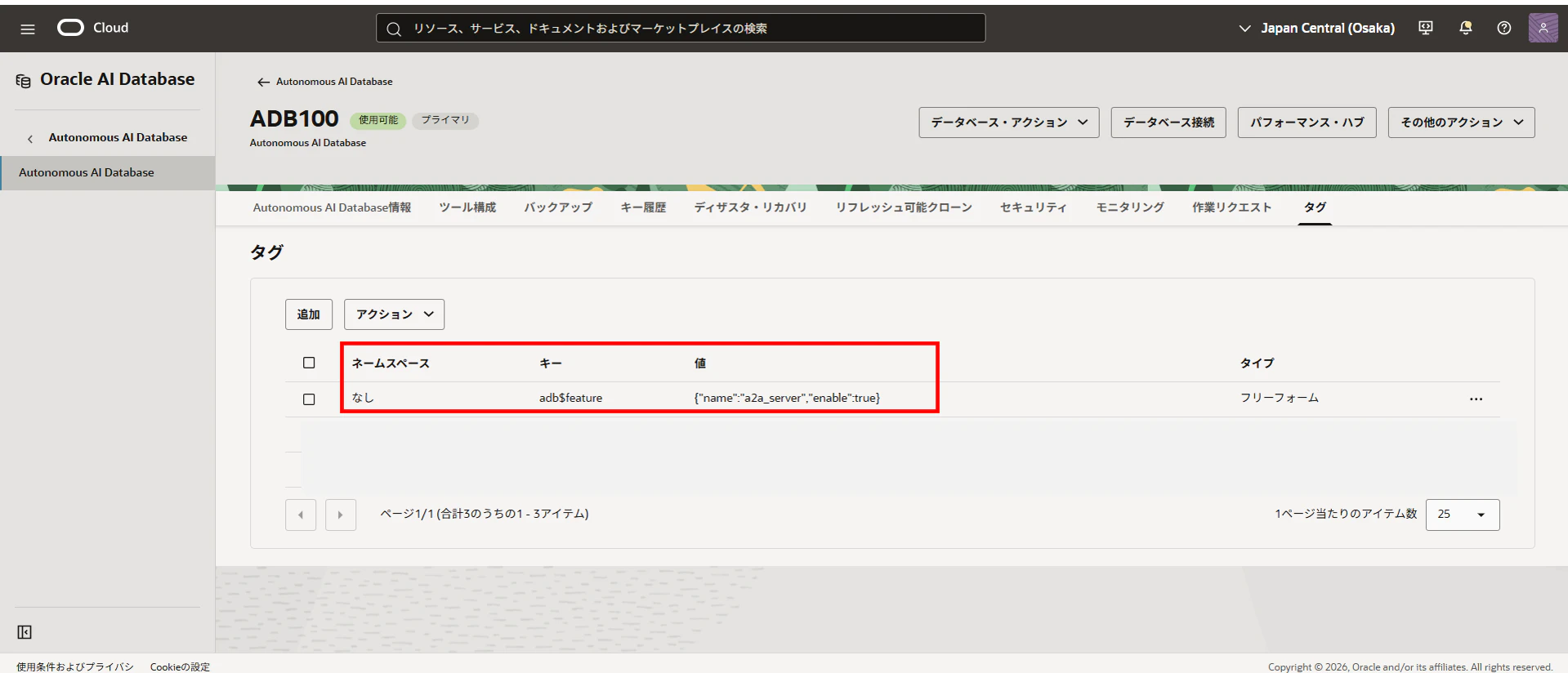
OCIコンソールで対象ADBの詳細を開き、タグのタブからキー/値を追加し。A2Aサーバの機能を有効にします。 Oracle公式の設定手順
以下はタグのキーをadb$feature 値を{"name":"a2a_server","enable":true} を設定した時の画面です。
5. Postmanで質問を送って回答を取得する
Postmanで環境を作成して選びます。region にADBのリージョン、adb_ocid に対象ADBのOCID、db_password にADBの ADMIN パスワードを設定します。パスワードとトークンはPostmanのローカル値で管理します。 Postmanの環境変数
■トークン取得から質問・回答を取得するまでの流れ
トークン取得
  ↓
質問 [message/send] *taskIdを取得
  ↓
回答 [tasks/get] *taskIdから回答を取得
5.1. アクセストークンを取得する
Authorizationは No Auth、Bodyは raw / JSON にします。 Bearerトークンの生成
POST https://dataaccess.adb.{{region}}.oraclecloudapps.com/adb/auth/v1/databases/{{adb_ocid}}/token
Content-Type: application/json
Accept: application/json
{
  "grant_type": "password",
  "username": "ADMIN",
  "password": "{{db_password}}"
}
レスポンスの access_token を環境変数 access_token に入れます。自動で保存する場合は、Scriptsの Post-response に次を設定します。
const { access_token } = pm.response.json();
if (pm.response.code === 200 && access_token) {
    pm.environment.set("access_token", access_token);
} else {
    pm.environment.unset("access_token");
}
5.2. message/send で質問する
Authorizationは Bearer Token を選び、Token欄に {{access_token}} を入れます。Bodyは raw / JSON です。URLの末尾にはチーム名 SALES_TEAM を指定します。
POST https://dataaccess.adb.{{region}}.oraclecloudapps.com/adb/a2a/v1/databases/{{adb_ocid}}/agents/SALES_TEAM
Content-Type: application/json
Accept: application/json
Authorization: Bearer {{access_token}}
{
  "jsonrpc": "2.0",
  "id": "sales-send",
  "method": "message/send",
  "params": {
    "configuration": {
      "acceptedOutputModes": ["text/plain"]
    },
    "message": {
      "kind": "message",
      "role": "user",
      "messageId": "{{$guid}}",
      "parts": [
        {
          "kind": "text",
          "text": "2026年10月の売上合計が2番目高い営業担当者と金額を教えて"
        }
      ]
    }
  }
}
{{$guid}} は、Postmanがリクエストごとに生成するメッセージIDです。
リクエストが正常に受け付けられるとstateがsubmittedとなり、taskIdが返ってきますので、固定文字か変数{{task_id}}にセットする等して次のPOSTで利用します。
・レスポンス例
{
    "jsonrpc": "2.0",
    "id": "sales-send",
    "result": {
        "id": "7aa6076c-7057-4a95-a1ea-dad7a0880d5e",
        "contextId": "60311934-C4DB-6ECA-E063-EE17000A3F21",
        "status": {
            "state": "submitted",
            "message": {
                "role": "agent",
                "parts": [
                    {
                        "text": "Task has been submitted.",
                        "kind": "text"
                    }
                ],
                "messageId": "08cfe7e1-3d6a-415a-b5e0-2e9bcdde12b4",
                "contextId": "60311934-C4DB-6ECA-E063-EE17000A3F21",
                "taskId": "7aa6076c-7057-4a95-a1ea-dad7a0880d5e",
                "kind": "message"
            },
            "timestamp": "2026-11-17T03:52:07.296550666Z"
        },
        "artifacts": [],
        "history": [],
        "kind": "task"
    }
}
5.3. tasks/get で回答を取得する
5.2と同じURLに、同じBearerトークン、先ほどのtaskIdを使って次のようにPOSTします。
{
  "jsonrpc": "2.0",
  "id": "sales-result",
  "method": "tasks/get",
  "params": {
    "id": "{{task_id}}"
  }
}
submitted や working なら少し待って再送します。completed のレスポンスでは result.artifacts[].parts[].text を確認します。期待する結果は Bobの1,050,000円 です。HTTP 200でも、本文に error があれば、そのメッセージを確認します。 A2AのJSON-RPC仕様
Agent not found が出た場合は、URLのOCID、チーム名 SALES_TEAM、トークン取得に使った ADMIN を照合します。 エージェント一覧の取得
・レスポンス例
{
    "jsonrpc": "2.0",
    "id": "sales-result",
    "result": {
        "id": "7aa6076c-7057-4a95-a1ea-dad7a0880d5e",
        "contextId": "60311934-C4DB-6ECA-E063-EE17000A3F21",
        "status": {
            "state": "completed",
            "timestamp": "2026-11-17T03:54:59.753379789Z"
        },
        "artifacts": [
            {
                "artifactId": "54e73cd2-8798-45a8-8277-e1a8e50f0c70",
                "name": "select_ai_agent_result",
                "description": "Contains the result returned from SELECT AI Agent.",
                "parts": [
                    {
                        "text": "2026年10月の売上合計が2番目に高い営業担当者は **Bob** で、売上金額は **1,050,000円** です。",
                        "kind": "text"
                    }
                ]
            }
        ],
        "history": [],
        "kind": "task"
    }
}
以上、ADBのA2A APIを使って外部から自然言語で問合せして、テーブル内部の情報をLLMに回答してもらうことができました。
後編へ
後編ではここで使ったトークン取得、message/send、tasks/get をStreamlitから実行します。contextIdを保持して継続した会話ができるようにします。