
AIエージェントに、毎回同じ説明をしていませんか?
「このプロジェクトの背景は〜」「僕はこういう仕事をしていて〜」。ChatGPTやClaudeとの会話の冒頭で、こんな前置きを繰り返した経験、ありますよね。
会話が終われば、その説明は消えてしまいます。次の会話でも、また同じ説明から始めることになります。
本当は、「一度説明したことは覚えておいてほしい」と思っているかもしれません。でも、プロンプトを工夫するだけでは、なかなか解決しません。
この記事では、AIエージェントと働くための「フォルダ構造」と「管理用のSkills」を自動生成するClaude Codeプラグイン「jibun-os」を紹介します。実際に私が設計・実装し、GitHubに公開したものです。
この記事でわかること
- jibun-osが解決する課題と、生成される仕組みの全体像
- インストールから運用までの具体的な手順
- ワークスペースを「作って終わり」にせず育てていく方法
なぜjibun-osを作ったのか
試したことと、うまくいかなかったこと
生成AIを本格的に使い始めたのは2025年10月ごろ、独立に向けてQiitaでブログを書くためでした。ChatGPTのWebチャットに、Notionでまとめた構成を貼り付けて下書きを作り、コピーして修正し、Qiitaに入稿する。そんな流れで作業していました。
次にChatGPTのカスタムGPT機能でプロンプトを定型化しました。効率化はしたものの、コピペ作業からは抜けられず、既存記事のような「GPTの外にある情報」もうまく活用できていませんでした。
その後Claude Codeに移行し、ローカルファイルをそのままコンテキストとして使えるように。戦略やペルソナ、過去記事の参照も柔軟にでき、ブログ執筆もSkillとして仕組み化できます。さらに、独立準備のような想定していなかった業務までAIに任せられるようになりました。その土台として使っているのがjibun-osです。
最初からjibun-osができていたわけではありません。より効率的な運用を模索していたときに、次の記事を見つけました。
これを参考にプロトタイプを作り、数ヶ月使い続けました。そのプロトタイプを発展させ、振り返りを中心にしたユースケースとSkillを組み込み、再現性のあるプラグインとして公開したのが、今回の話です。
設計から公開までのプロセス
設計で大事にしたのはパーソナライズです。私が使っているjibun-osをそのまま展開しても、ユーザーごとに事情や環境は違います。仕組みは提供しつつ、中身はユーザーごとに最適化された状態にしたいと考えました。
そこでAIとブレストしながら、固定するフォルダとユーザーごとに変えるフォルダの境界、タスク管理の柔軟性、デフォルトで提供するSkillを検討しました。
一番悩んだのは、他の人が使ったときにも「はじめから自分専用」に近い状態を作る方法です。定型的な構成を押し付けるのではなく、対話の中で最適な構成を一緒に作る設計にしました。
もう1つの難点は、作って終わりにしないための仕組みです。「育てる」とは具体的に何をすることなのか、最初は言葉にできていませんでした。そこで作ったのが、os-growthというSkillです。
自分に最適なものを、汎用化しながら他人にも展開する。この両立が、今回いちばん考え、学びになった部分です。
jibun-osは何を作ってくれるのか
jibun-osが作るのは、決まりきったテンプレートのフォルダ群ではありません。ヒアリングに答えるだけで、あなたの使い方に合わせて次を生成します。
生成されるもの
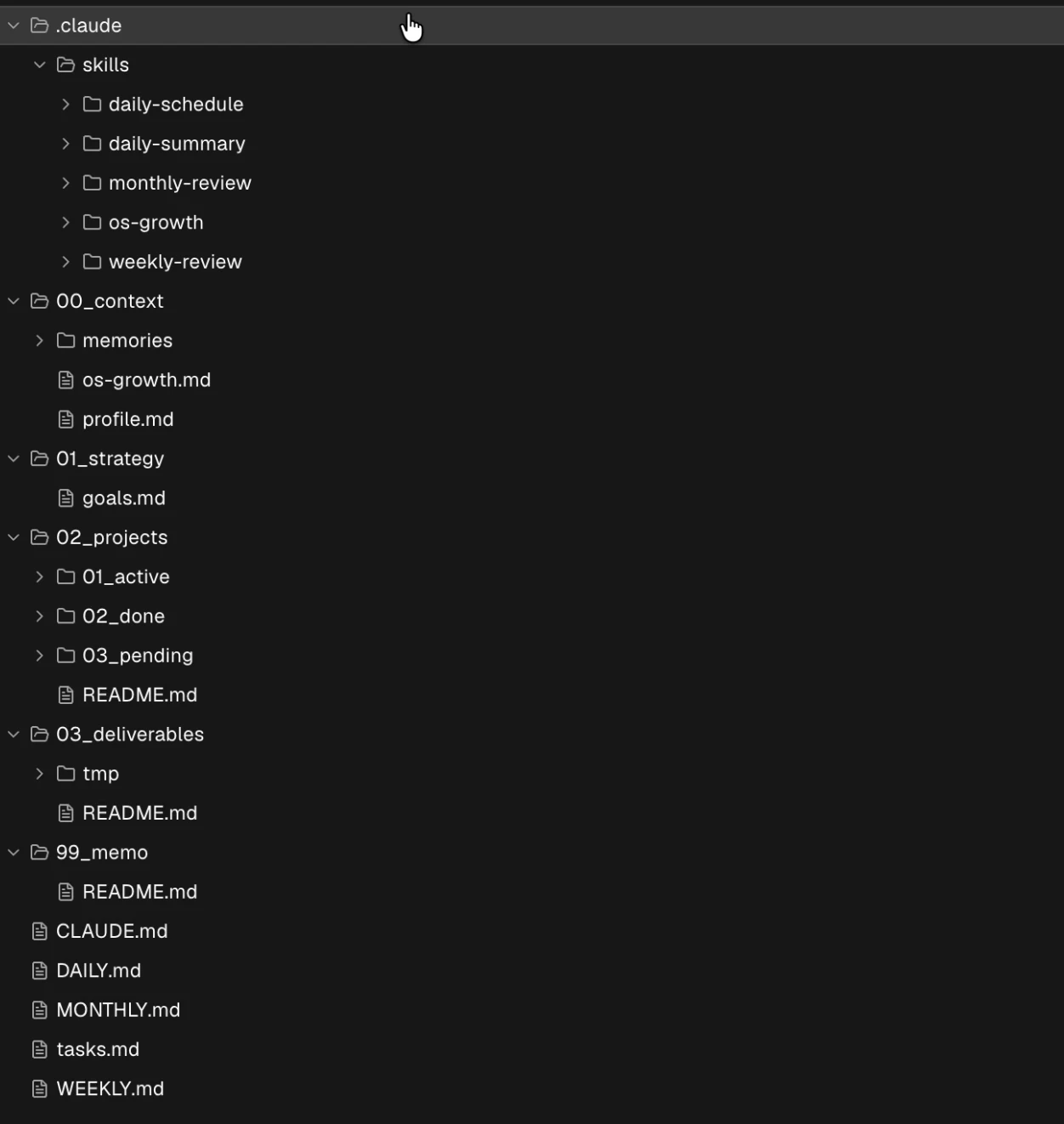
- 番号付きのフォルダ構造(00_contextから99_memoまで)
- CLAUDE.md(AIの役割とフォルダの意味を書いた中核コンテキスト)
- memories/(意思決定や好みを蓄積する記憶の仕組み)
- 運用Skill5種(daily-schedule / daily-summary / weekly-review / monthly-review / os-growth)
番号は若いほどめったに変わらない文脈、大きいほど流動的な制作物を表します。番号を見ただけで情報の性質がわかる「番地」です。
jibun-osで作られるフォルダのイメージ:
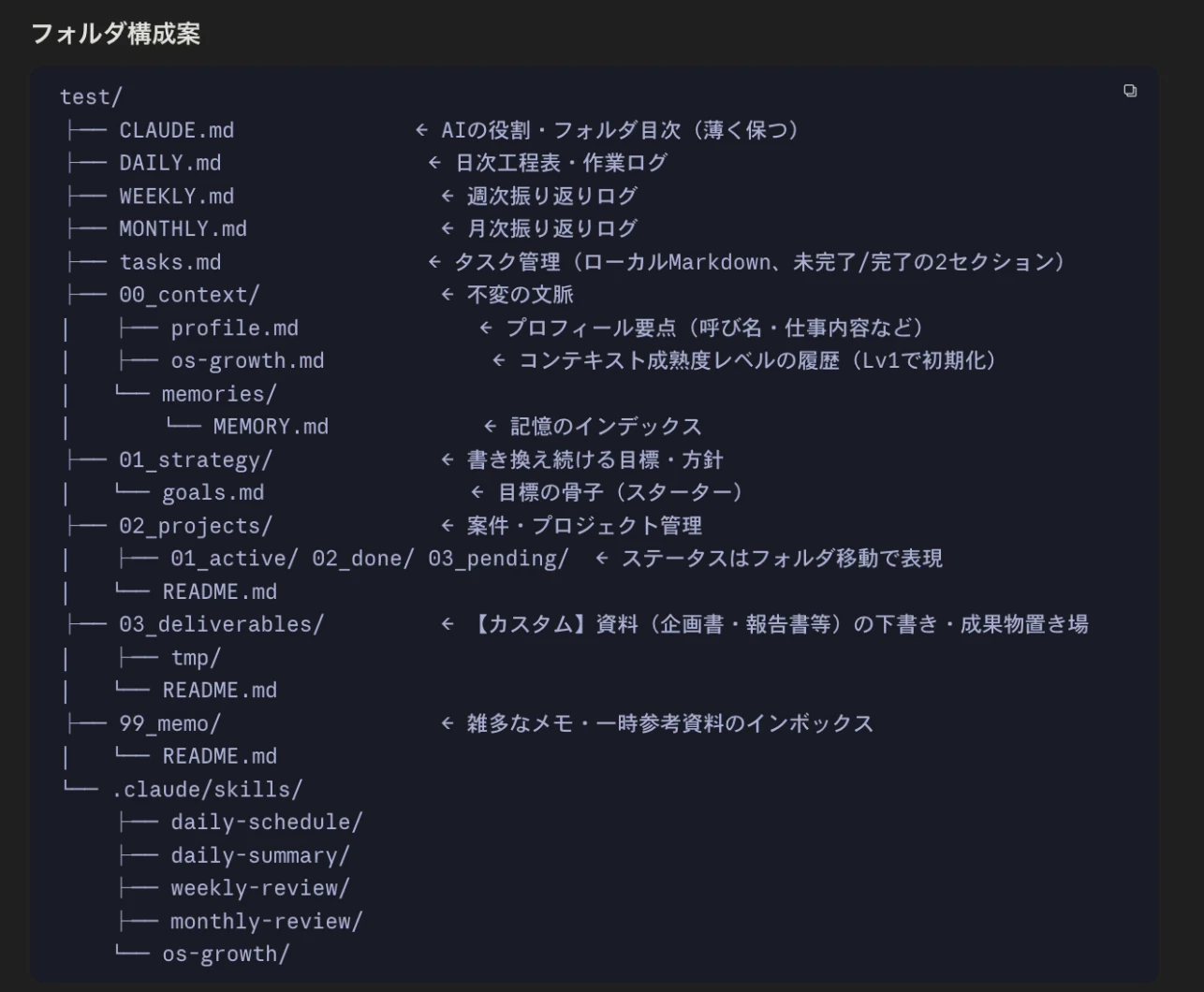
一回きりのプロンプトは会話が終われば消えますが、フォルダ構成は毎回のセッションで効き続けます。磨くべきは指示文ではなく、AIが情報を置く「器」の方です。
使い分けの具体例は、このあとの「日々の運用」「ワークスペースを育てる」で紹介します。
導入手順
フォルダ作成
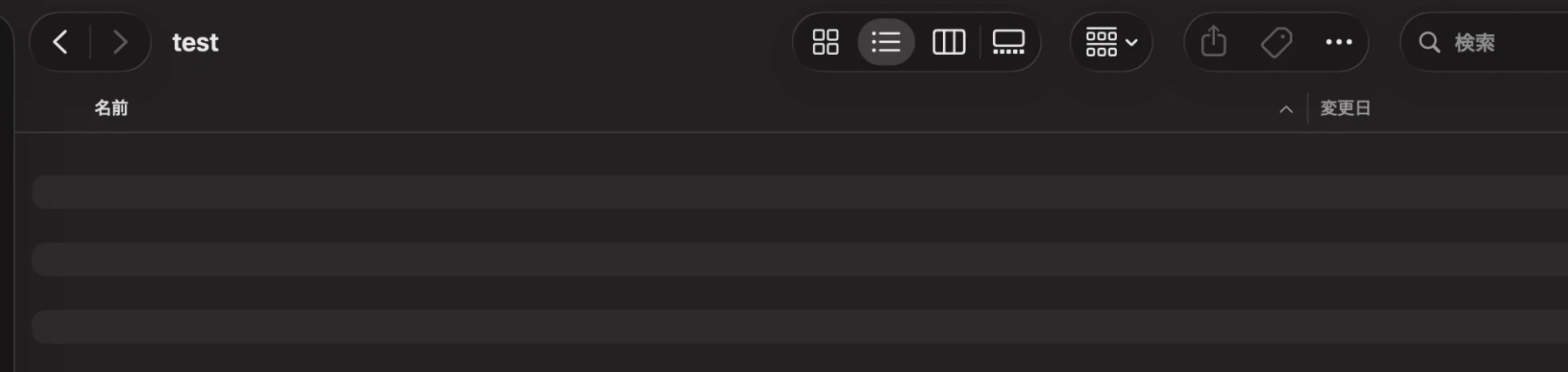
まずはClaudeCodeを動かす起点になるフォルダを作成しましょう!中身は空のままでOKです。今回は「test」というフォルダを作成。
インストール
動作要件はClaude Codeのみです。作業履歴を自動記録するツール(git)と組み合わせると一部のSkillがより便利に使えます。GitHub Issuesと連携する場合は、GitHub操作用のコマンドラインツール(gh CLI)も必要ですが、なくても使えます!
インストールするには、大きく次の方法があります。使っている環境に合わせて、選択してください。
- ClaudeCode CLI
- Claude デスクトップアプリ
- IDE拡張機能
ClaudeCode CLI
Claudeをターミナルから起動し、以下のコマンドを入力すれば完了です。
/plugin marketplace add atsushi04/jibun-os
/plugin install jibun-os@jibun-os
Claude デスクトップアプリ
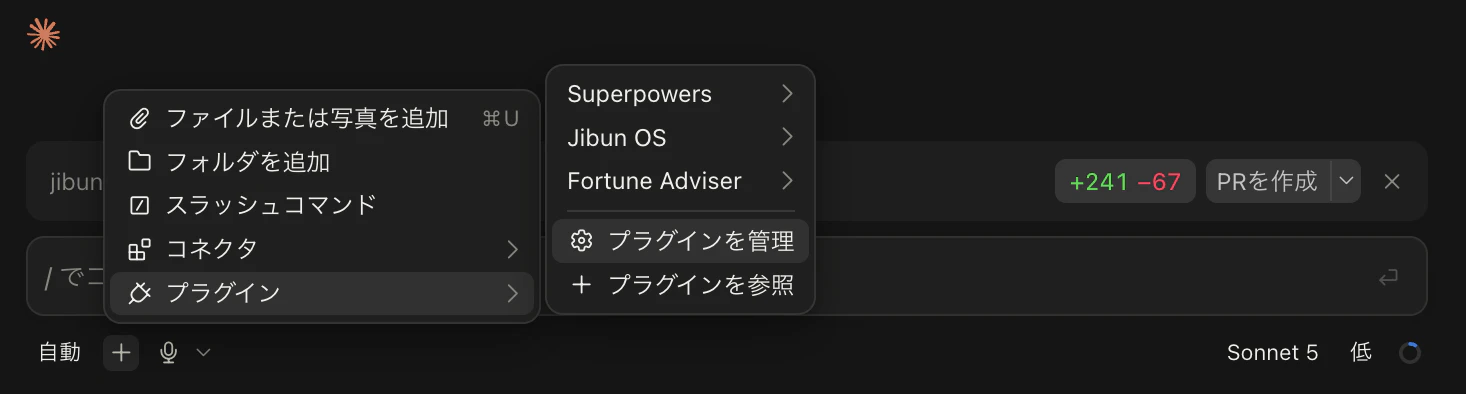
まず、画面下部の+ボタンをクリックし、「プラグインを管理」をクリック。
次に、「マーケットプレイスを追加」をクリック。
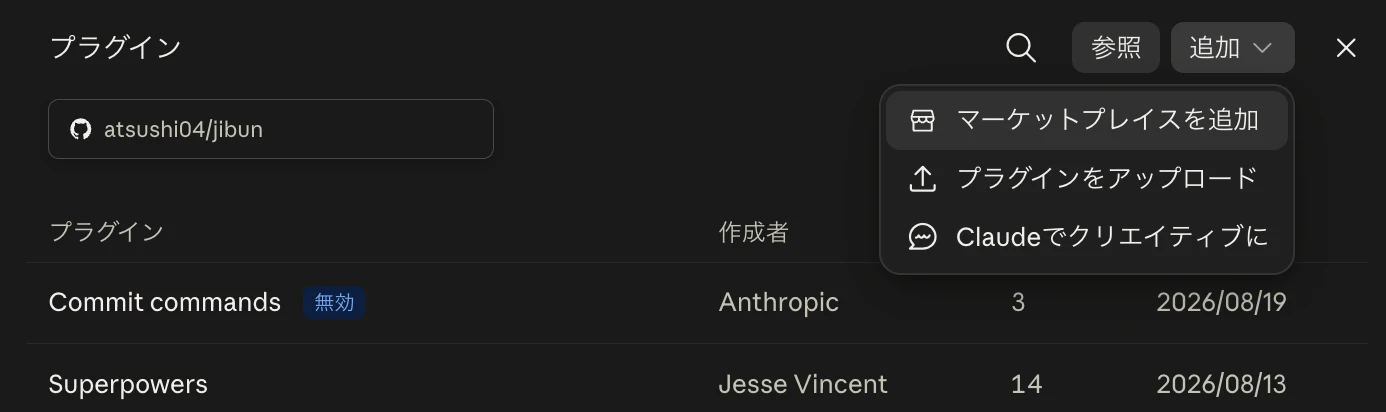
「リポジトリから追加」をクリック。
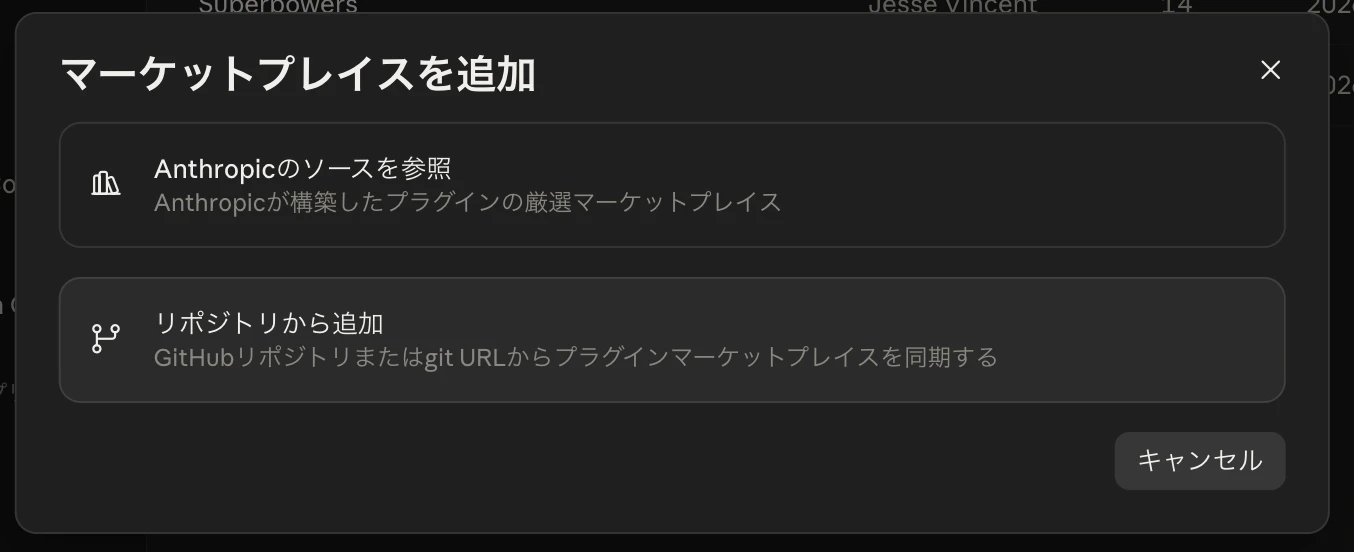
検索ボックスに以下のURLをコピペ
https://github.com/atsushi04/jibun-os

「同期」をクリック。

Jibun OSの右にある+ボタンをクリックし、インストールすれば完了です!

IDE拡張機能
IDE拡張機能では、/Manage pluginsからプラグイン管理画面を開きます。
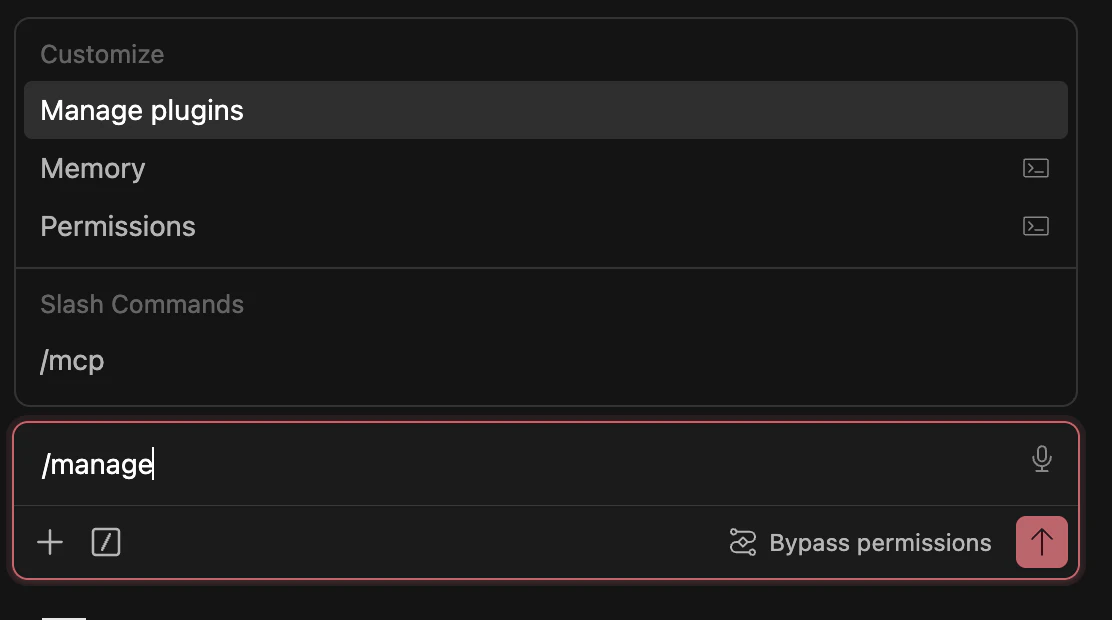
Marketplacesのタブを開き、以下のURLをコピペし、Addをクリック。
https://github.com/atsushi04/jibun-os

Pluginsの画面に行き、「jibun」で検索。AVAILABLEに「jibun-os」が表示されます。

Installボタンをクリック。どの範囲にインストールをするか聞かれます。Install For Youにすれば、どのプロジェクトでも利用できるようになります。

ワークスペース作成
次に、ワークスペースにしたいディレクトリでClaude Codeを起動し、/jibun-os:workspace-init を実行します。
ここからは、Claudeのデスクトップアプリから実行してみたいと思います。
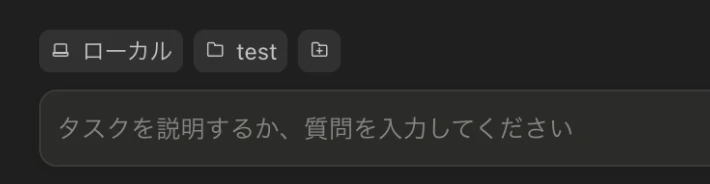
先ほど作成したフォルダでClaudeを実行するには、以下のローカルの右のところでフォルダを設定すればOKです。(以下ではtestになっています)
workspace-initの実行後はヒアリングが行われます。ヒアリングは6問です。
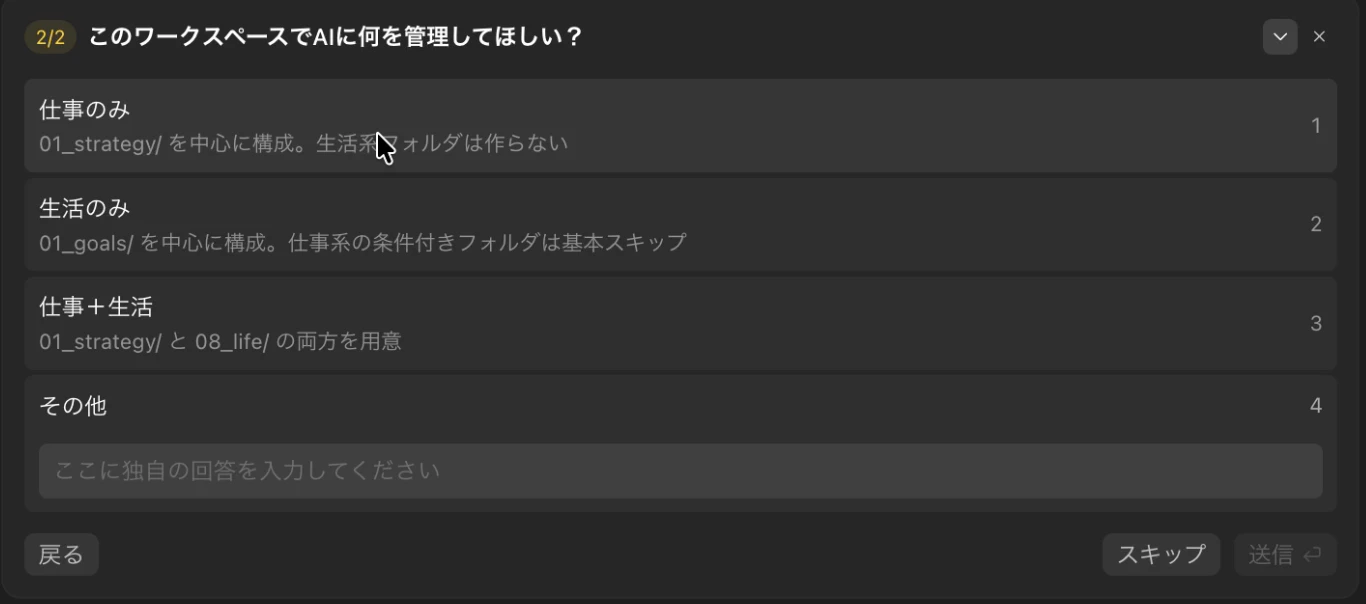
- Q1 管理スコープ(仕事のみ/生活のみ/仕事+生活)
- Q2 活動プロファイリング(立場を聞いた上で、最大3ラウンドで深掘り)
- Q3 タスク管理(GitHub Issues/ローカルmd/連携なし)
- Q4 振り返り習慣(日次/+週次/+月次)
- Q5 AIの呼び名・トーン(任意)
- Q6 生活リズム・目標・1日のタスク量(任意)
では、実際に実行してみましょう!
Q1 管理スコープ(仕事のみ/生活のみ/仕事+生活)
こんな感じで、選択肢が表示されます。今回は仕事のみを選びます。仕事以外のプライベートも一括管理したい!という人は仕事+生活を選んでください。個人端末で利用する方はこちらもおすすめです。
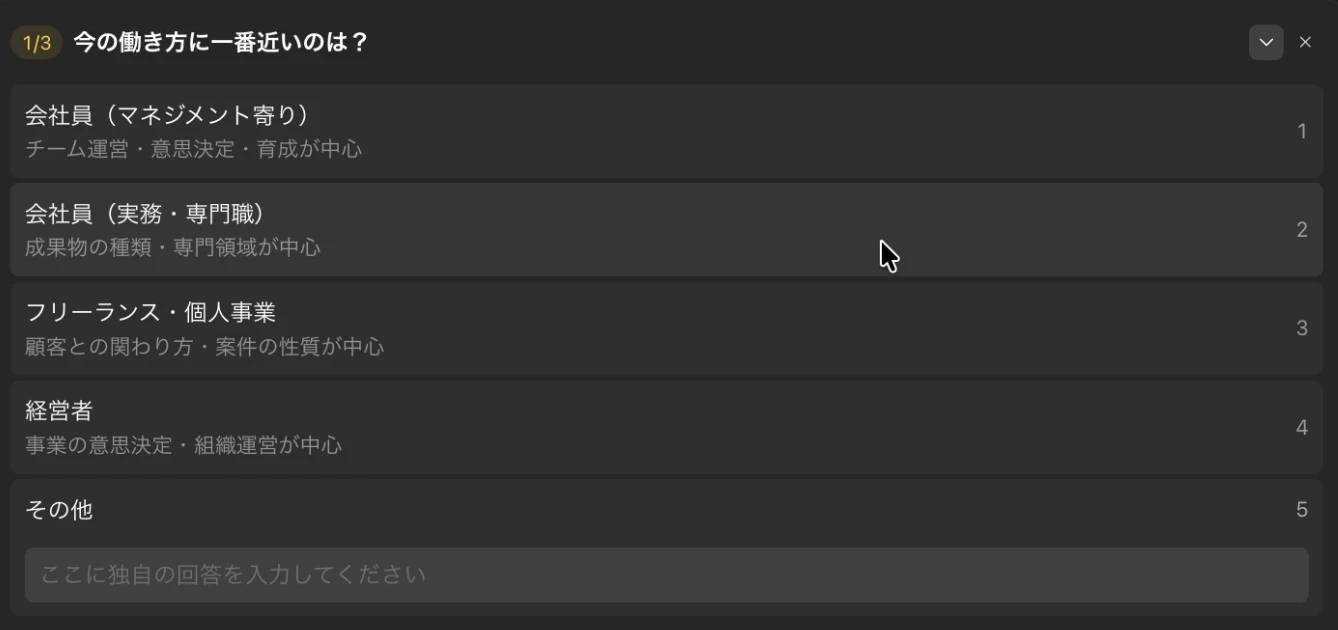
Q2 活動プロファイリング(立場を聞いた上で、最大3ラウンドで深掘り)
次に働き方についての質問です。一番近いものを選ぶか、その他に直接入力をします。今回は、会社員(実務・専門職)を選びます。
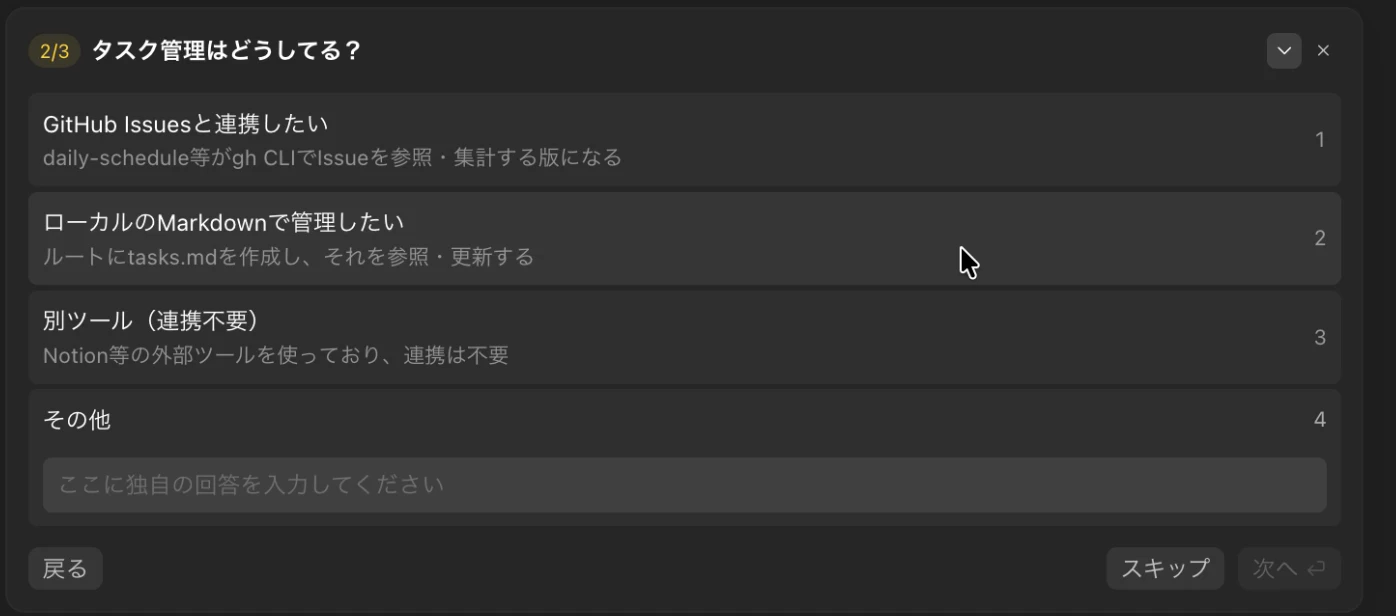
Q3 タスク管理(GitHub Issues/ローカルmd/連携なし)
次はタスク管理の方法です。GitHub Issuesとの連携もできますが、会社で使うにはハードルもあるかと思います。その場合はローカルのMarkdownで管理したい、を選びましょう。
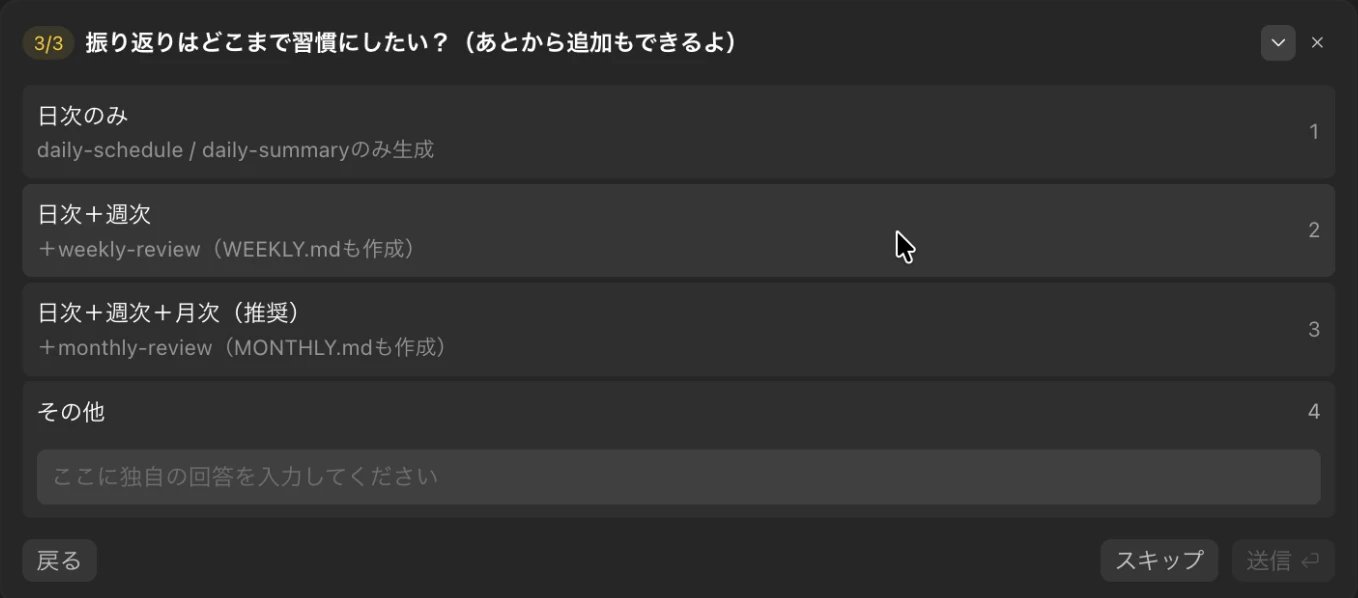
Q4 振り返り習慣(日次/+週次/+月次)
次は振り返りのタイミングです。振り返りを通じてjibun-osをUPDATEしていくことがオススメです。なので、日次+週次+月次を選んでみます。
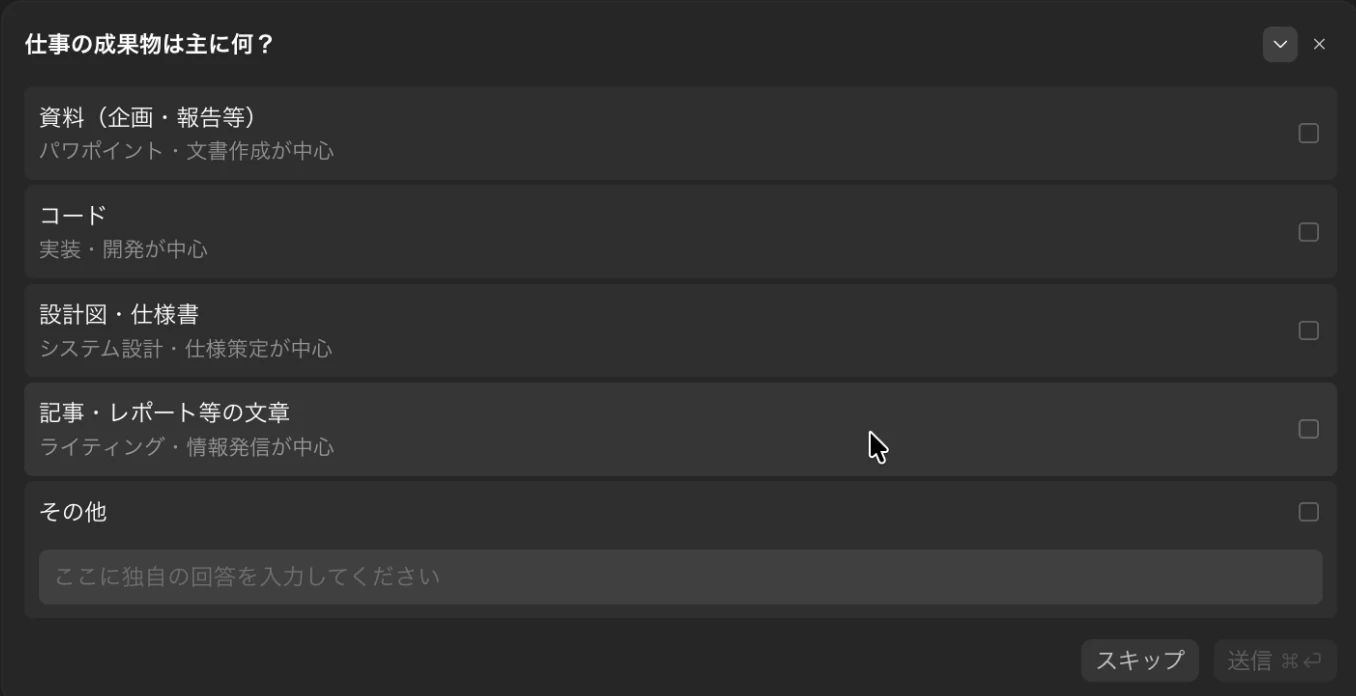
Q2.5 活動プロファイリングの深掘り
次に、Q2の追加質問です。ここはQ2で何を選んだかで、動的に質問が変わります。パーソナライズしていくための質問ですね。今回は作成する成果物について、聞かれました。
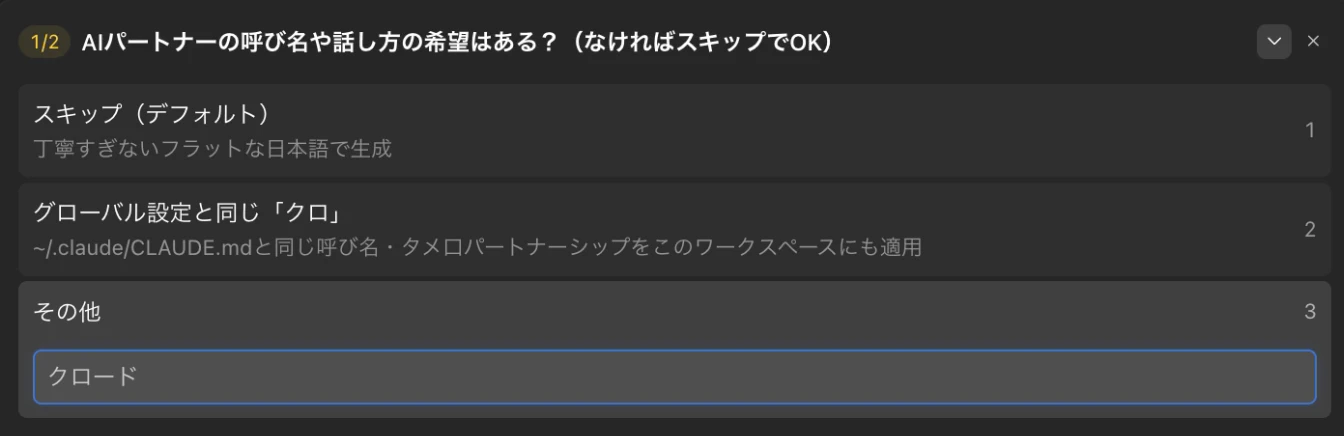
Q5 AIの呼び名・トーン(任意)
次はAIに対する呼び名の指定です。特に設定しなくてもいいのですが、今回はその他にクロードと入力してみます。(私は普段クロと呼んでいるので、それが選択肢にでてますね・・・)
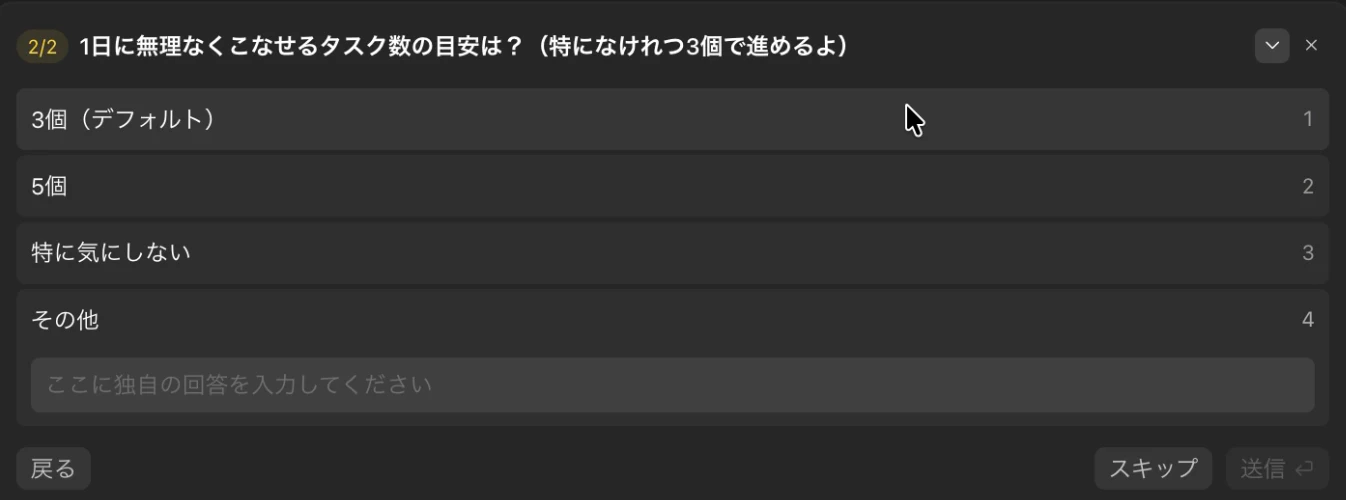
Q6 生活リズム・目標・1日のタスク量(任意)
次にこなせるタスク量についての質問です。daily-scheduleのスキルで今日のタスク一覧のようなものが出せます。そのときにどれくらいのタスクを提案させるかに関係する質問です。
ここまで入力すると、あなたに適したフォルダ構成を提案してきます。
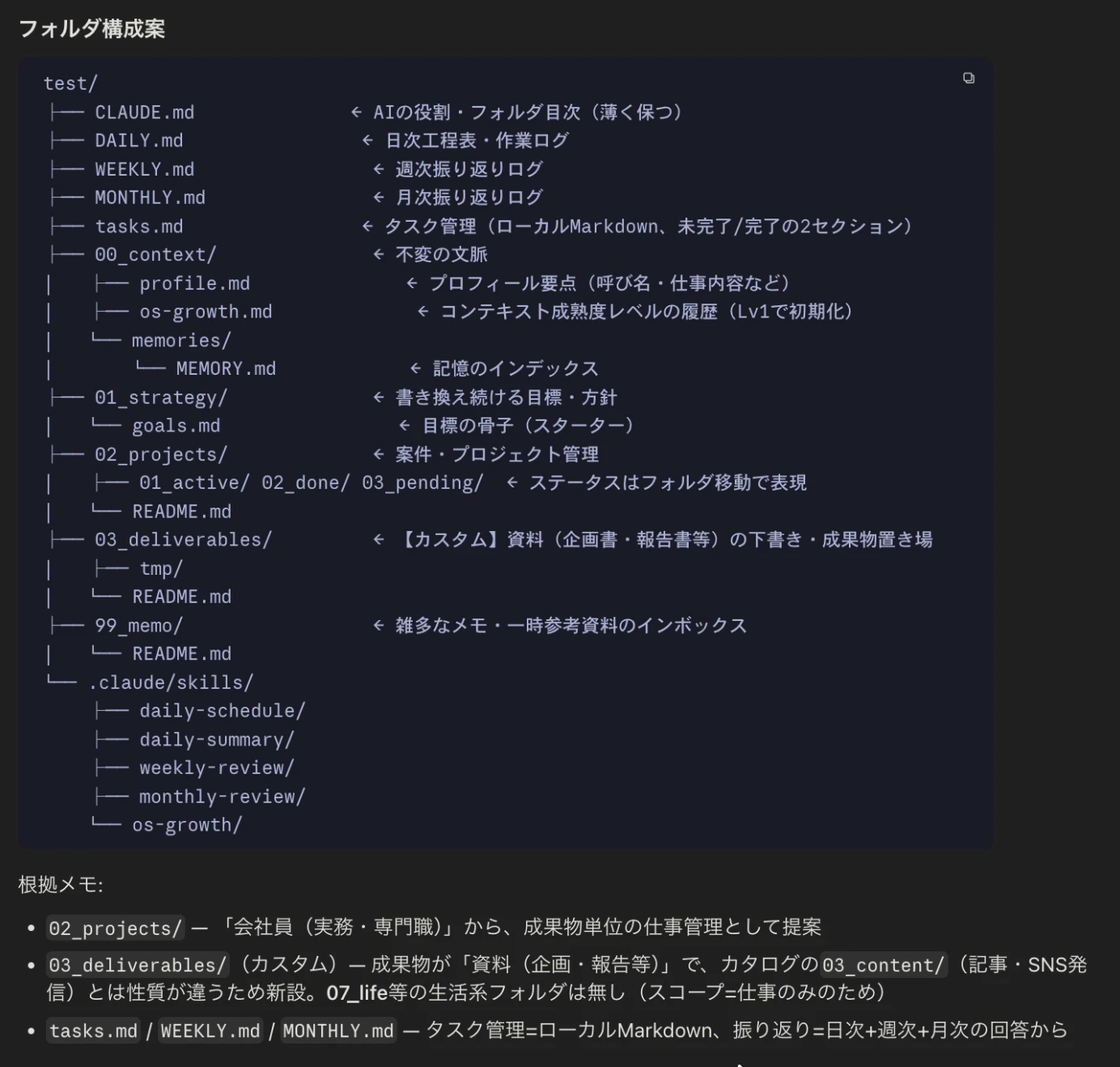
00_contextと01_strategyは必須で作られます。今回は03_deliverableが追加で作成されていますね。これは、Q2.5の回答からAIが提案してきたものです。
さらに、作成するスキルやCLAUDE.mdの中身などについての補足が入ります。最後に、この内容で進めていいか確認が入ります。問題なければ「OK」と返します。
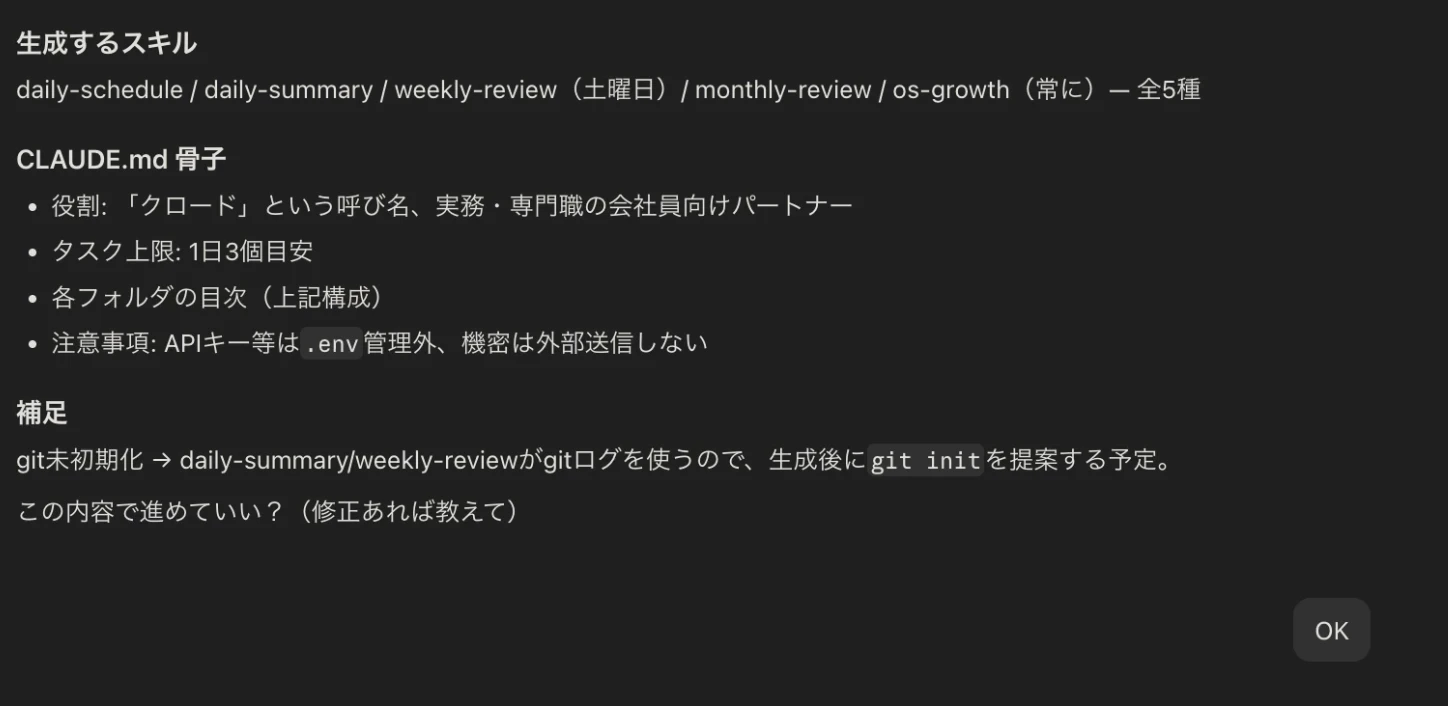
生成前に必ずフォルダツリー案と提案理由が提示され、承認してから初めて書き込みが行われます。既存のファイルがあるディレクトリでも、今あるものを壊さずに導入できます。
進めていくとgit管理するかも聞かれます。gitを入れている人はやるのがオススメ。
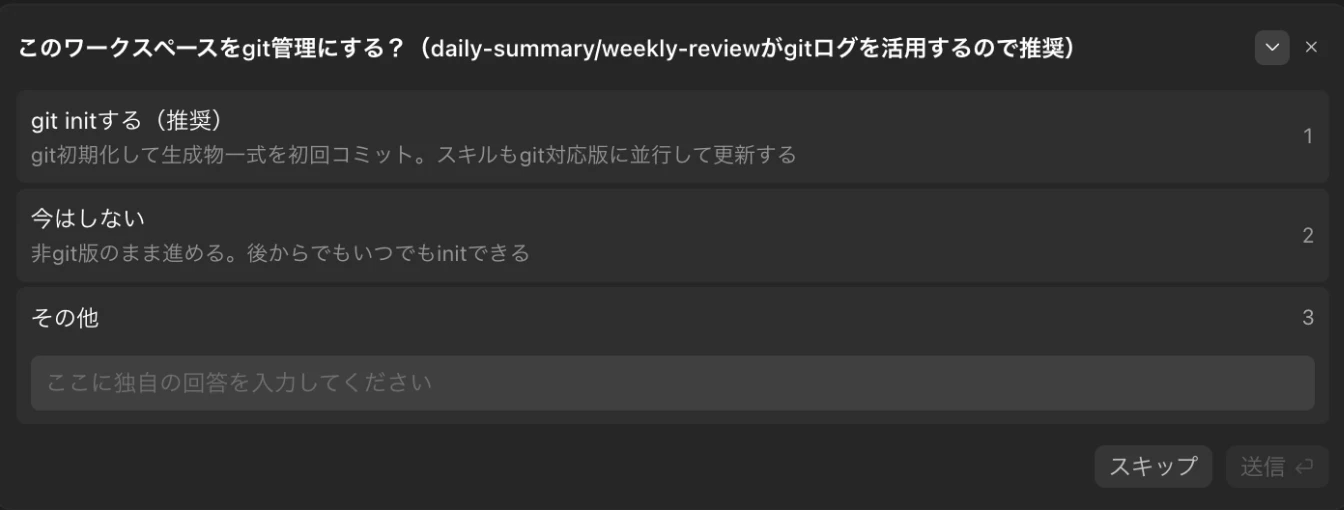
ちょっと待つとセットアップが完了します!
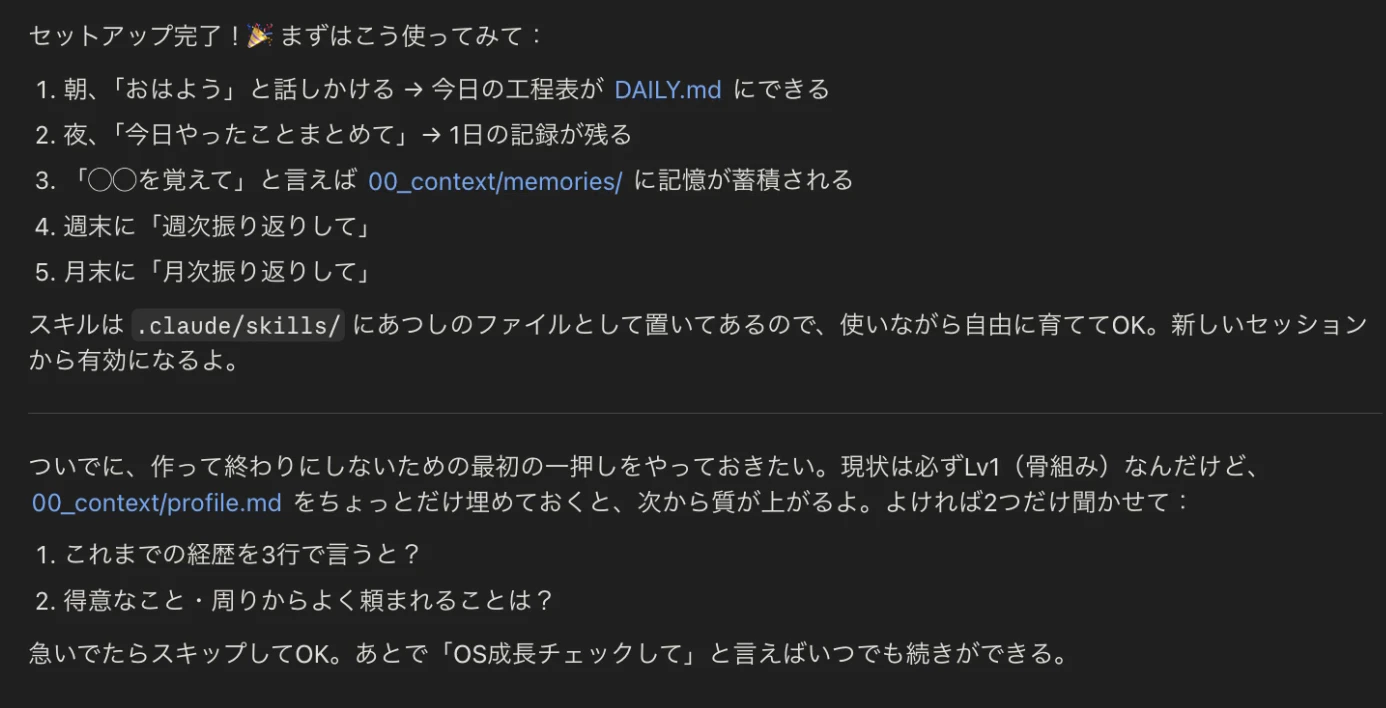
最初はプロフィールなど何も設定されていないので、AIから最初の質問が来ます。まずは、これに答えるところからjibun-osの育成がスタートします!
ちなみに、出来上がりのフォルダ構成はこんな感じになります。複数のスキルと、デフォルトのフォルダとファイルが配置されているのがわかると思います。
日々の運用
セットアップが終わったあとは、次のように話しかけるだけで運用が回ります。
- 朝「おはよう」→ daily-scheduleが今日の工程表をDAILY.mdに生成
- 夜「今日やったことまとめて」→ daily-summaryが作業ログを記録
- 週末「週次振り返りして」→ weekly-reviewがGood/Motto付きでWEEKLY.mdにまとめる
- 月末「月次振り返りして」→ monthly-reviewが実績・来月タスク・方針見直しまで対話で進める
これらのSkillは、あなたの手元のフォルダ(.claude/skills/ 配下)にファイルとして生成されます。プラグイン側に隠蔽されていないので、使いながら自由に書き換えられます。
試しにdaily-scheduleを実行すると、こんな感じの結果が返ってきます。まだ空なので、何も提案されませんが。
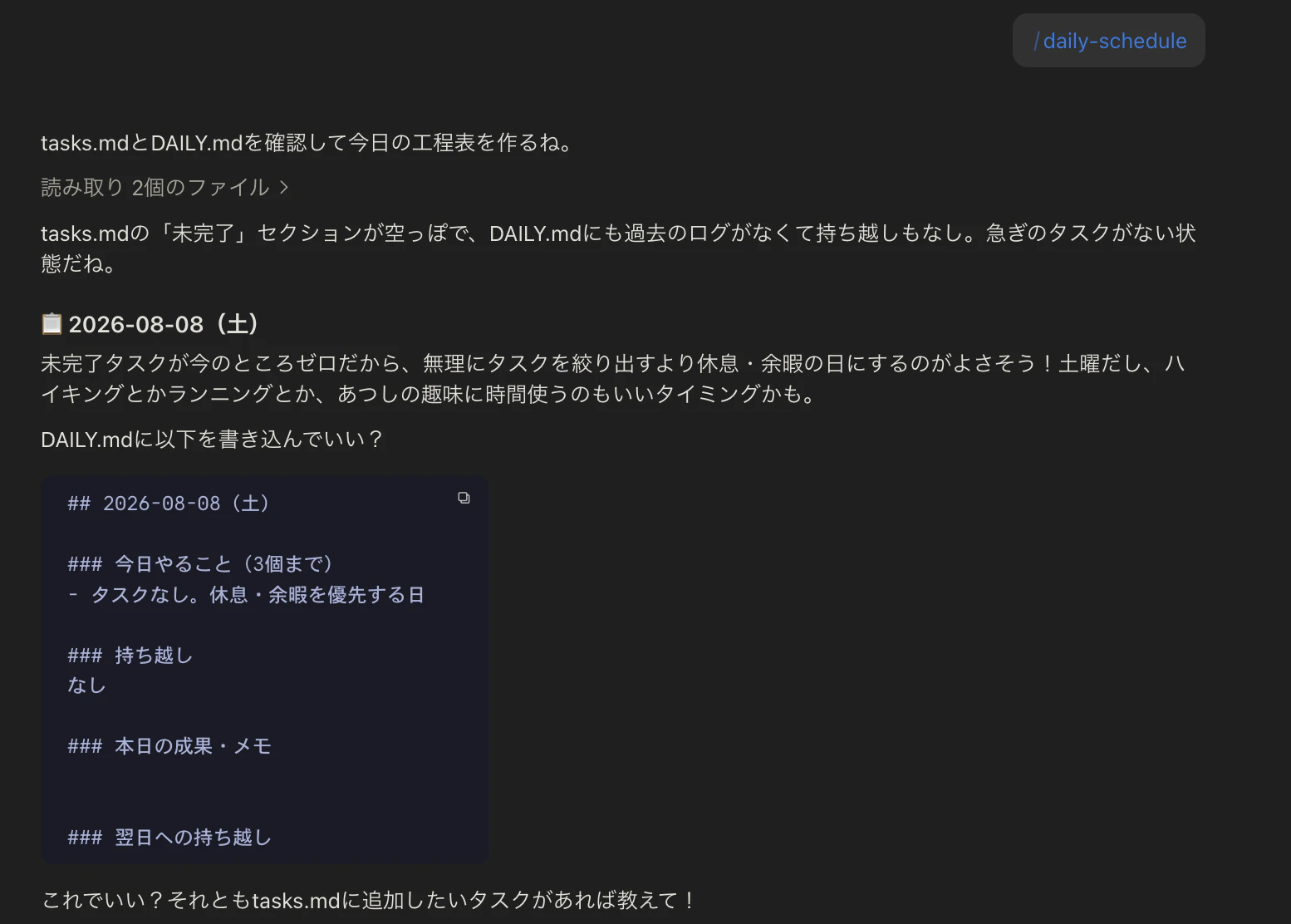
試しに、ブログ執筆のタスクを追加してみましょう。
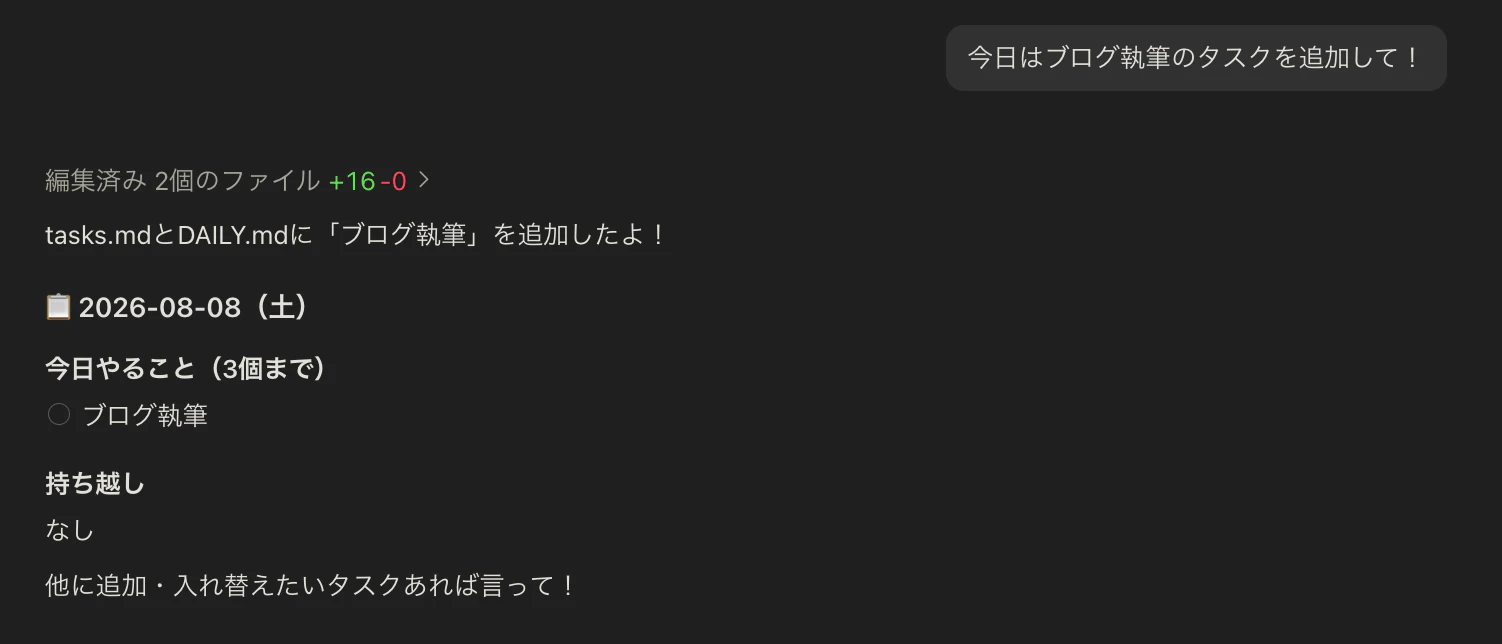
こんな感じで、tasks.mdにタスクが追加されます。タスク管理の方法は個人によってそれぞれやり方があると思います。どんな感じでタスク管理をしたいかは、ぜひAIと相談してみてください。
ちなみに、私自身はweekly-reviewとmonthly-reviewをかなりカスタマイズしています。weekly-reviewには、使い終わった作業用の一時コピー(git worktree)を自動でクリーンアップするステップを追加しました。monthly-reviewには、独立準備の進捗スコアリングやAIの新機能キャッチアップに加えて、memories/の重複や陳腐化を整理する棚卸しと、CLAUDE.mdやSkillが太っていないかを点検するコンテキスト健診まで組み込んでいます。
スキルの拡張は、使いながらAIと相談しながら行ってください。これがAIを育てる醍醐味です!
ワークスペースを育てる
フォルダを作った時点では、AIはまだあなたのことを何も知りません。ここが一番伝えたいポイントです。
そこで役立つのが、os-growthというSkillです。
これは、コンテキストの成熟度を5段階で診断し、次に何を書けばいいかをその場で質問しながら一緒に埋めていくSkillです。
コンテキスト成熟度モデル
- Lv1 骨組み
- Lv2 プロフィールが語れる
- Lv3 判断軸がある
- Lv4 記憶で回る
- Lv5 自分専用OS
ちなみに、最初はこんな感じです。ほぼ空っぽなので、骨組みしかないよって言ってます。
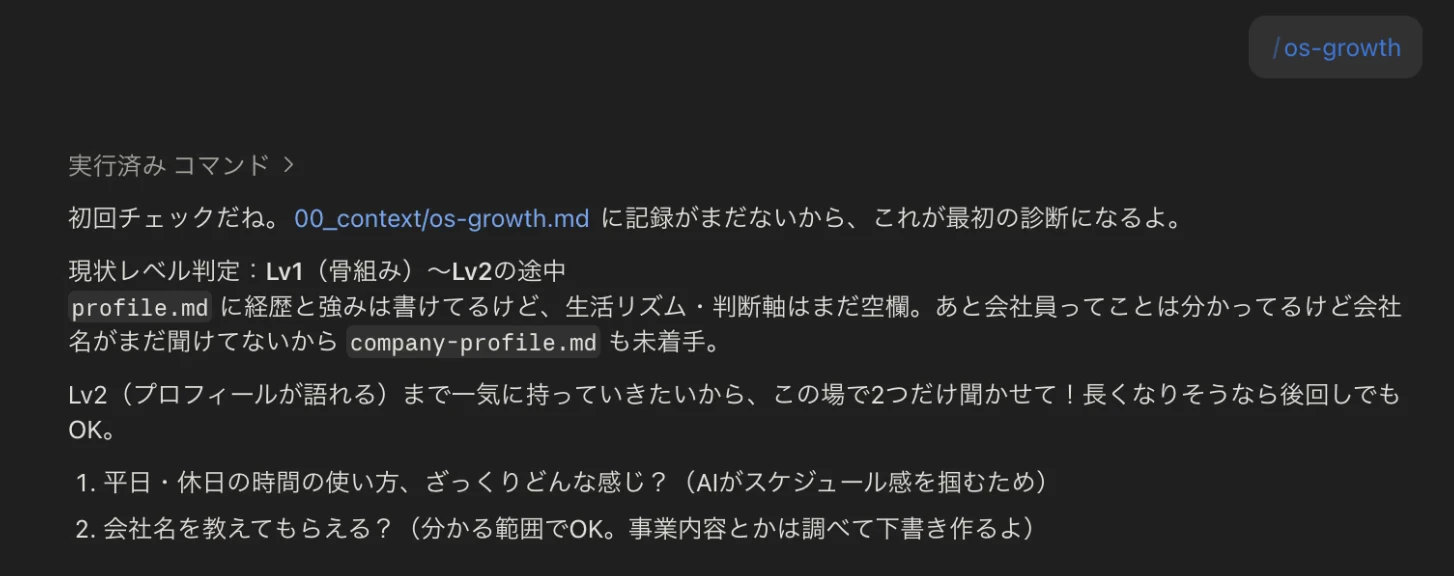
ただ、Lv5に到達すると、質問形式は終わり、代わりにその都度プロジェクトの状態をスキャンして改善を1つ提案する「メンテナンスモード」に切り替わります。memories/の陳腐化、目標と実態のズレ、CLAUDE.mdと実フォルダのズレ、Skillの陳腐化という4つの観点でチェックします。
実際にいつも使っている自分の環境でos-growthをフルモードで実行してみたところ、Lv5(自分専用OS)と判定されました。でも、いろいろとチェックしてくれた結果、改善点を見つけて提案してくれました。こんな感じで、少しずつOSがUPDATEされていくのです!
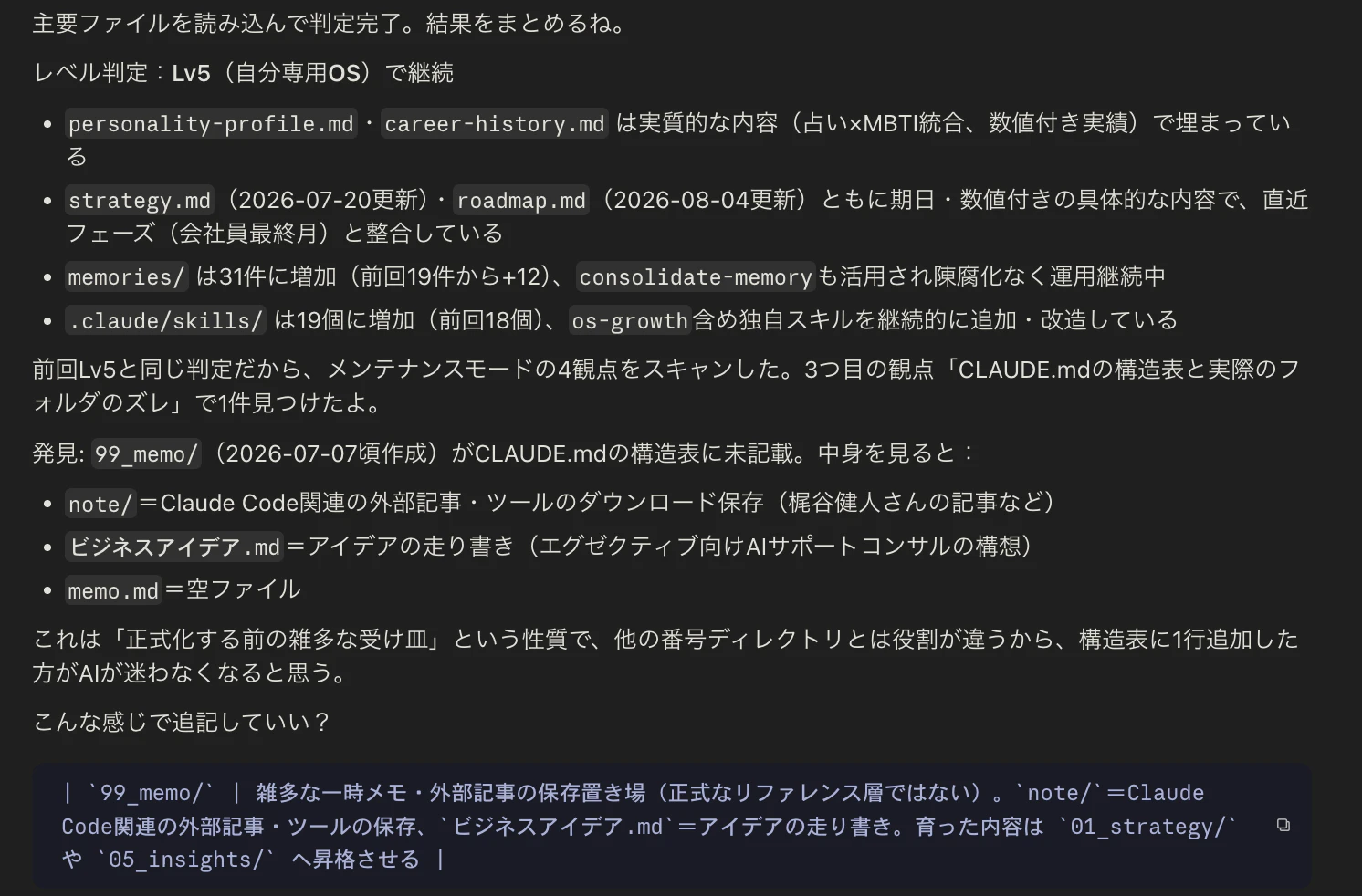
育てるというのは、フォルダの中身を充実させることだけではありません。振り返りを重ねる中で「これも自動化したい」「このSkillに機能を足したい」と気づいたら、Skillそのものを追加したりアップデートしたりしていく。それも含めて、自分専用OSに育っていくという感じです!
まとめ
jibun-osの実態は、ただのフォルダ構造とSkillのセットです。
でも、この仕組みを導入し育てていくことで、仕事や生活全体をAIで管理できるようになります。私という人間がこれまでやってきたこと、目指していること、作った成果物、会社の方向性や課題、プライベートのお金の管理、旅行の計画などなど、すべてをAIを通じて一元管理・運用することができます。
WebチャットベースのAIだと、割と点での付き合いになりがちです。ピンポイントの課題解決や、タスク依頼に閉じてしまいます。でも、jibun-osを組んで、ここを起点にAIを動かせば、これまでのことを踏まえた解決策、これからを見据えた提案をしてくれます。
インストールコマンドはたった2つです。まずは自分の環境で試してみてください!
NGパターン
NG① フォルダを作って満足する
器はできたのに、初期状態のまま。中身がデフォルトのままでは、自分に最適化されたOSにはなりません!
- AIの回答が、いつまでも一般論から変わらない
- 数週間後に「結局使わなかった」となる
対策は簡単!
まずos-growthを走らせて、次に書くべき内容を1つずつ埋めていきます。完璧を目指さず、次の一歩を1つだけに絞ることがポイントです。
NG② CLAUDE.mdに全部書こうとする
CLAUDE.mdが司令塔だから、なんでもかんでも書いてしまう。それも手書きで書いてしまう。これはNGです!
- 毎セッション読み込まれるファイルが肥大化し、コンテキストを圧迫する
- 情報が多すぎて、AIがどれを軸に判断すべきか迷う
CLAUDE.mdは「AIの役割」「各フォルダの意味」「注意事項」だけの目次に徹します。最適化された環境づくりはAIとの対話を通じて構築しましょう。
関連記事