本記事では、容量不足なiPadのアップデートをMac経由から行う手順について記載します。
本記事では振れませんが、WindowsマシンでもiTunesから行うことができそうです。
スペック
- iPad
- Ipad (第8世代)
- 容量 : 32GB
- アップデート前使用可能な領域 : 11.96GB
- アップデートサイズ容量 : 約21GB
- Mac
- MacBook Air M2
- 容量 : 512GB
- 空き容量 : 68GB
- Appleのアカウントは異なっていてもアップデート可能です
📋 事前準備と注意点
- ケーブルの用意: MacとiPadを接続できるケーブル(USB-C等)を準備する
- データ保護の確認: 「アップデート」操作であればデータは消えませんが、万が一に備えiCloudバックアップを推奨
「復元」に注意: 間違えて「復元」を選ぶと初期化されるため、必ず「アップデート」を選択すること
🚀 接続とアップデートの手順
-
ケーブルで接続: MacBook AirとiPadをケーブルでしっかりと繋ぐ
-
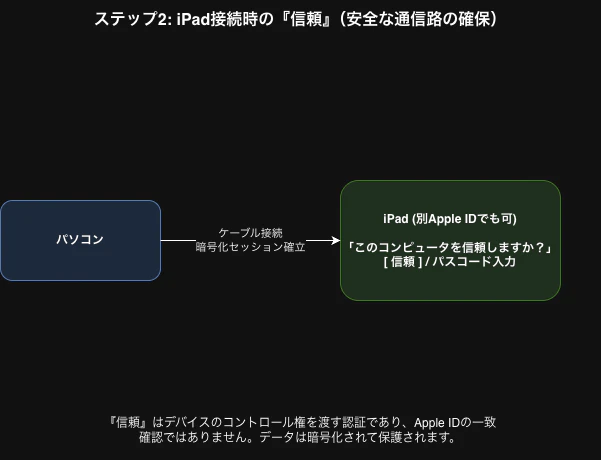
iPad側で「信頼」をタップ (iPad)
- 接続時にiPad側で「このコンピュータを信頼しますか?」の確認が表示されるので、「信頼」を押し、パスコードを入力する
- これはiPadのパスコードを入力すること
-
MacのFinderを開く (Mac)
- MacのFinderをクリックする
-
サイドバーから「iPad」を選択 (Mac)
- Finderの左側「場所」項目にある接続したiPadの名前をクリックする
- iPadの名前がなければ再度USBを接続する
-
アップデートを確認・実行:
- 一般タブにある「アップデートを確認」をクリックする
- 「アップデート」ボタンを押して指示に従う

-
アップデート完了
補足:なぜPC経由でのアップデートが可能なのか?
結論
別PC経由のアップデートは「OSの入れ替え」であり「アプリの購入・同期」ではないから
- パソコンをケーブルで接続して行うアップデートは以下のような仕組み
パソコンの役割 : 土台・通信中継
- パソコンは、Appleの公式サーバーからiPadの型番に合った最新のOSファームウェアをインターネット経由でダウンロードし、一時的に保持する
- この時、PC側でサインインしているApple IDは、単に「インターネット通信を行うためのPCの所有者」でしかなく、接続されたiPadの内部情報やアカウントには干渉しない

iPadと接続時の「信頼」の本当の意味
- ケーブルを繋いだときに表示される「このコンピュータを信頼しますか?」というポップアップとパスコード入力は、「この母艦と安全に通信セッションを結び、デバイス内のデータやコントロール信号のやり取りを許可する」ためのセキュリティ認証
- ここで行われるのは暗号化された通信路の確立であり、Apple IDの一致・不一致のチェックではない
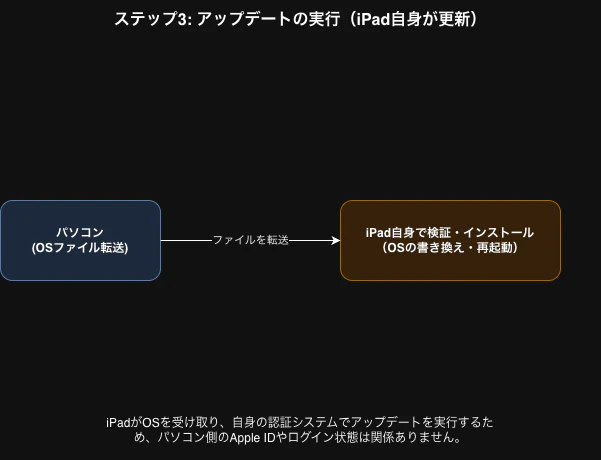
アップデートの実行
- パソコンがダウンロードしたOSファイルをiPadへ転送し、iPad側自身でシステムの書き換え(アップデート)を実行します。そのため、個人アカウントの認証を跨ぐ必要がないのです