

TL;DR
- Zapierでは社内の様々なシステムを連携させることができる!
- ZapierにはAIが搭載されており、日本語でAIに要件を伝えワークフローを開発することや、ワークフロー内でAIにデータのチェックや加工をお願いできる!
はじめに
株式会社インティメート・マージャー開発本部でエンジニアをしています、 @april418 です。
皆さんは社内の業務で「これ改善したいなあ…」と思ったことはありませんか?
特に「社内システムがもしこうだったら、もっと業務フローが簡単になるのに…」なんて考えたことが一度はあるんじゃないでしょうか。
そんなときにZapierを使えば社内のシステムを利用しつつ、ノーコード・ローコードでワークフローを開発できるかもしれません!
この記事ではZapierとは何か・どのようなことができるのか、また実際にZapierを使って社内業務を改善した例を紹介していきます!
Zapier
Zapierとは
Zapierを一言で説明すると、「異なるアプリ同士を連携させて、毎日の単純作業を自動化してくれるツール」 です。
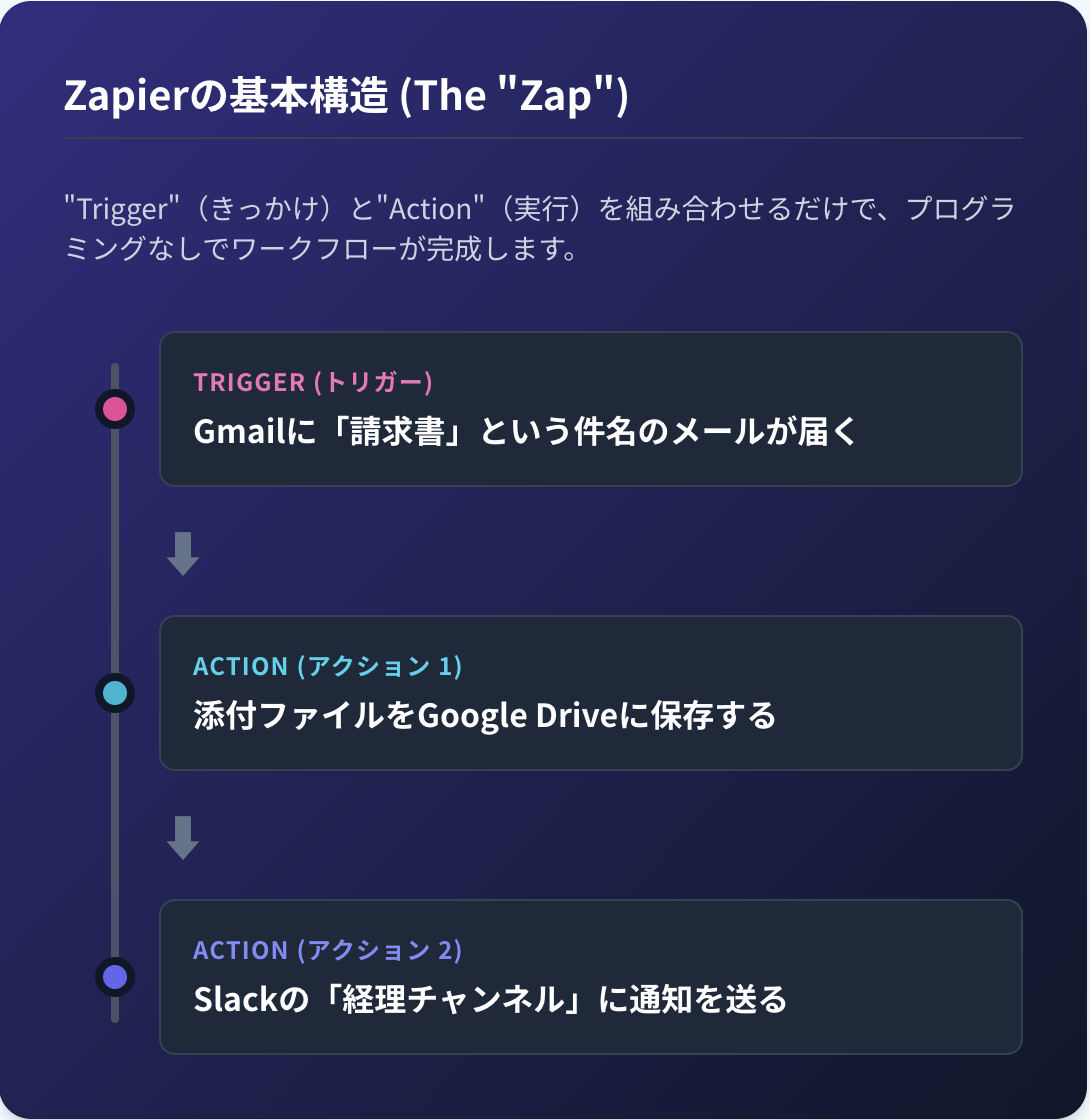
Zapierでは1つのワークフローのことを Zap と呼びます。
Zap は Trigger(きっかけ)と Action(実行)の組み合わせで構成されます。
例としては次のようになります。
Zapierの強み
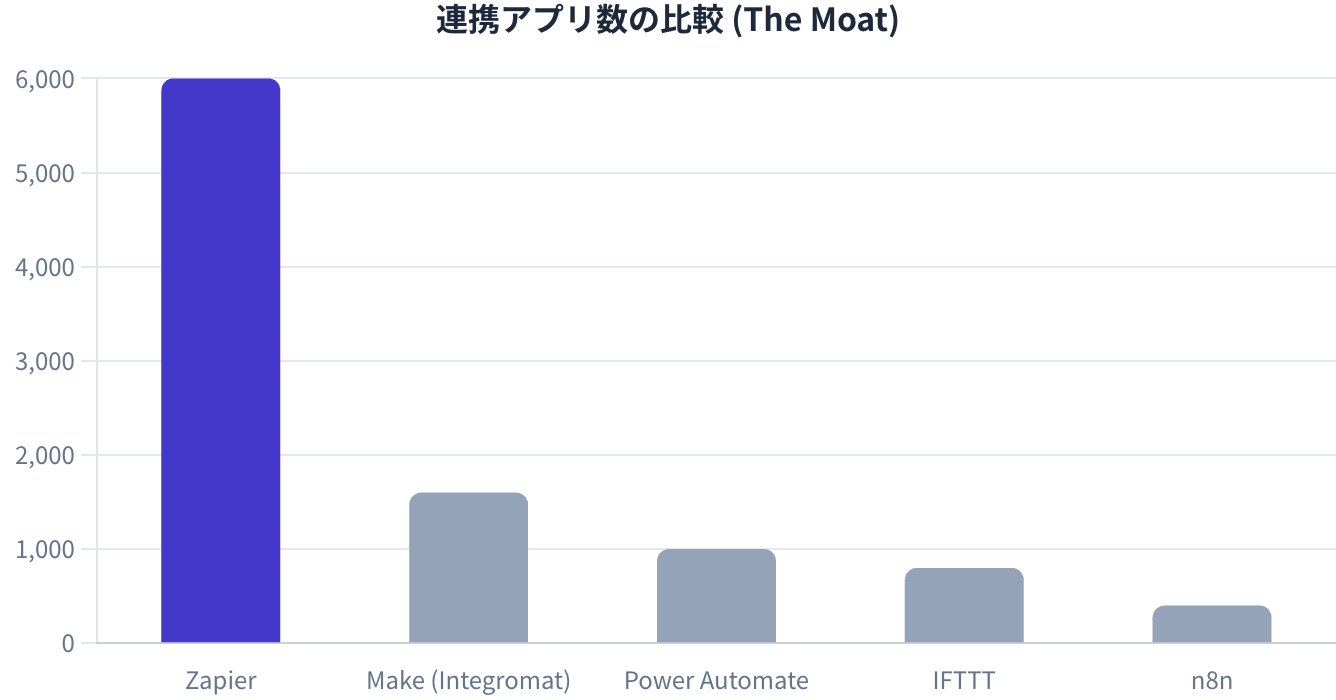
Zapierの強みは競合と比べて連携可能なアプリケーション・システムが圧倒的に多いことが挙げられます。
以下のように表にしてみると圧倒的ですね。
競合比較
GeminiのDeepResearchで競合比較をしてもらいました。
-
Zapier
「使いやすさ」と「連携数」に特化。初心者でも直感的に使えるUIが強みだが、コストは高め。複雑な分岐処理よりも、直線的な自動化(Linear Automation)に最適 -
Make (旧 Integromat)
ビジュアル重視で複雑なロジックが組めるエンジニア・上級者向け。コストパフォーマンスは高いが、学習コストも高い -
IFTTT
IoTやスマートホーム向け。シンプルだがビジネス用途の複雑な処理には不向き -
Power Automate
Microsoft製品との親和性が最強。ExcelやTeamsを多用する大企業向け
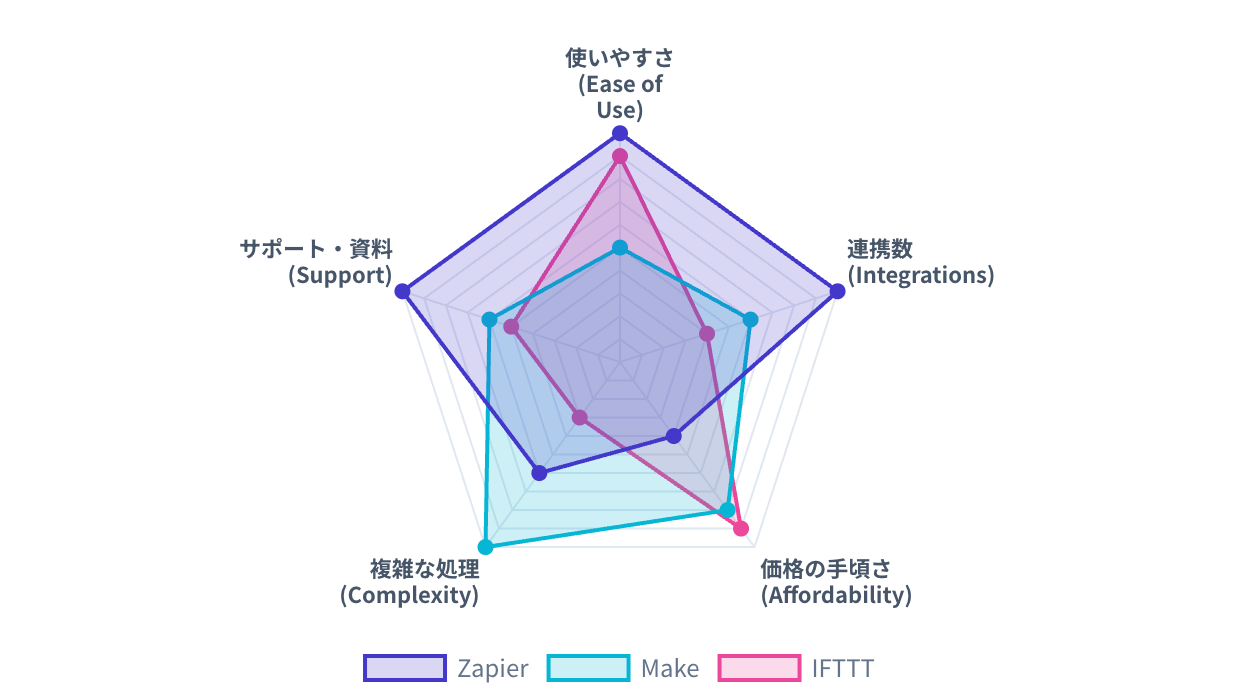
Zapierは比較的誰にでもオススメしやすいプラットフォームであると言えるかなと思います。
Zapierで業務改善
元の業務
実際にZapierを使って業務改善をした例をご紹介します。
弊社ではコーポレートサイトのお問い合わせフォームからお問い合わせいただくと、全社員が閲覧可能なSlackチャンネルに通知するようにしていました。
具体的にはSlackのチャンネル用メールアドレスを作成し、Wordpressのプラグインを使って通知先のメールアドレスに作成したメールアドレスを設定する形です。
フローとしては以下のようになります。
Slackのチャンネル用メールアドレスを作成してメールを送信する方法はこちらのページをご覧ください
※有料プラン限定機能です
改善要望の内容
今回、メールの通知を確認している担当部署から次のような要望をいただきました。
- メールの内容によって対応すべき部署が分かれているので、メールの内容に応じて通知先のチャンネルを変えてほしい
- お問い合わせフォームに営業メールが送られてくることも多いので、営業メールかそうでないかをチェックしてほしい
この要望に対応するにあたって、いくつかの方法が考えられました。
- Wordpressプラグインの差し替え
お問い合わせ内容から通知先を分けられるようなリッチなプラグインを導入する - お問い合わせフォームの差し替え
Googleフォームなどで作成したフォームをコーポレートサイトに埋め込む - API連携ツールの利用
Wordpressプラグインからのメールをトリガーにワークフローで各問い合わせ先に通知
上記の方法の中で、既存のシステムに手を入れず手軽に導入できることから、今回はAPI連携ツールであるZapierを使うことにしました。
Zapierでワークフローを作成してみる
前述の要望をZapierを使う形でワークフローにまとめると以下のようになります。
このフローチャートをZapとして作成していきます。
ログインした後のTOPページにCopilotチャットの入力欄があるので、そこにざっくり要件を投げ込んでいきましょう!
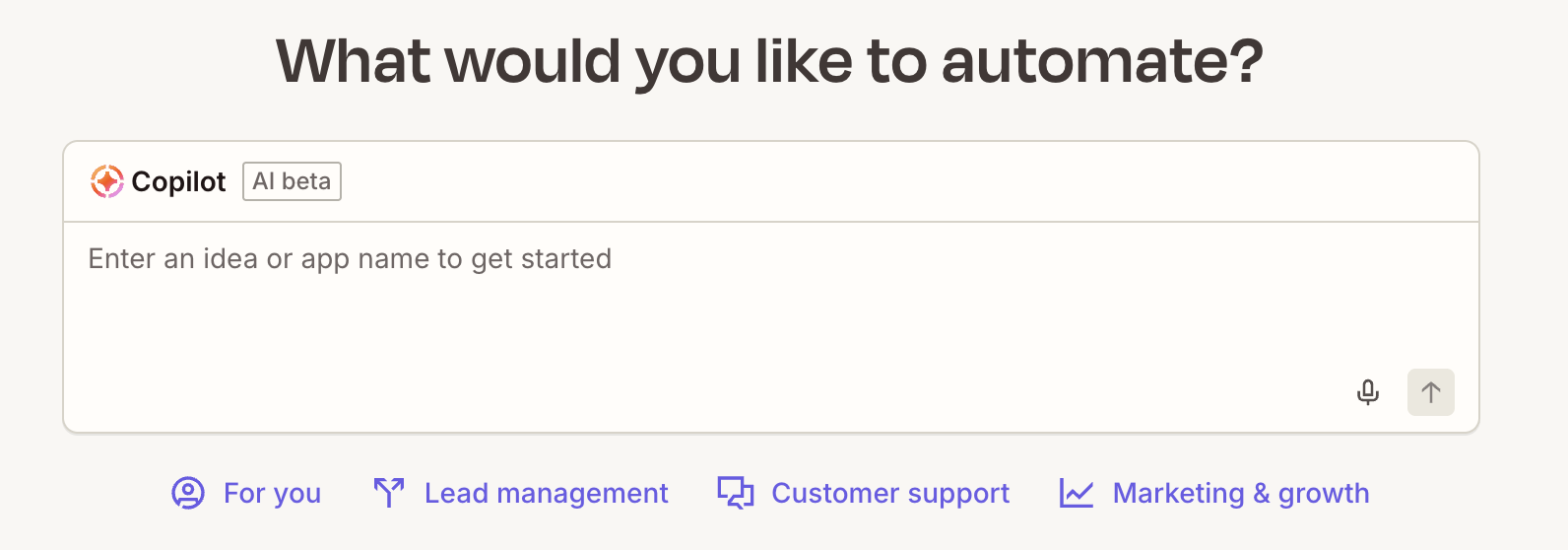
チャット欄では日本語入力の変換途中で送信されてしまうことがかなりあるので、テキストエディタ等でプロンプトを作成した後にコピー&ペーストすることをオススメします…😭
特定のGmailを受信したときに、Slackに通知を送るZapを作成してください
Gmailの内容によっていくつかのチャンネルに通知先を分岐させるようにしてください
するとこんな感じで返答が返ってきます。
Gmail をトリガーに複数の Slack チャンネルに分岐させる Zap を作成しますね。本格的に始める前に、2つ確認させてください:

1. **「特定のGmail」の条件は?**
   - 特定の送信者からのメール?
   - 特定のラベルが付いたメール?
   - 件名やメール本文に特定のキーワード?

2. **分岐の条件とチャンネルは?**
   - 例:「件名に『緊急』→ #urgent-channel」「本文に『営業』→ #sales-channel」など

この情報があれば、最適な分岐ロジック(パス機能やフィルタ)を組める Zap を作成できます。

教えていただければ、Zap Editor で設定を進めます。
ワークフローの構築に必要な条件などを聞いてくれてますね。
もしその場で決まっていないようなことがあっても、次のような形で返答しちゃって大丈夫です。
特定の件名が含まれるメールを対象にします
分岐の条件はメールの本文に特定のキーワードが含まれていることを条件にします
通知先のチャンネルは未決定のため、全て仮に `#tech-labo` としてください
決まっていない部分も仮置きなどで対応してくれます。
了解しました。Gmail 件名で受信を受け、メール本文のキーワードで Slack の #tech-labo に分岐通知する Zap を作成します。

**構成:**
- **トリガー**:Gmail - 特定の件名を含む新規メール受信
- **分岐**:メール本文のキーワードごとに Paths で分岐
- **アクション**:各パスから Slack #tech-labo に通知

現在、具体的なキーワードが未決定とのことなので、**仮のキーワード例**(「重要」「確認待ち」など)で Zap の骨組みを作り、後で Zap Editor で自由に編集できる形で進めます。

Zap Editor に移ります。そこでメール件名と分岐キーワードを詳しく設定していきましょう。
開発内容をCopilotと詰めていくと、あるところで Continue with Zap Editor というボタンとともにエディターへの移動を促されると思います。
ボタンを押すとエディターに移動し、今までのコンテキストを引き継いでCopilotがワークフローを作成し始めてくれます!
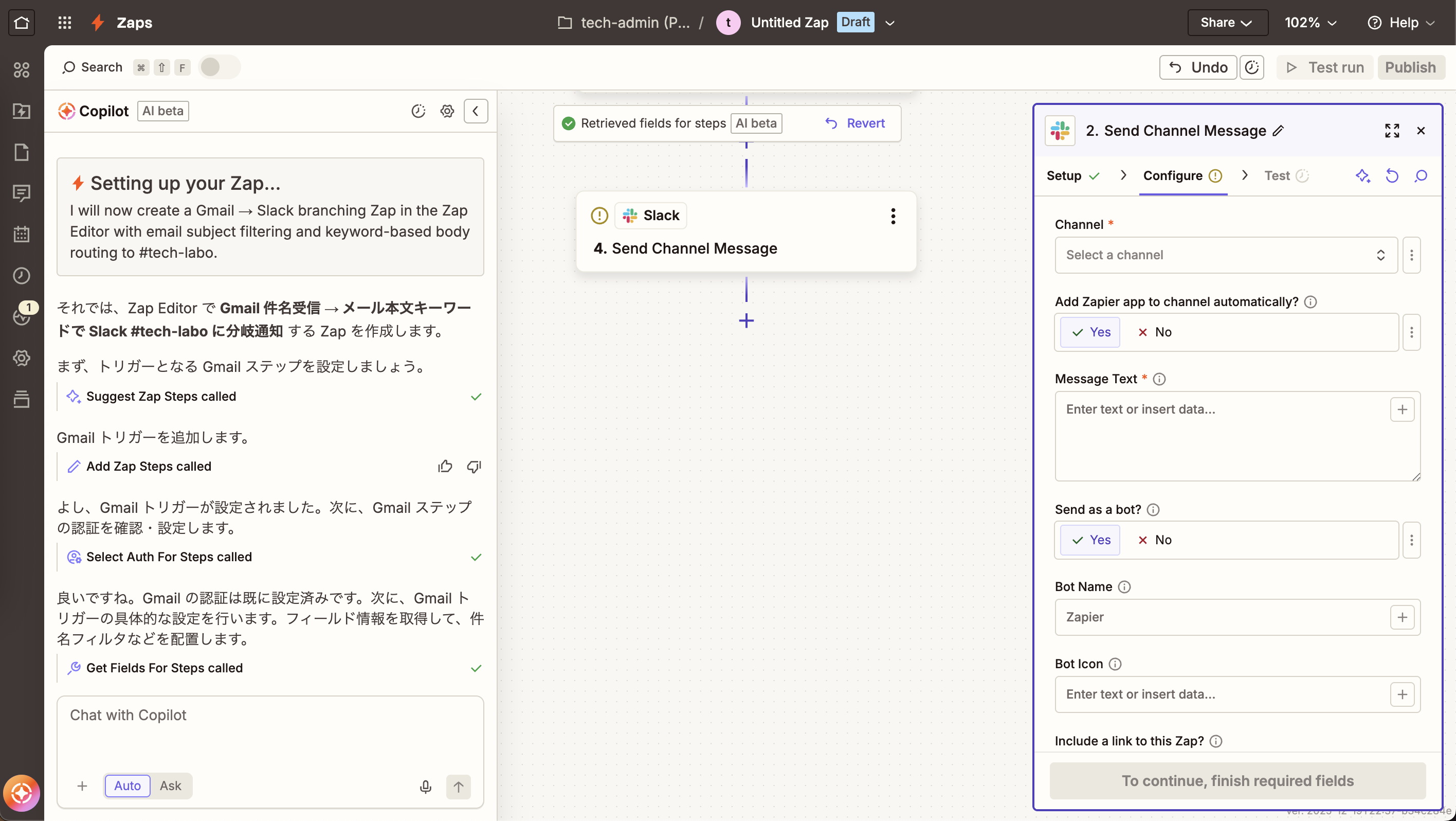
そこでもいくつか質問されると思いますので、順次回答や操作をしていくとワークフローが完成します。
そのままCopilotが作成してくれたワークフローを使ってもいいですし、ある程度作ってもらったものを叩き台に手作業で修正することも可能です。
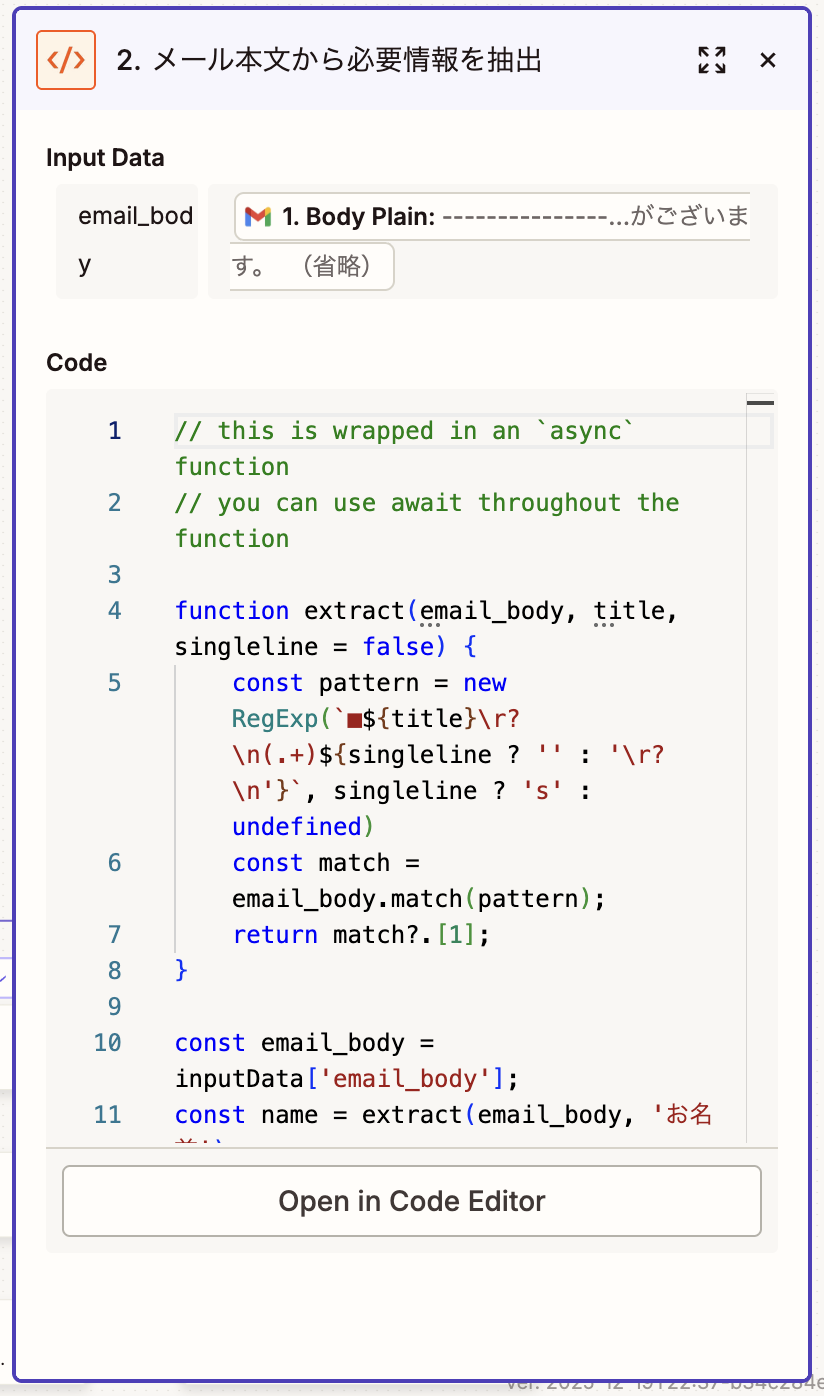
私は実際にメール本文からの分岐条件の抽出などは、Javascriptの任意コードを実行できるAction( Code by Zapier )を使って、正規表現を用いた単語抽出を行なっています。
営業メールの判定にはプロンプトで指示した作業をAIに行わせることができるAction( AI by Zapier )を使用しています。
機械的に処理しづらい作業を行わせるのに非常に向いています。
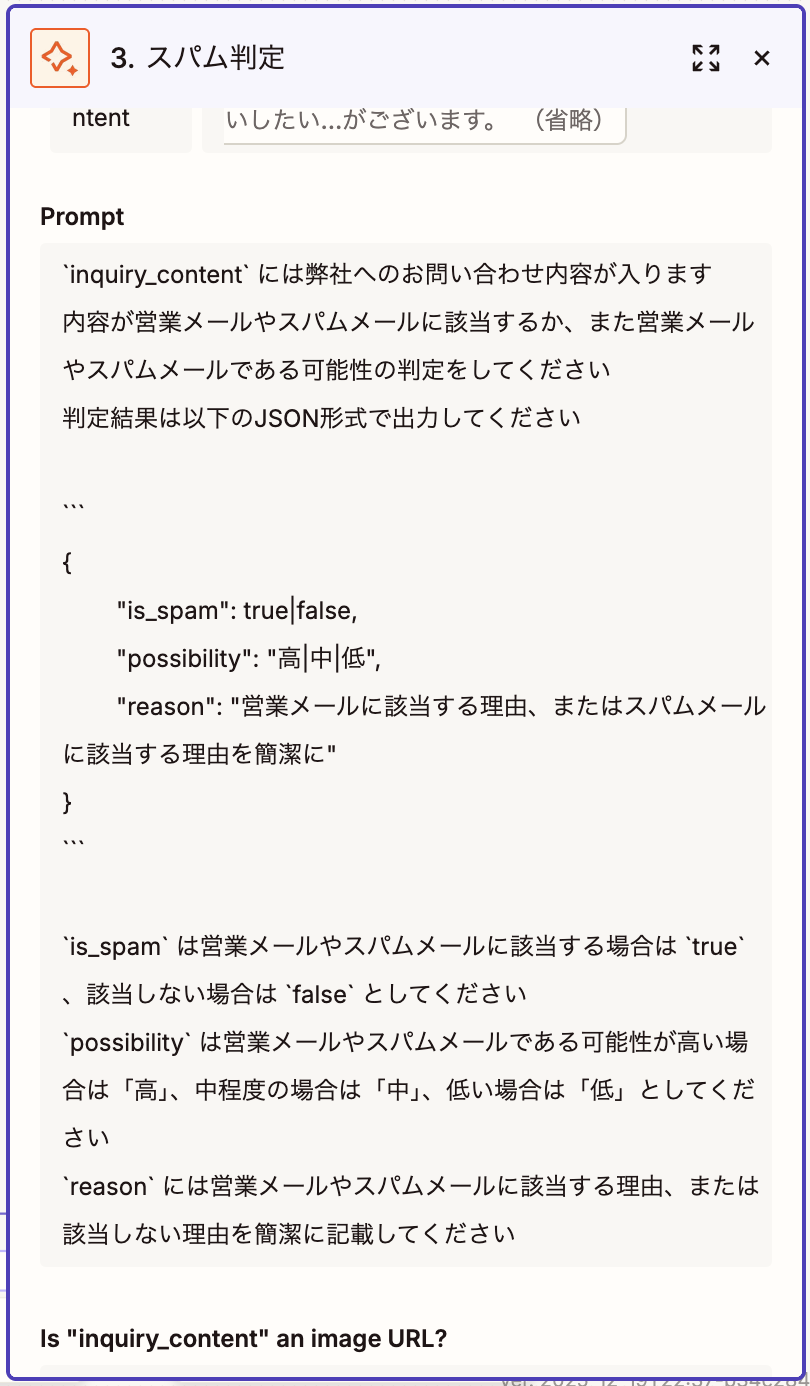
かなり適当なプロンプトですが、それなりに動作してくれています。
ここはまだまだ改良の余地ありですね!
おわりに
最後まで読んでいただきありがとうございました!
皆さんもZapierを使って手軽に業務改善に取り組んでみてください!
弊社では様々なAIプラットフォーム・サービスを活用し、社内外問わず業務改善に役立てています!
ご興味のある方は是非ご連絡ください!
次回のアドベントカレンダーは @eknis さんです! お楽しみに!